Ripristinare il KVM con U-Boot
Se il KVM non si avvia più correttamente dopo modifiche fai da te o l'installazione di un firmware errato, puoi reinstallare il firmware usando la modalità di ripristino di U-Boot.
Preparazione
Prepara un computer fisso o portatile con una porta Ethernet. Se il computer non dispone di una porta Ethernet, è necessario un adattatore USB-Ethernet.
Procedura di ripristino
Per evitare che il ripristino non riesca, segui scrupolosamente i passaggi indicati di seguito.
-
Scarica il firmware sul computer da qui.
-
Scollega l'alimentazione del KVM. Collega il computer alla porta Ethernet del KVM.
-
Tieni premuto saldamente il pulsante Reset e, contemporaneamente, accendi il KVM.
Attendi che il LED lampeggi più volte con una sequenza regolare. Rilascia il pulsante Reset dopo che la sequenza di lampeggio è cambiata.
Sequenze di lampeggio del LED per modello
-
Comet (GL-RM1): mentre tieni premuto il pulsante Reset, il LED blu lampeggia 5 volte. Rilascia il pulsante dopo i 5 lampeggi; il LED blu rimarrà acceso fisso.
-
Comet PoE (GL-RM1PE): mentre tieni premuto il pulsante Reset, il LED blu lampeggia 5 volte. Rilascia il pulsante dopo i 5 lampeggi; il LED blu rimarrà acceso fisso.
-
Comet Pro (GL-RM10): tieni premuto il pulsante Reset per circa 5 secondi, accendendo contemporaneamente il KVM, quindi rilascia il pulsante. Il dispositivo entrerà in modalità U-Boot.
-
Comet 5G (GL-RM10RC): tieni premuto il pulsante Reset per circa 5 secondi, accendendo contemporaneamente il KVM, quindi rilascia il pulsante. Il dispositivo entrerà in modalità U-Boot.
-
-
Imposta manualmente l'indirizzo IP del computer su 192.168.1.2. Consulta le istruzioni per il tuo sistema operativo riportate di seguito.
Windows 7 / Windows 10
-
Vai su Control Panel -> Network and Internet -> Network and Sharing Center -> Change adapter settings.
-
Fai clic con il pulsante destro del mouse su Local Area Connection -> Properties.
-
Fai clic su Internet Protocol Version 4 (TCP/IPv4) -> Properties.
-
Imposta manualmente IP address su
192.168.1.2. -
Imposta Subnet mask su
255.255.255.0.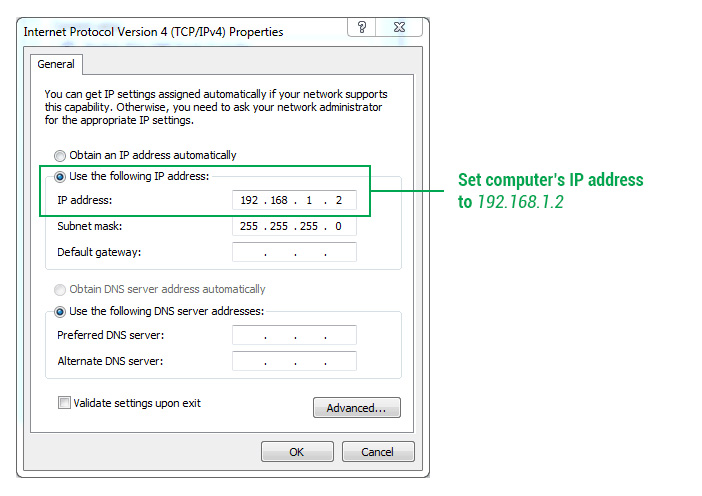
-
Fai clic sul pulsante OK.
Windows 11
-
Apri Settings.
-
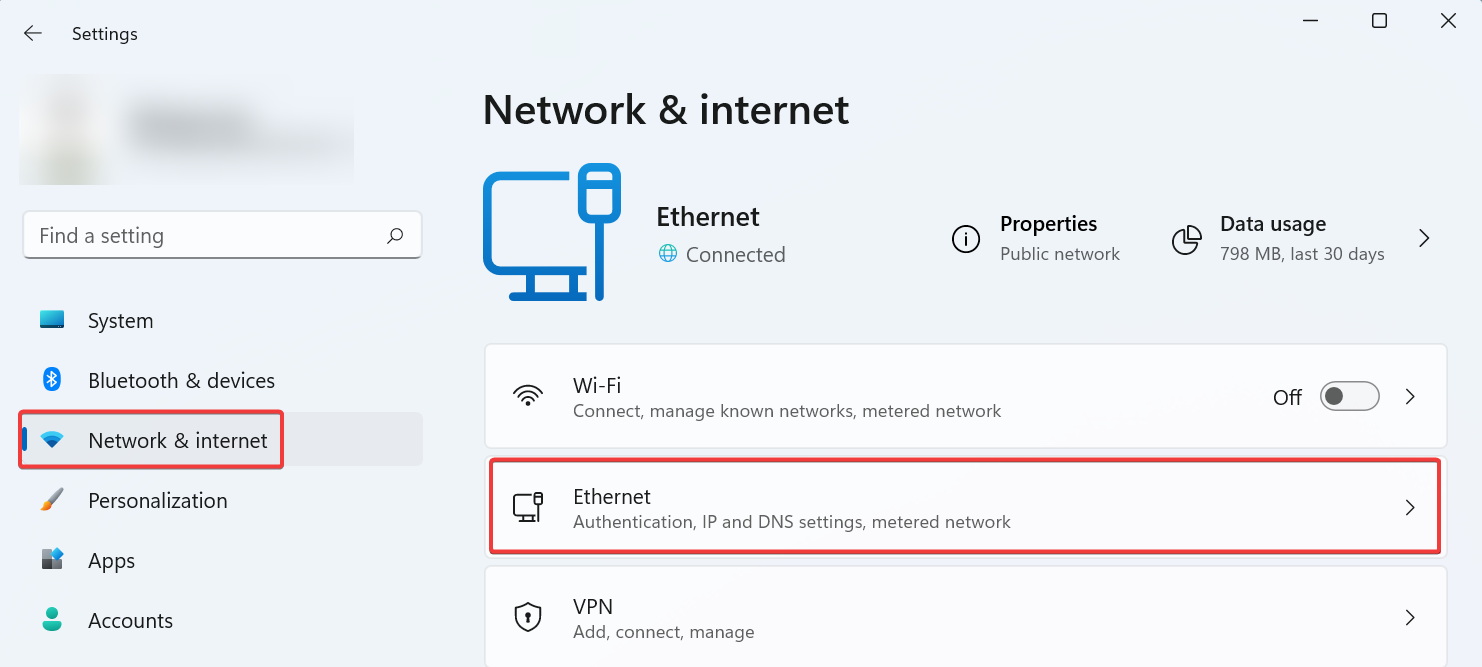
Fai clic su Network & Internet.
-
Fai clic sulla scheda Ethernet.
-
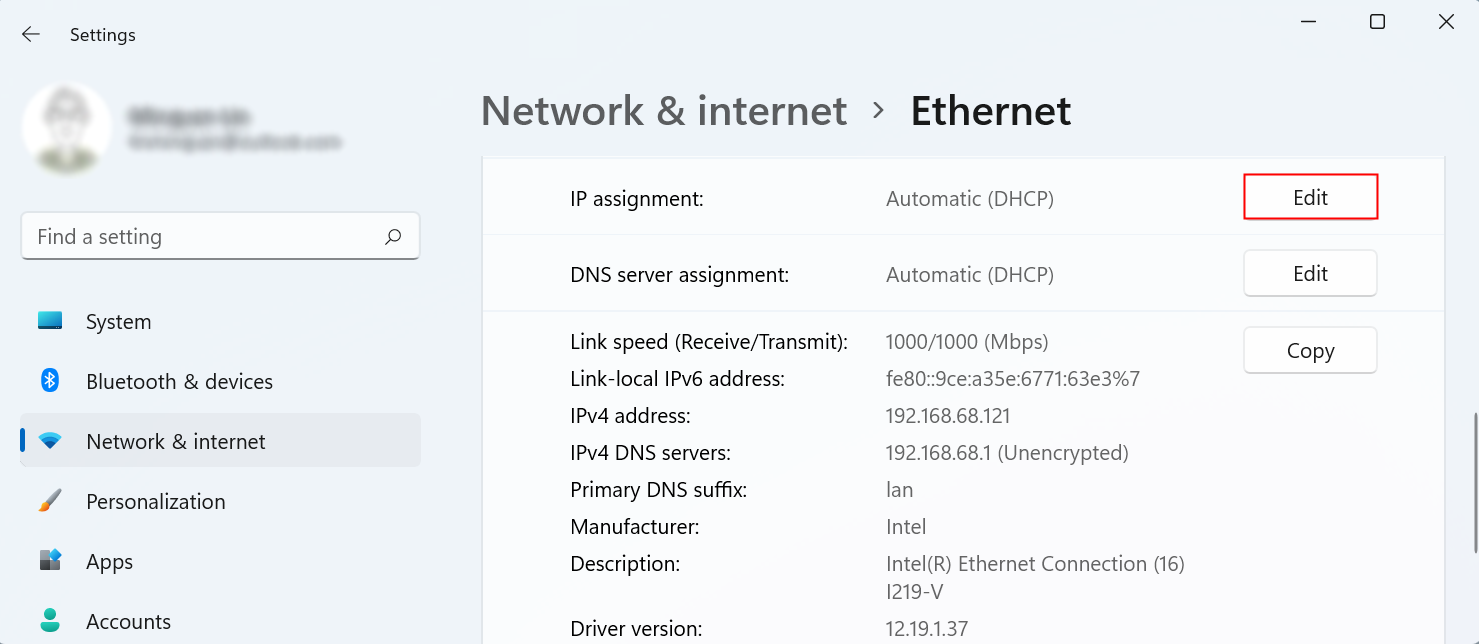
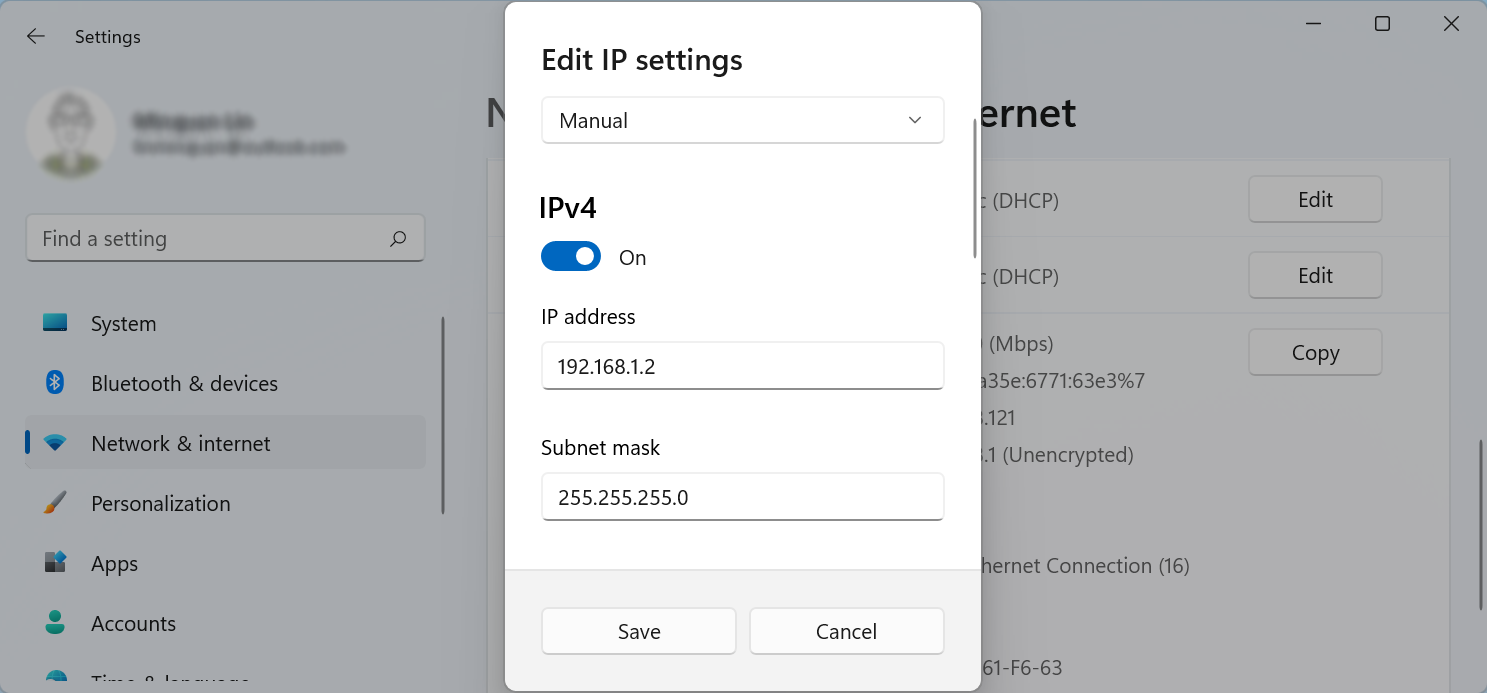
Nella sezione "IP assignment", fai clic sul pulsante Edit.
-
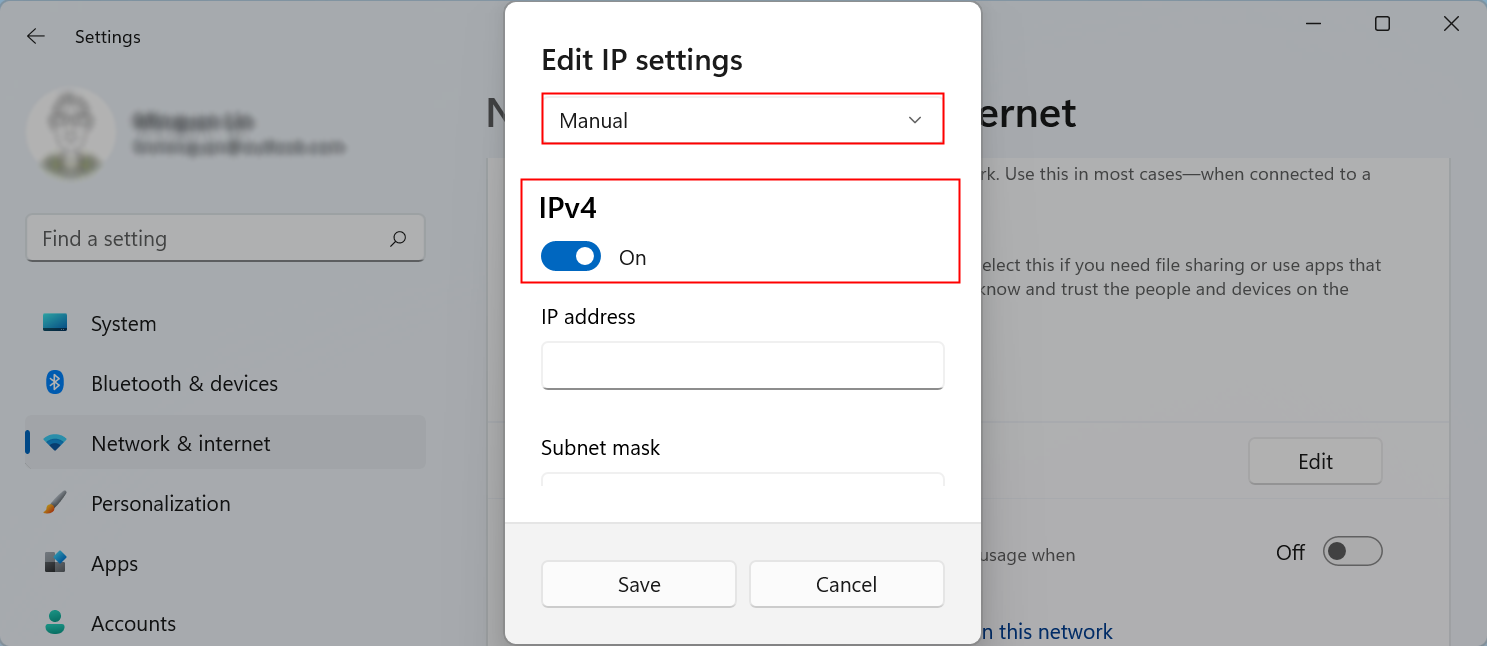
Seleziona l'opzione Manual.
-
Attiva l'interruttore IPv4 toggle.
-
Imposta IP address statico su 192.168.1.2.
-
Imposta Subnet mask su 255.255.255.0.
-
Fai clic sul pulsante Save.
macOS
-
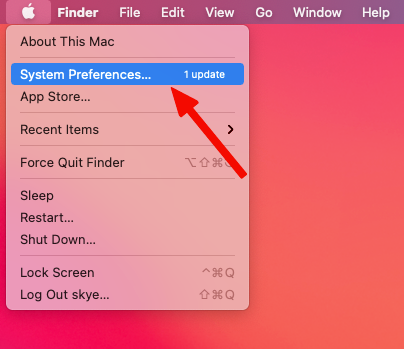
Fai clic sull'icona Apple nell'angolo in alto a sinistra dello schermo e seleziona System Preferences.
-
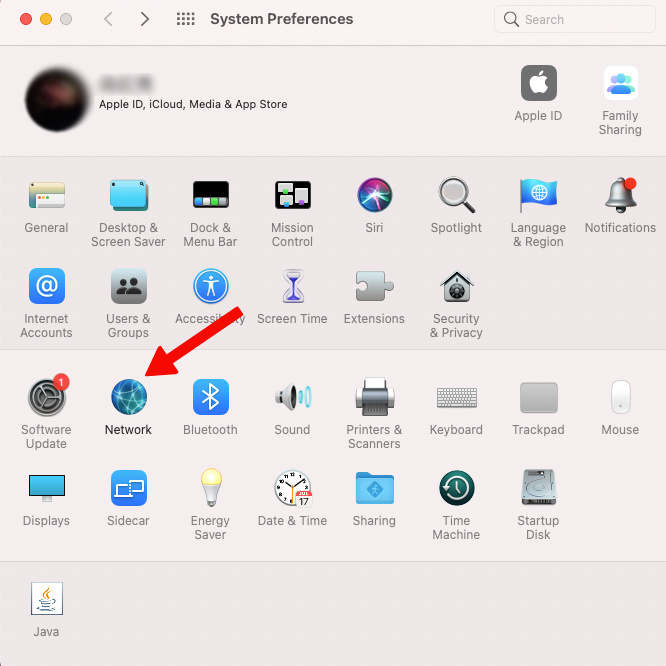
Fai clic su Network.
-
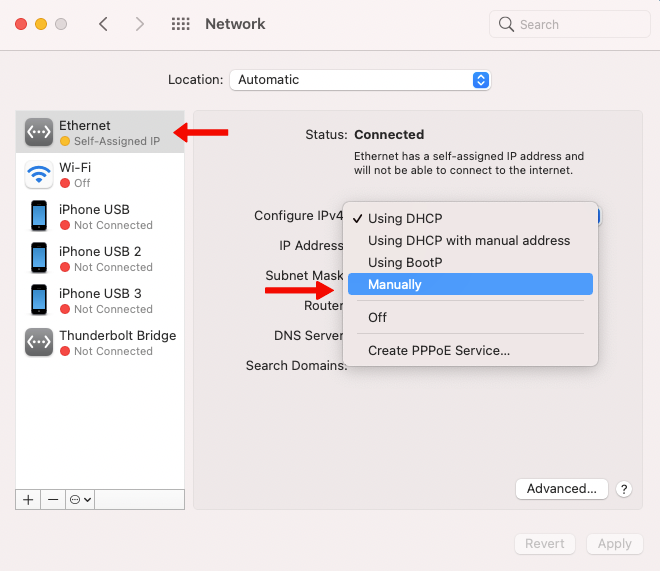
Fai clic su Ethernet a sinistra, quindi sul menu a discesa accanto a Configure IPv4 e seleziona Manually. Se usi un adattatore USB-Ethernet, la connessione potrebbe essere indicata con il nome dell'adattatore anziché con Ethernet.
-
Imposta IPv4 Address su
192.168.1.2, Subnet Mask su255.255.255.0e Router su192.168.1.1, quindi fai clic sul pulsante Apply nell'angolo in basso a destra.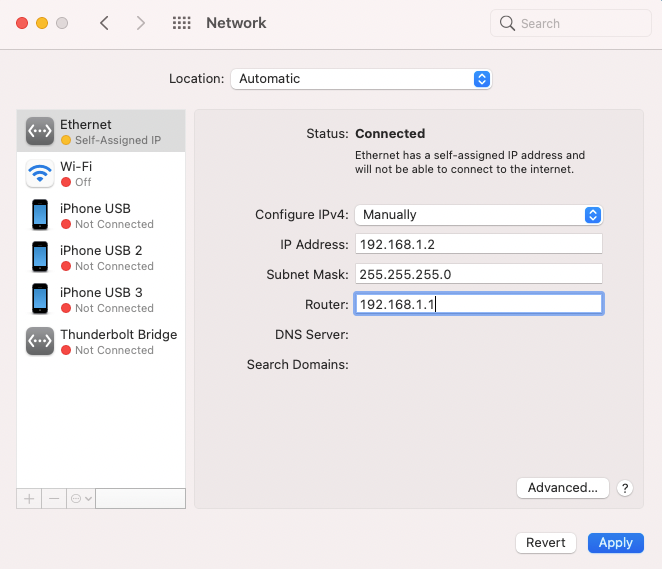
-
-
Apri http://192.168.1.1 nel browser per accedere all'interfaccia web di U-Boot.
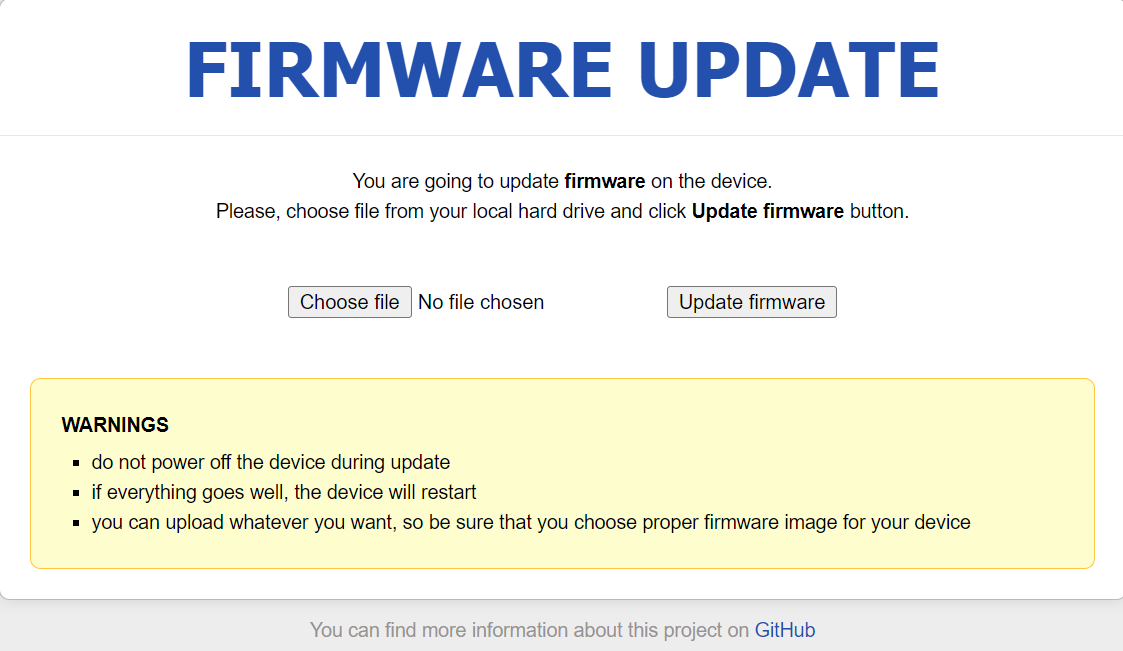
Nota: l'interfaccia web di U-Boot potrebbe essere diversa da quella mostrata sopra, perché la versione di U-Boot varia in base alla data di produzione. Per motivi di sicurezza, al momento non forniamo aggiornamenti separati di U-Boot. Se un aggiornamento è necessario, verrà integrato in un nuovo firmware.
-
Fai clic su Choose file e seleziona il file del firmware. Poi fai clic sul pulsante Update firmware.
-
Attendi circa 3 minuti. NON spegnere il KVM durante l'aggiornamento.
Il KVM è pronto quando il LED lampeggia in bianco.
-
Ripristina le impostazioni IP del computer modificate al passaggio 4.
-
Scollega il cavo Ethernet tra il computer e il KVM, quindi collega il KVM a una rete, ad esempio a un router o a uno switch di rete, usando lo stesso cavo Ethernet oppure il Wi-Fi.
Attendi circa 1 minuto affinché il KVM ottenga l'accesso a Internet. Potrai quindi accedere nuovamente al KVM.
Nota: in genere le impostazioni di configurazione vengono mantenute. Tuttavia, se il guasto che ha richiesto il ripristino è stato causato da un errore di configurazione, verranno ripristinate le impostazioni predefinite.
Hai altre domande? Visita il nostro forum della community oppure contattaci.