Cosa fare se non si sente l'audio del dispositivo controllato
Se, dopo aver collegato il KVM al dispositivo controllato, non riesci a sentirne l'audio, ad esempio durante la riproduzione di un video, prova le seguenti soluzioni:
-
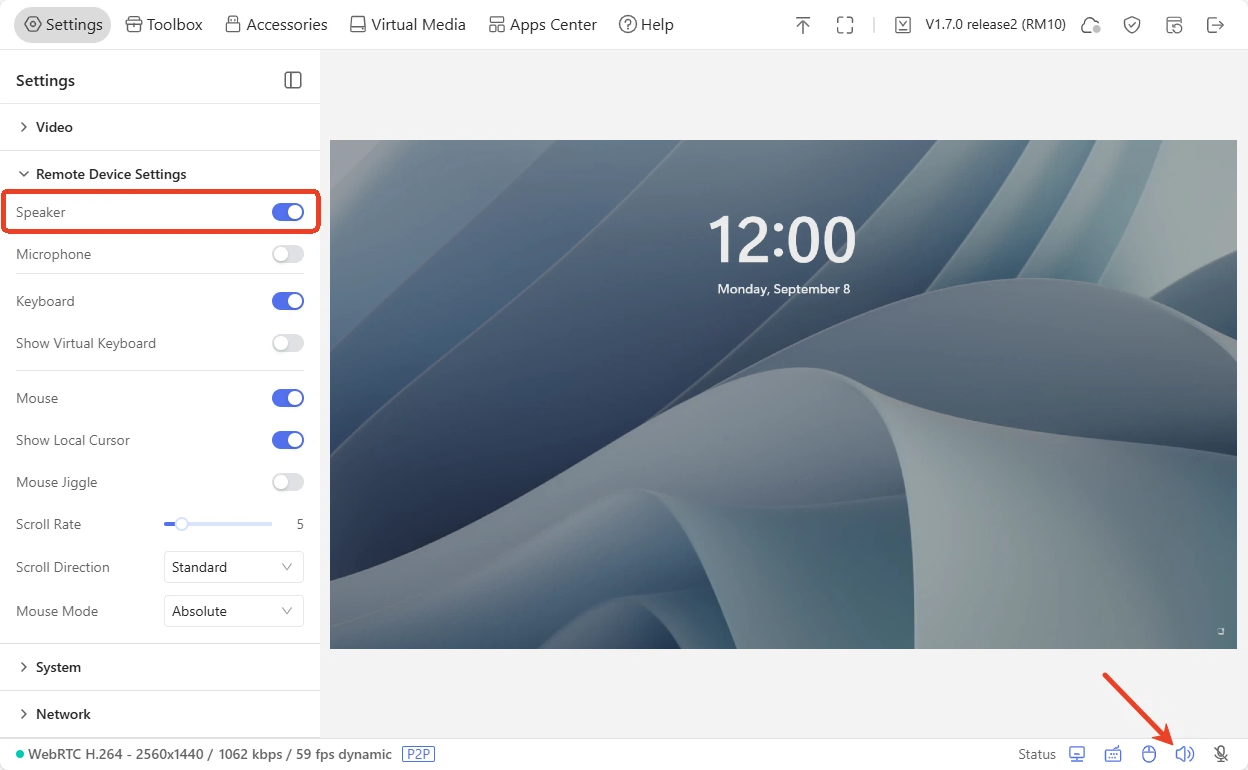
Assicurati che Speaker sia attivo nella console del KVM.
Nella console del KVM, vai su Settings -> Remote Device Settings -> Speaker e assicurati che l'altoparlante sia attivo. Verifica anche che l'icona nell'angolo in basso a destra sia illuminata, a indicare che la funzione è attiva.
-
Assicurati che tutti i cavi tra il KVM e il dispositivo controllato siano collegati saldamente. Un collegamento allentato può compromettere l'uscita audio.
-
Verifica se è collegato un convertitore HDMI. Alcuni convertitori non supportano l'audio.
È consigliato usare il cavo HDMI incluso nella confezione, poiché alcuni cavi conformi a standard HDMI meno recenti potrebbero non supportare la trasmissione audio.
-
Verifica che l'audio non sia disattivato sul dispositivo di controllo e sul dispositivo controllato.
-
Controlla le impostazioni di uscita del dispositivo controllato e assicurati che il dispositivo di uscita sia GLKVM.
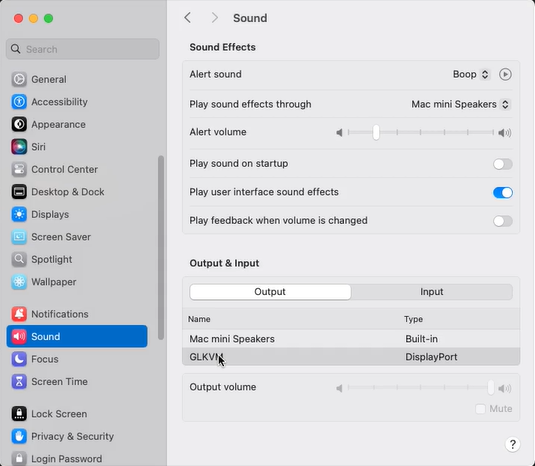
macOS
Sul dispositivo controllato, vai su Settings -> Sound -> Output & Input -> Output e imposta il dispositivo di uscita su GLKVM.
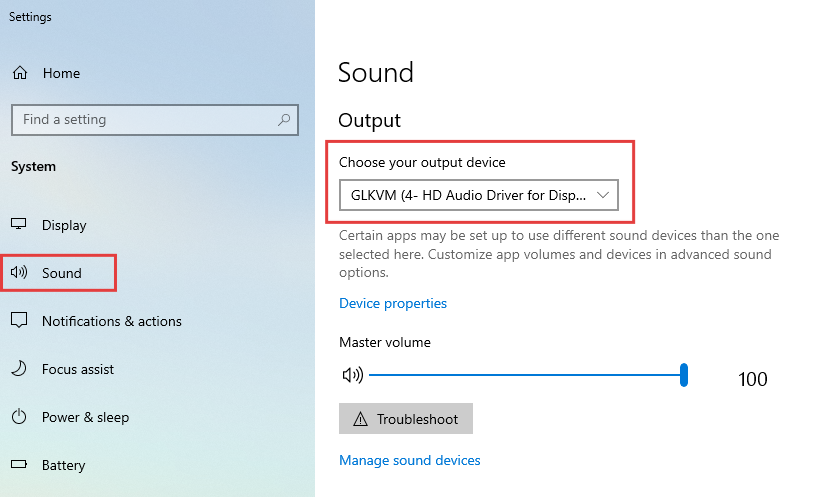
Windows
Sul dispositivo controllato, vai su Settings -> Sound -> Output e imposta il dispositivo di uscita su GLKVM.
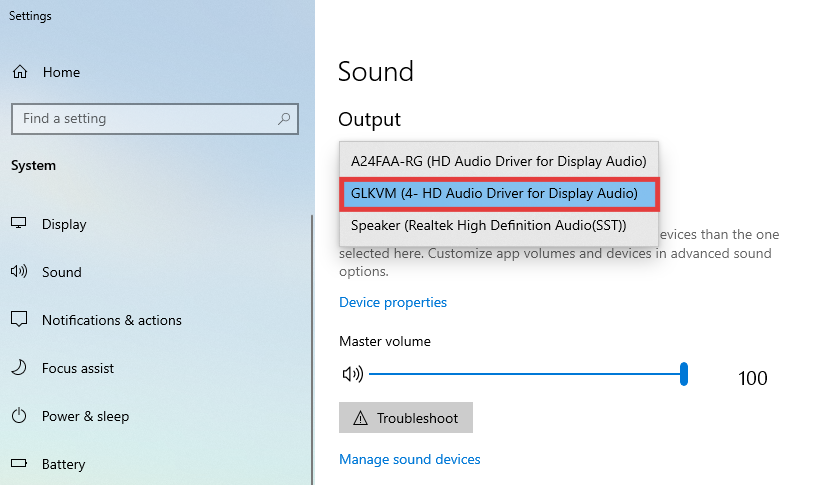
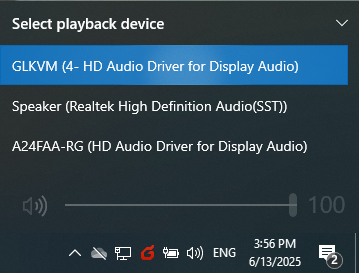
In alternativa, fai clic sull'icona dell'audio nell'angolo in basso a destra del dispositivo controllato e seleziona GLKVM come dispositivo di riproduzione.
-
Controlla il driver della scheda grafica del dispositivo controllato. Se il dispositivo non dispone di tale driver, non potrà trasmettere l'audio e non si sentirà alcun suono sul dispositivo di controllo.
-
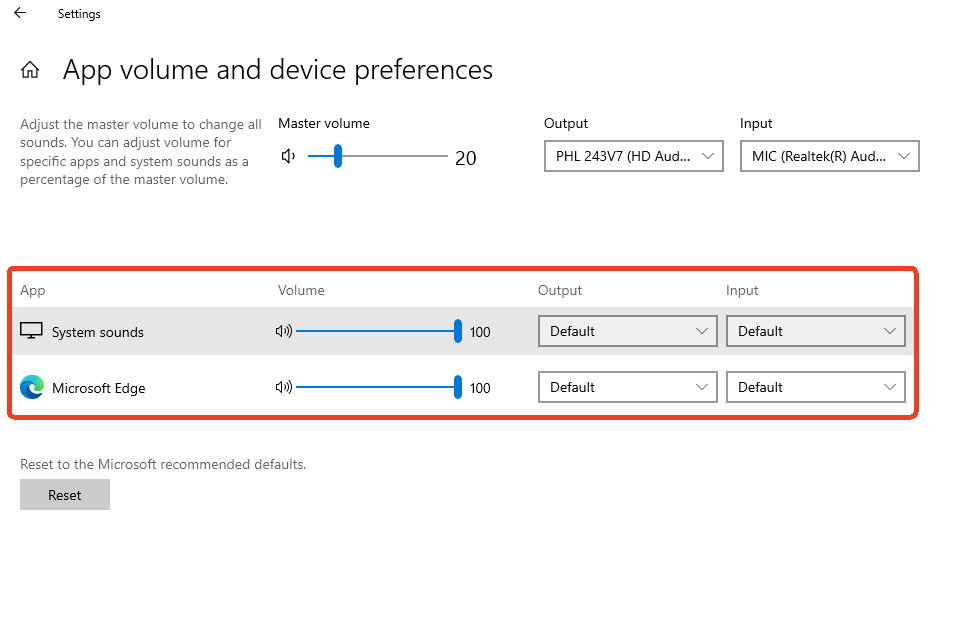
Controlla le impostazioni audio avanzate sul dispositivo di controllo e assicurati che il volume del browser sia attivo.
Di seguito è riportato, come riferimento, un esempio delle impostazioni audio avanzate di Windows 10 Pro.
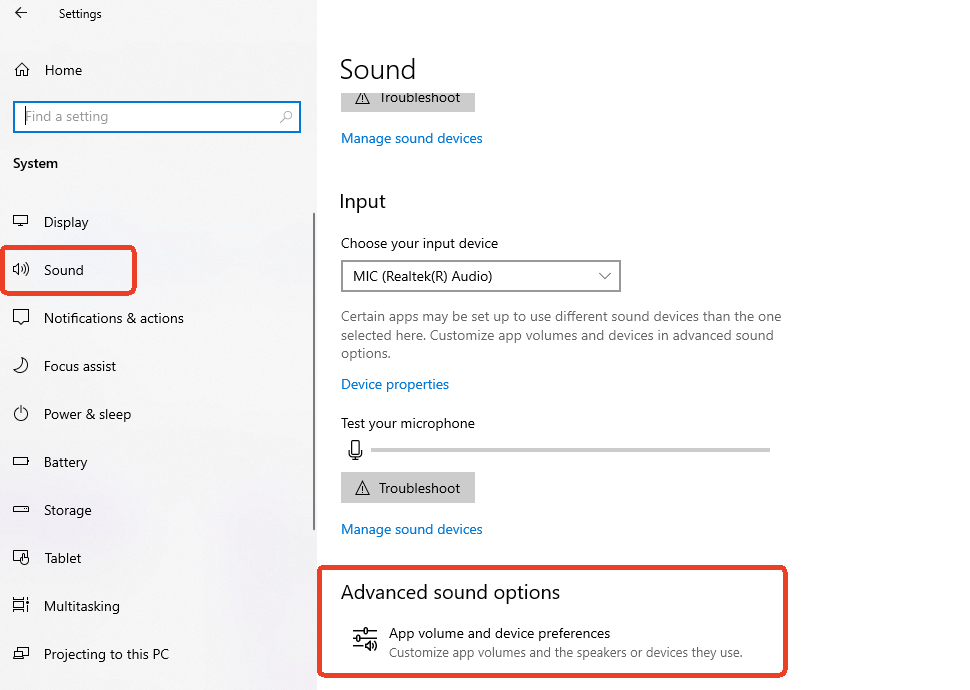
Vai su Settings -> Sound -> Advanced sound options.
Regola il volume delle singole app e dei suoni di sistema.
Hai altre domande? Visita il nostro forum della community oppure contattaci.