Comet (GL-RM1) V1/V2 – snelle installatie
Bekijk deze video of volg de onderstaande stappen om uw Comet in te stellen.
Apparaten aansluiten
Voor de duidelijkheid: apparaat A is het besturende apparaat en apparaat B het bestuurde apparaat.
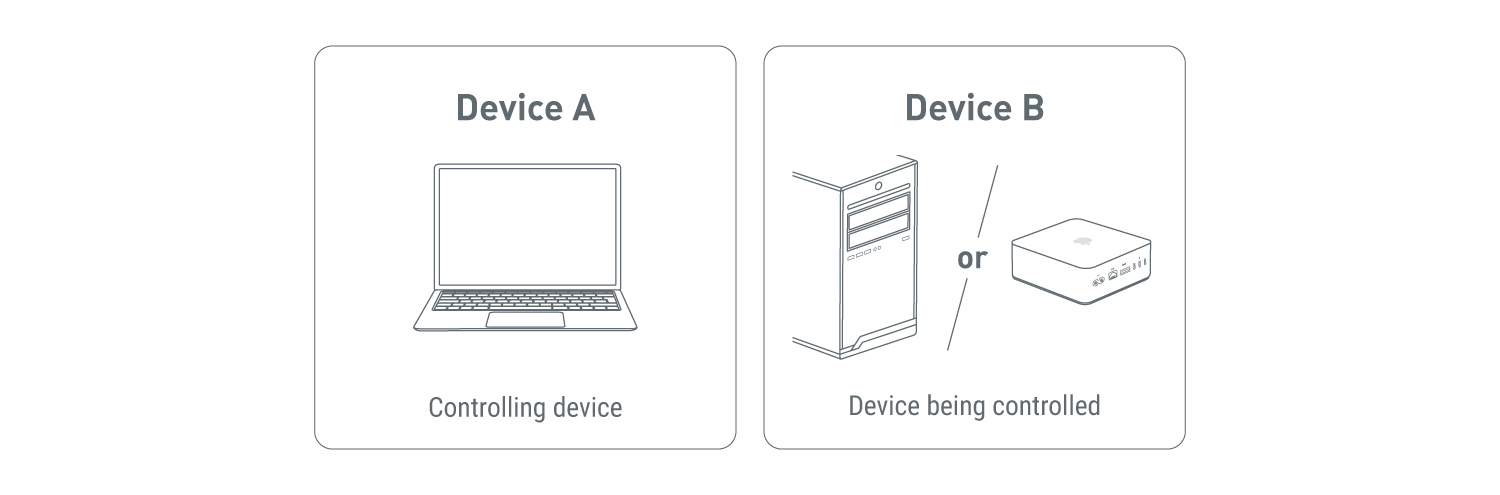
-
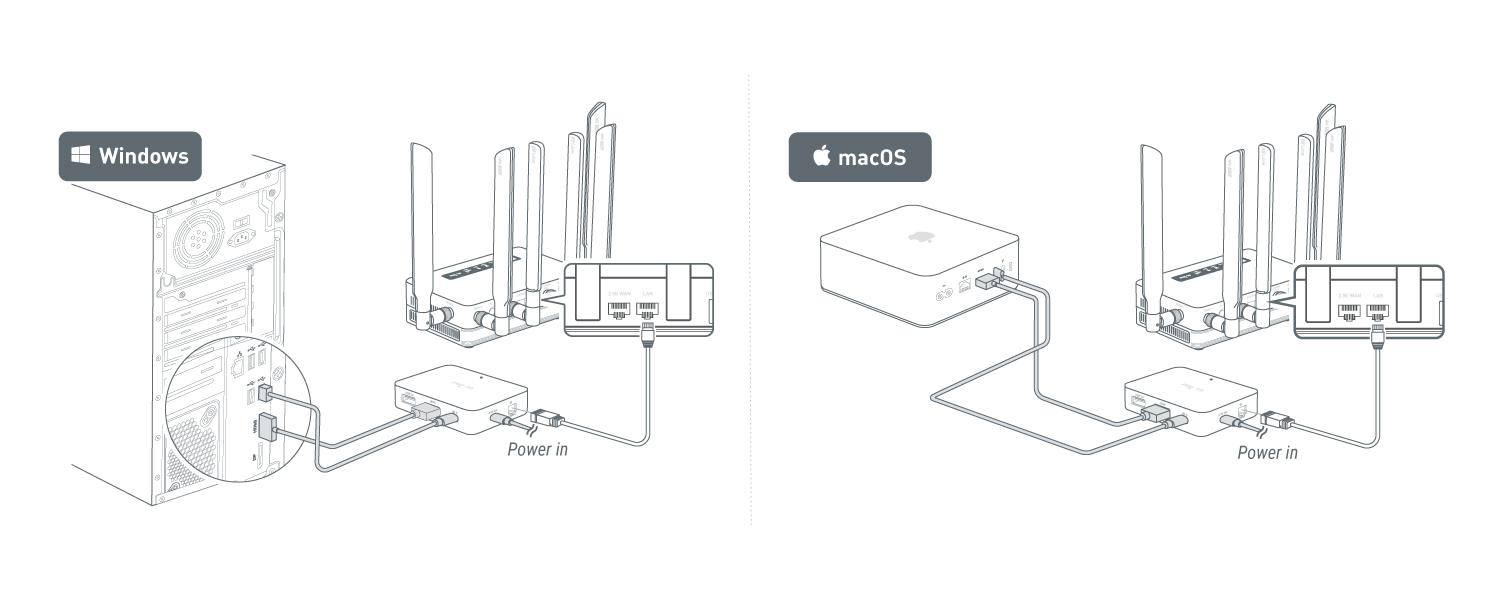
Sluit de Comet aan op de voeding.
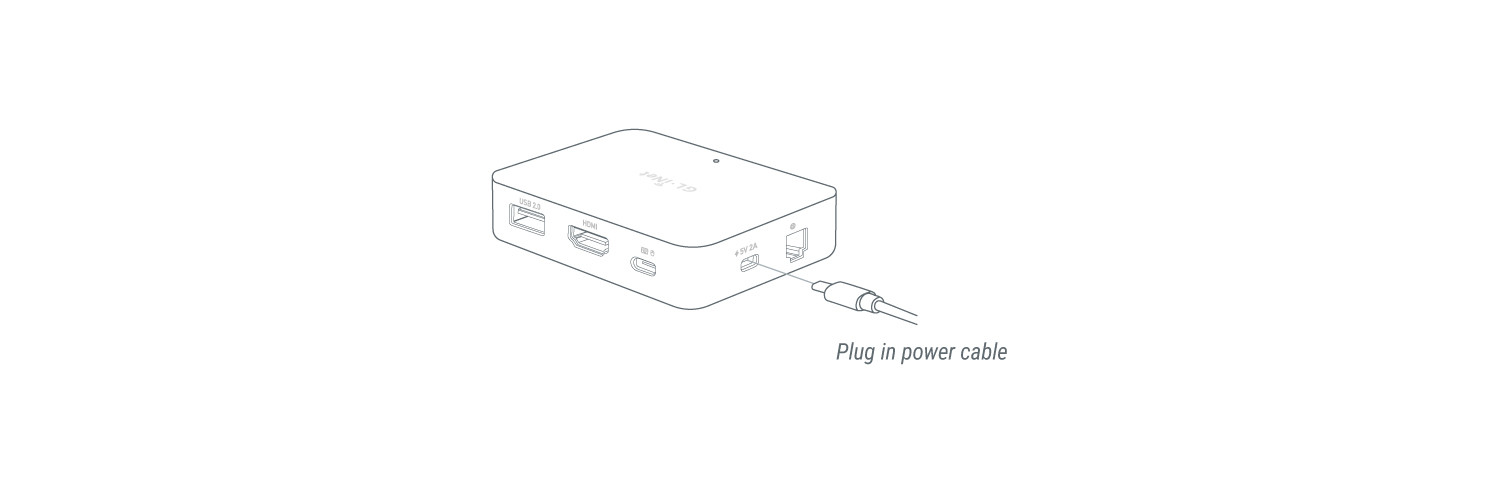
-
Verbind de HD IN-poort van de Comet met een HDMI-kabel met de HD OUT-poort van apparaat B.
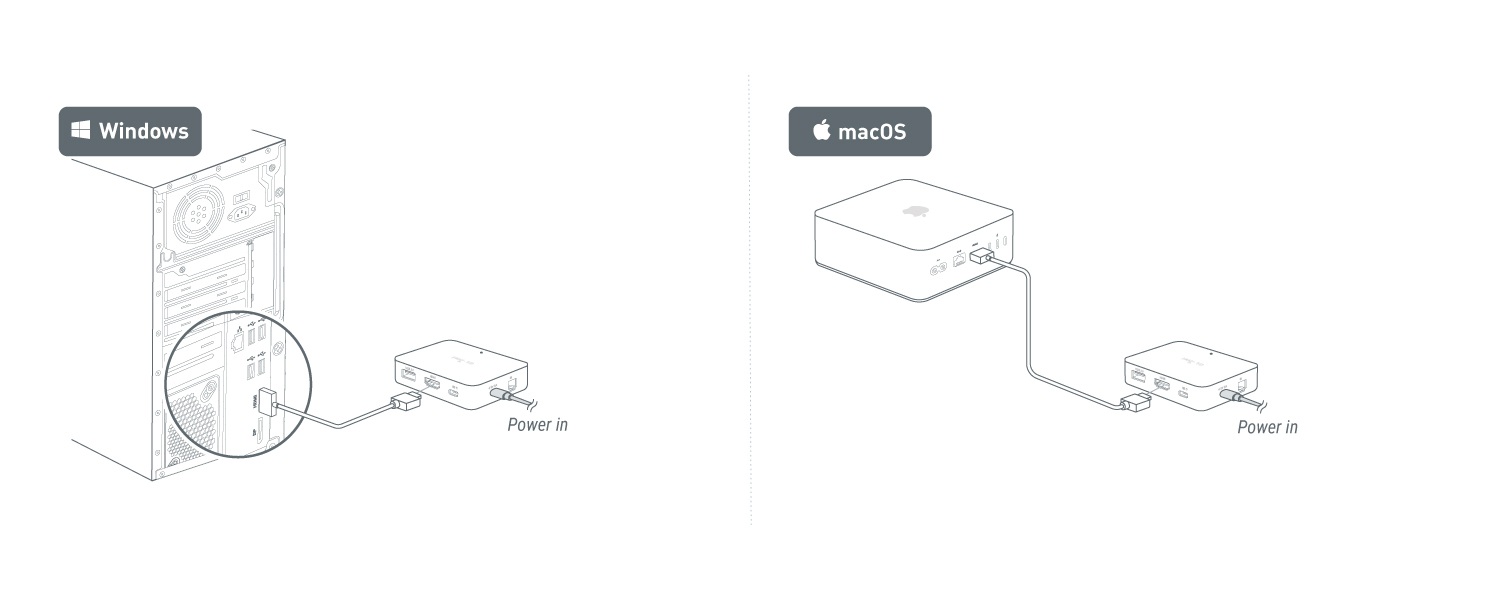
-
Verbind de USB-Device-poort van de Comet met een USB-kabel met de USB-poort van apparaat B.
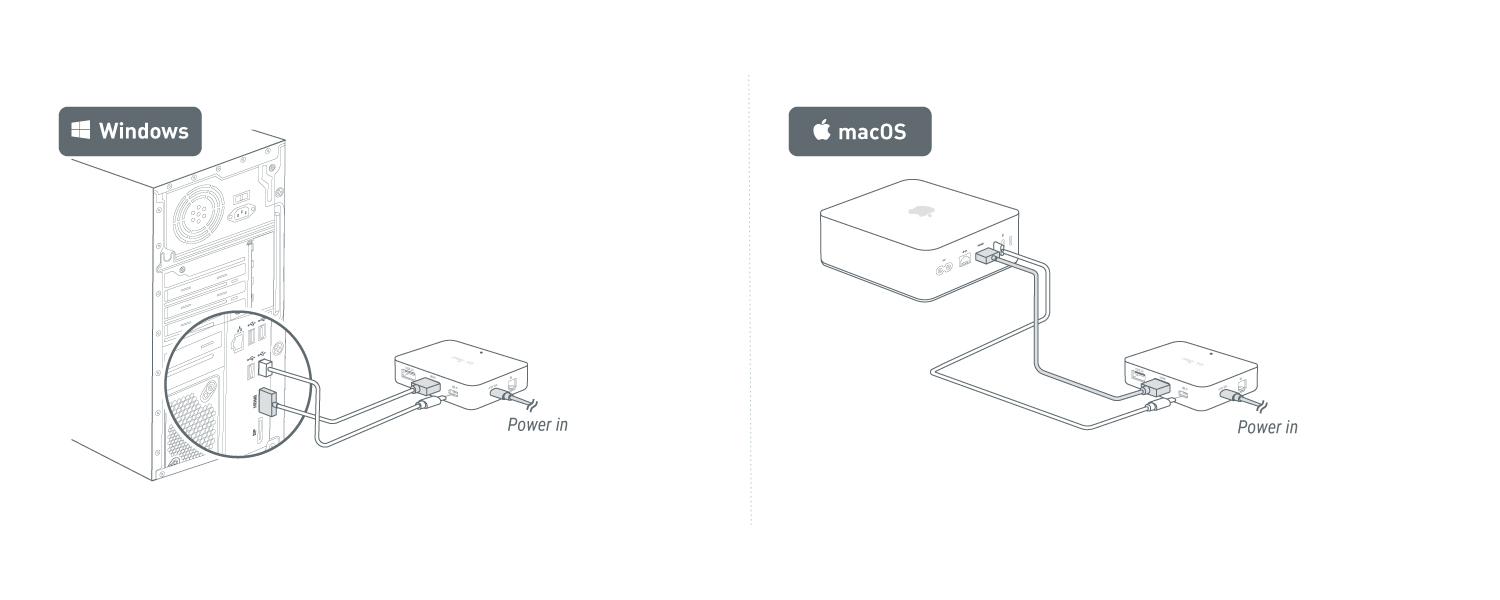
-
Sluit de ethernetpoort van de Comet aan op een netwerkbron.
-
De apparaten zijn aangesloten. U kunt de console van de Comet nu lokaal of op afstand openen.
Lokale toegang
U kunt de Comet op twee manieren in het lokale netwerk openen: via de domeinnaam of via het IP-adres.
Zorg er vooraf voor dat uw besturende apparaat zich in hetzelfde LAN bevindt als de Comet.
Domeinnaam
-
Open een browser op het besturende apparaat. Voor een betere compatibiliteit wordt Chrome of Edge aanbevolen.
-
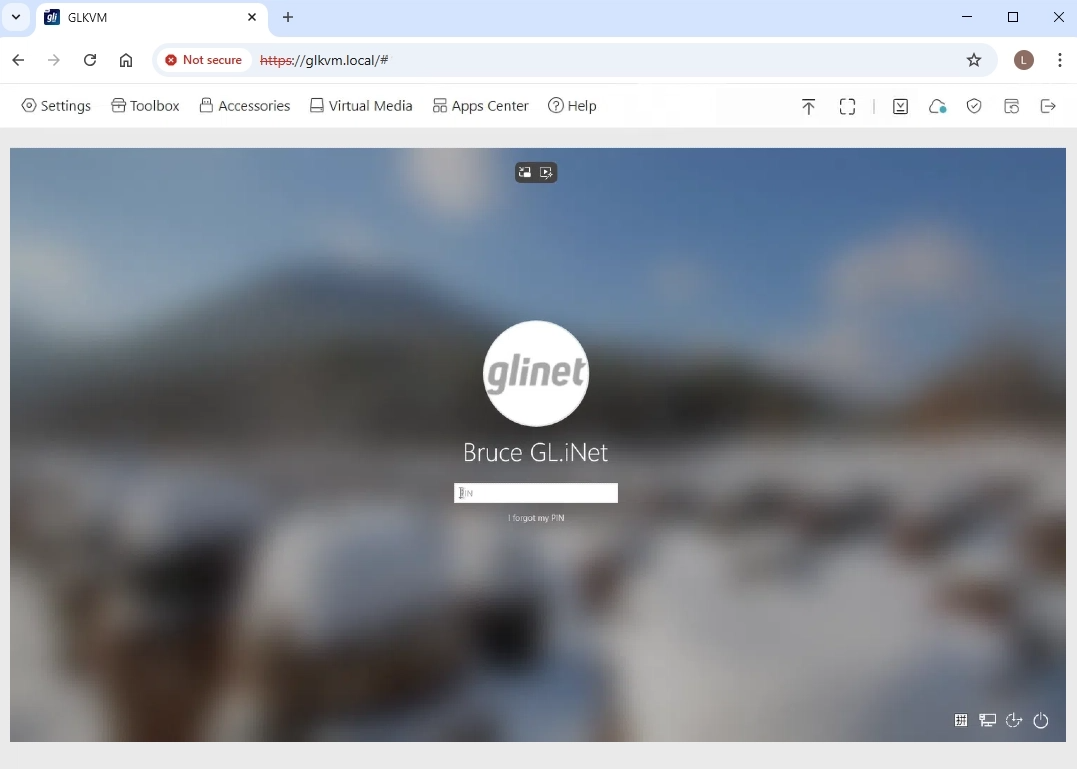
Voer
glkvm.localin de adresbalk in. U wordt naar de aanmeldpagina van GLKVM geleid. Voer het beheerderswachtwoord in.
Opmerking: Bij de eerste toegang moet u een beheerderswachtwoord instellen.
-
Daarna kunt u de console van de Comet lokaal openen en krijgt u toegang tot het bestuurde apparaat.
IP-adres
-
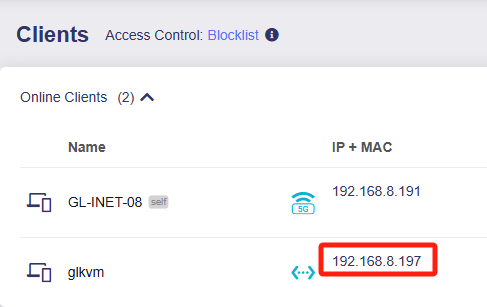
Zoek het IP-adres van de Comet op in de bovenliggende router.
Stel dat de Comet met een ethernetkabel is aangesloten op de LAN-poort van een GL.iNet-router GL-AXT1800.
Meld u aan bij het webbeheerpaneel van de GL-AXT1800 en zoek het IP-adres van de Comet op in de lijst met clients, zoals hieronder weergegeven.
-
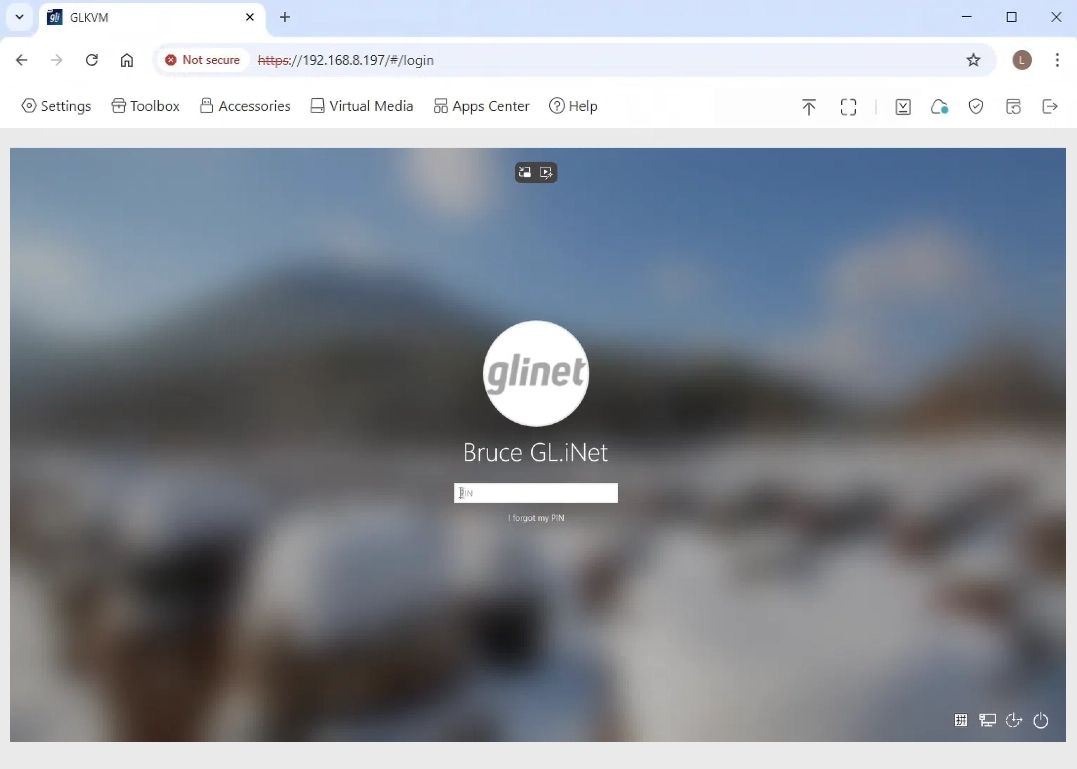
Open een nieuw tabblad in de browser en voer het IP-adres van de Comet in de adresbalk in. U wordt naar de aanmeldpagina van GLKVM geleid. Voer het beheerderswachtwoord in.
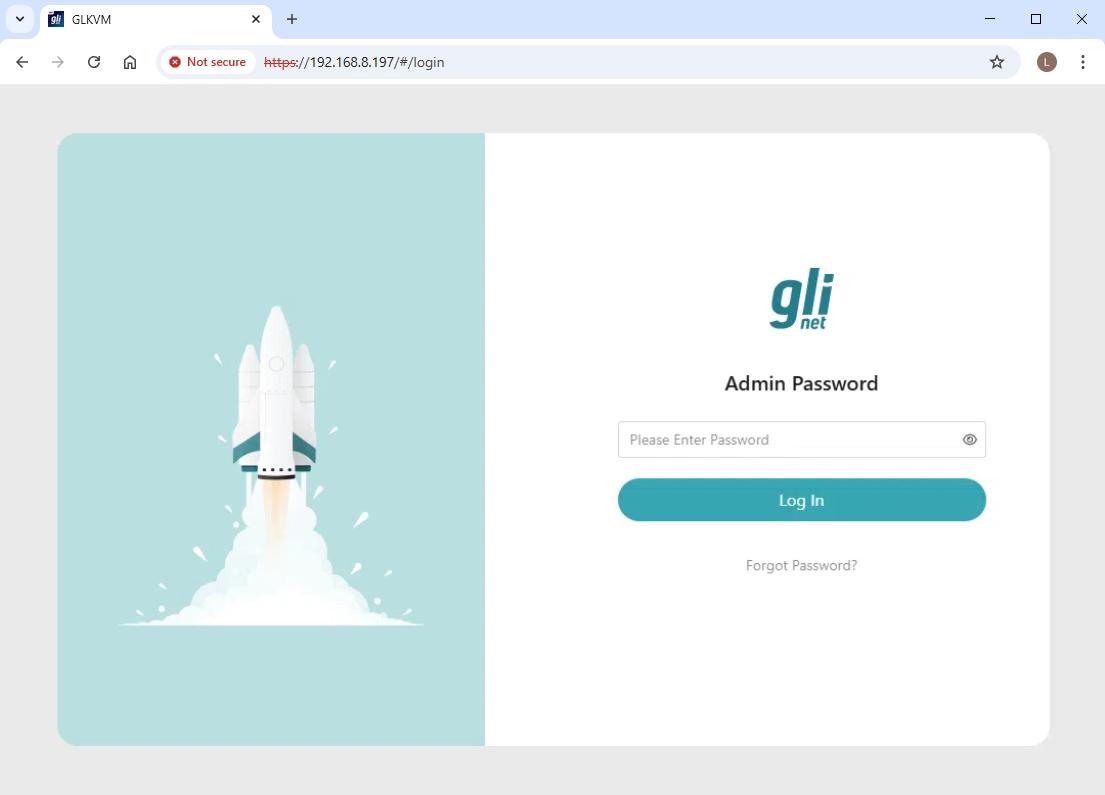
Opmerking: Bij de eerste toegang moet u een beheerderswachtwoord instellen.
-
Daarna kunt u de console van de Comet lokaal openen en krijgt u toegang tot het bestuurde apparaat.
Externe toegang
U kunt de Comet op verschillende manieren op afstand openen: via de cloudservice, de GLKVM-app, Tailscale, ZeroTier en NetBird.
Cloudservice
-
Koppel uw apparaat aan KVM Cloud. Dit moet in het lokale netwerk gebeuren.
U kunt uw KVM op twee manieren aan de cloud koppelen: via reguliere koppeling of via koppeling met een dynamische code. Hier gebruiken we de reguliere koppeling als voorbeeld. Als u liever een dynamische code gebruikt, klikt u hier voor meer informatie.
Open eerst lokaal uw Comet en ga rechtsboven naar Cloud Service. Klik op Bind To Cloud.
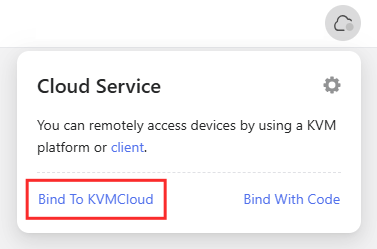
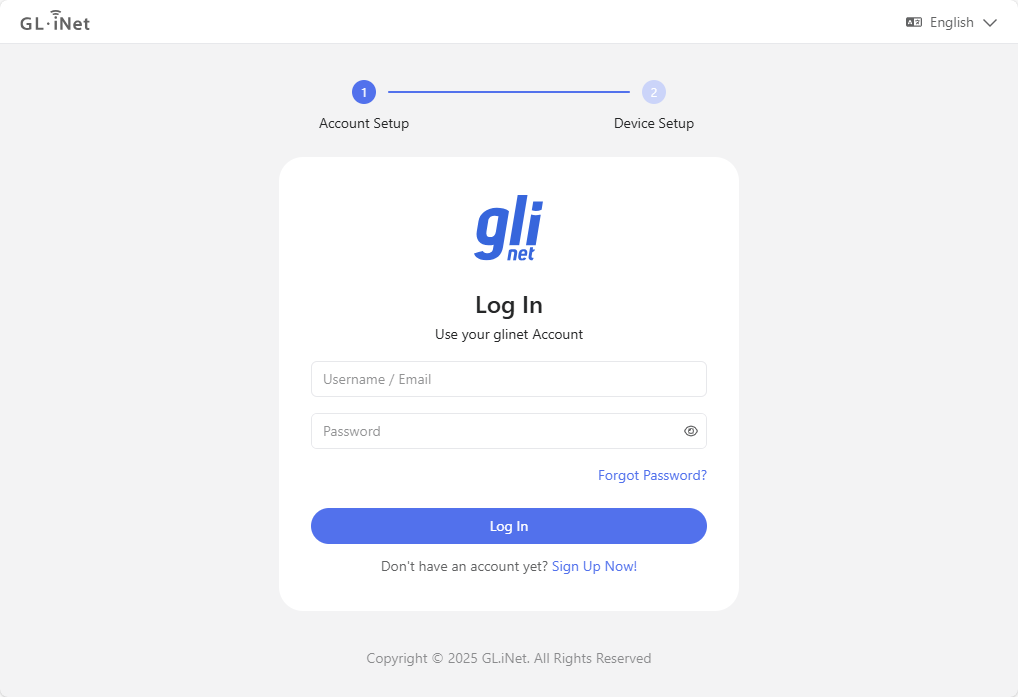
U wordt doorgestuurd naar een aanmeldpagina. Meld u aan met uw GL.iNet-cloudaccount.
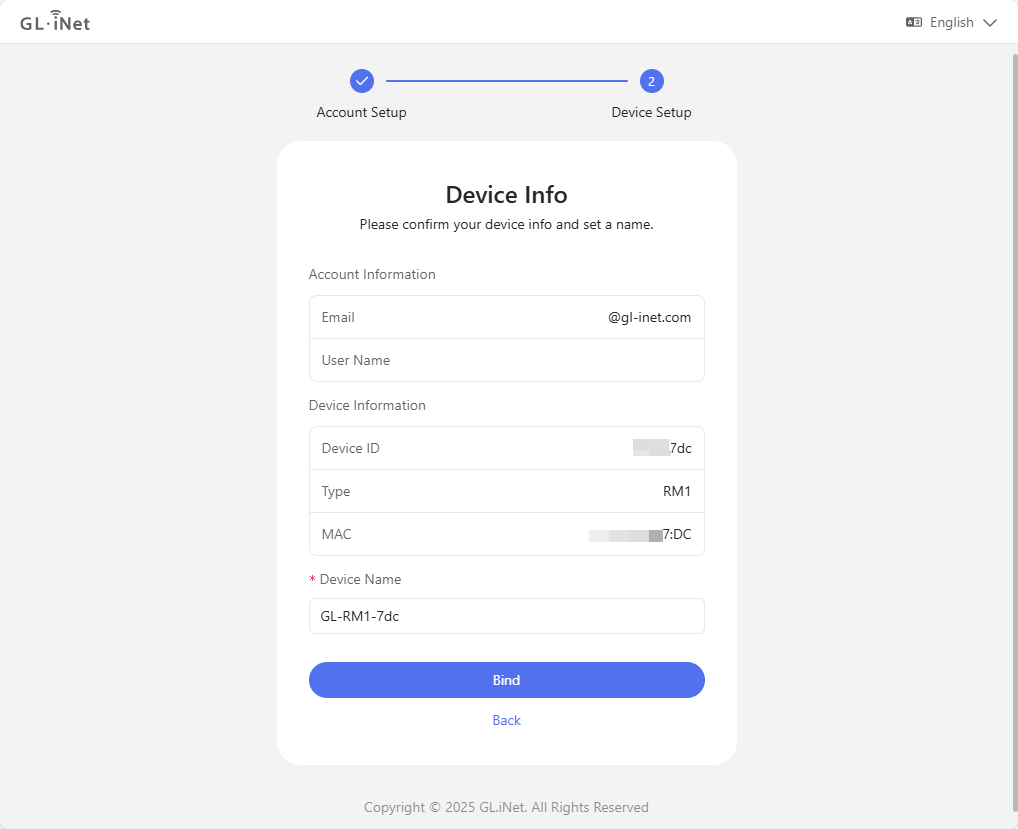
Controleer vervolgens de apparaatgegevens en klik op Bind.
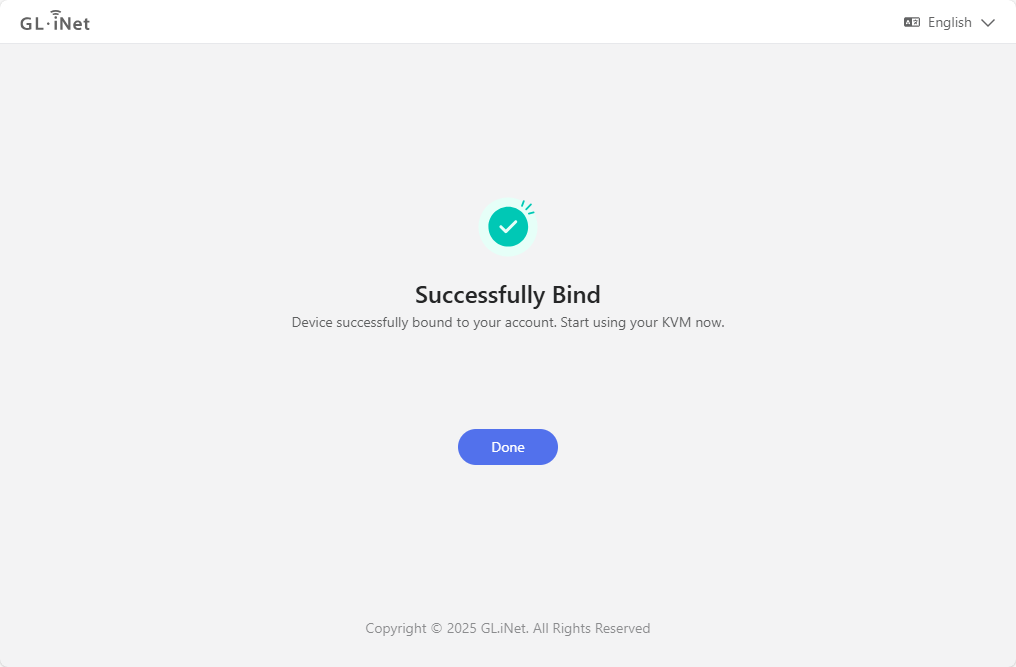
Even later is uw apparaat aan uw account gekoppeld. Klik op Done.
-
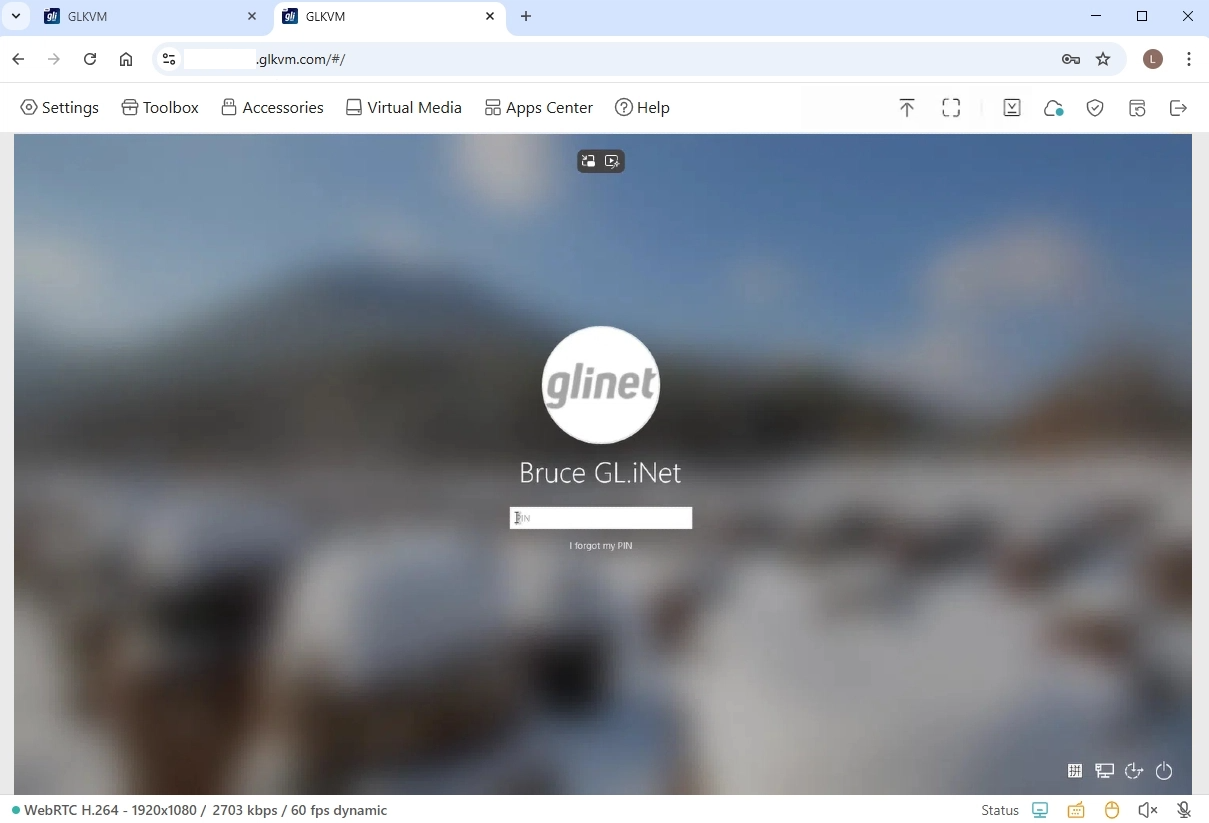
Externe toegang via de cloudservice.
Open een browser (bijvoorbeeld Google Chrome) en voer
glkvm.comin de adresbalk in. Er verschijnt een aanmeldpagina. Meld u aan met uw GL.iNet-account.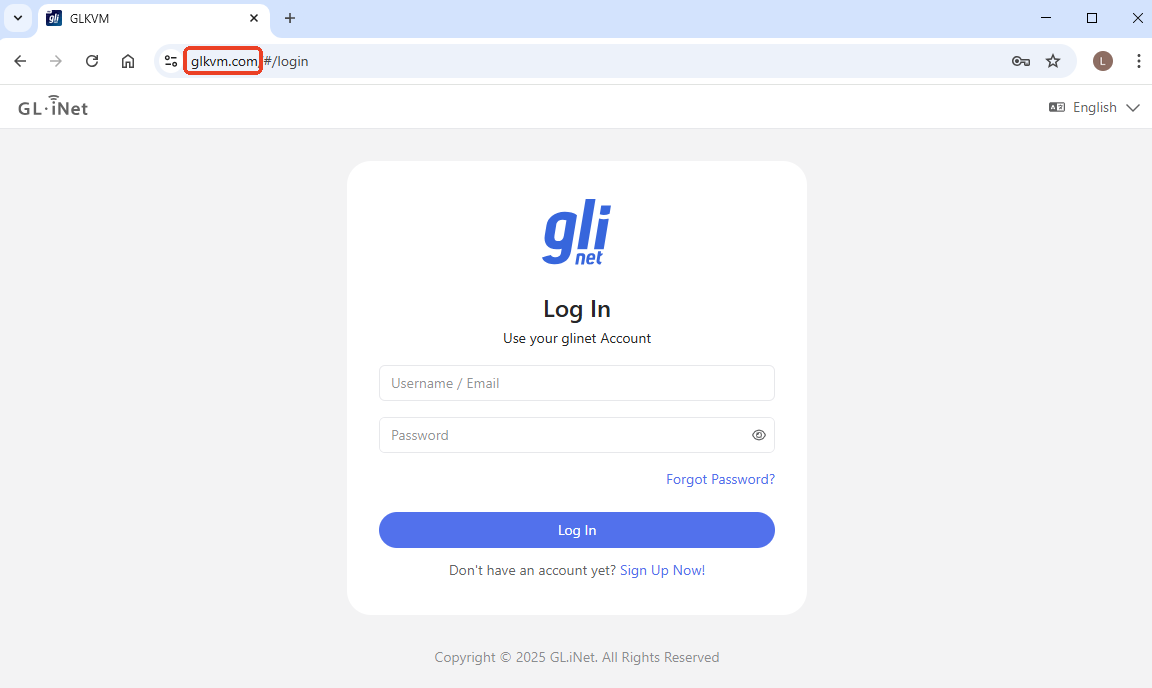
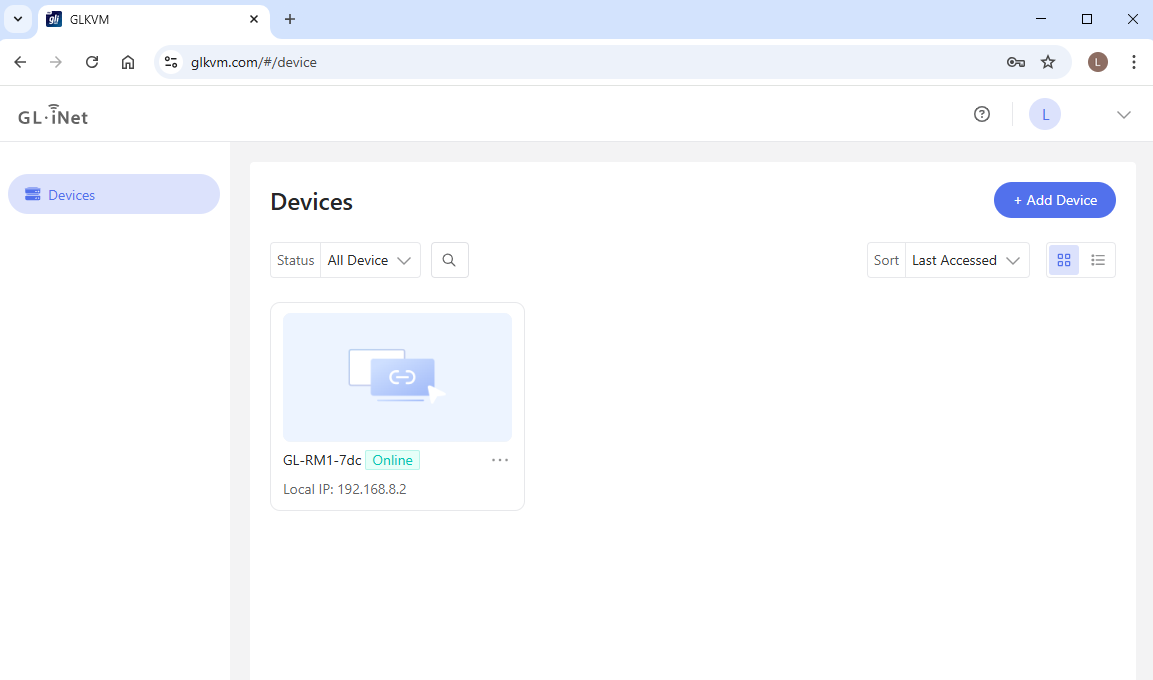
Na het aanmelden ziet u de apparaten die aan uw account zijn gekoppeld. Klik op het apparaat dat u op afstand wilt openen.
Voer op de nieuw geopende webpagina uw beheerderswachtwoord in om u aan te melden.
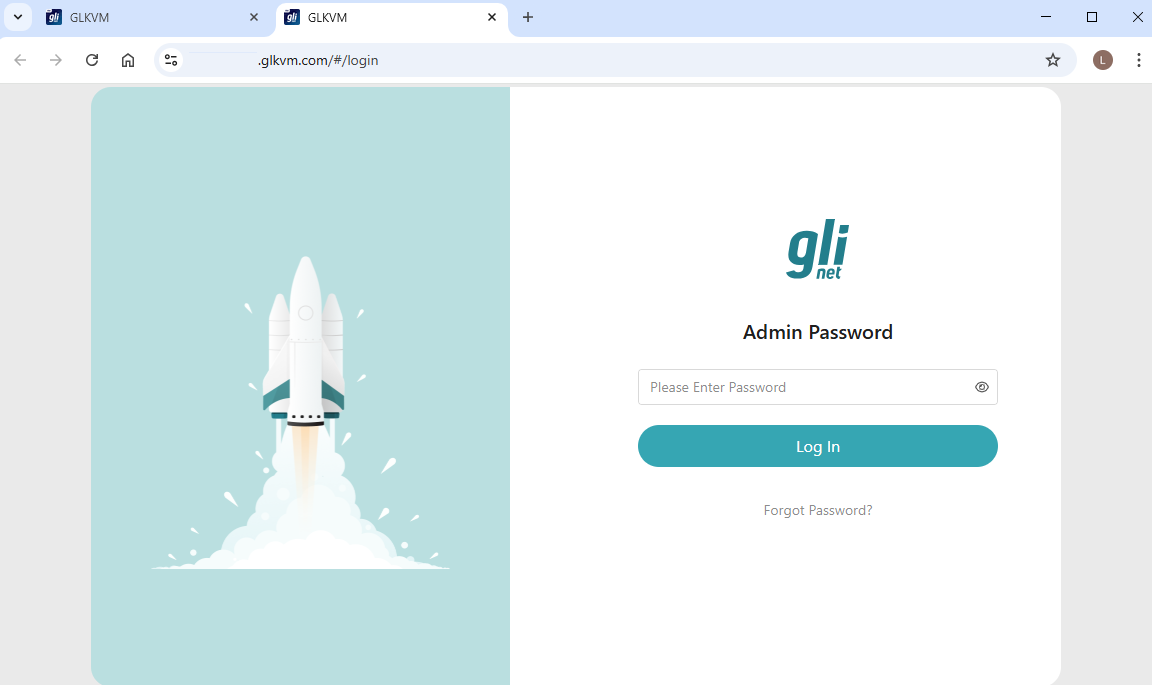
Daarna kunt u via de cloud op afstand toegang krijgen tot de KVM en het bestuurde apparaat, zonder de app te installeren.
GLKVM-app
-
Installeer de GLKVM-app op uw besturende apparaat.
-
Meld u aan met uw GL.iNet-account.
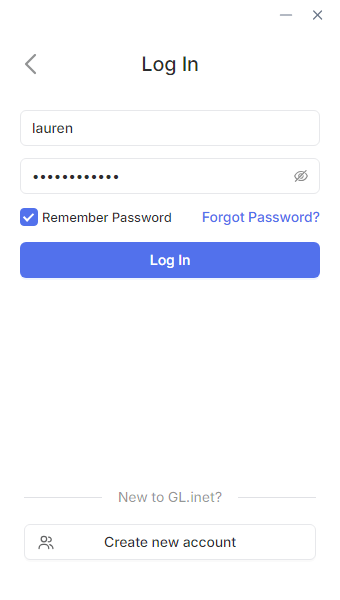
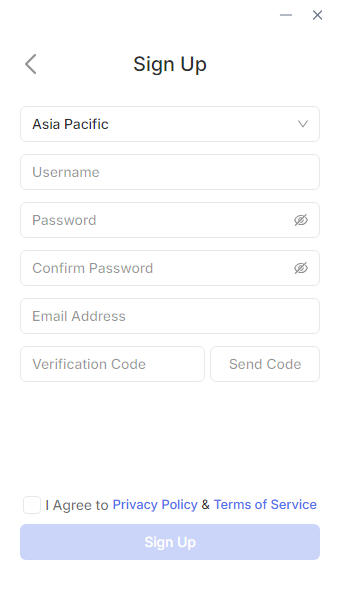
Als u nog geen account hebt, registreert u zich eerst en meldt u zich daarna aan.
-
Koppel uw apparaat.
Na het aanmelden wordt de volgende pagina weergegeven. Klik op Add Device.
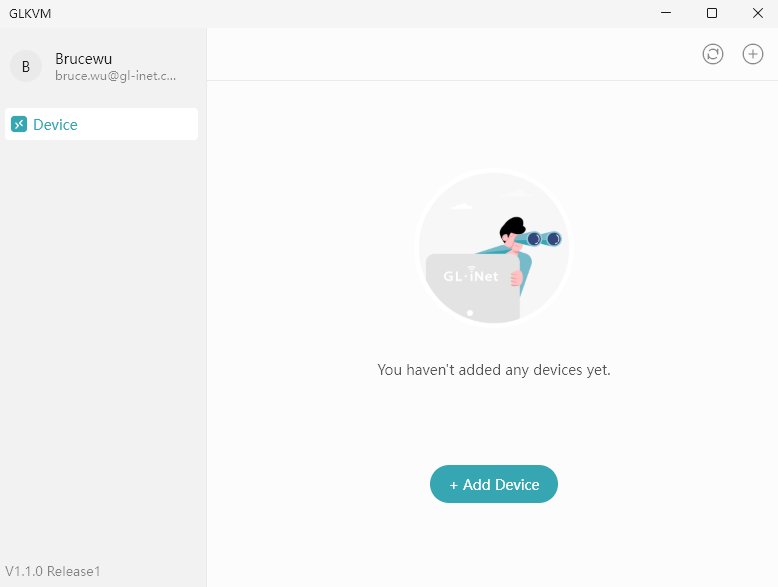
U kunt uw apparaat op drie manieren koppelen: Auto Discover, S/N Code en Dynamic Binding Code.
Auto Discover
Dit moet in het lokale netwerk gebeuren. Zorg ervoor dat uw besturende apparaat zich in hetzelfde LAN bevindt als de Comet.
Klik op Auto Discover. Het zoeken start automatisch.
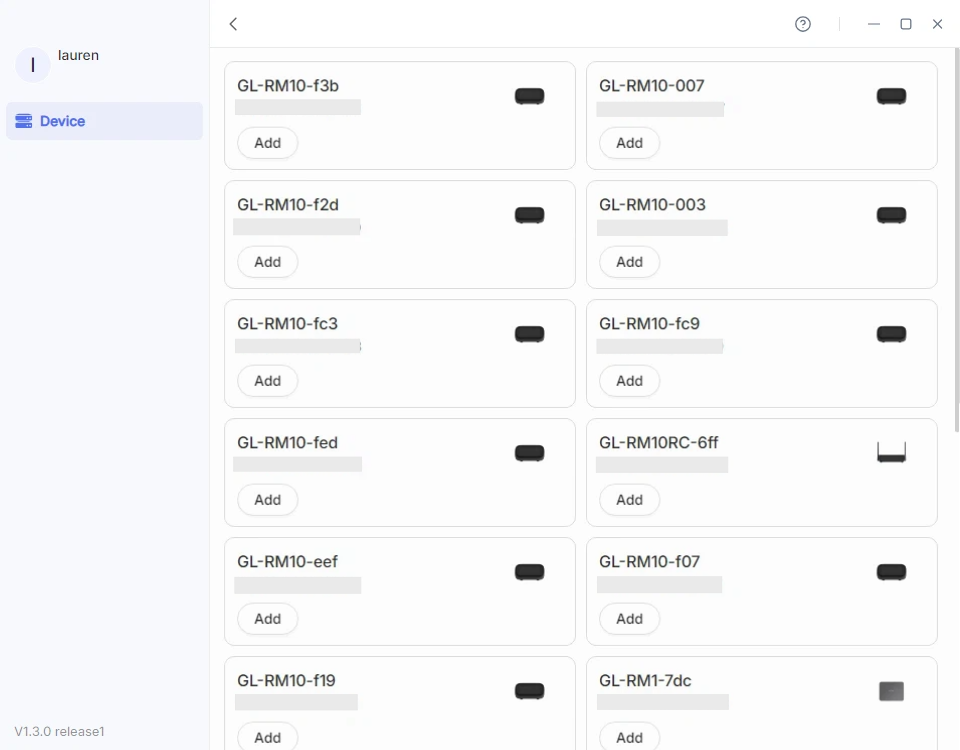
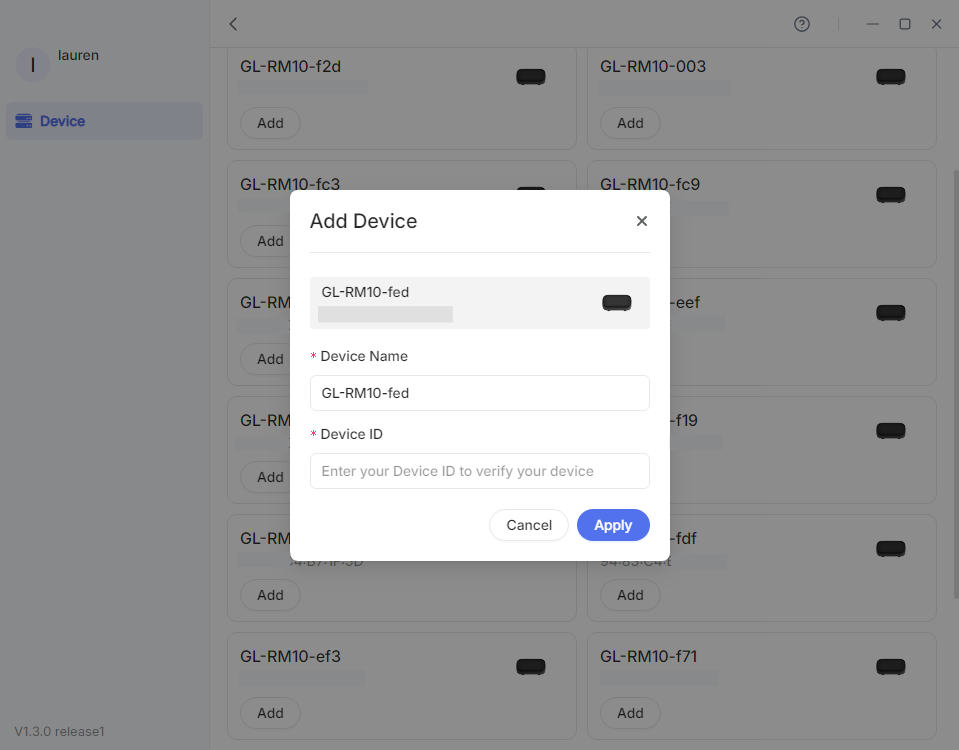
Zoek uw KVM en voer de apparaat-ID in om het apparaat aan uw account te koppelen.
S/N Code
Deze methode is bedoeld voor situaties waarin uw KVM niet wordt gevonden of zich niet in hetzelfde LAN bevindt, maar u wel het serienummer (S/N) hebt.
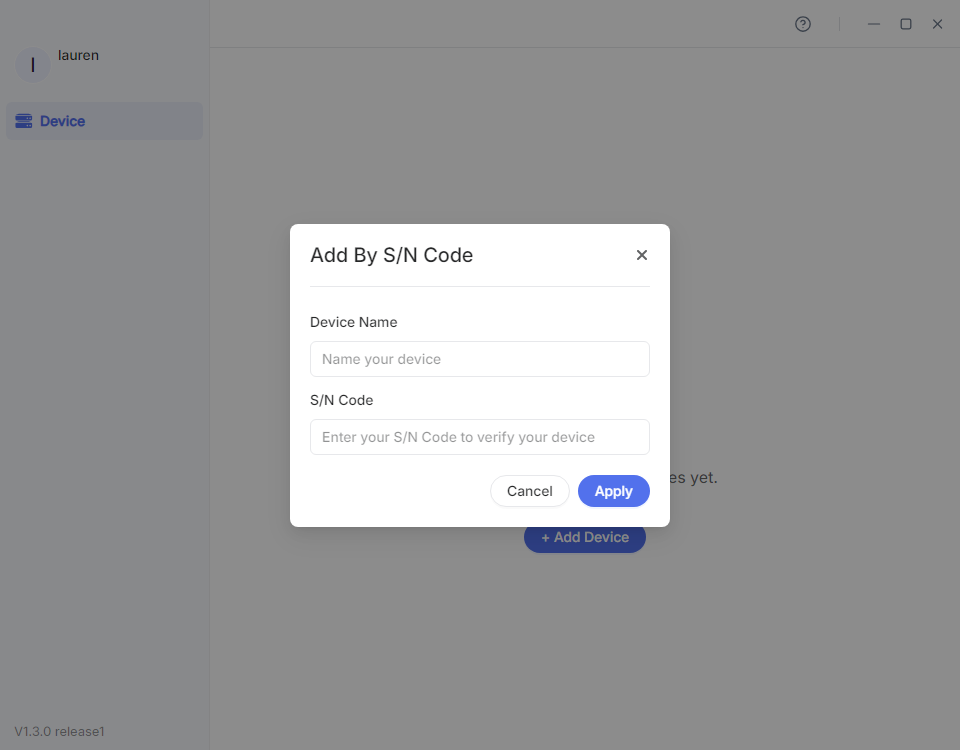
Klik op S/N Code. Geef in het pop-upvenster een apparaatnaam op en voer het serienummer in dat op het label aan de onderkant van uw KVM-apparaat staat.
Dynamic Binding Code
Dit moet in het lokale netwerk gebeuren. Zorg ervoor dat uw besturende apparaat zich in hetzelfde LAN bevindt als de Comet.
-
Meld u lokaal aan bij uw KVM via de domeinnaam of het IP-adres. Klik hier voor meer informatie.
-
Ga rechtsboven naar Cloud Service en klik op Bind With Code.

-
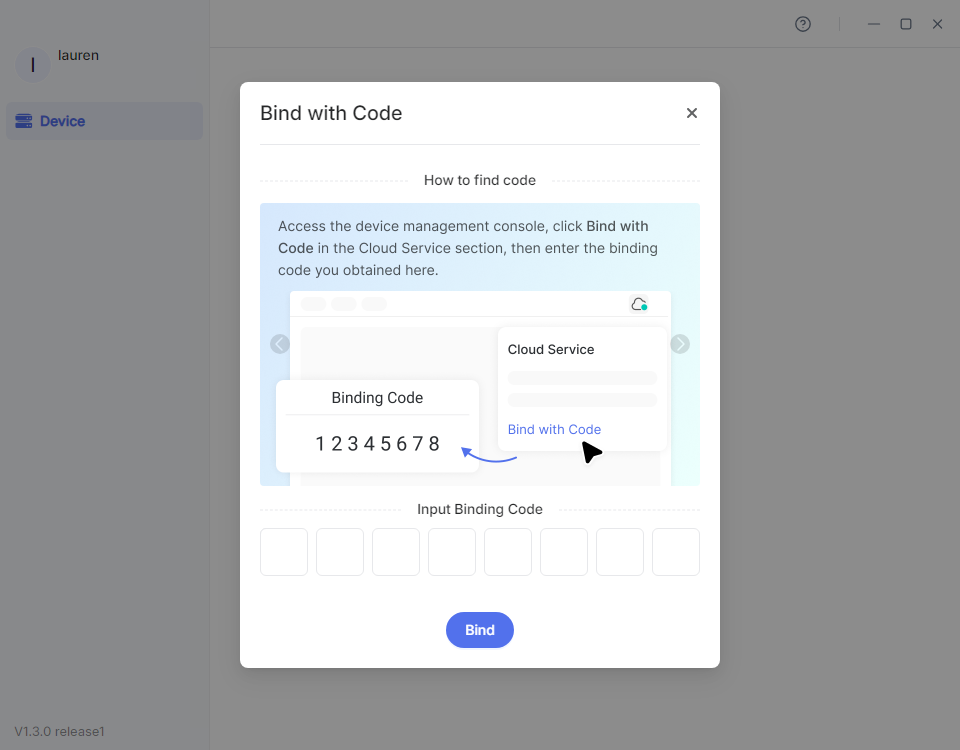
Er wordt willekeurig een dynamische code van 8 cijfers voor de apparaatkoppeling gegenereerd, die 60 seconden geldig is. Klik op de code om deze te kopiëren.

-
Ga terug naar de GLKVM-app, voer de dynamische koppelingscode in en klik op Bind.
-
-
Externe toegang via de GLKVM-app.
Zodra uw KVM-apparaat aan uw account is gekoppeld, wordt het in de app als "Online" weergegeven.
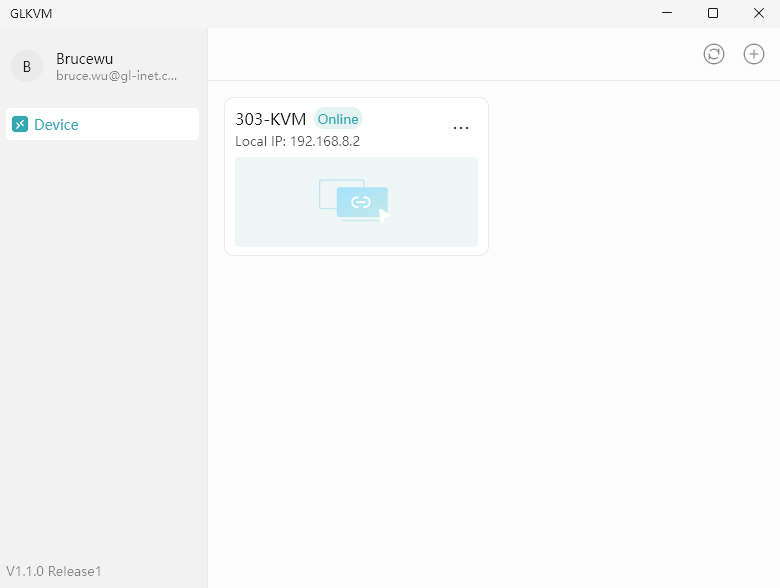
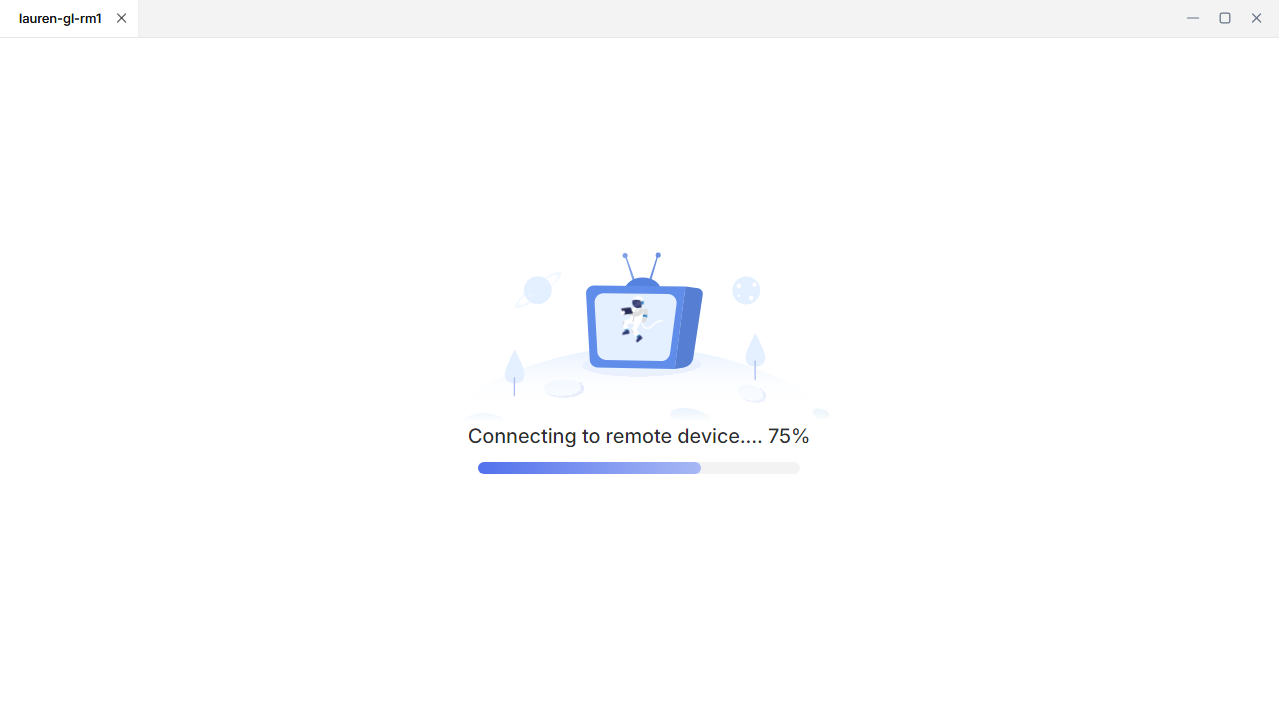
Klik op uw KVM-apparaat. Er wordt een nieuw venster geopend en de verbinding wordt tot stand gebracht.
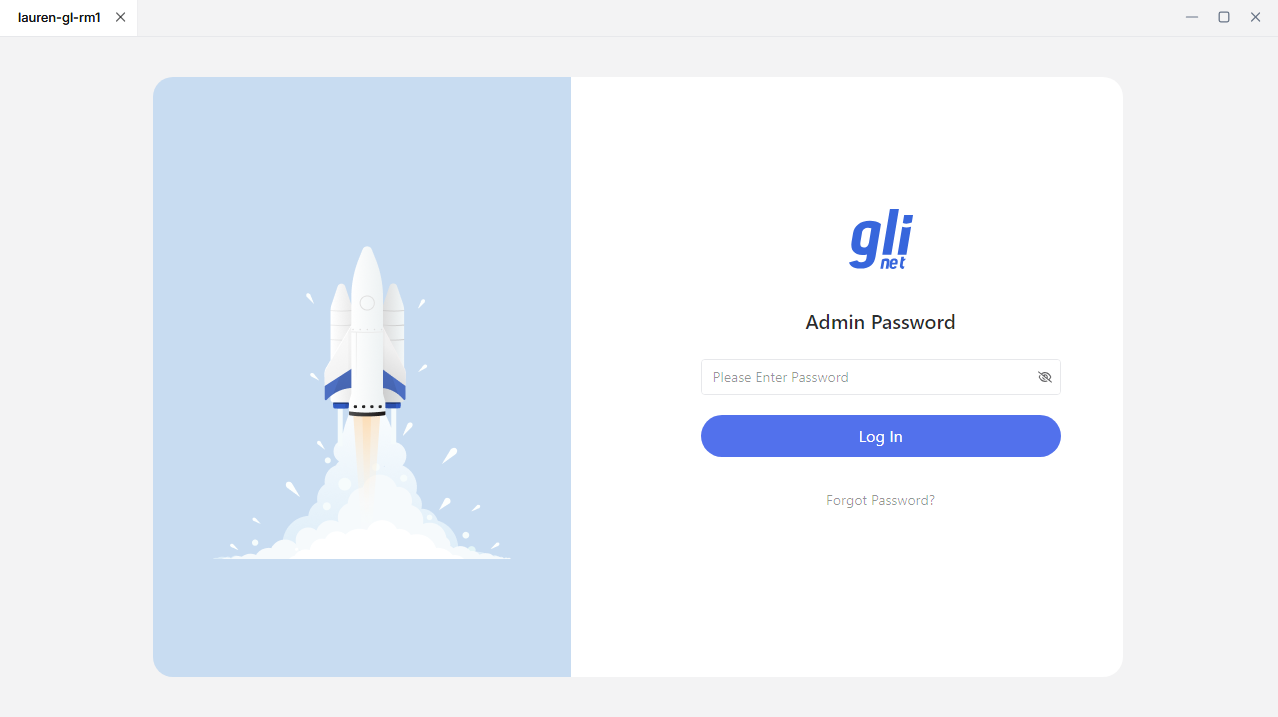
Voer na het verbinden het beheerderswachtwoord in om u bij uw apparaat aan te melden.
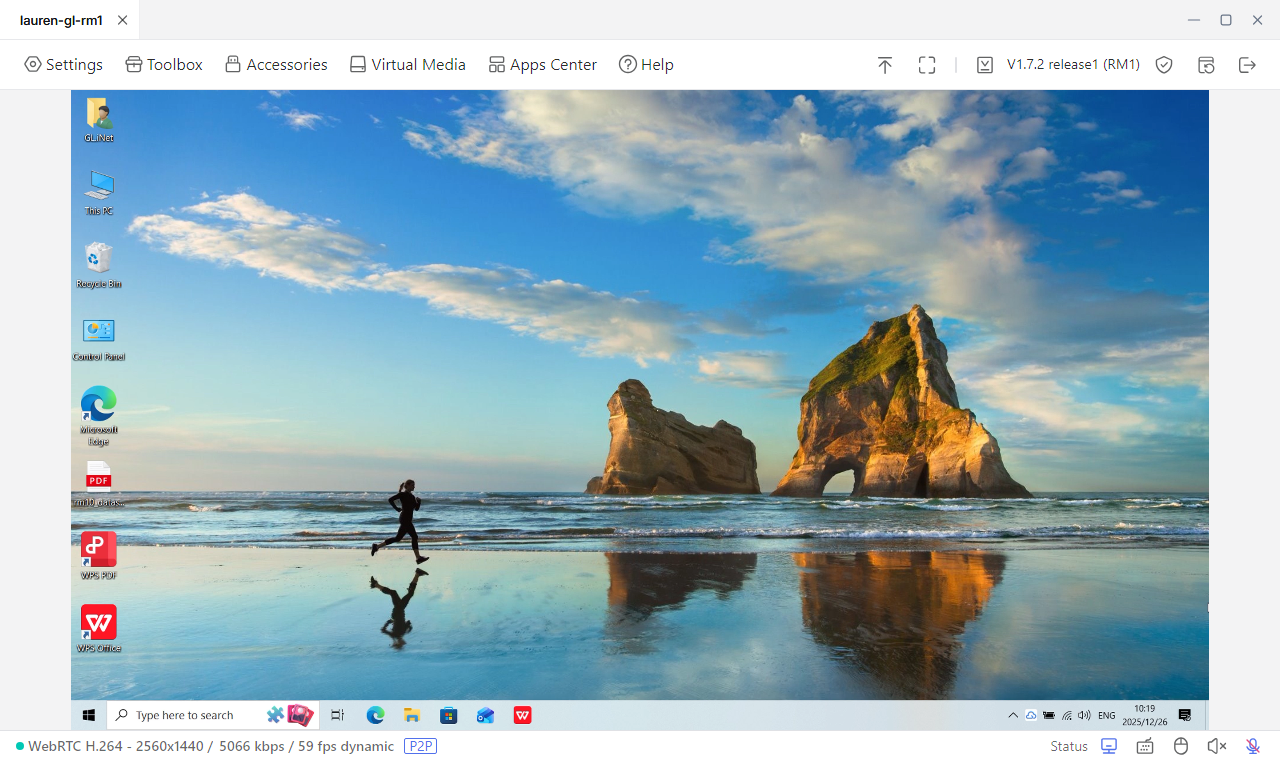
Daarna hebt u toegang tot uw KVM-apparaat en via dit apparaat tot het bestuurde apparaat.
Tailscale
De Comet is geïntegreerd met Tailscale, zodat u het apparaat op afstand kunt openen via het virtuele netwerk van Tailscale.
Ga in de console van de Comet naar Apps Center -> Tailscale, schakel de functie in en koppel uw Comet aan uw Tailscale-account.
Koppel vervolgens uw besturende apparaat aan hetzelfde account. Daarna kunt u uw Comet op afstand openen door het Tailscale virtual IP ervan in te voeren in een webbrowser op het besturende apparaat, zonder de GLKVM-app te installeren.
Zie hier voor meer informatie.
ZeroTier
De Comet is geïntegreerd met ZeroTier, zodat u het apparaat op afstand kunt openen via het virtuele netwerk van ZeroTier.
Ga in de console van de Comet naar Apps Center -> ZeroTier en schakel de functie in.
Voeg vervolgens zowel de Comet als uw besturende apparaat toe aan hetzelfde ZeroTier-netwerk (met een alfanumerieke netwerk-ID van 16 tekens). Daarna kunt u uw Comet op afstand openen door het ZeroTier IP ervan in te voeren in een webbrowser op het besturende apparaat, zonder de GLKVM-app te installeren.
Zie hier voor meer informatie.
NetBird
De Comet is geïntegreerd met NetBird, zodat u het apparaat op afstand kunt openen via het virtuele netwerk van NetBird.
Ga in de console van de Comet naar Apps Center -> NetBird, schakel de functie in en koppel uw Comet aan uw NetBird-account.
Koppel vervolgens uw besturende apparaat aan hetzelfde account. Daarna kunt u uw Comet op afstand openen door het NetBird virtual IP ervan in te voeren in een webbrowser op het besturende apparaat, zonder de GLKVM-app te installeren.
Zie hier voor meer informatie.