Wat moet ik doen als ik de muis en het toetsenbord niet kan bedienen?
Als u de muis en het toetsenbord van het bestuurde apparaat niet via de KVM kunt bedienen, terwijl alle kabels correct zijn aangesloten, kunt u de volgende suggesties proberen.
-
Controleer de bedrading.
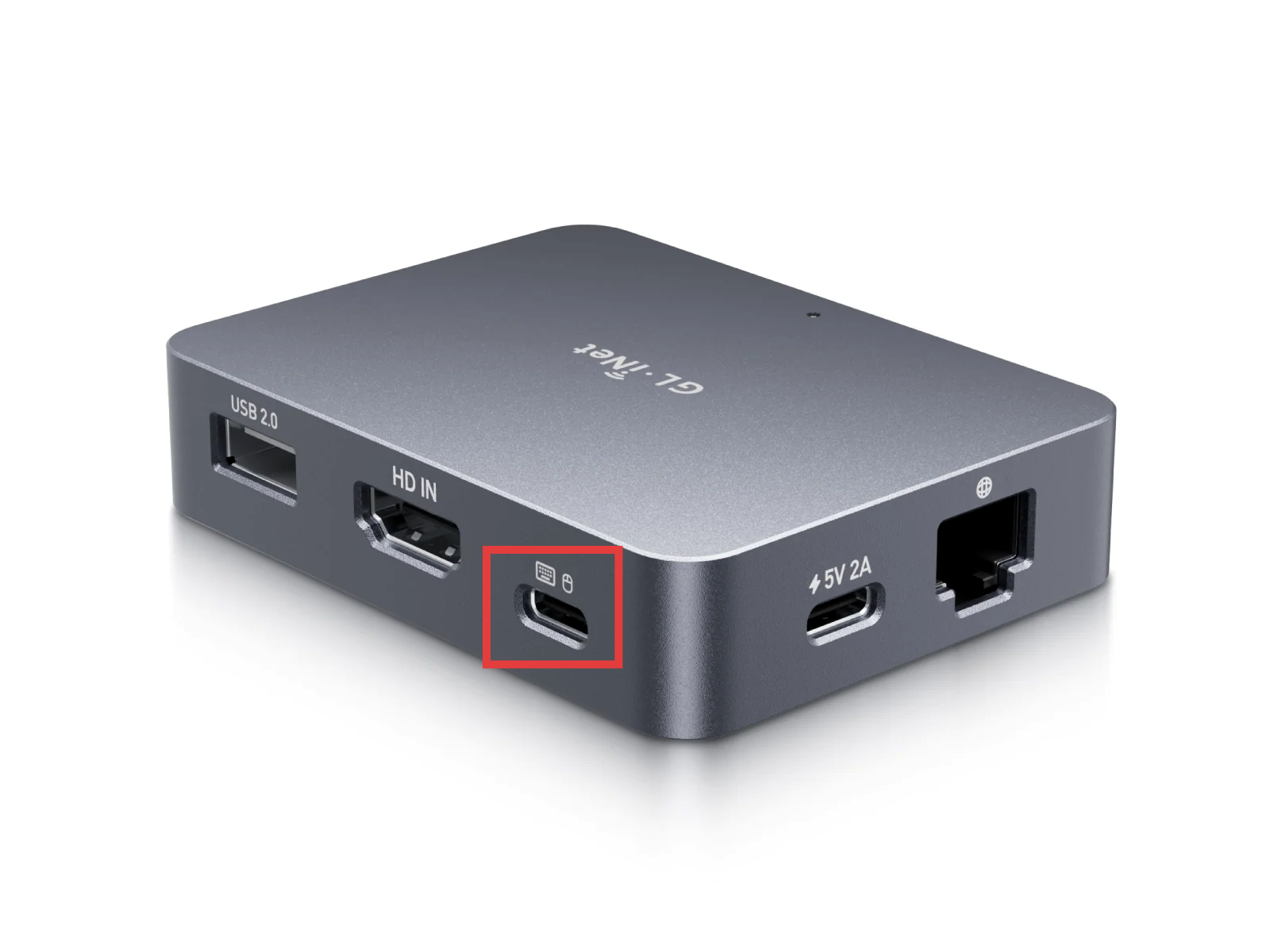
Neem de Comet (GL-RM1) als voorbeeld. Deze heeft twee USB Type-C-poorten:
- De poort aan de zijkant heeft het label "5V 2A" en is bedoeld voor de stroomvoorziening (aansluiting op een voedingsadapter).
- De poort aan de achterkant heeft symbolen voor muis en toetsenbord en wordt aangesloten op de USB-poort van het bestuurde apparaat om toetsenbord- en muissignalen over te dragen.
Als u deze twee aansluitingen verwisselt, start het KVM-apparaat niet op en reageren muis en toetsenbord niet.
Controleer of deze twee Type-C-aansluitingen correct zijn aangesloten.
-
Controleer de USB-kabel.
Gebruik de meegeleverde USB-kabel. Zorg ervoor dat deze de USB-poort van het bestuurde apparaat verbindt met de USB-poort van de KVM en dat de kabel gegevensoverdracht ondersteunt.
Alleen kabels die gegevens kunnen overdragen, maken bediening van het externe apparaat met toetsenbord en muis mogelijk.
Sluit de USB-kabel opnieuw aan en start het bestuurde apparaat opnieuw op.
-
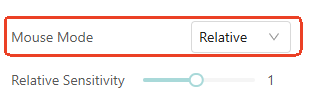
Zet de muismodus op de relatieve muismodus.
Meld u aan bij uw KVM, ga naar Settings -> Mouse Mode, zet de modus op Relative en controleer of het probleem daarmee is opgelost.
-
Schakel de virtuele media uit.
Meld u aan bij uw KVM, ga naar Virtual Media, klik op het pictogram met de drie puntjes en schakel de virtuele media uit.
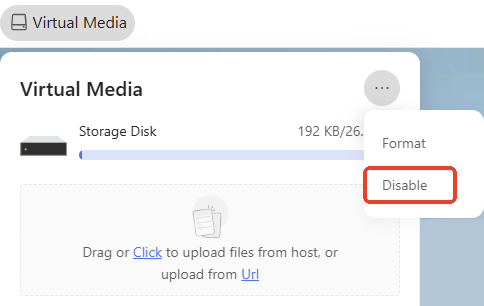
Wanneer virtuele media zijn ingeschakeld, simuleert de KVM namelijk een USB-opslagstation dat op het bestuurde apparaat is aangesloten. Sommige apparaten schakelen echter alle USB-invoer uit wanneer ze een onbekend USB-opslagstation detecteren, waardoor muis en toetsenbord niet meer reageren.
-
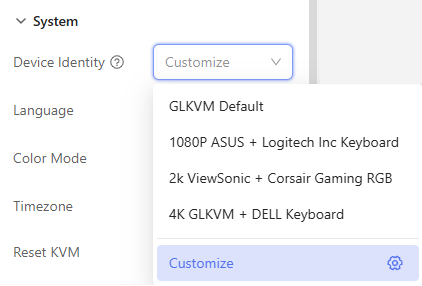
Wijzig de apparaatidentiteit.
Meld u aan bij uw KVM, ga naar Settings -> System -> Device Identity en wijzig de identiteit waarmee uw KVM door het bestuurde apparaat wordt herkend.
-
Voer een upgrade uit van de firmware van de KVM naar de nieuwste versie. KVM Firmware Download Center
-
Controleer in Apparaatbeheer op de bestuurde computer of er stuurprogramma's niet goed werken.
-
Controleer of het bestuurde apparaat wordt geblokkeerd door IT-beveiligingssoftware.
Hebt u nog vragen? Bezoek ons communityforum of neem contact met ons op.