Comet (GL-RM1) V1/V2 — szybka konfiguracja
Obejrzyj ten film lub wykonaj poniższe kroki, aby skonfigurować Comet.
Podłączanie urządzeń
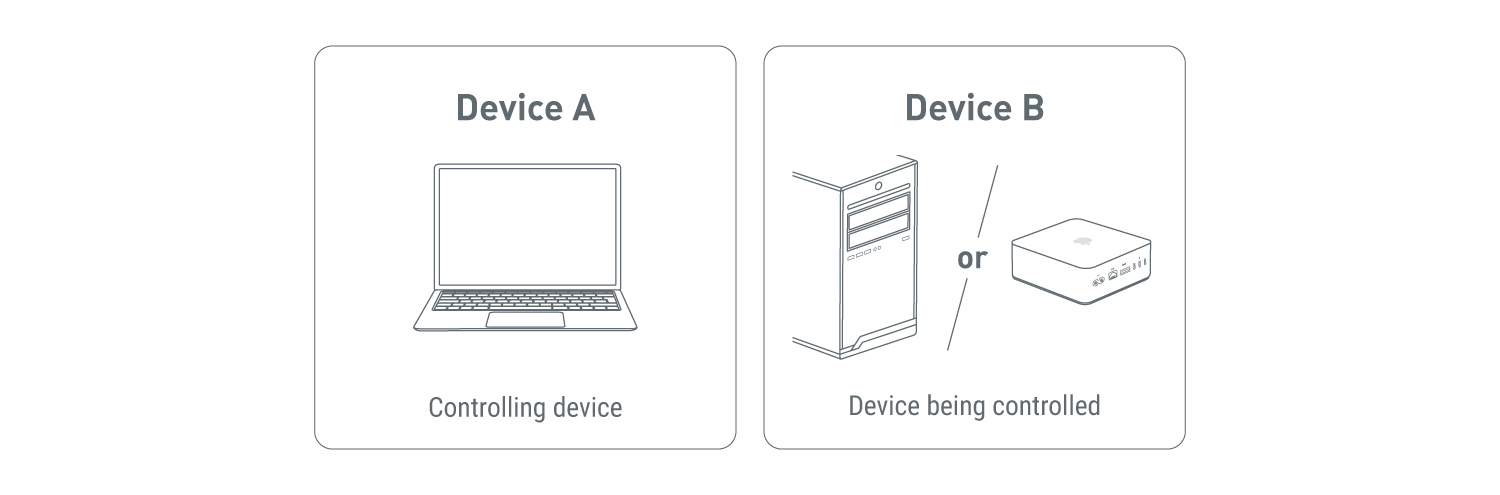
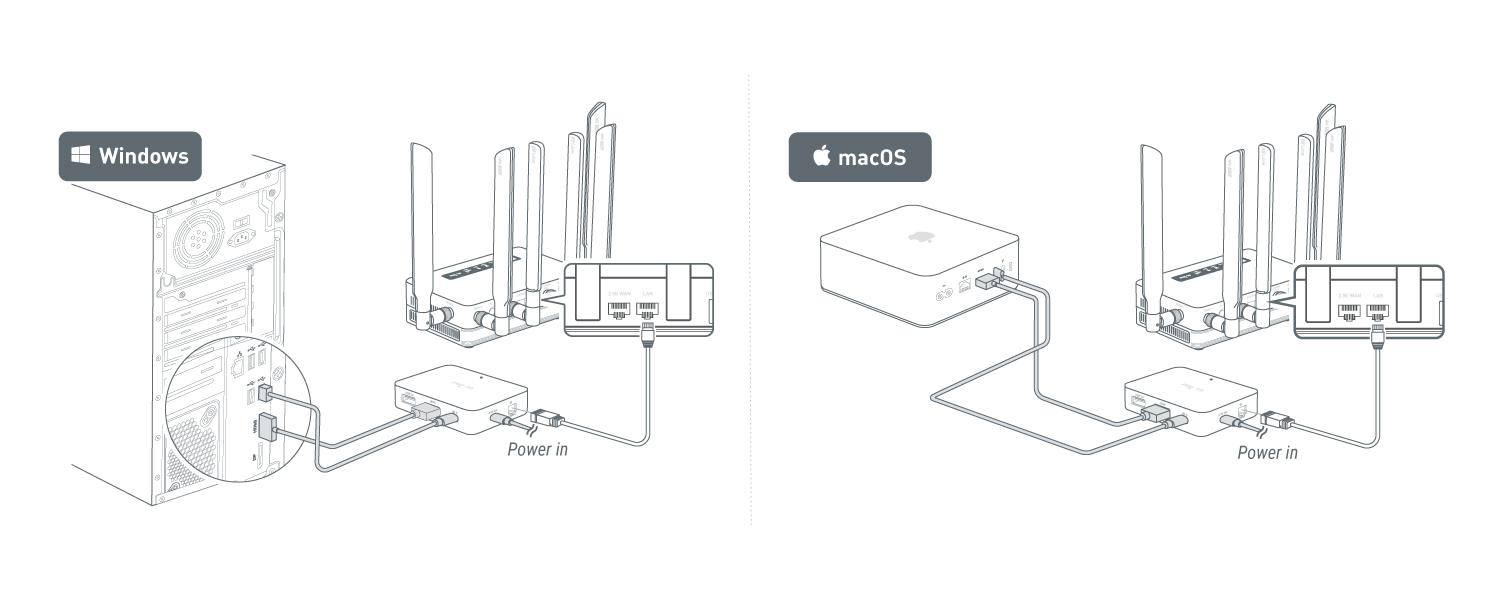
Dla jasności urządzenie A oznacza urządzenie sterujące, a urządzenie B — urządzenie sterowane.
-
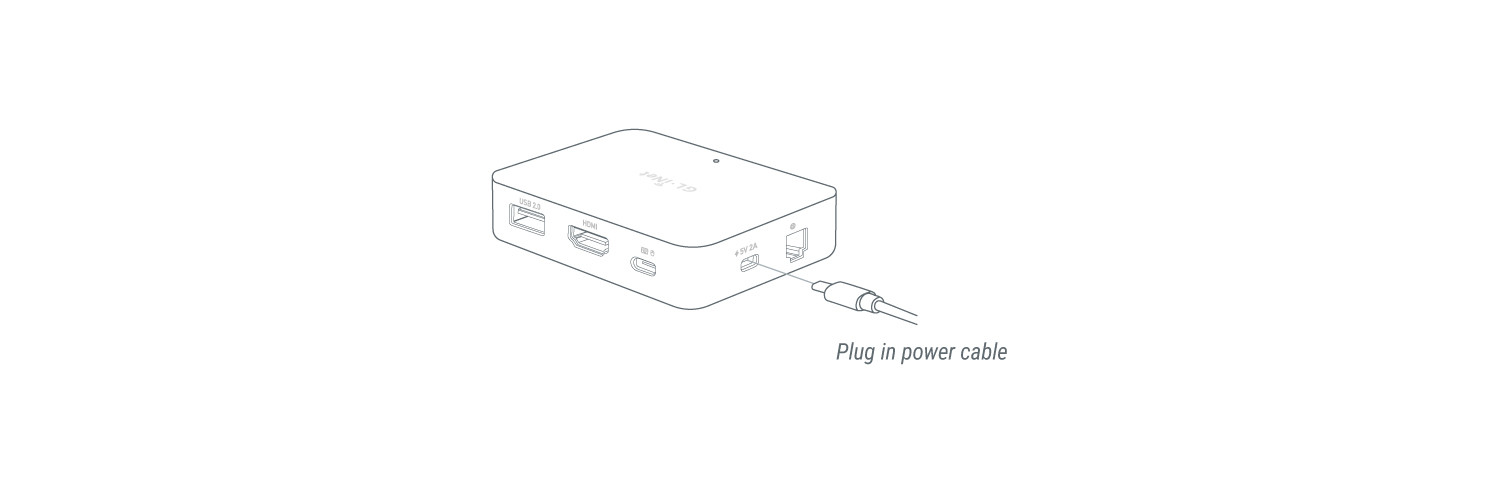
Podłącz Comet do źródła zasilania.
-
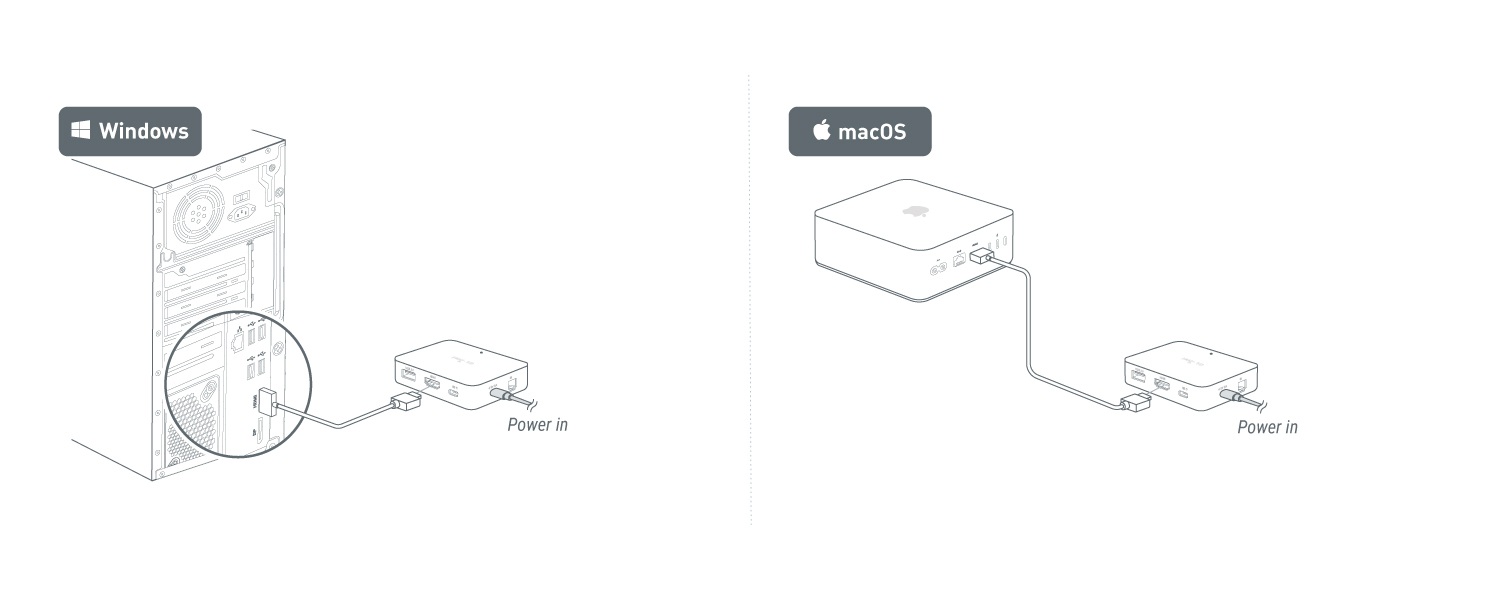
Połącz port HD IN urządzenia Comet z portem HD OUT urządzenia B za pomocą kabla HDMI.
-
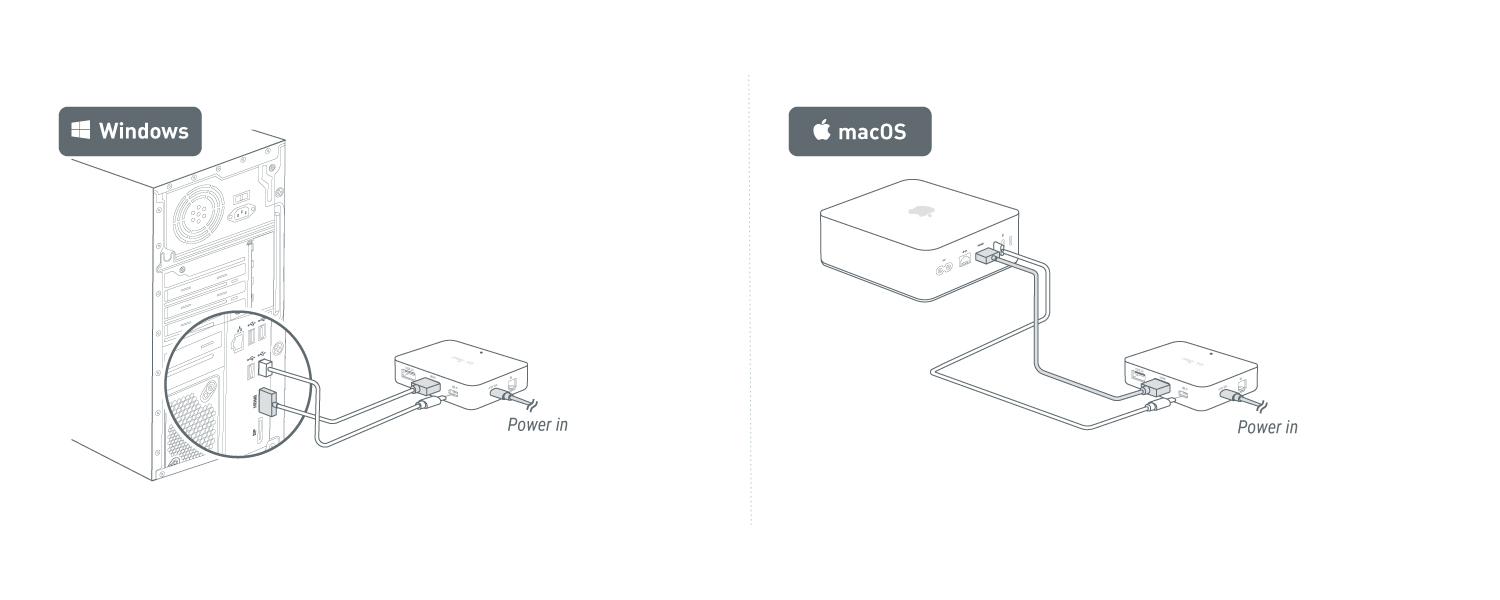
Połącz port USB-Device urządzenia Comet z portem USB urządzenia B za pomocą kabla USB.
-
Podłącz port Ethernet urządzenia Comet do sieci.
-
Podłączanie urządzeń zostało zakończone. Teraz możesz otworzyć konsolę Comet lokalnie lub zdalnie.
Dostęp lokalny
Dostęp do Comet w sieci lokalnej można uzyskać na dwa sposoby: przez nazwę domenową lub adres IP.
Przed połączeniem upewnij się, że urządzenie sterujące znajduje się w tej samej sieci LAN co Comet.
Nazwa domenowa
-
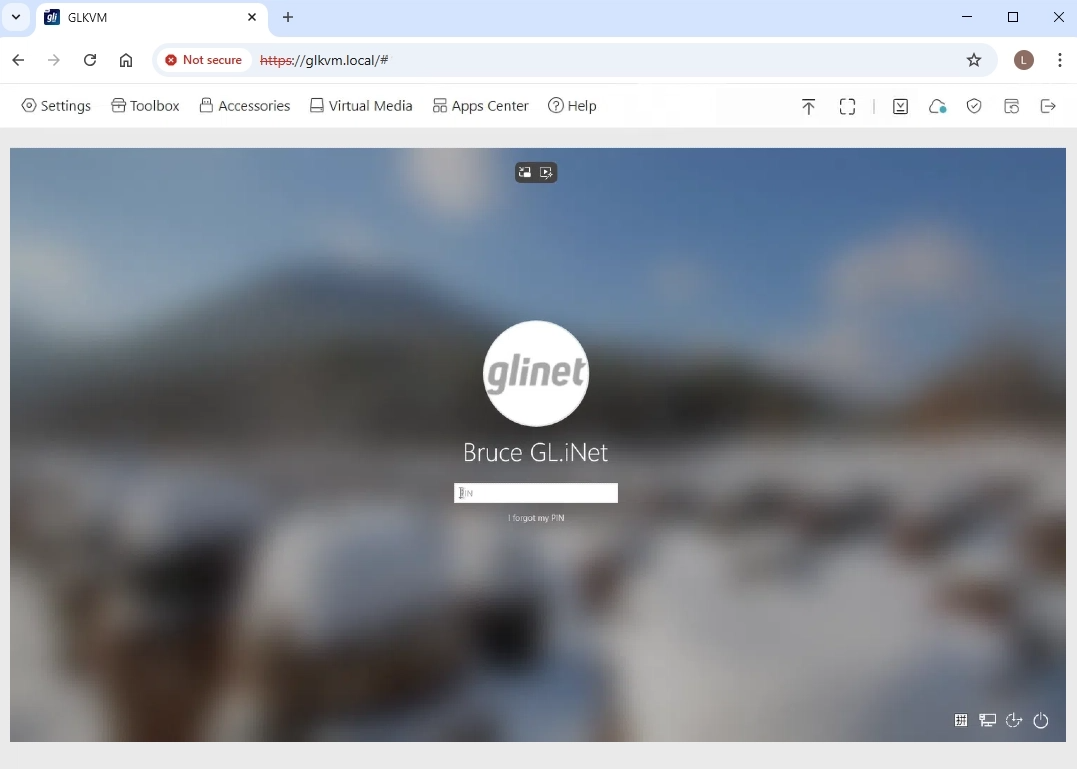
Uruchom przeglądarkę na urządzeniu sterującym. Dla lepszej zgodności zalecamy Chrome lub Edge.
-
Wpisz
glkvm.localw pasku adresu. Nastąpi przekierowanie do strony logowania GLKVM. Wpisz hasło administratora.
Uwaga: Przy pierwszym połączeniu należy ustawić hasło administratora.
-
Teraz możesz lokalnie otworzyć konsolę Comet i uzyskać dostęp do sterowanego urządzenia.
Adres IP
-
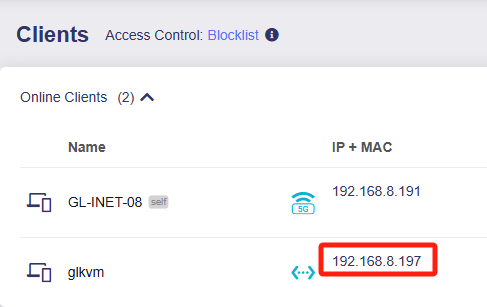
Znajdź adres IP urządzenia Comet w ustawieniach nadrzędnego routera.
W tym przykładzie Comet jest połączony kablem Ethernet z portem LAN routera GL.iNet GL-AXT1800.
Zaloguj się do internetowego panelu administracyjnego GL-AXT1800 i znajdź adres IP urządzenia Comet na liście Client, jak pokazano poniżej.
-
Otwórz nową kartę w przeglądarce i wpisz adres IP urządzenia Comet w pasku adresu. Nastąpi przekierowanie do strony logowania GLKVM. Wpisz hasło administratora.
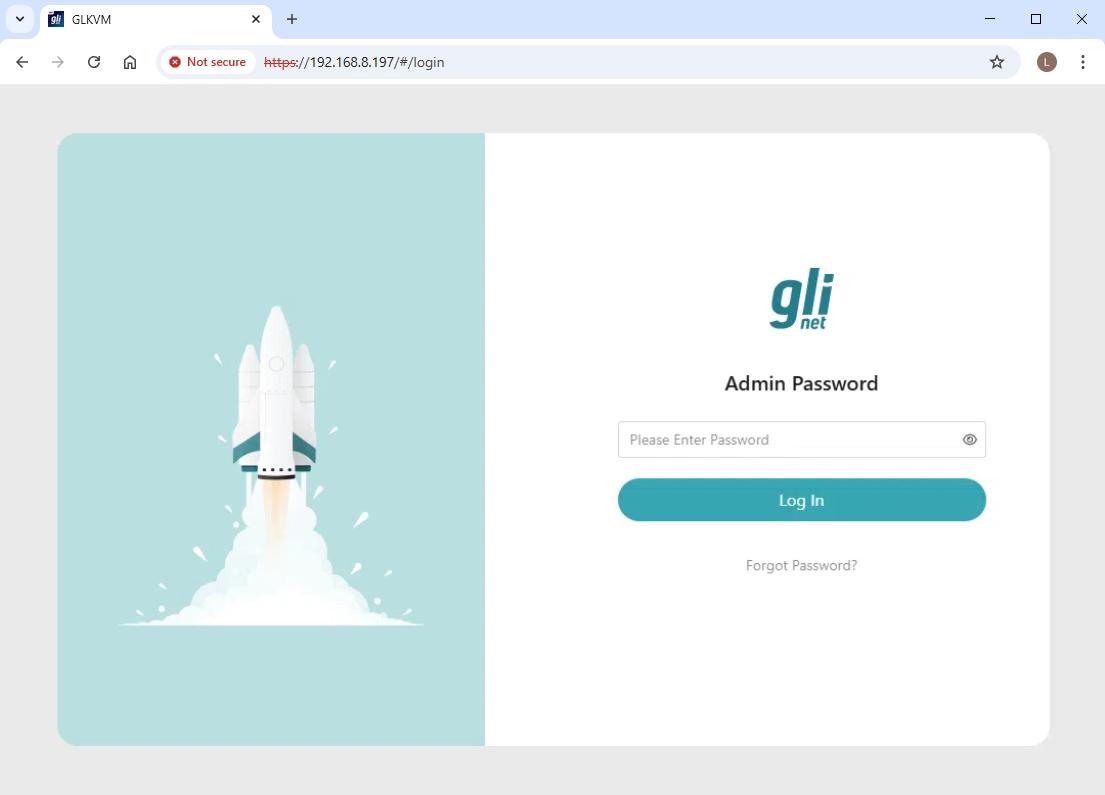
Uwaga: Przy pierwszym połączeniu należy ustawić hasło administratora.
-
Teraz możesz lokalnie otworzyć konsolę Comet i uzyskać dostęp do sterowanego urządzenia.
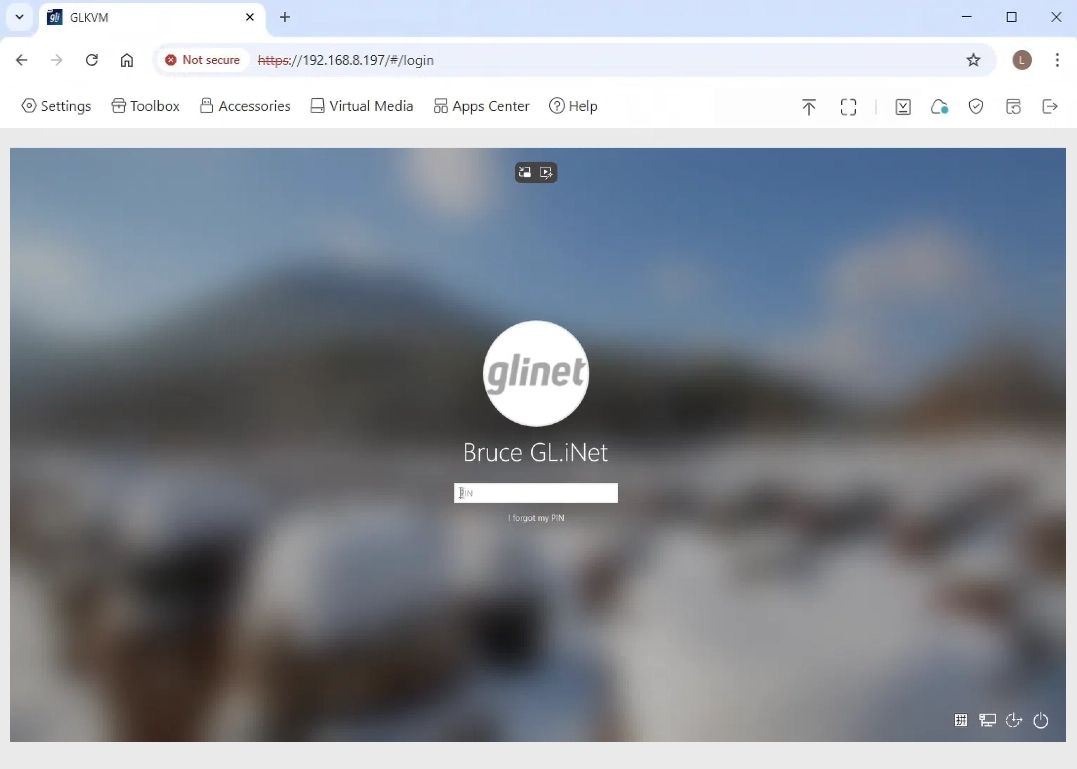
Dostęp zdalny
Dostęp zdalny do Comet można uzyskać na kilka sposobów: przez usługę chmurową, aplikację GLKVM, Tailscale, ZeroTier i NetBird.
Usługa chmurowa
-
Powiąż urządzenie z chmurą KVM. Tę czynność należy wykonać w sieci lokalnej.
Urządzenie KVM można powiązać z chmurą na dwa sposoby: Regular Binding lub Dynamic Code Binding. Tutaj przedstawiamy Regular Binding. Jeśli wolisz Dynamic Code Binding, szczegóły znajdziesz tutaj.
Najpierw połącz się lokalnie z Comet i przejdź do Cloud Service w prawym górnym rogu. Kliknij Bind To Cloud.
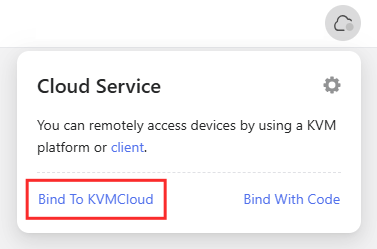
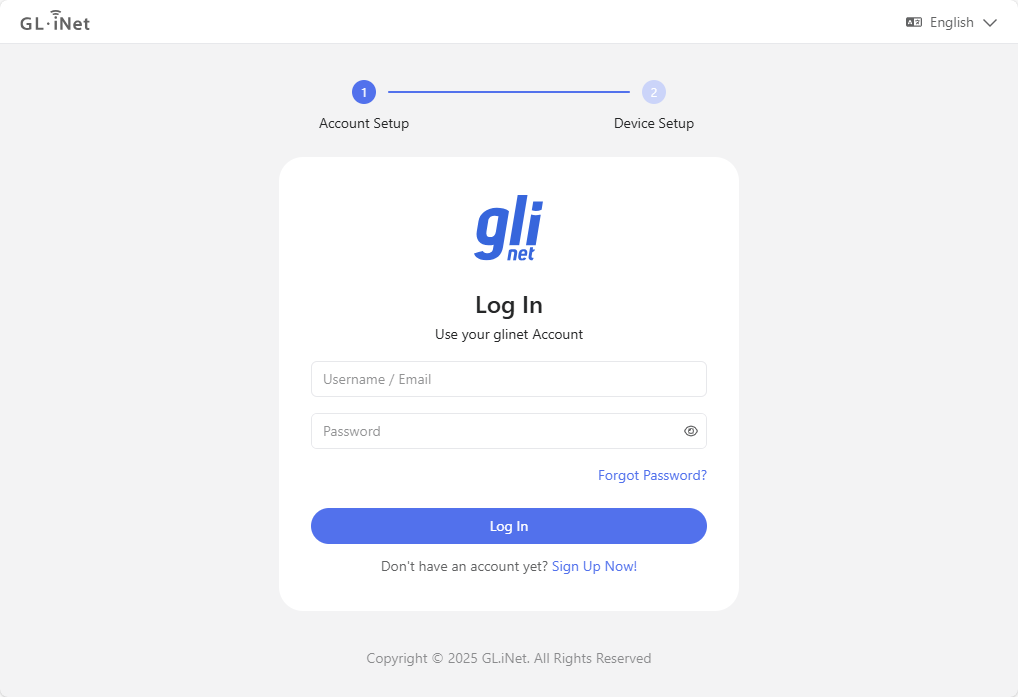
Nastąpi przekierowanie do strony logowania. Zaloguj się za pomocą konta chmurowego glinet.
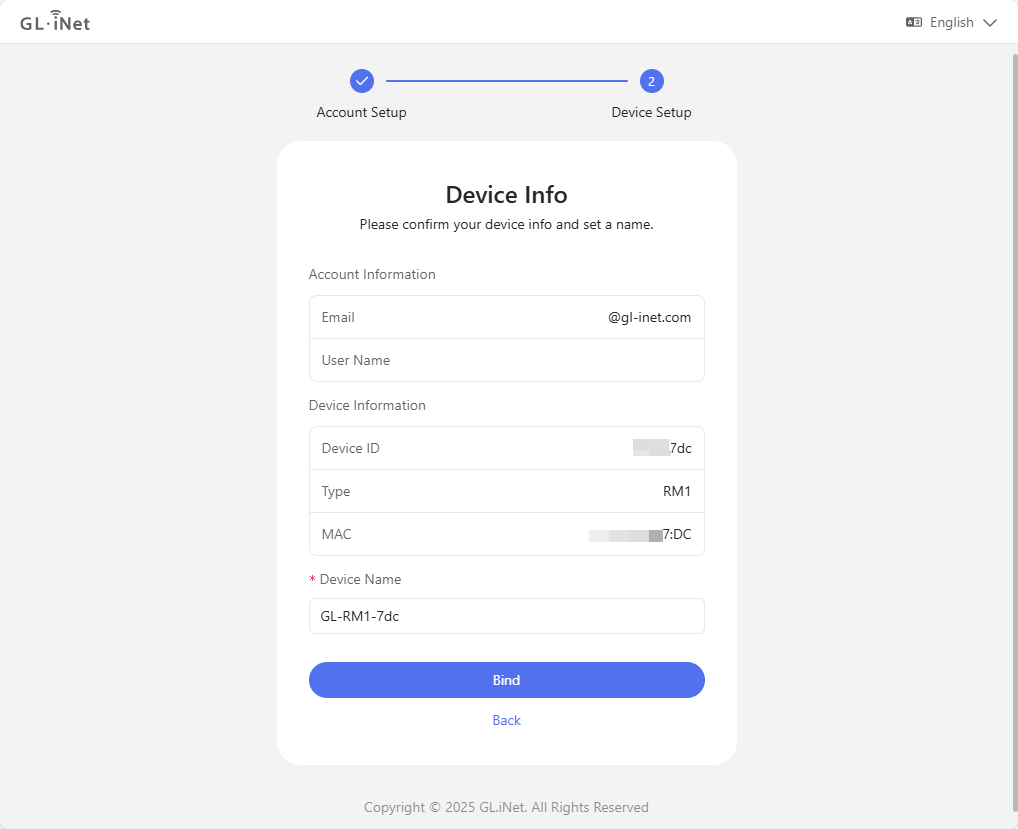
Następnie potwierdź informacje o urządzeniu i kliknij Bind.
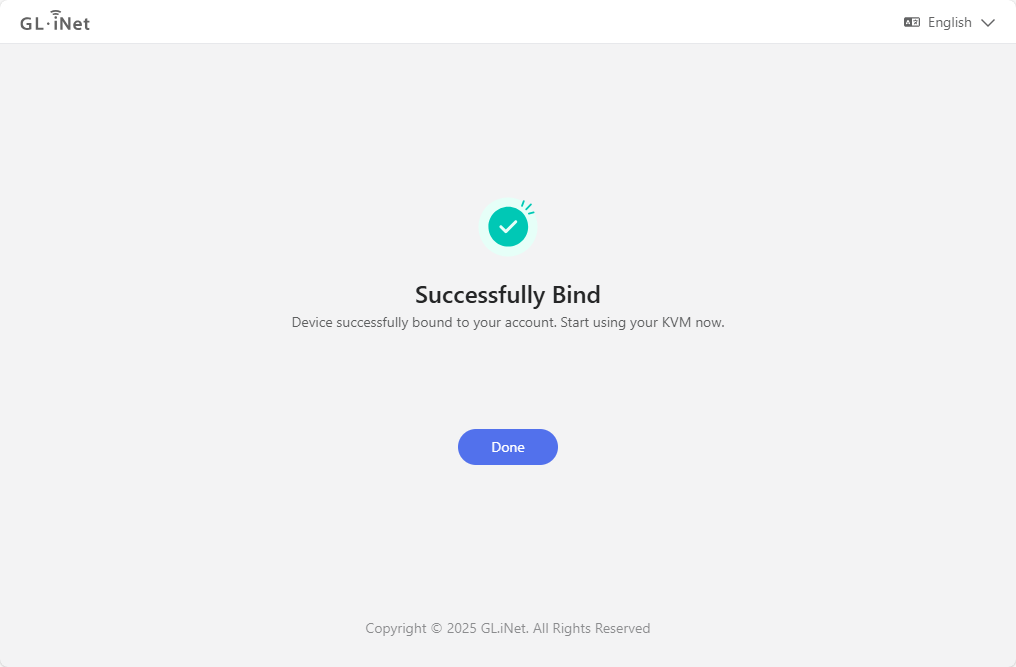
Poczekaj chwilę, aż urządzenie zostanie powiązane z kontem. Kliknij Done.
-
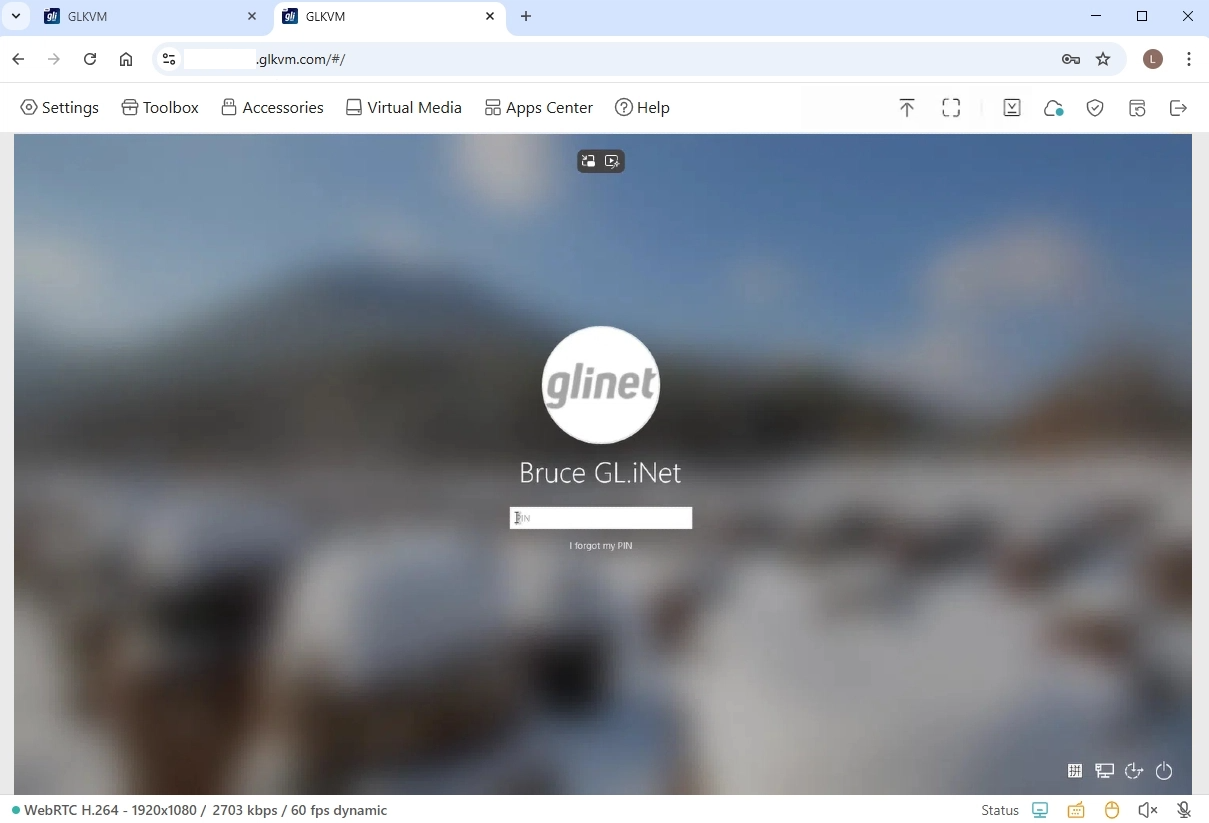
Uzyskaj dostęp zdalny przez usługę chmurową.
Otwórz przeglądarkę (np. Google Chrome) i wpisz
glkvm.comw pasku adresu. Zobaczysz stronę logowania. Zaloguj się na konto glinet.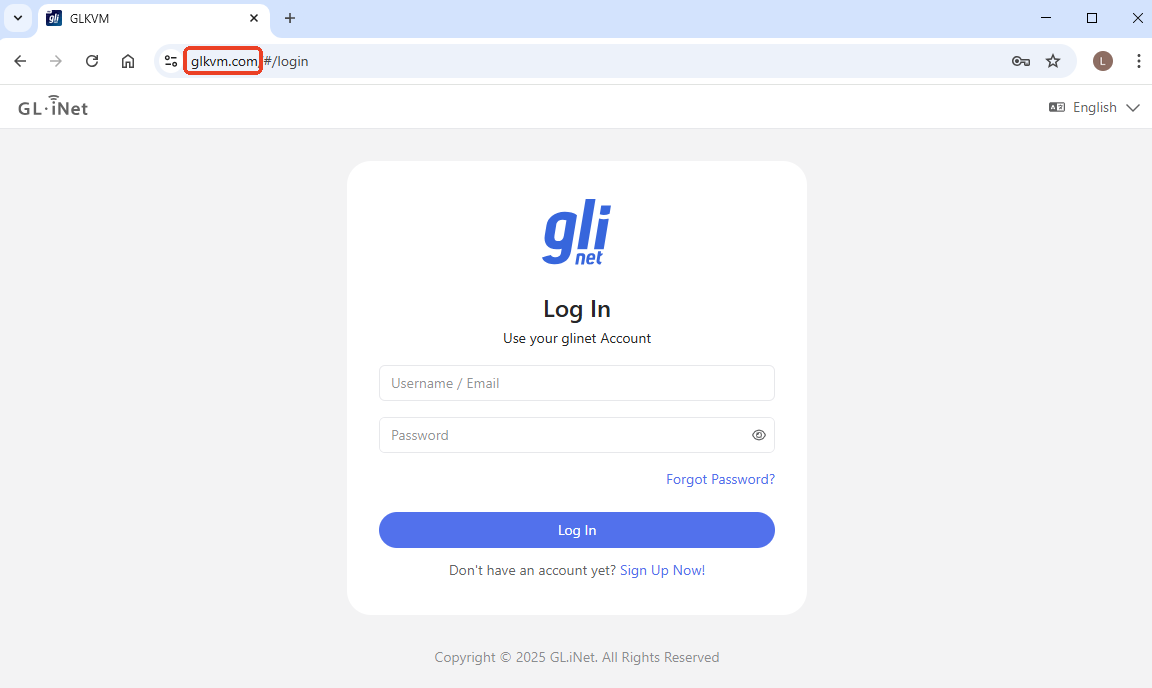
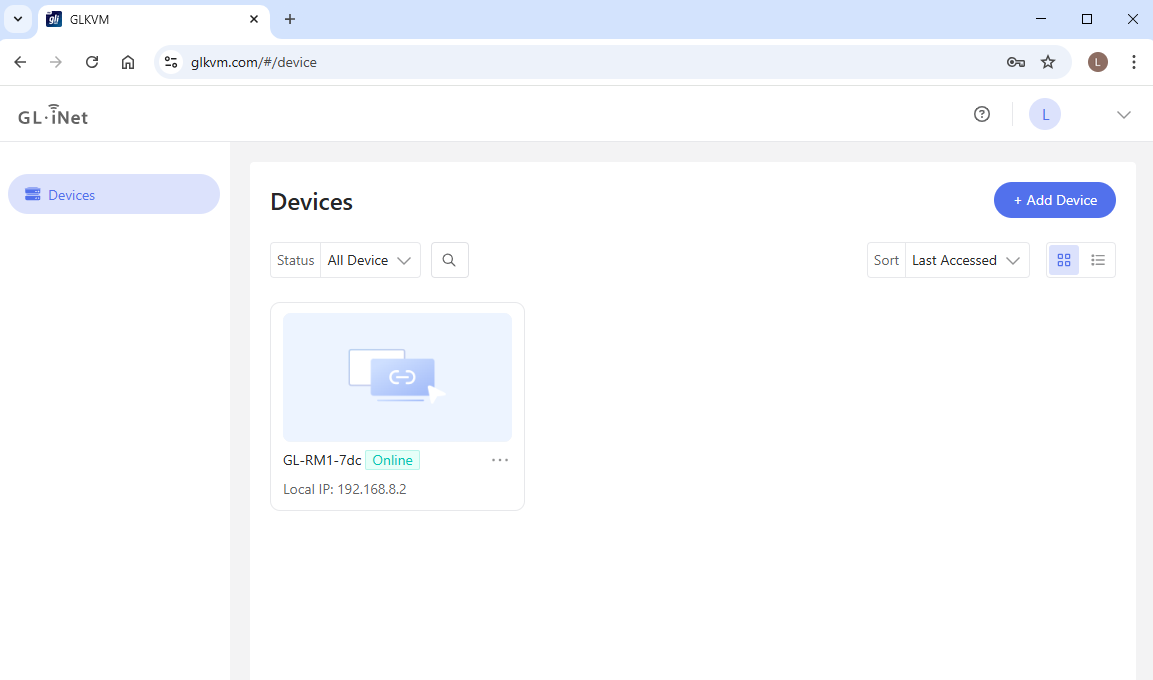
Po zalogowaniu zobaczysz urządzenia powiązane z kontem. Kliknij urządzenie, do którego chcesz uzyskać dostęp zdalny.
Na nowo otwartej stronie wpisz hasło administratora, aby się zalogować.
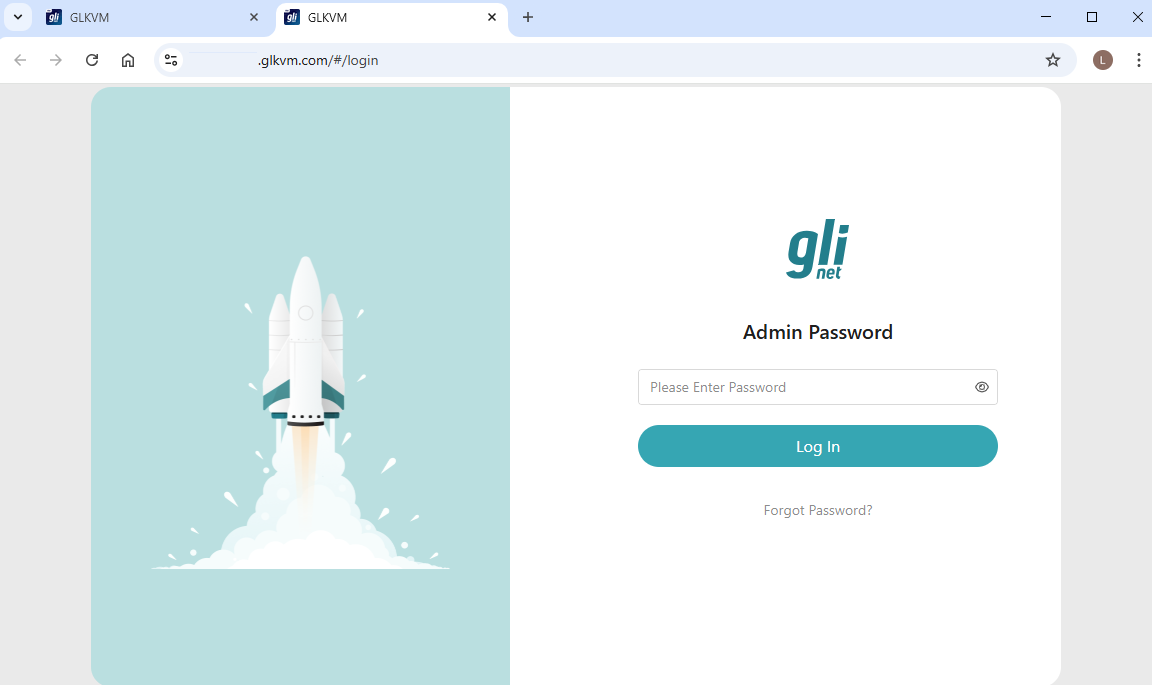
Teraz możesz uzyskać dostęp zdalny do KVM i sterowanego urządzenia przez chmurę, bez instalowania aplikacji.
Aplikacja GLKVM
-
Zainstaluj aplikację GLKVM na urządzeniu sterującym.
-
Zaloguj się na konto GL.iNet.
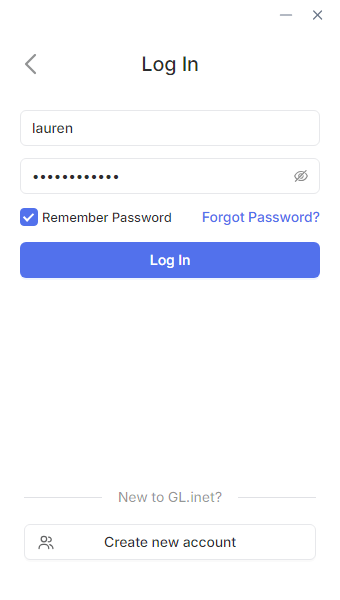
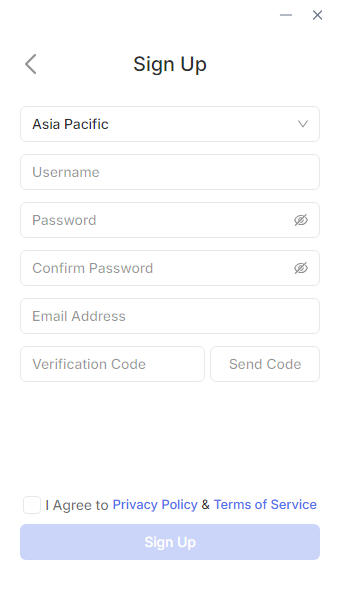
Jeśli nie masz konta, najpierw je utwórz, a następnie się zaloguj.
-
Powiąż urządzenie.
Po zalogowaniu strona będzie wyglądać następująco. Kliknij Add Device.
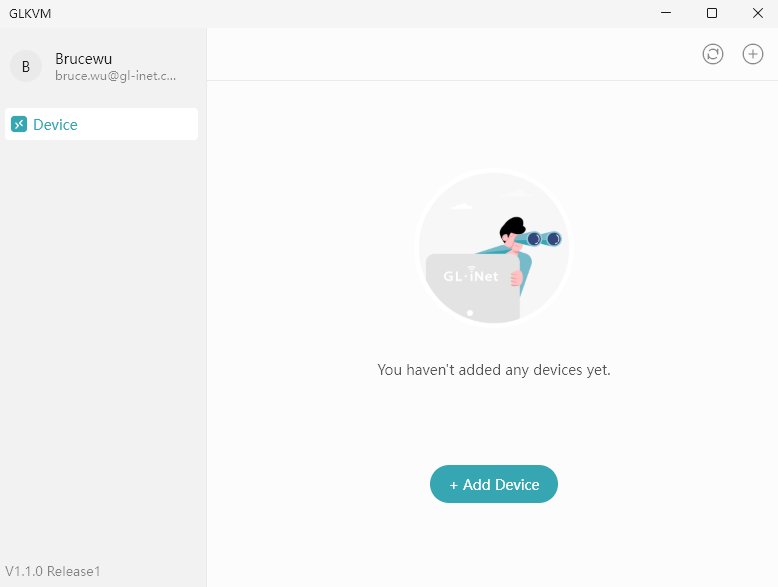
Urządzenie możesz powiązać na trzy sposoby: Auto Discover, S/N Code i Dynamic Binding Code.
Auto Discover
Tę czynność należy wykonać w sieci lokalnej. Upewnij się, że urządzenie sterujące znajduje się w tej samej sieci LAN co Comet.
Kliknij Auto Discover. Wyszukiwanie rozpocznie się automatycznie.
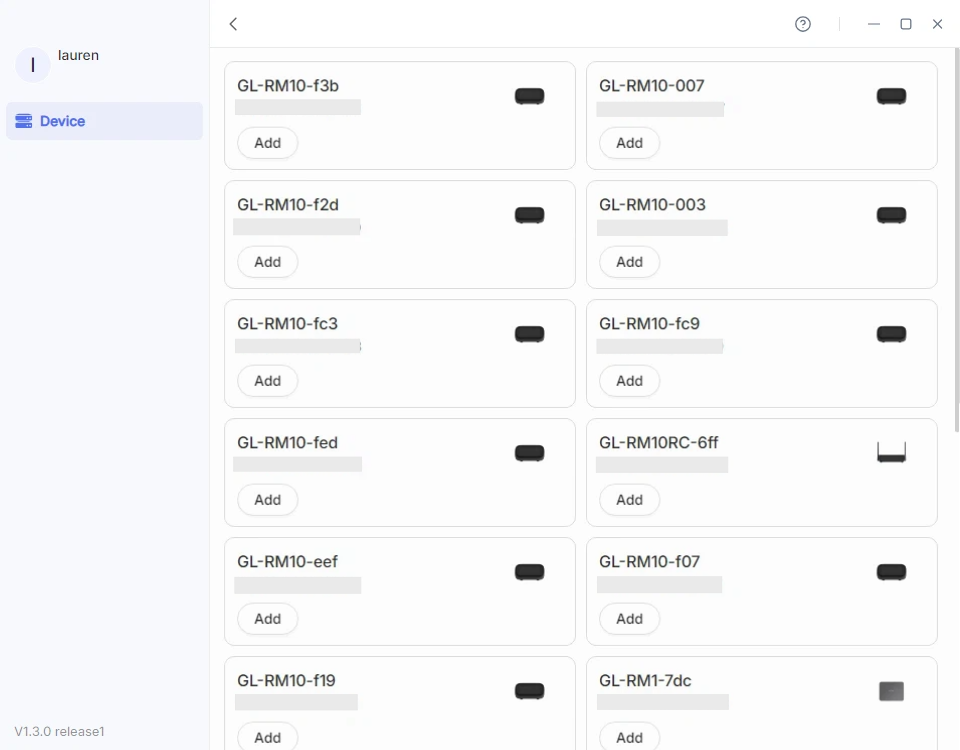
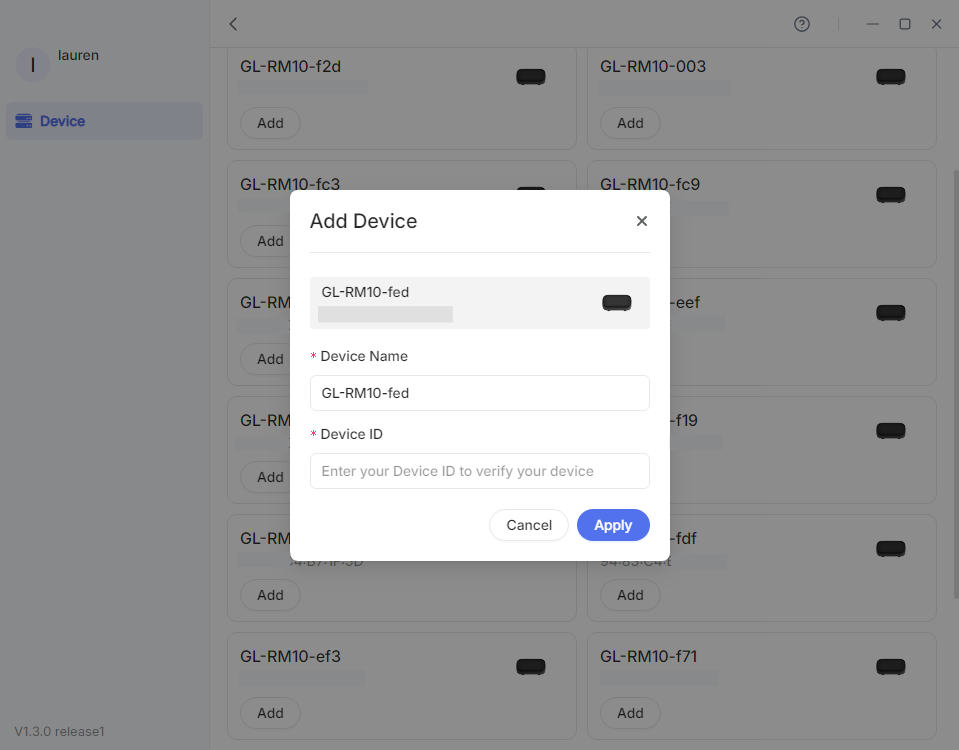
Znajdź urządzenie KVM i wpisz jego Device ID, aby powiązać je z kontem.
S/N Code
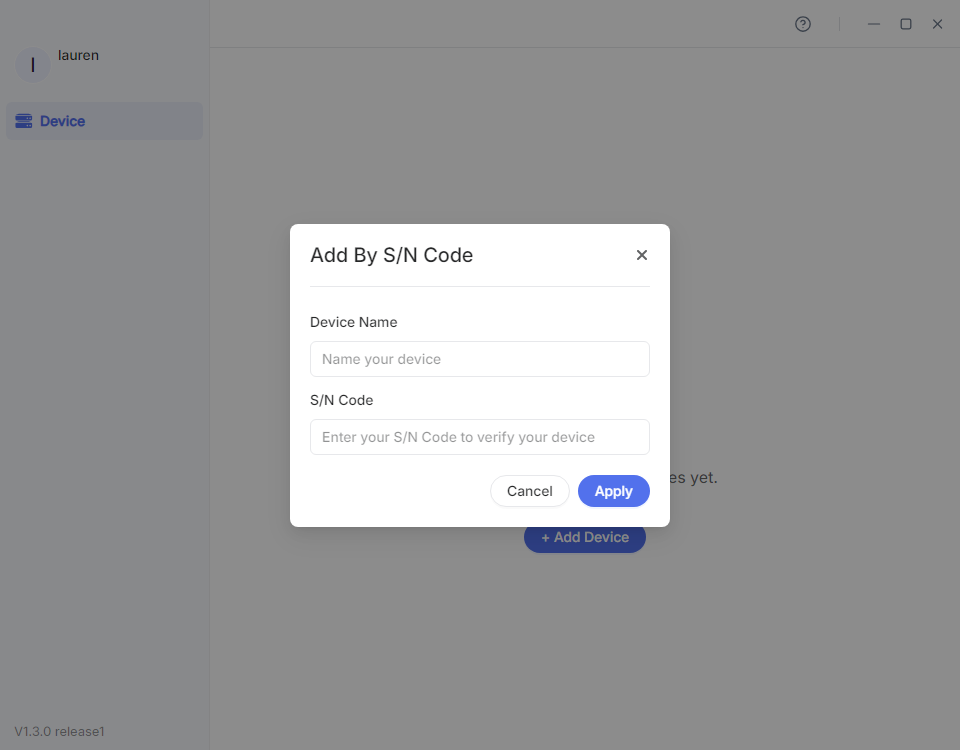
Ta metoda przydaje się, gdy KVM nie został wykryty lub nie znajduje się w tej samej sieci LAN, ale znasz jego numer seryjny (S/N).
Kliknij S/N Code. W wyświetlonym oknie nadaj urządzeniu nazwę i wpisz numer S/N znajdujący się na etykiecie na spodzie urządzenia KVM.
Dynamic Binding Code
Tę czynność należy wykonać w sieci lokalnej. Upewnij się, że urządzenie sterujące znajduje się w tej samej sieci LAN co Comet.
-
Zaloguj się lokalnie do KVM za pomocą nazwy domenowej lub adresu IP. Szczegóły znajdziesz tutaj.
-
Przejdź do Cloud Service w prawym górnym rogu i kliknij Bind With Code.

-
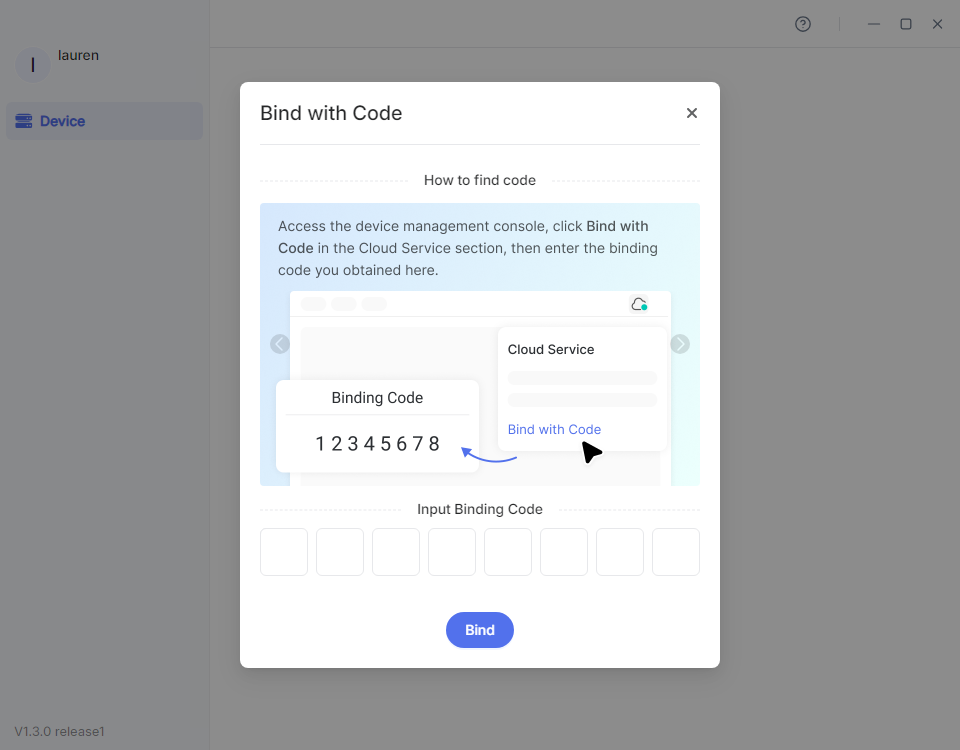
Zostanie wygenerowany losowy 8-cyfrowy kod powiązania urządzenia, ważny przez 60 sekund. Kliknij kod, aby go skopiować.

-
Wróć do aplikacji GLKVM, wpisz dynamiczny kod powiązania i kliknij Bind.
-
-
Uzyskaj dostęp zdalny przez aplikację GLKVM.
Po powiązaniu urządzenia KVM z kontem aplikacja wyświetli stan "Online".
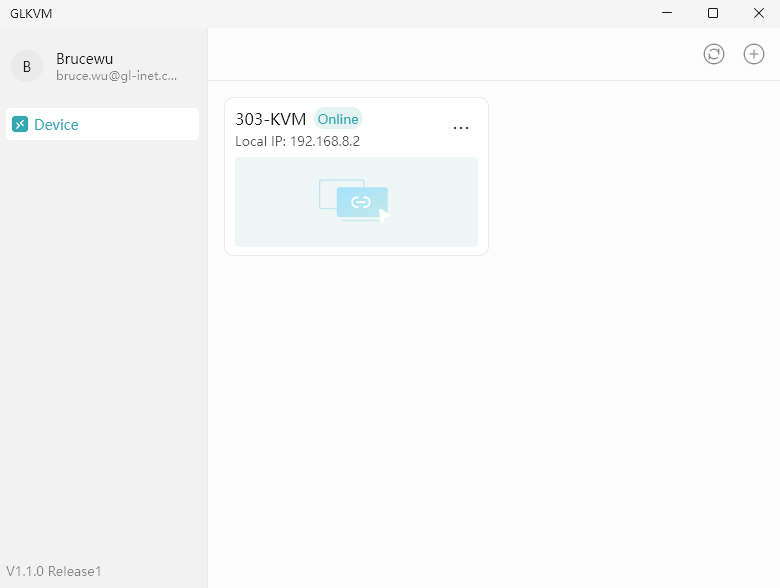
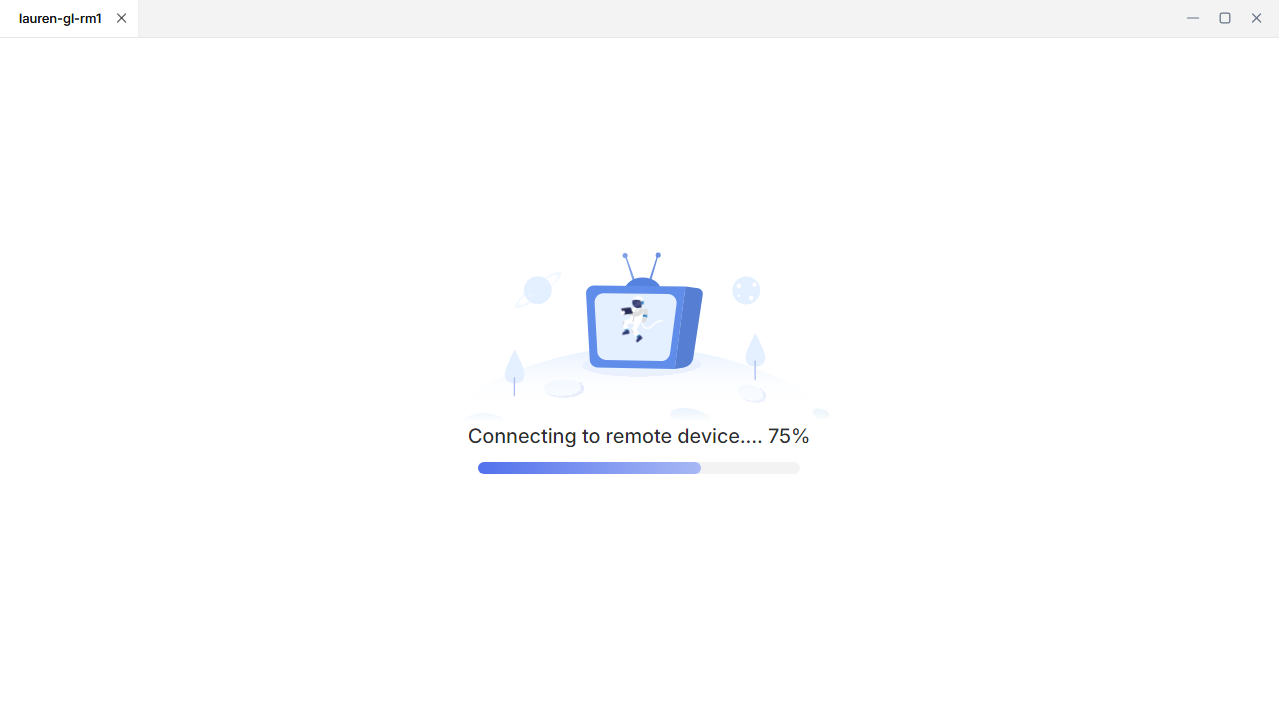
Kliknij urządzenie KVM. Otworzy się nowe okno i rozpocznie się łączenie.
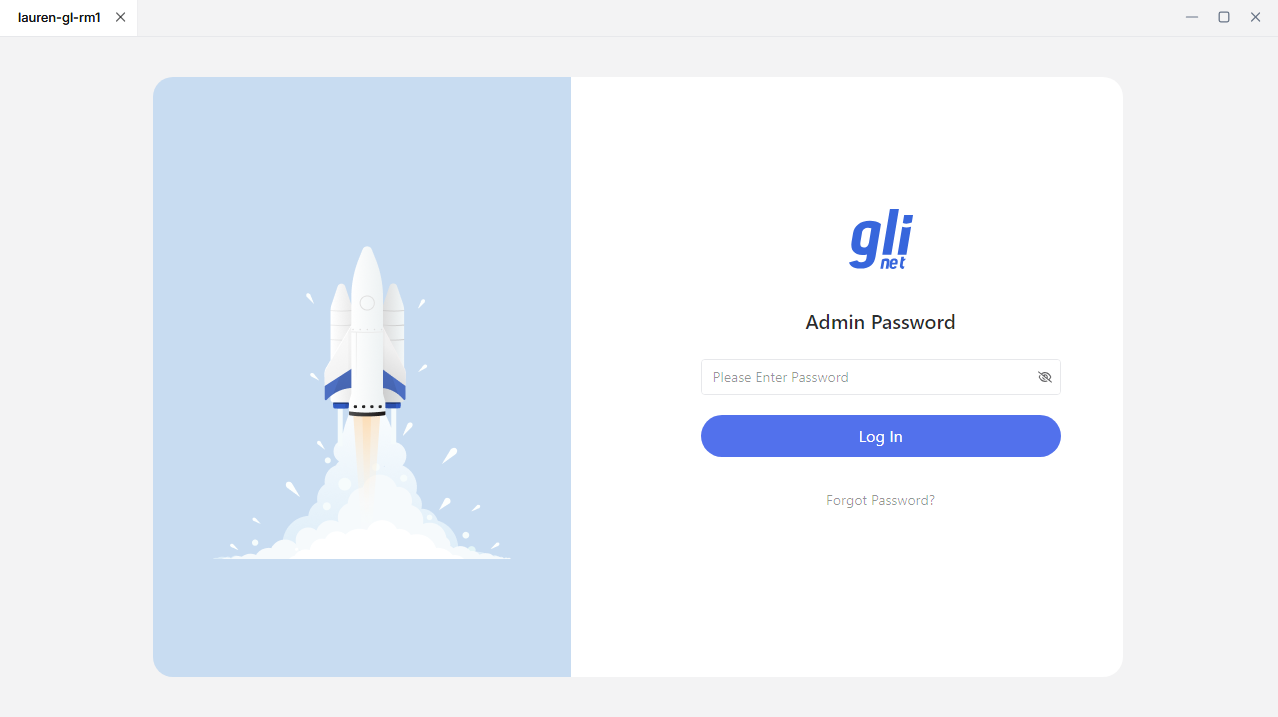
Po nawiązaniu połączenia wpisz hasło administratora, aby zalogować się do urządzenia.
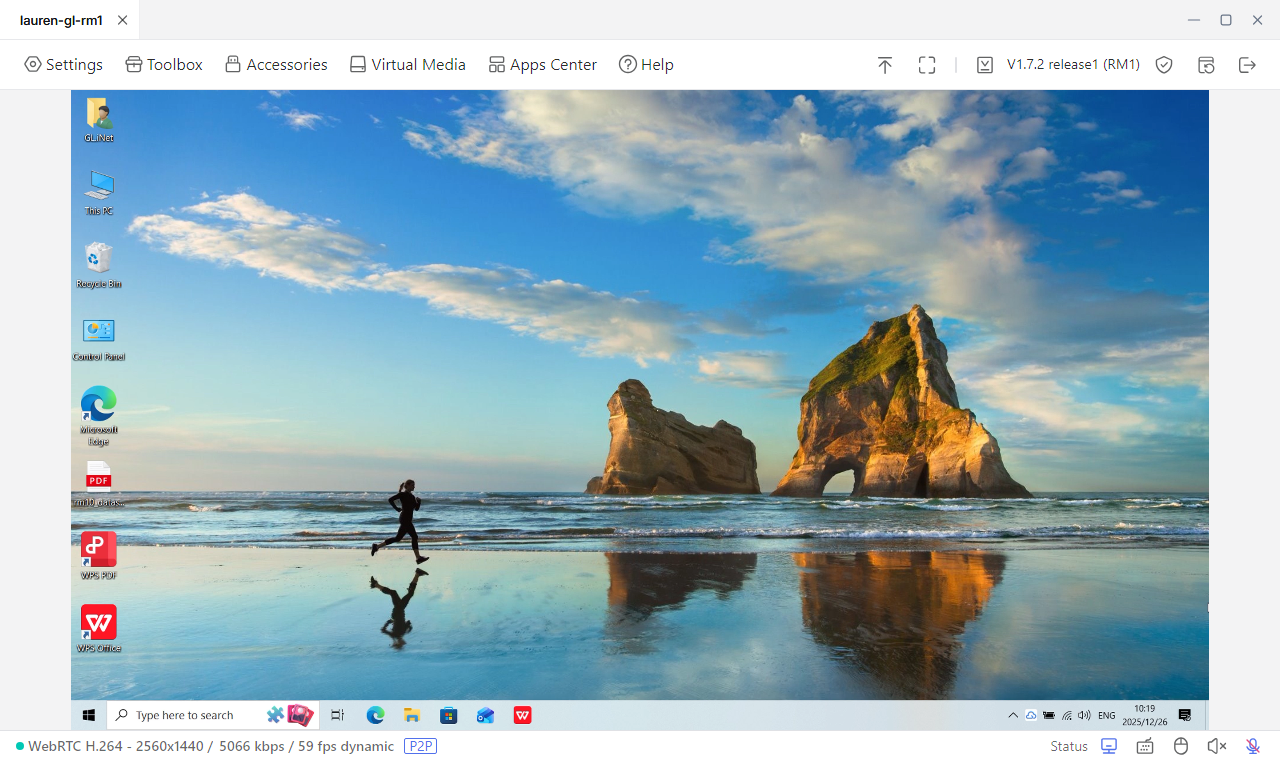
Uzyskasz dostęp do KVM, a za jego pośrednictwem do sterowanego urządzenia.
Tailscale
Comet integruje się z Tailscale, umożliwiając zdalny dostęp przez wirtualną sieć Tailscale.
W konsoli Comet przejdź do Apps Center -> Tailscale, włącz usługę i powiąż Comet z kontem Tailscale.
Następnie powiąż urządzenie sterujące z tym samym kontem. Wpisz wirtualny adres IP Tailscale urządzenia Comet w przeglądarce na urządzeniu sterującym, aby uzyskać zdalny dostęp bez instalowania aplikacji GLKVM.
Szczegóły znajdziesz tutaj.
ZeroTier
Comet integruje się z ZeroTier, umożliwiając zdalny dostęp przez wirtualną sieć ZeroTier.
W konsoli Comet przejdź do Apps Center -> ZeroTier i włącz usługę.
Następnie dołącz Comet i urządzenie sterujące do tej samej sieci ZeroTier, używając 16-znakowego alfanumerycznego Network ID. Wpisz adres IP ZeroTier urządzenia Comet w przeglądarce na urządzeniu sterującym, aby uzyskać zdalny dostęp bez instalowania aplikacji GLKVM.
Szczegóły znajdziesz tutaj.
NetBird
Comet integruje się z NetBird, umożliwiając zdalny dostęp przez wirtualną sieć NetBird.
W konsoli Comet przejdź do Apps Center -> NetBird, włącz usługę i powiąż Comet z kontem NetBird.
Następnie powiąż urządzenie sterujące z tym samym kontem. Wpisz wirtualny adres IP NetBird urządzenia Comet w przeglądarce na urządzeniu sterującym, aby uzyskać zdalny dostęp bez instalowania aplikacji GLKVM.
Szczegóły znajdziesz tutaj.