De KVM op afstand openen via Tailscale
De GL.iNet KVM is geïntegreerd met Tailscale, zodat u de KVM voor externe toegang aan het virtuele Tailscale-netwerk kunt koppelen – zonder de GLKVM-app te installeren of de cloudservice te gebruiken. Dit is vooral handig als uw besturende apparaat geen Windows, macOS, Android of iOS gebruikt (en de GLKVM-app er dus niet op kan worden geïnstalleerd), of als u de GLKVM-app of de cloudservice niet wilt gebruiken.
Volg deze stappen om uw GL.iNet KVM op afstand te openen via Tailscale.
De KVM aan Tailscale koppelen
Verbind uw KVM en het besturende apparaat voordat u begint met hetzelfde lokale netwerk.
-
Open een browser op het besturende apparaat. Voor een betere compatibiliteit wordt Chrome of Edge aanbevolen.
-
Meld u lokaal aan bij de console van uw KVM via de domeinnaam of het IP-adres. Hier gebruiken we de standaarddomeinnaam als voorbeeld.
Voer
glkvm.localin de adresbalk in. U wordt naar de aanmeldpagina van GLKVM geleid. Voer uw beheerderswachtwoord in.
-
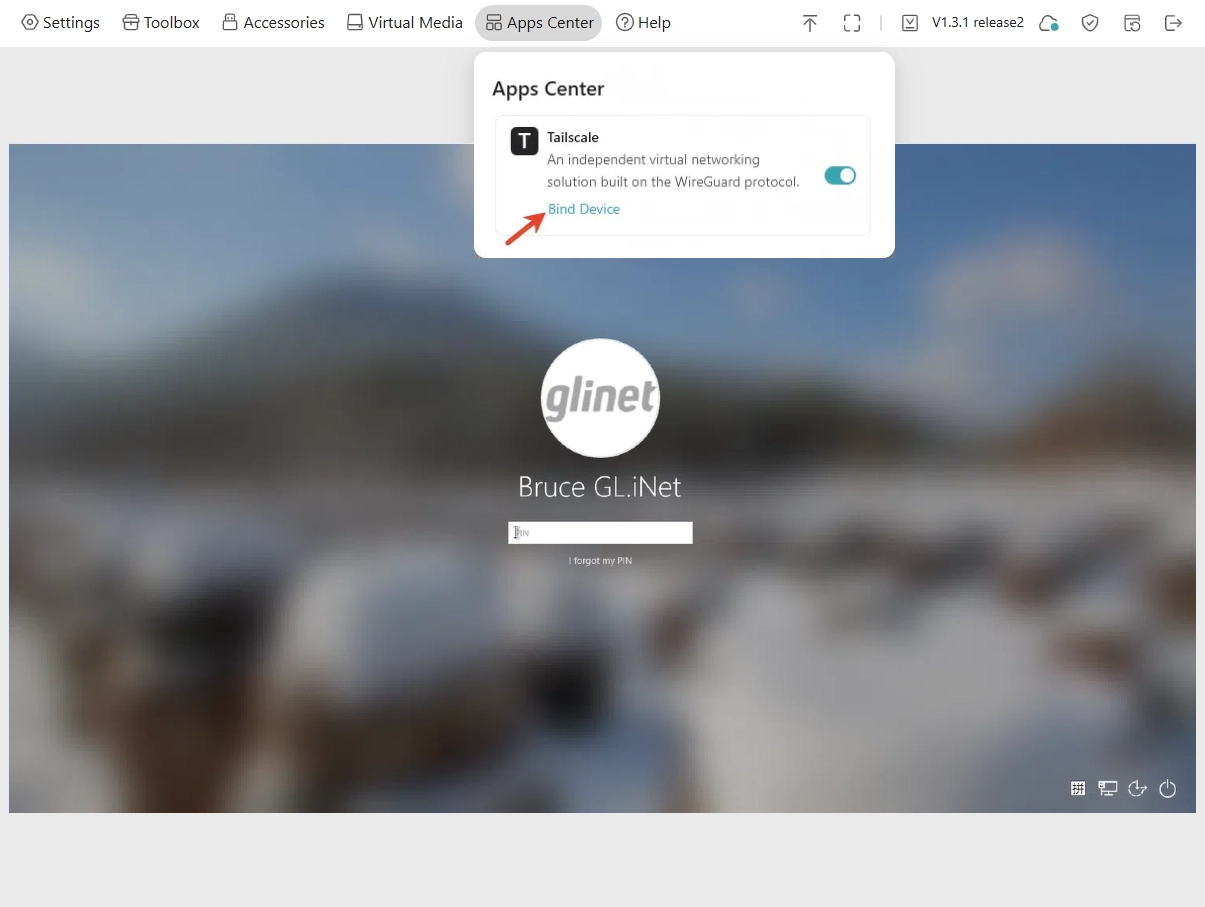
Ga na het aanmelden naar Apps Center -> Tailscale. Schakel Tailscale in en klik op Bind Device.
-
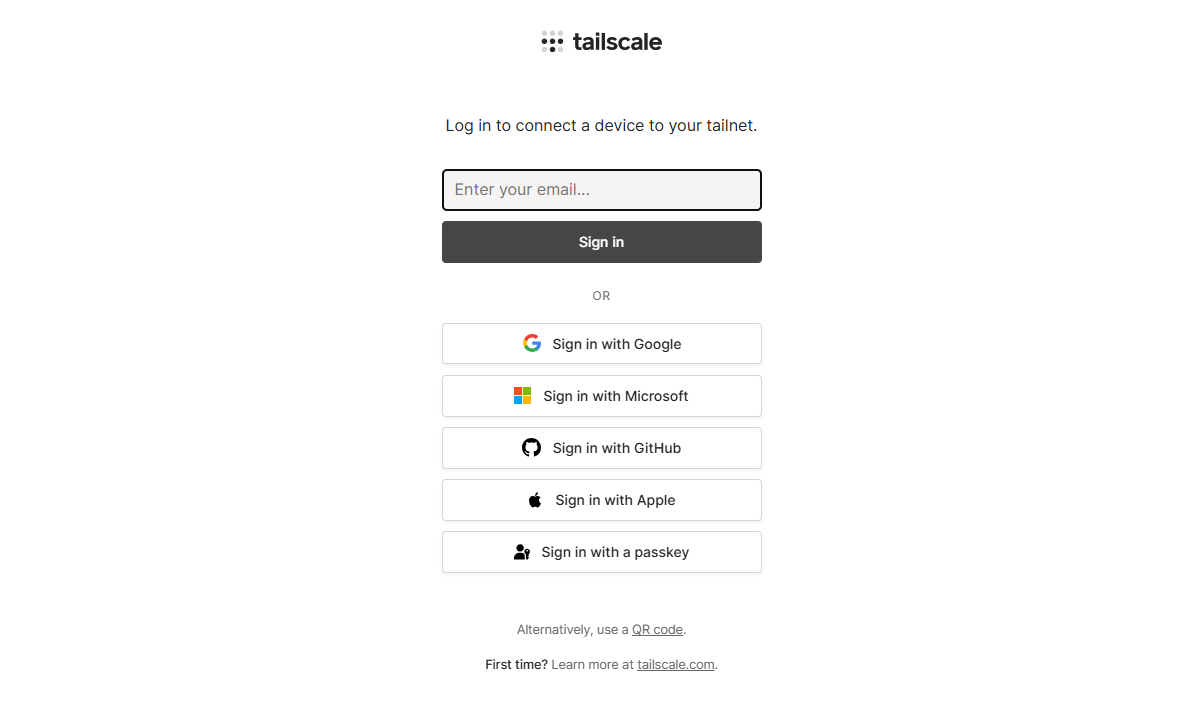
U wordt naar de aanmeldpagina van Tailscale geleid. Voer uw e-mailadres in om u aan te melden.
-
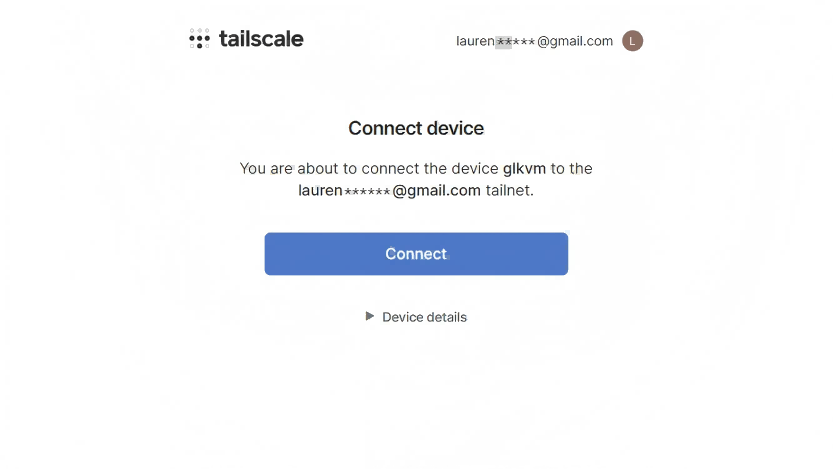
Na het aanmelden meldt de pagina dat u op het punt staat het apparaat glkvm met uw tailnet te verbinden. Klik op Connect.
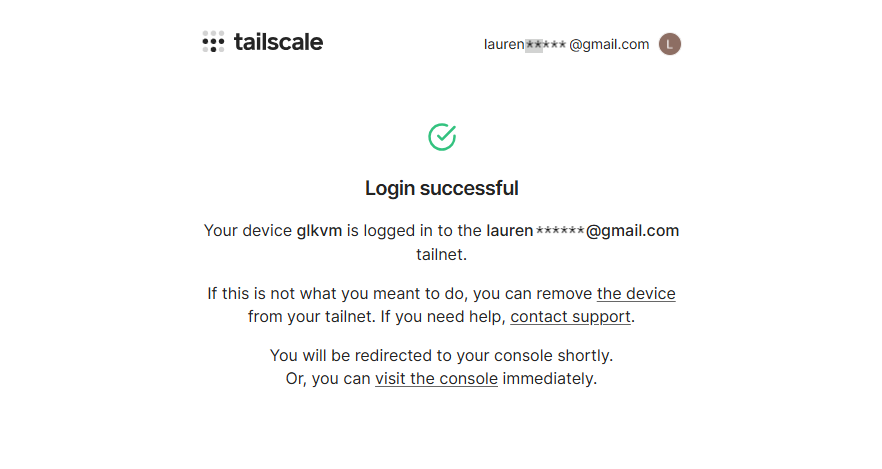
Uw KVM-apparaat wordt dan aan uw tailnet gekoppeld.
-
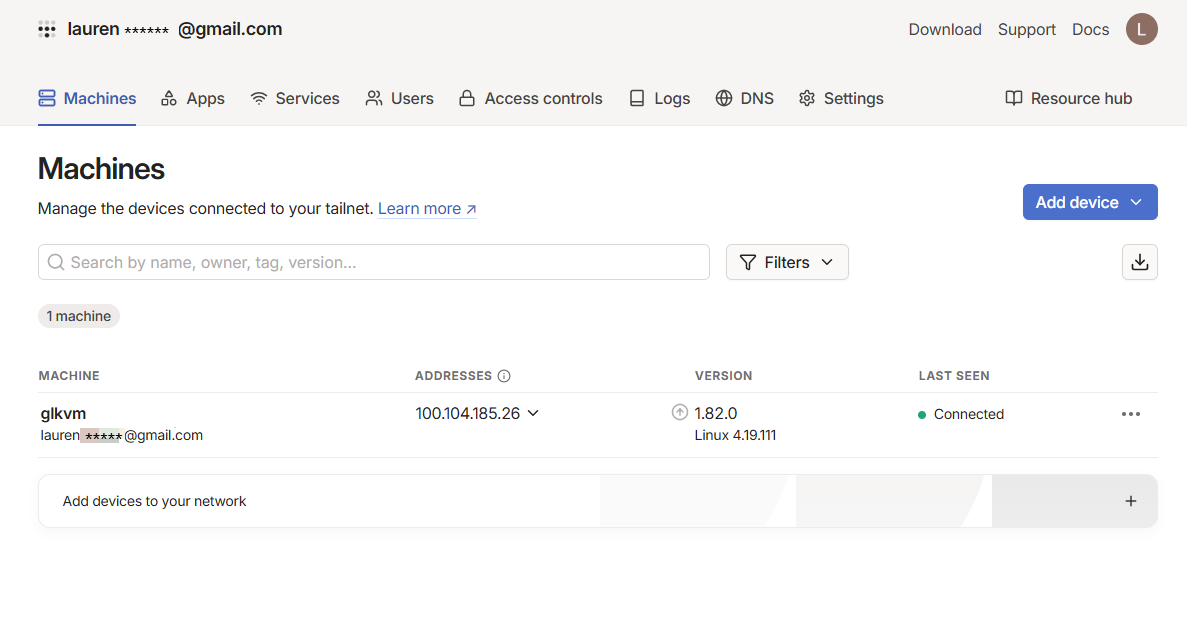
U wordt doorgestuurd naar uw Tailscale-console, waar onder Machines een apparaat met de naam glkvm wordt weergegeven.
Het besturende apparaat koppelen
In het onderstaande voorbeeld ziet u hoe u een Windows-laptop (als besturend apparaat) aan het Tailscale-netwerk koppelt.
-
Installeer Tailscale op uw laptop via deze pagina.
-
Start Tailscale op de laptop en meld u aan met hetzelfde e-mailadres.
-
Na het aanmelden meldt de pagina dat u op het punt staat de laptop (het besturende apparaat) met uw tailnet te verbinden. Klik op Connect.
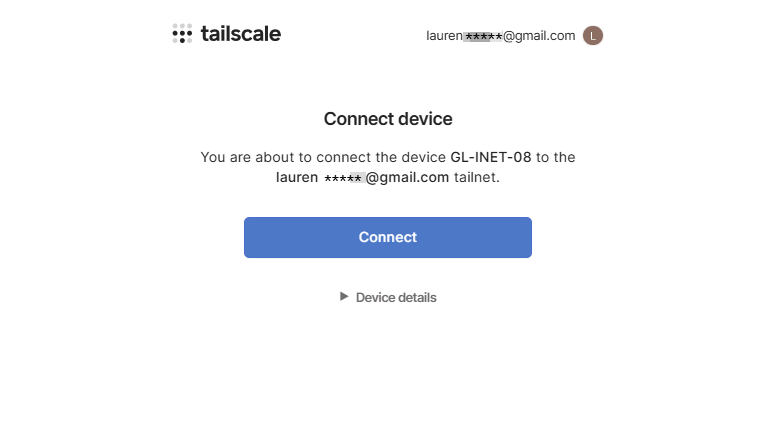
Uw laptop wordt dan aan uw tailnet gekoppeld.
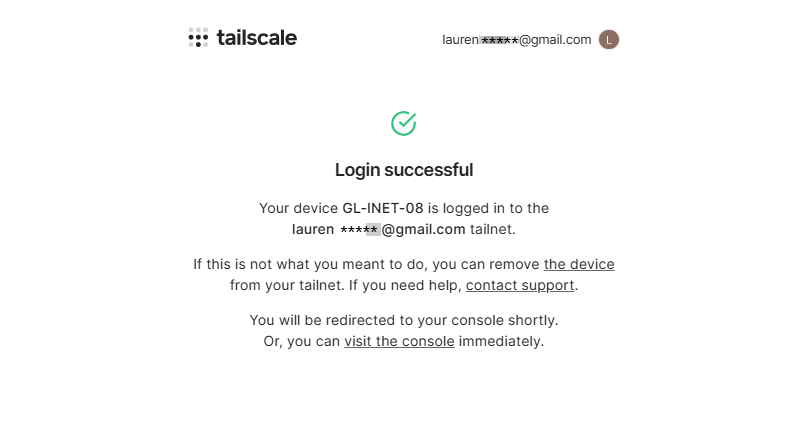
-
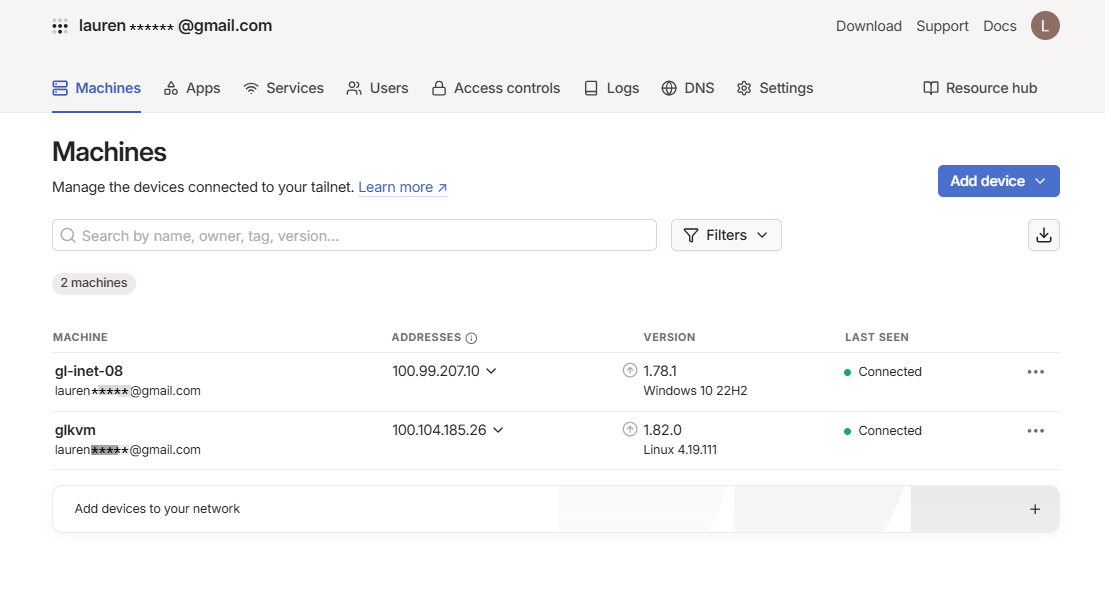
U wordt doorgestuurd naar uw Tailscale-console, waar het besturende apparaat nu ook onder Machines wordt weergegeven.
Externe toegang via Tailscale
Klik in de Tailscale-console op het Address van glkvm (in dit voorbeeld 100.104.185.26).
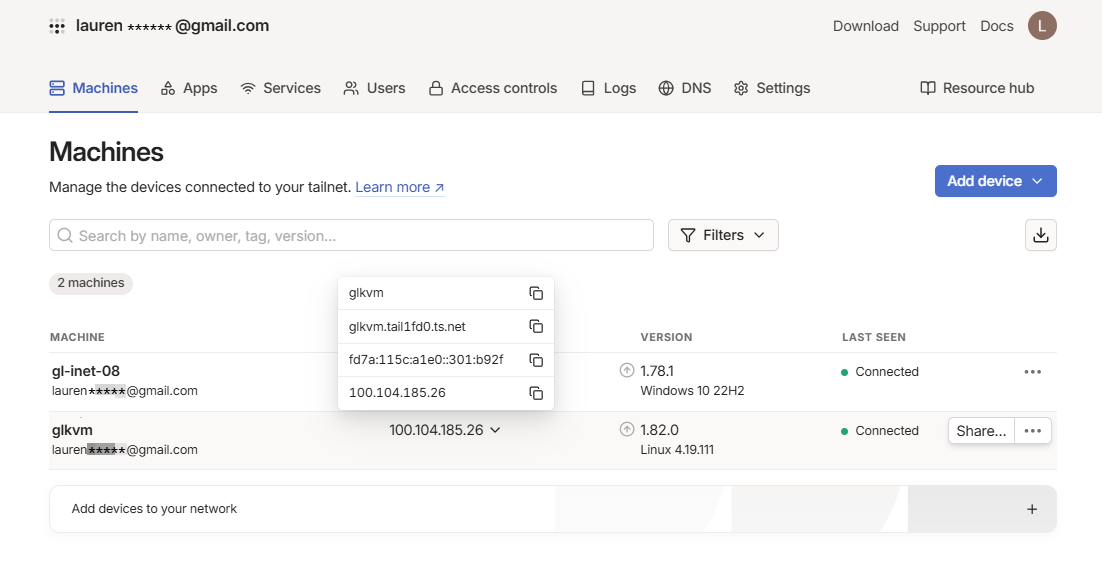
U ziet vier waarden:
- glkvm (apparaatnaam)
- glkvm.tail1fd0.ts.net (door Tailscale toegewezen domeinnaam)
- fd7a:115c:a1e0:301:b92f (virtueel IPv6-adres)
- 100.104.185.26 (virtueel IPv4-adres).
Deze waarden worden door Tailscale toegewezen voor apparaatidentificatie en communicatie binnen het virtuele netwerk. U kunt uw KVM-apparaat op afstand openen via de door Tailscale toegewezen domeinnaam, het virtuele IPv4-adres of het virtuele IPv6-adres.
We nemen het virtuele IPv4-adres als voorbeeld.
-
Kopieer het virtuele IPv4-adres van uw KVM-apparaat.
-
Open een nieuw tabblad en plak het IP-adres in de adresbalk.
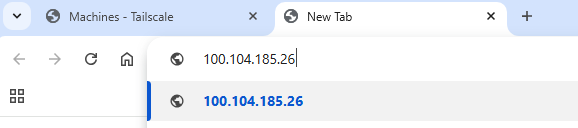
Mogelijk verschijnt er een privacyfout. Waarom krijg ik deze privacyfout?
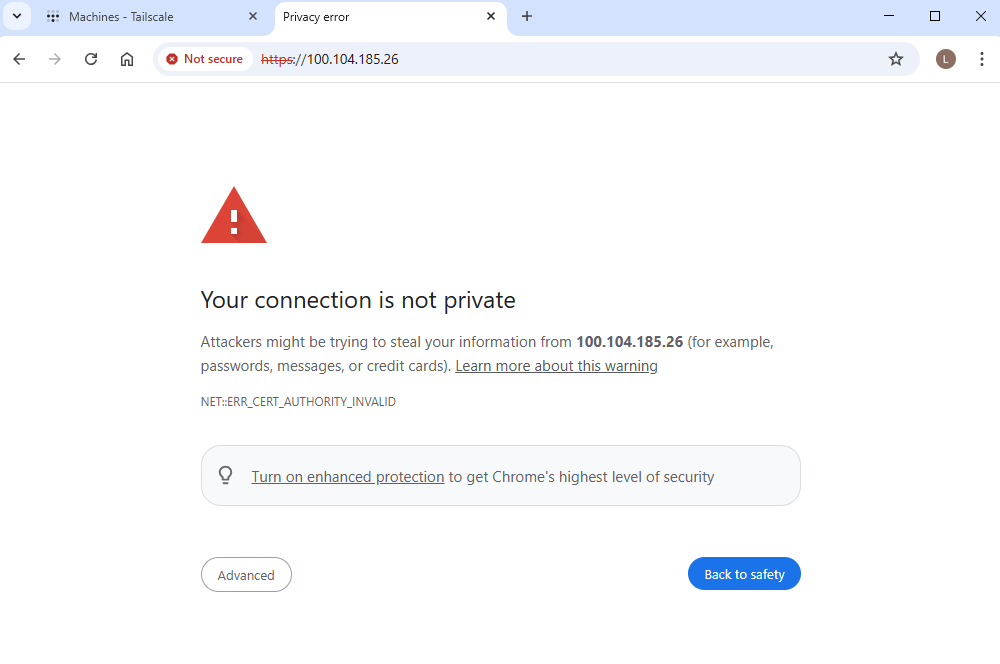
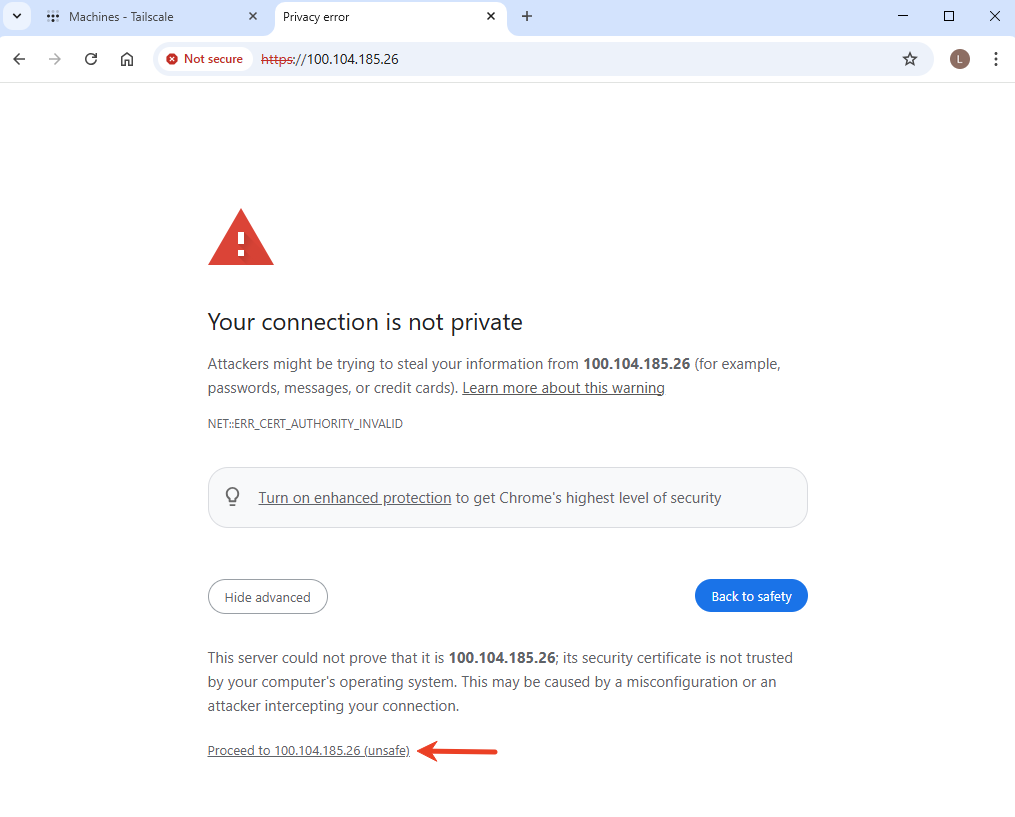
Klik op Advanced en vervolgens op Proceed to 100.104.185.26. U wordt doorgestuurd naar de aanmeldpagina van GLKVM.
-
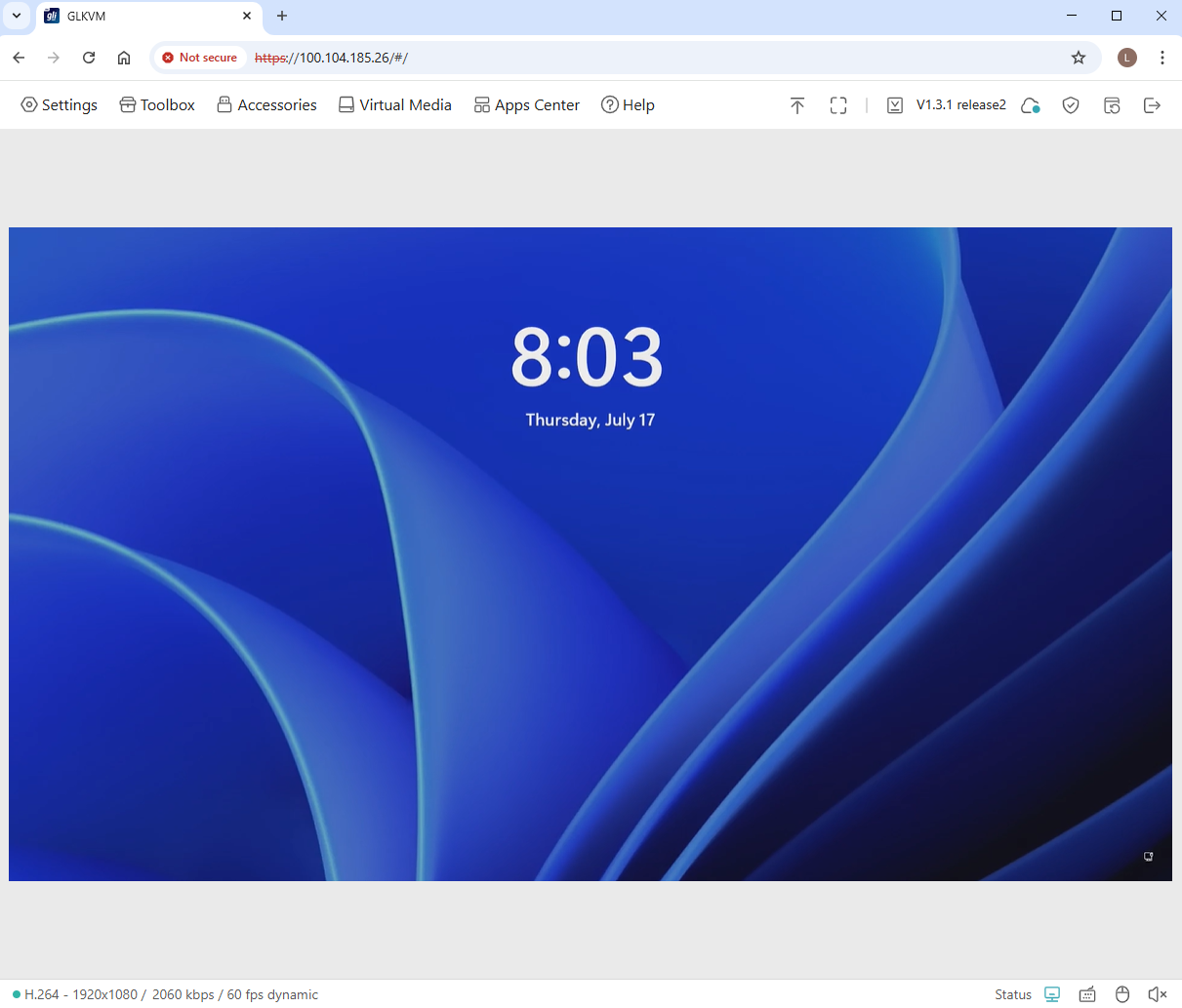
Voer uw beheerderswachtwoord in om u aan te melden. U kunt uw GL.iNet KVM en het bestuurde apparaat nu openen via het virtuele IP-adres van Tailscale.
Hebt u nog vragen? Bezoek ons communityforum of neem contact met ons op.