De KVM op afstand openen via ZeroTier
Opmerking: voer een upgrade uit van de firmware van uw KVM naar v1.8.0 voordat u deze functie gebruikt.
De GL.iNet KVM is geïntegreerd met ZeroTier, zodat u de KVM voor externe toegang aan het ZeroTier-netwerk kunt koppelen – zonder de GLKVM-app te installeren of de cloudservice te gebruiken.
Volg deze stappen om uw GL.iNet KVM op afstand te openen via ZeroTier.
ZeroTier inschakelen
Verbind uw KVM en het besturende apparaat voordat u begint met hetzelfde lokale netwerk.
-
Open een browser op het besturende apparaat. Voor een betere compatibiliteit wordt Chrome of Edge aanbevolen.
-
Meld u lokaal aan bij de console van uw KVM via de domeinnaam of het IP-adres. Hier gebruiken we het lokale IP-adres als voorbeeld.
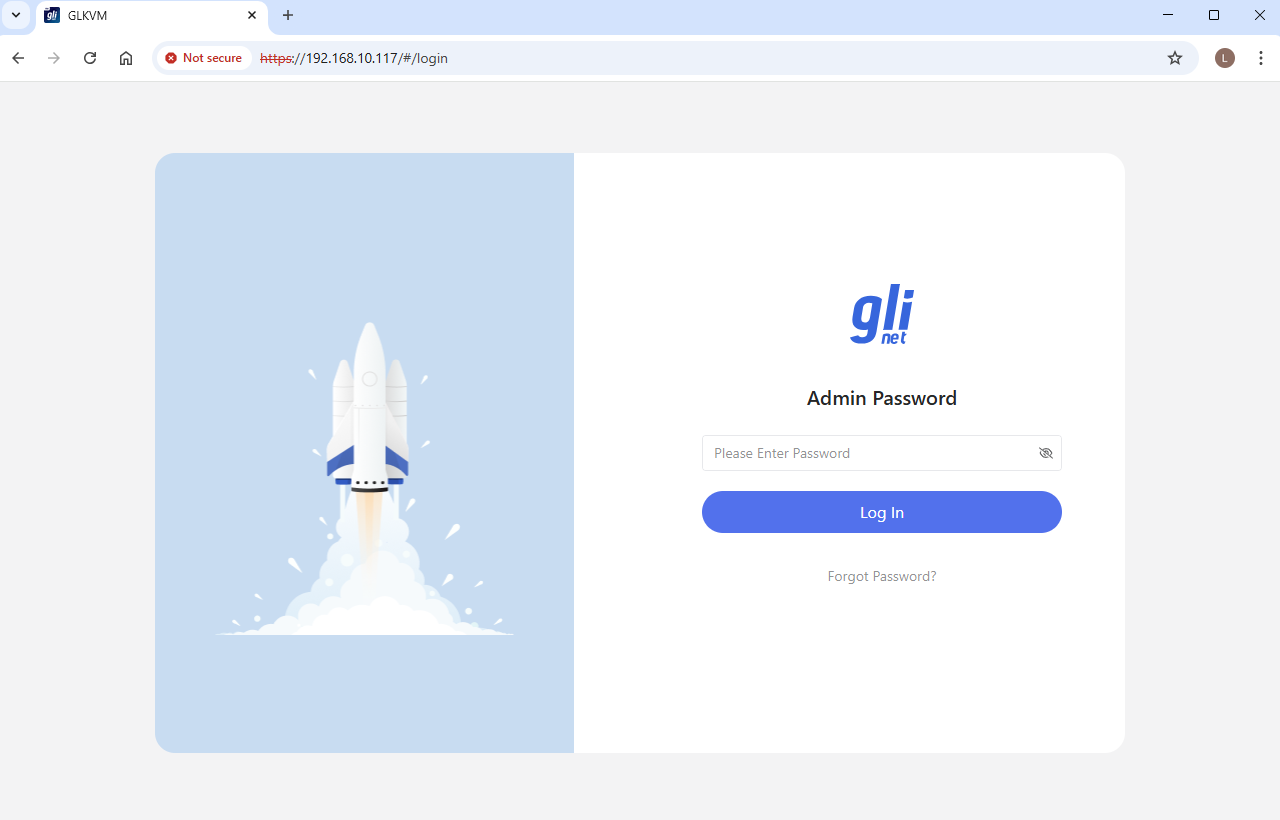
Voer het LAN-IP-adres van de KVM (te vinden op het touchscreen of in uw router) in de adresbalk in. U wordt naar de aanmeldpagina van GLKVM geleid. Voer uw beheerderswachtwoord in.
-
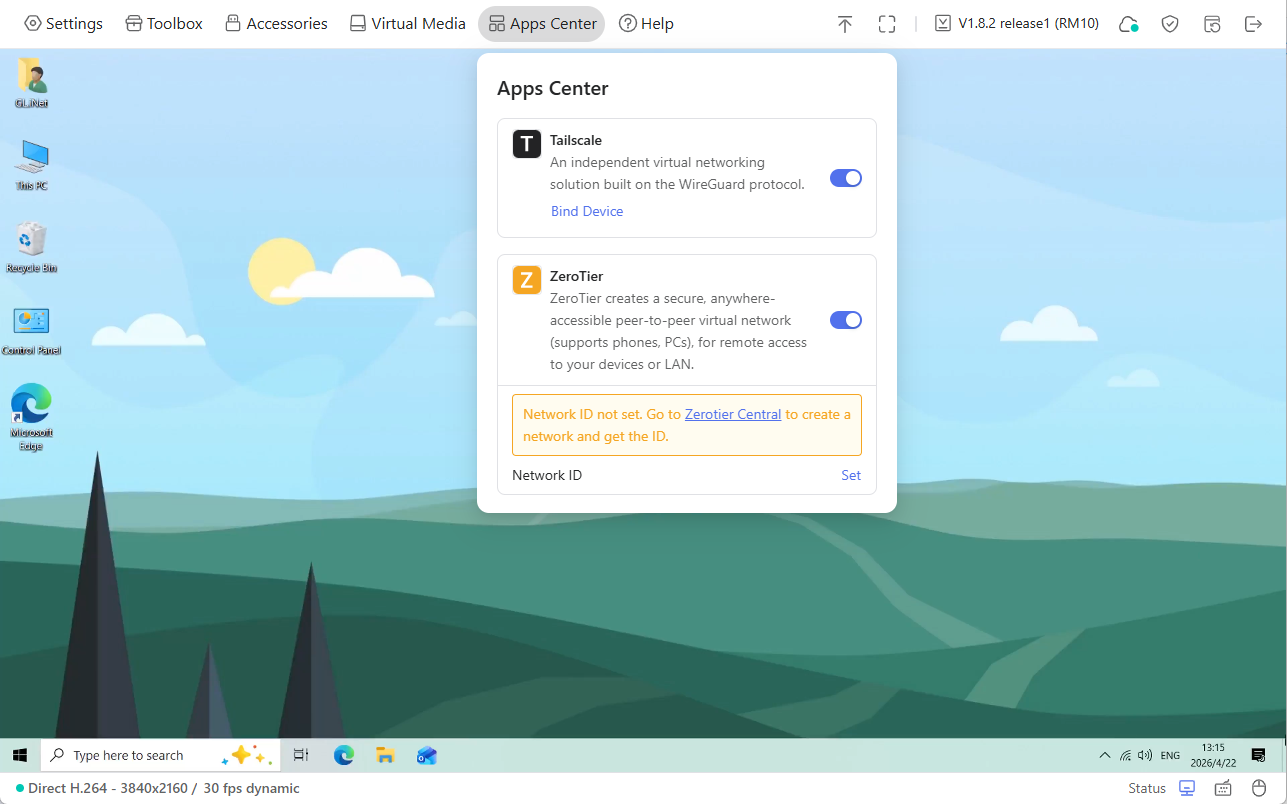
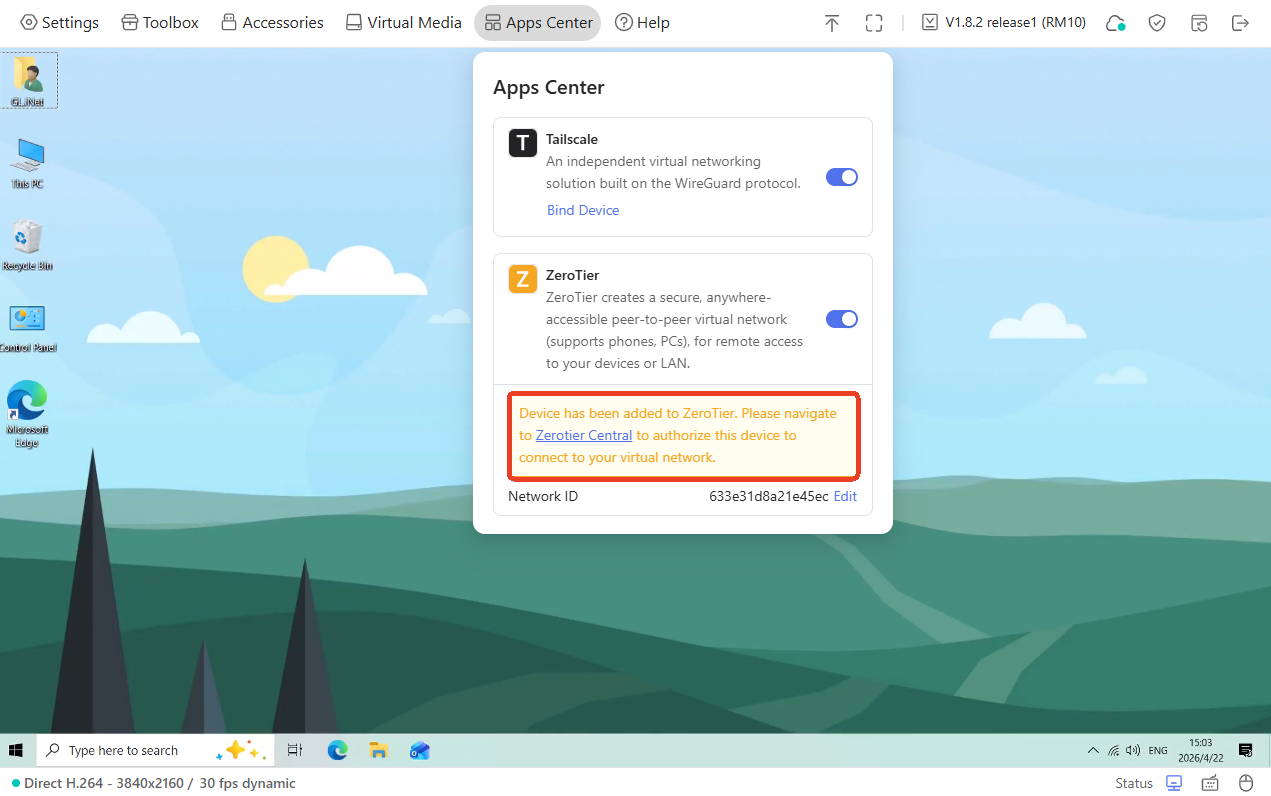
Ga na het aanmelden naar Apps Center -> ZeroTier. Schakel ZeroTier in; er verschijnt dan een gele melding zoals hieronder weergegeven.
Klik op de hyperlink of hier om u aan te melden bij ZeroTier Central en uw ZeroTier-netwerk te maken.
De KVM aan ZeroTier koppelen
-
Wanneer u zich voor het eerst aanmeldt bij ZeroTier, moet u mogelijk ZeroTier Central selecteren.
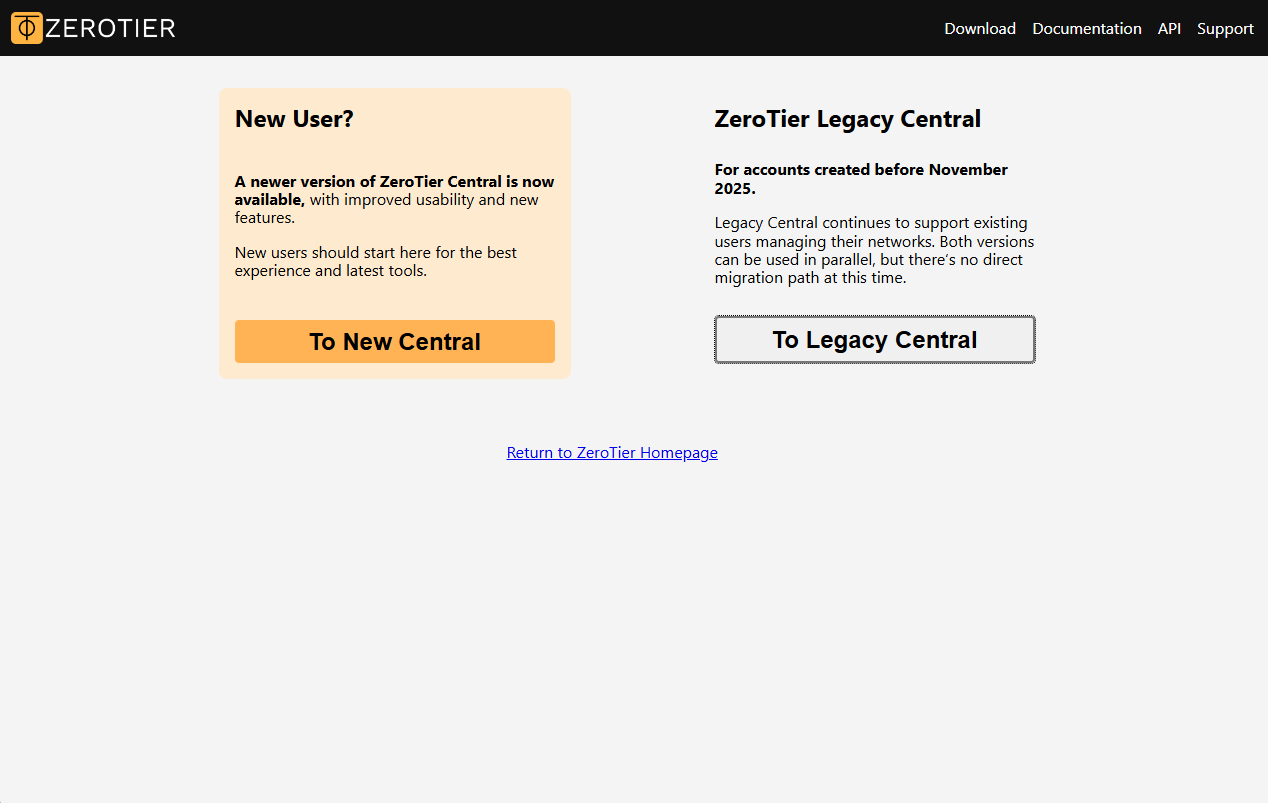
Selecteer de gewenste versie om verder te gaan. Hier nemen we New Central als voorbeeld.
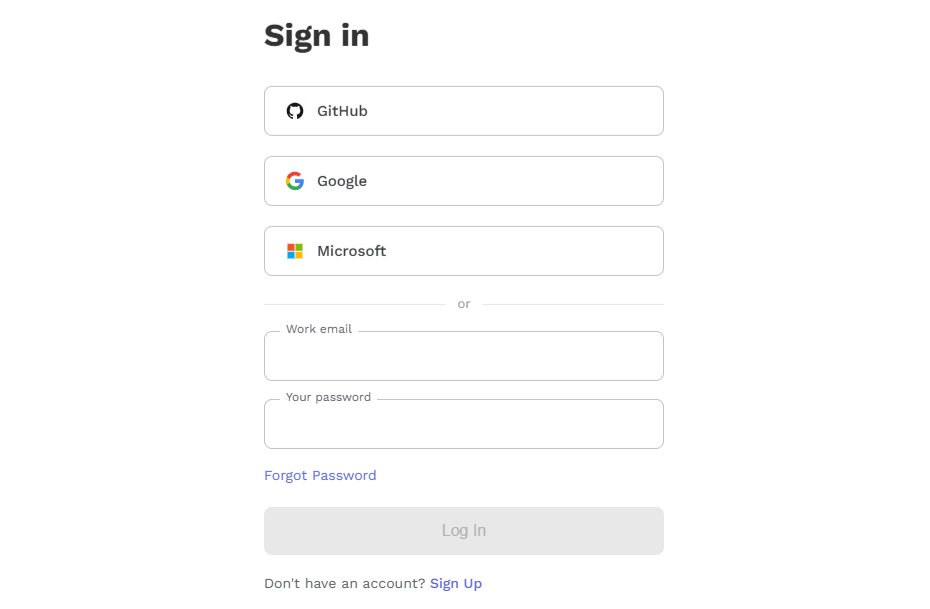
Meld u aan met uw e-mailadres en wachtwoord. Als u nog geen account hebt, registreert u zich eerst.
-
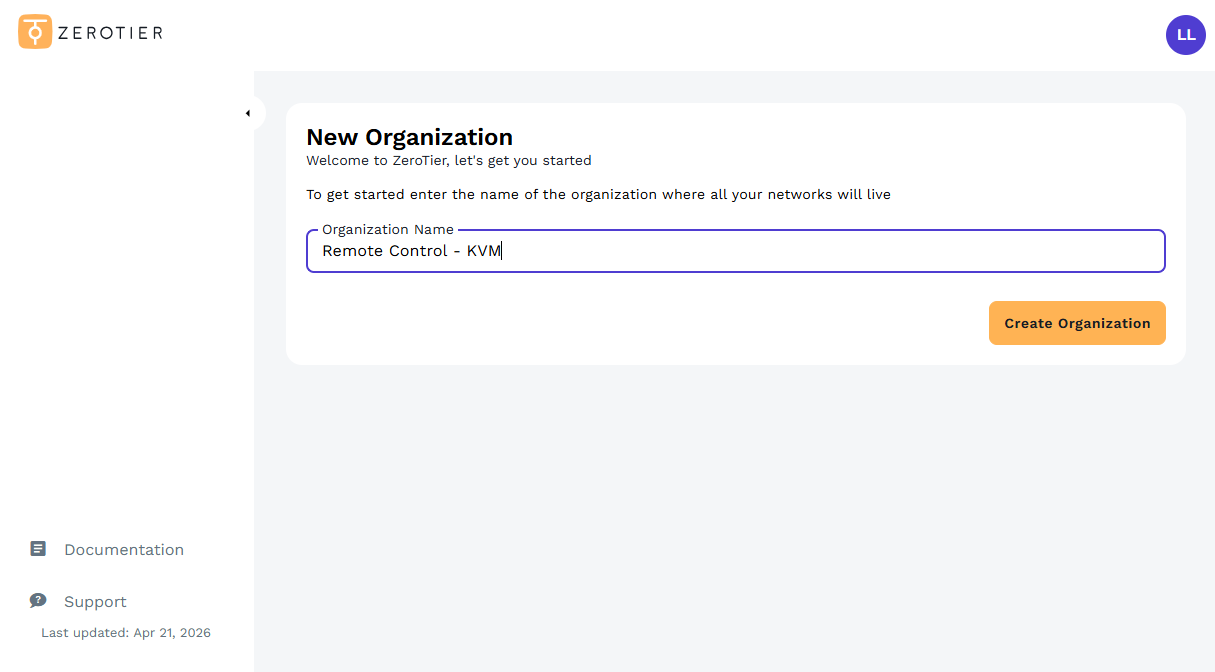
Maak na het aanmelden een organisatie aan.
-
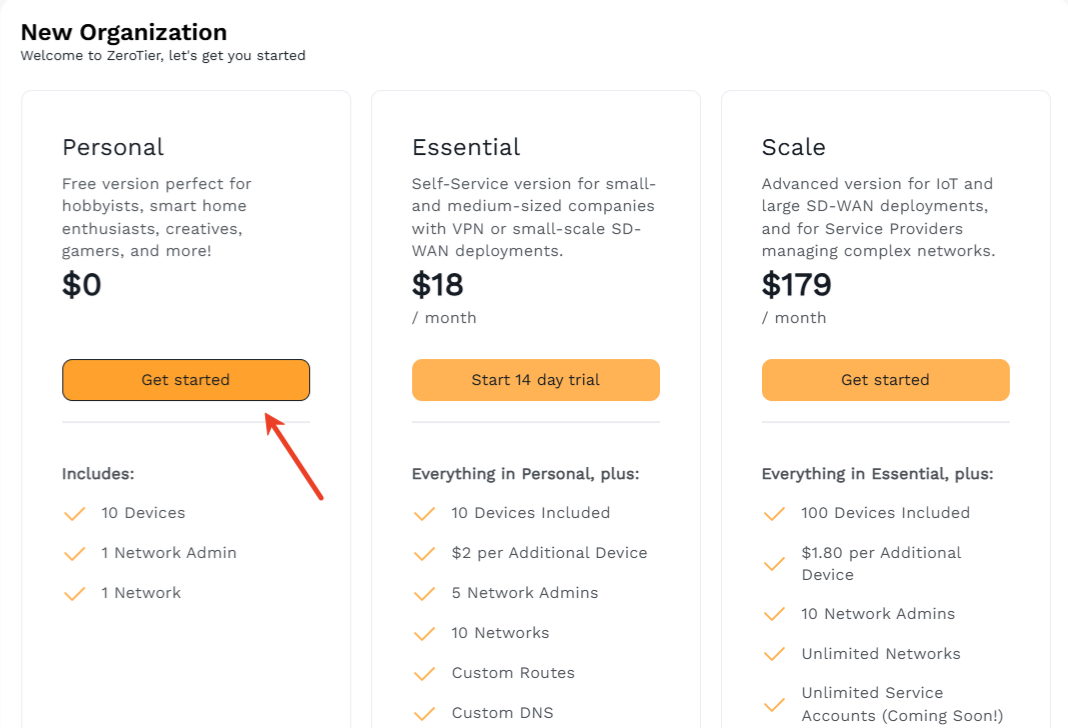
Kies een abonnement. Hier kiezen we als voorbeeld het abonnement Personal, met 10 apparaten, 1 netwerkbeheerder en 1 netwerk. Als u meer netwerken wilt maken, meer apparaten wilt toevoegen of aangepaste routes en DNS wilt toevoegen, kiest u het abonnement Essential of Scale.
-
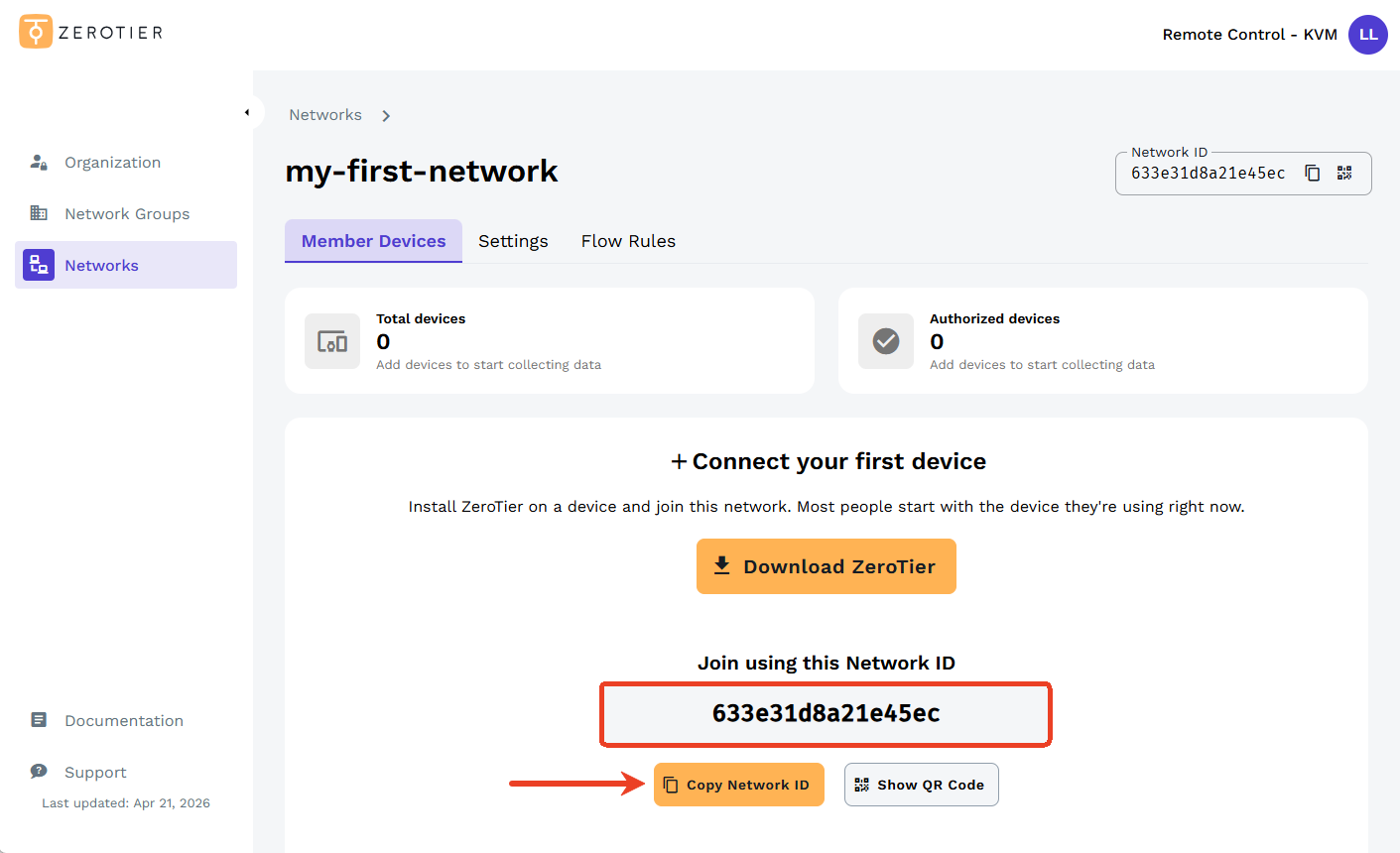
Uw ZeroTier-netwerk is nu gemaakt. Kopieer de Network ID, een alfanumerieke reeks van 16 tekens. U hebt deze later nodig wanneer u apparaten aan uw ZeroTier-netwerk toevoegt. Houd dit tabblad open.
-
Ga terug naar de console van uw KVM en ga naar Apps Center -> ZeroTier. Zoek Network ID en klik op Set.
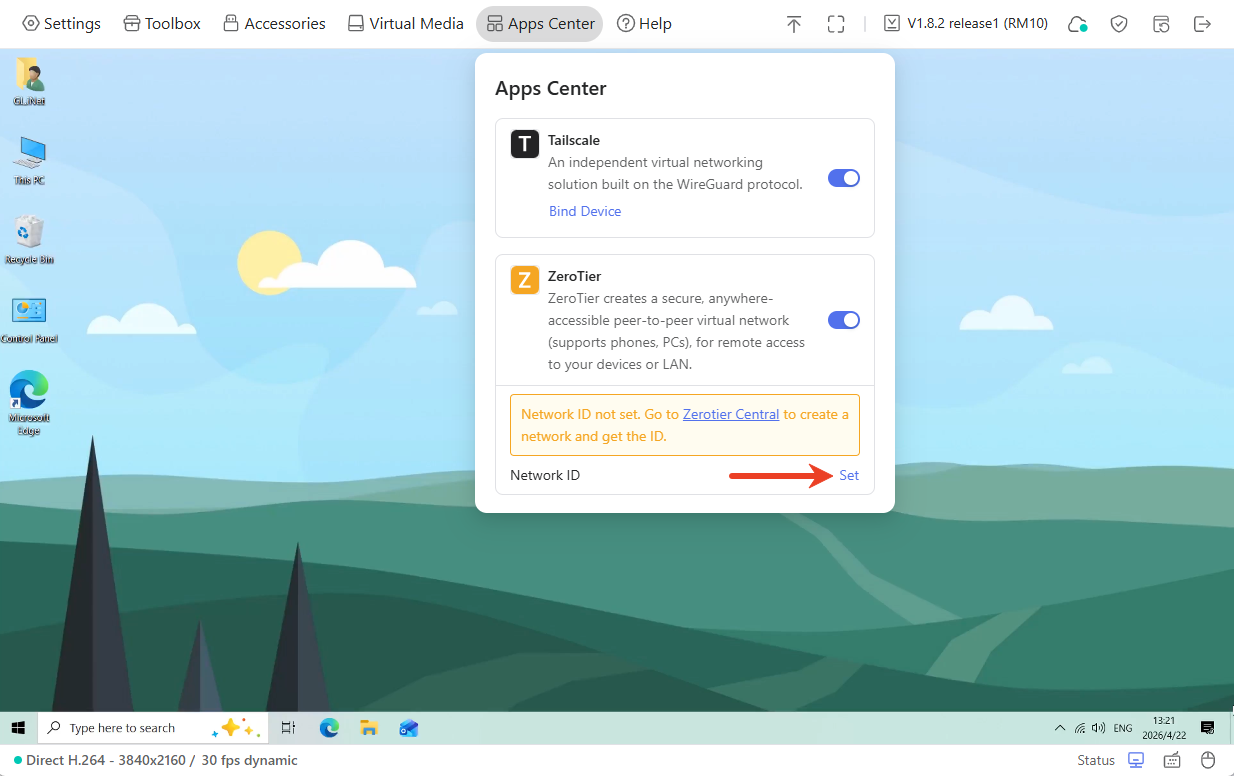
Plak in het pop-upvenster de Network ID en klik op Confirm.
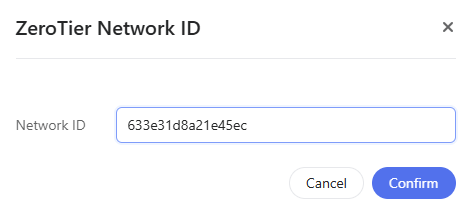
In de console verschijnt een gele melding dat dit apparaat moet worden geautoriseerd.
-
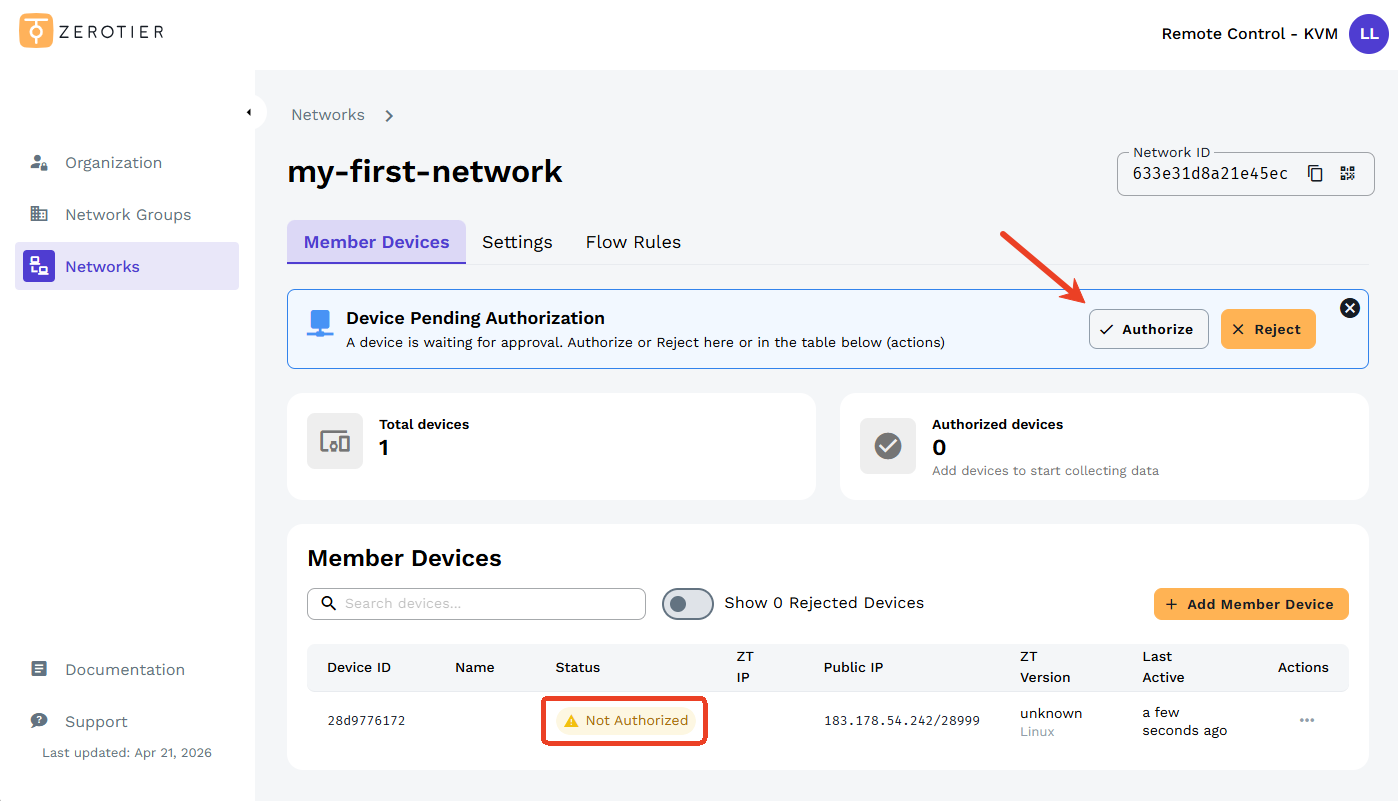
Ga terug naar ZeroTier Central. U ziet een apparaat (uw KVM) dat op goedkeuring wacht. Klik op Authorize.
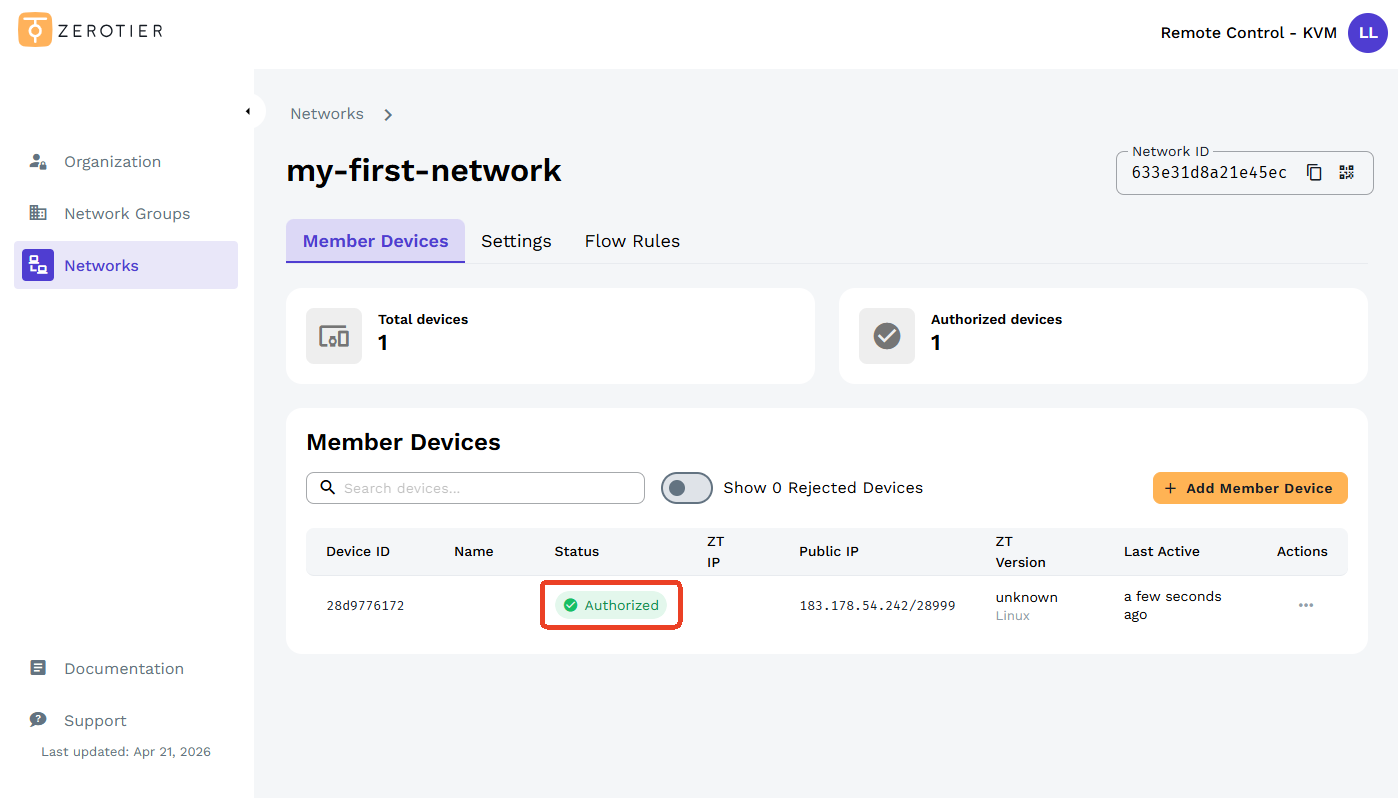
Na de autorisatie verandert de status in een groene status Authorized, zoals hieronder weergegeven.
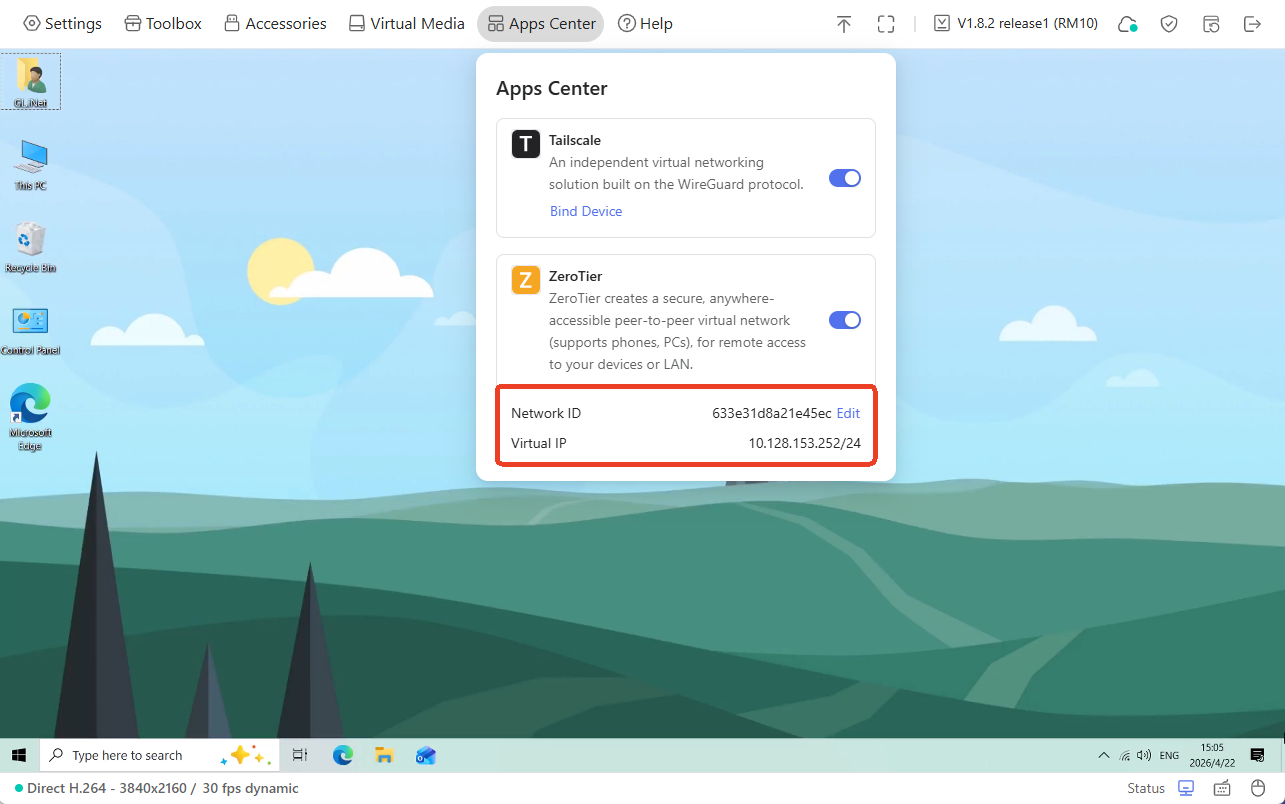
In de KVM-console ziet u ook de Network ID en het Virtual IP, zoals hieronder weergegeven.
Het besturende apparaat koppelen
In het onderstaande voorbeeld ziet u hoe u een Windows-laptop (als besturend apparaat) aan het ZeroTier-netwerk koppelt.
-
Installeer ZeroTier op uw laptop via deze pagina.
-
Start ZeroTier op de laptop en voeg de laptop toe aan hetzelfde ZeroTier-netwerk.
Let op: ZeroTier toont geen apart venster of aparte interface op het bureaublad; het programma staat alleen als pictogram in het systeemvak (rechtsonder). Alle handelingen voert u uit via het snelmenu.
Klik met de rechtermuisknop op het ZeroTier-pictogram en klik op Join New Network. Voer in het pop-upvenster dezelfde Network ID in om deze pc aan hetzelfde ZeroTier-netwerk toe te voegen.
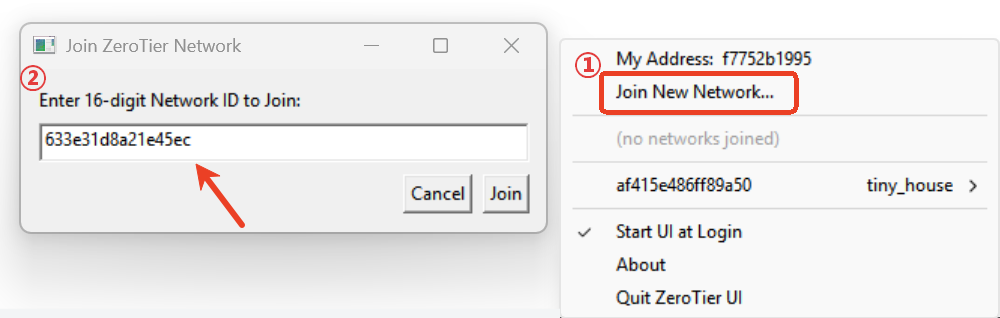
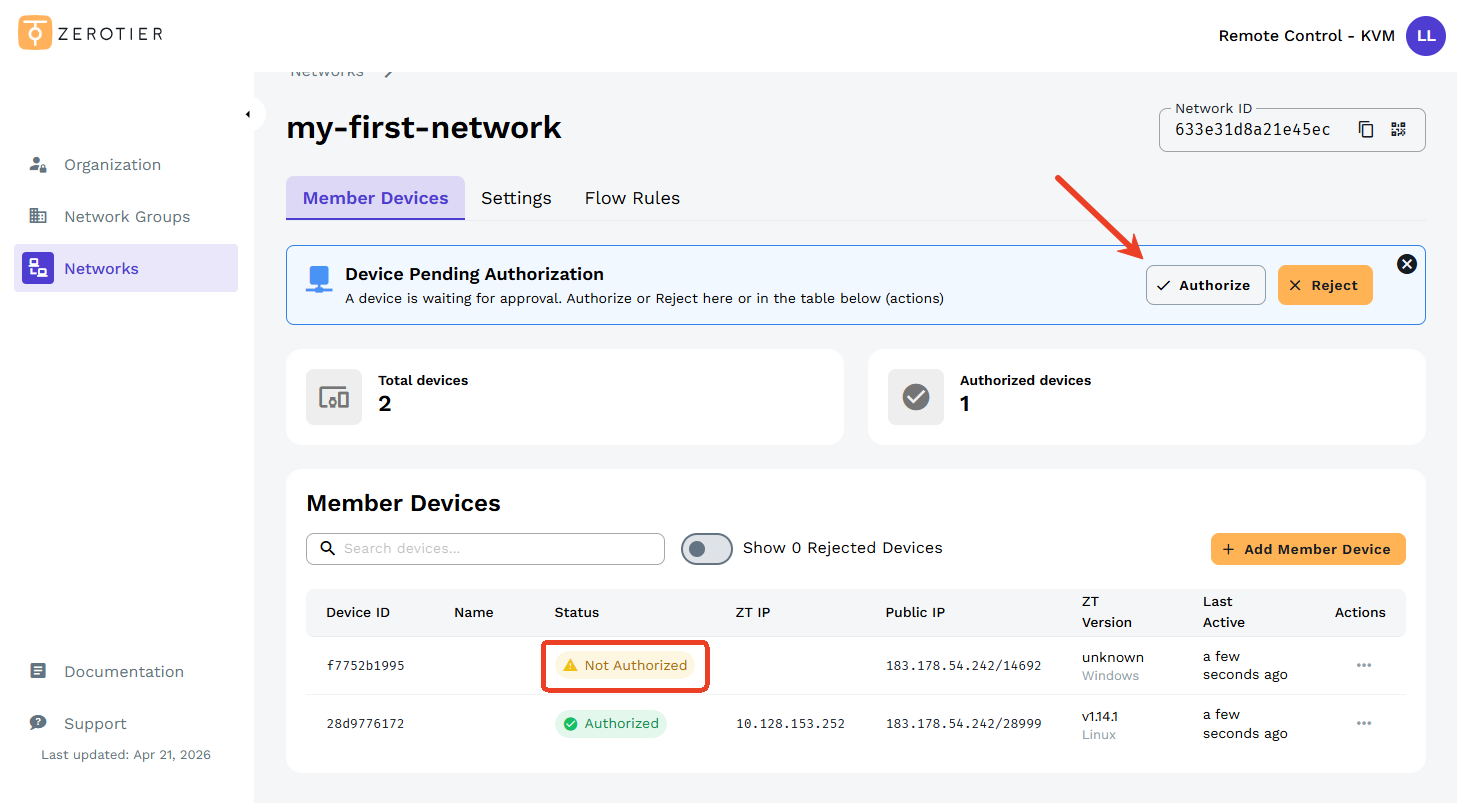
Ga vervolgens naar ZeroTier Central, zoek het apparaat met de status Pending en autoriseer het.
-
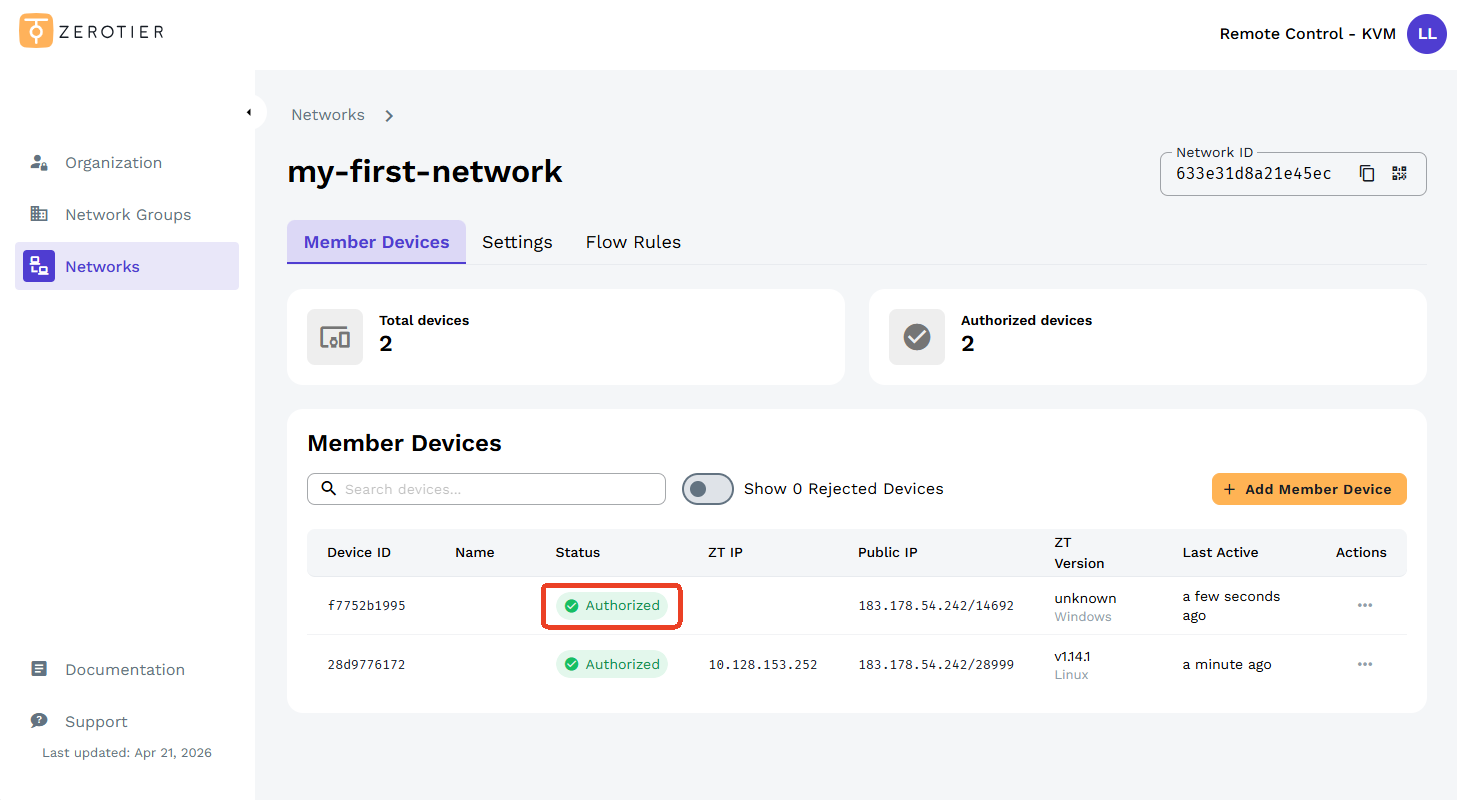
Na de autorisatie verandert de status in een groene status Authorized, zoals hieronder weergegeven.
-
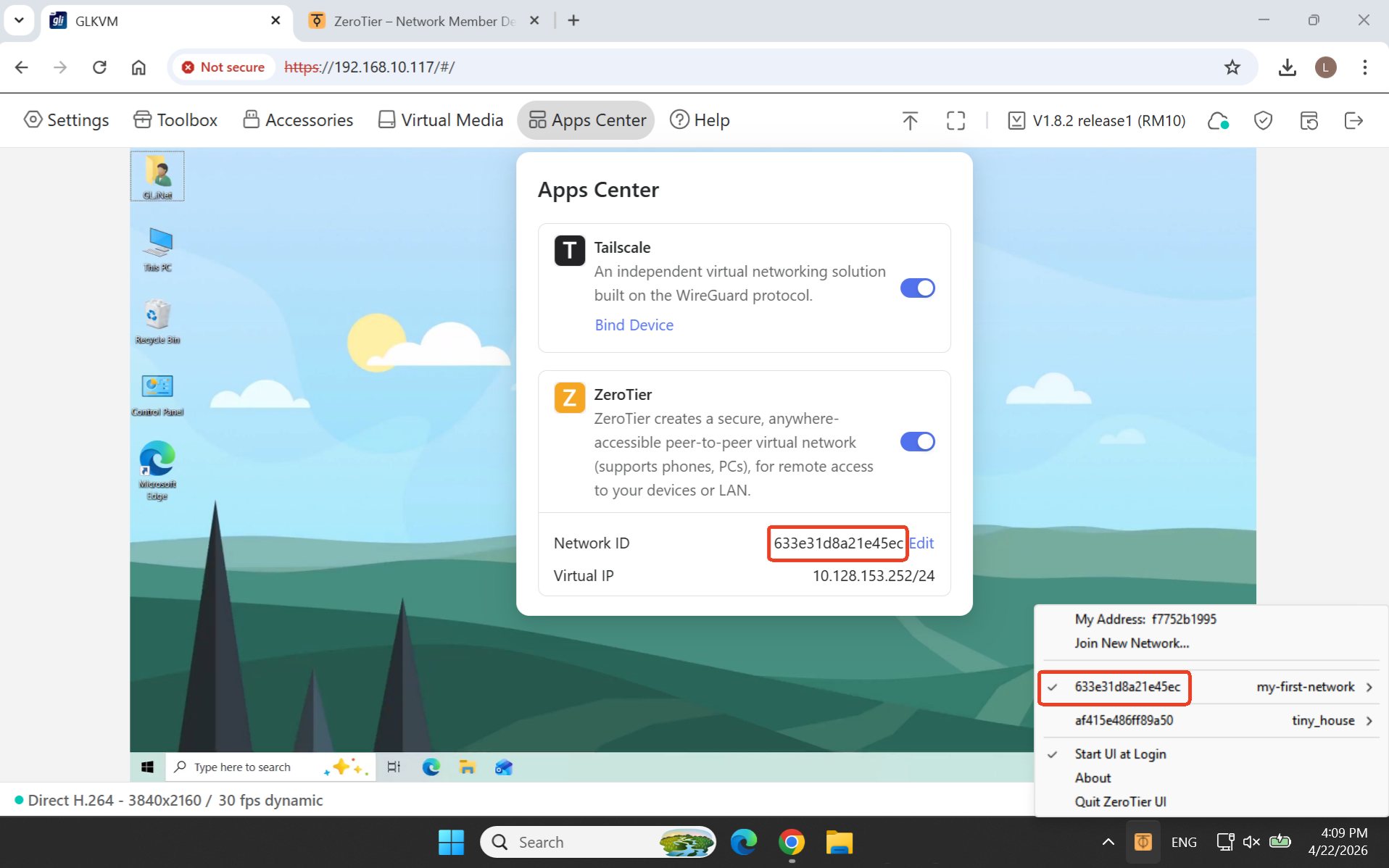
Uw KVM en de laptop zijn nu allebei toegevoegd aan hetzelfde ZeroTier-netwerk. U ziet dit aan de netwerk-ID, zoals hieronder weergegeven.
Externe toegang via ZeroTier
In het onderstaande voorbeeld ziet u hoe u de KVM-console op afstand opent via het ZeroTier-IP-adres.
-
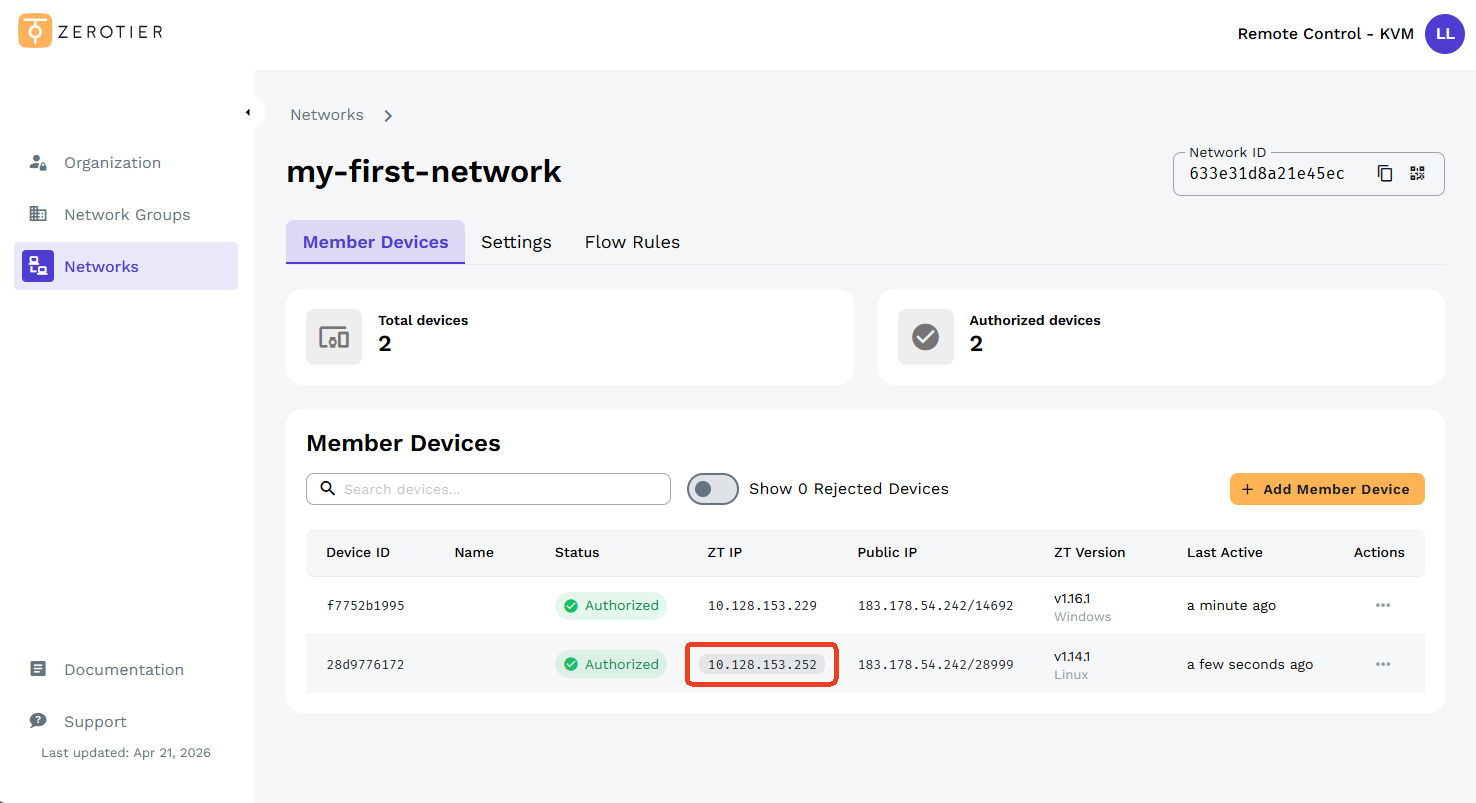
Meld u op uw laptop met uw account aan bij ZeroTier Central, zoek uw KVM-apparaat en klik op het ZT IP ervan om het te kopiëren.
-
Open een nieuw browsertabblad, plak het gekopieerde ZeroTier-IP-adres in de adresbalk en druk op Enter. U wordt doorgestuurd naar de aanmeldpagina van GLKVM.
Voer uw beheerderswachtwoord in om u aan te melden. U kunt uw GL.iNet KVM en het bestuurde apparaat nu openen via het ZeroTier-IP-adres.
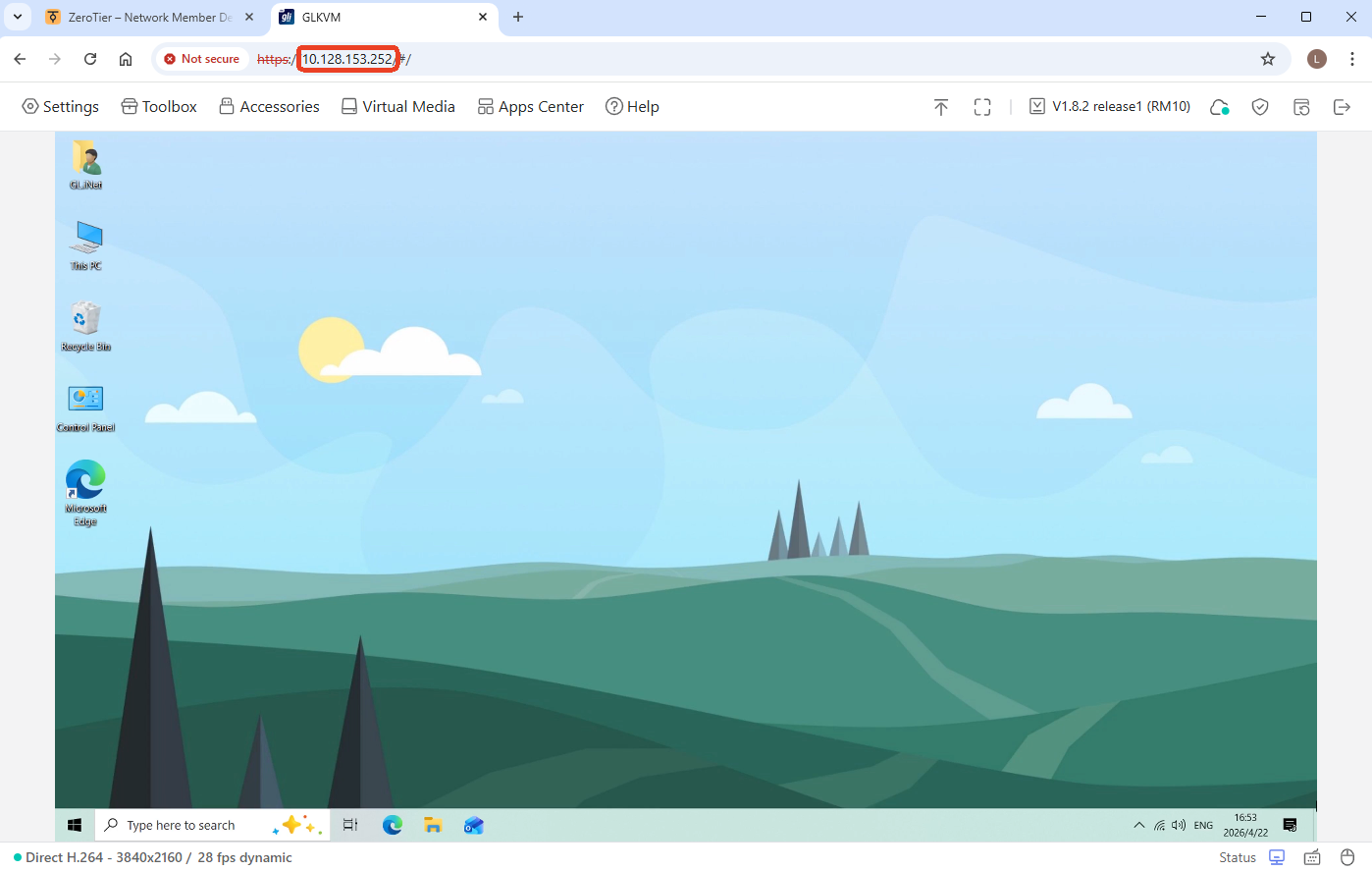
Tip: Wanneer u dit ZeroTier-IP-adres voor het eerst opent, kan er een privacyfout verschijnen. Klik op Advanced -> Proceed om door te gaan. Zie Privacyfout in uw browser voor meer informatie.
Hebt u nog vragen? Bezoek ons communityforum of neem contact met ons op.