Een gebrickte KVM herstellen via USB OTG
In deze handleiding leest u hoe u een gebrickt GL.iNet KVM-apparaat herstelt via USB OTG. Deze methode is geschikt voor situaties waarin het KVM-apparaat gebrickt is en niet kan worden hersteld via een gewone firmware-update of de U-Boot-veilige modus.
Ondersteunde apparaten
- RMQ1
Vereisten
Zorg voor de volgende hulpmiddelen om het apparaat te herstellen.
- Een computer met Windows, macOS of Ubuntu
Opmerking
-
Sluit de RMQ1 niet via de USB-C-poort aan op een voedingsadapter.
-
Maak vóór het flashen van de firmware een back-up van de partitie
factoryom apparaatspecifieke gegevens (zoals het MAC-adres en het certificaat) te behouden. Als de webinterface nog toegankelijk is, gaat u naar Toolbox → Terminal → Access en voert u de volgende opdracht uit:dd if=/dev/mtd6 of=/userdata/media/factory.binHet back-upbestand verschijnt in Virtual Media en kan naar uw lokale computer worden gedownload.
-
Koppel de USB-C-kabel tussen de RMQ1 en de computer niet los tijdens het herstel, anders kan het apparaat beschadigd raken.
-
Als u wilt dat het apparaat na het flashen automatisch opnieuw opstart, gaat u vóór het begin naar Settings → Options → Reboot to Normal Mode After Download en schakelt u deze optie in. Als deze optie niet is ingeschakeld, moet u het apparaat na het flashen handmatig opnieuw opstarten (door de voedingskabel los te koppelen en weer aan te sluiten).
Stappen voor herstel
Windows
-
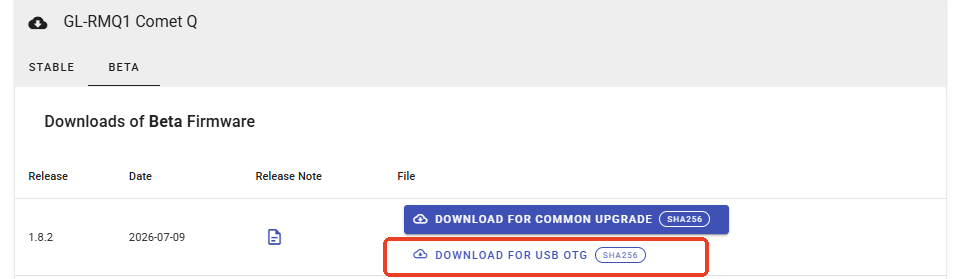
Download de U-Boot-firmware voor uw RMQ1 hier naar uw computer (selecteer DOWNLOAD FOR USB OTG).
-
Installeer de USB-stuurprogramma's:
-
Download het stuurprogrammapakket hier naar uw computer en pak het uit in een willekeurige map.
-
Dubbelklik op het bestand
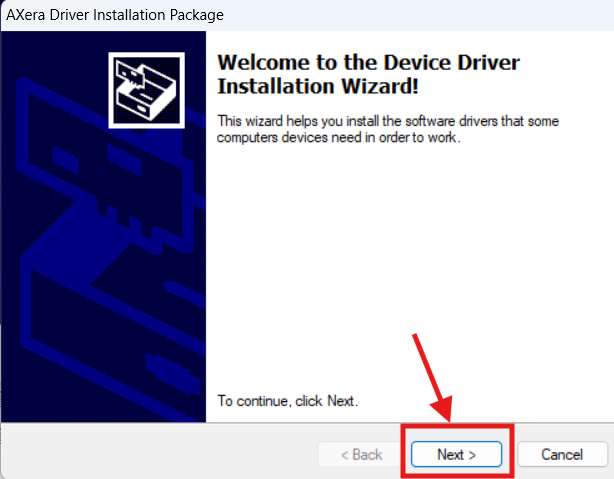
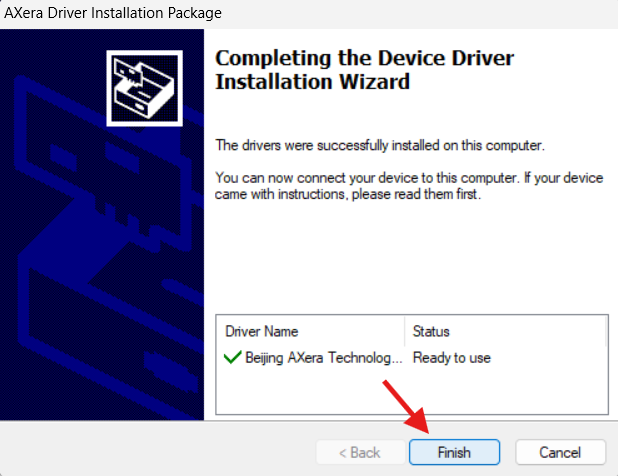
DriverSetup.exeom het installatieprogramma uit te voeren.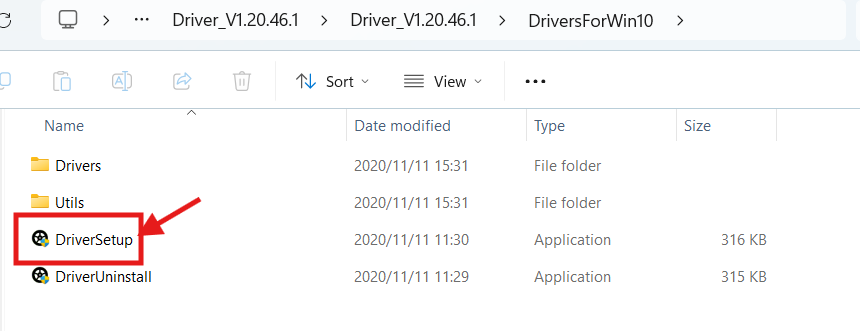
-
-
Installeer de AXDL-tool.
-
Download AXDL hier naar uw computer en pak het uit in een gemakkelijk bereikbare map.
-
Dubbelklik op het bestand
AXDL.exeom de flashtool te starten.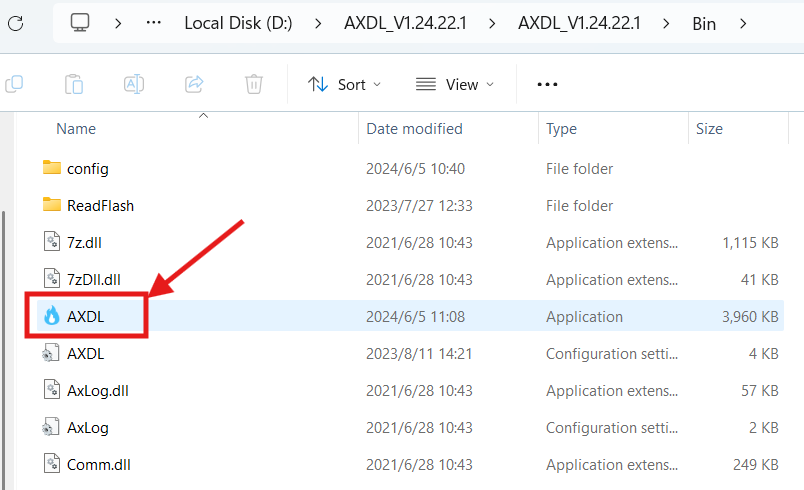
-
-
Open het AXDL-venster, klik op
load.axpen selecteer de firmware die u in stap 1 hebt gedownload om deze te uploaden.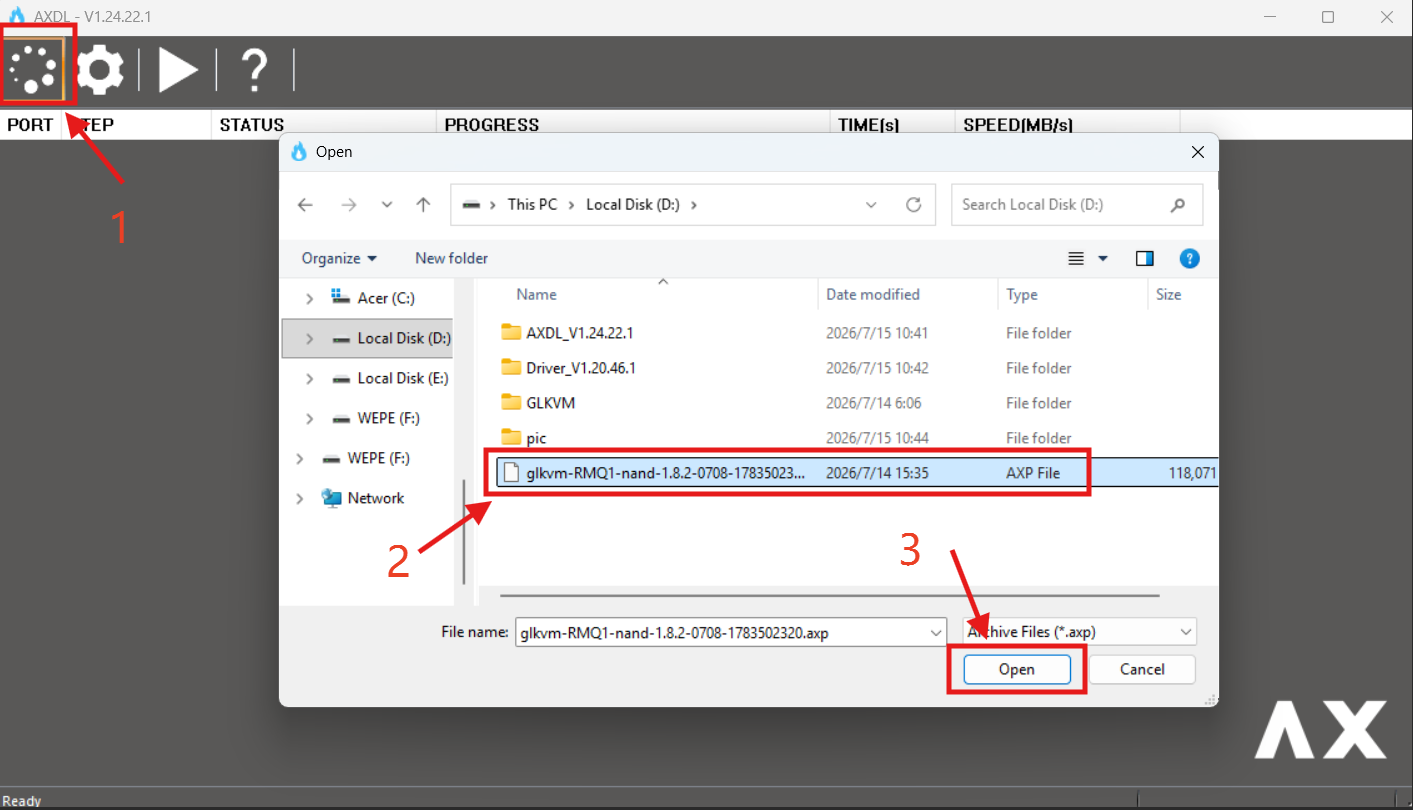
Klik op
Start downloading.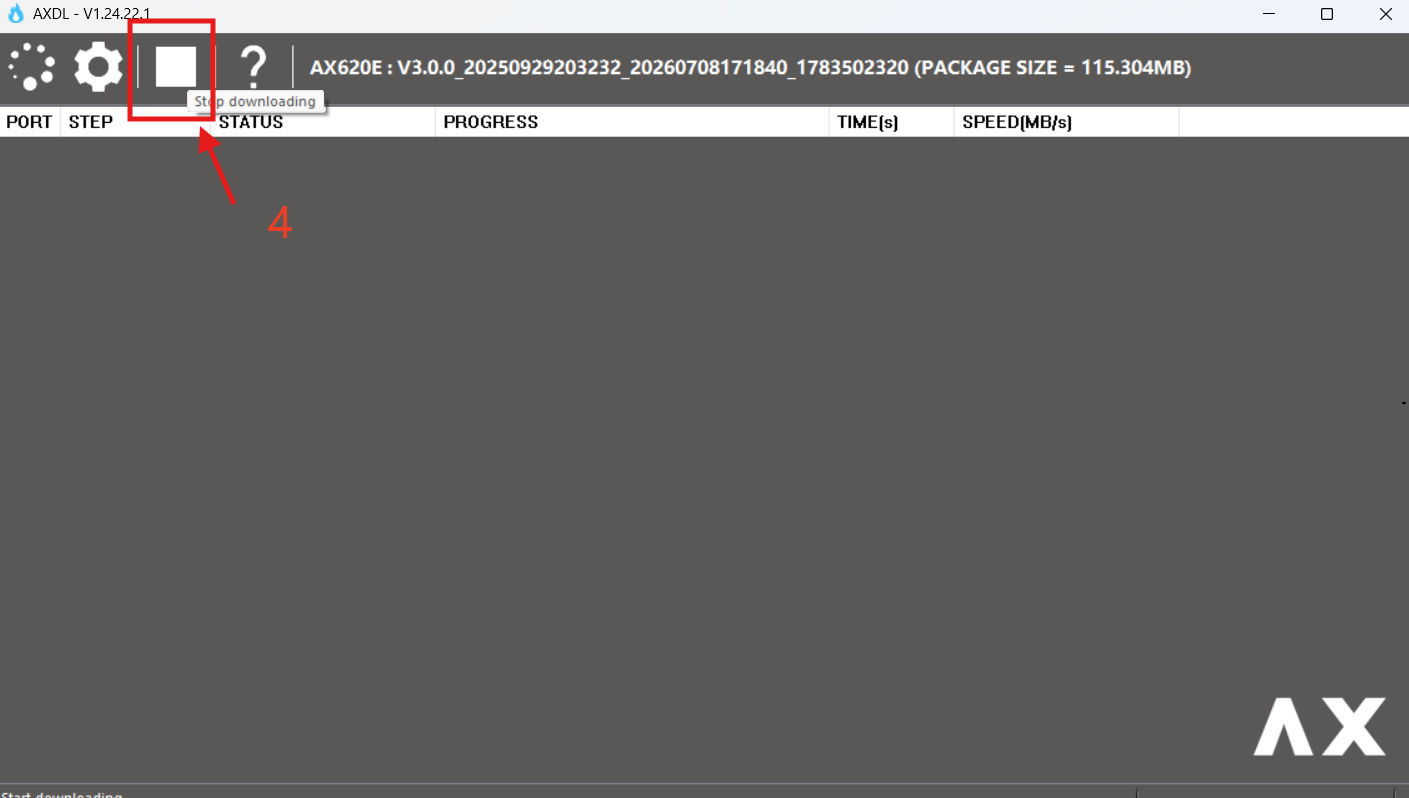
-
Schakel uw KVM-apparaat uit. Houd de RESET-knop aan de onderkant van de RMQ1 ingedrukt en sluit het apparaat met de meegeleverde USB-C-kabel aan op uw computer.
-
Laat de RESET-knop los zodra in de statuskolom
Downloading...verschijnt.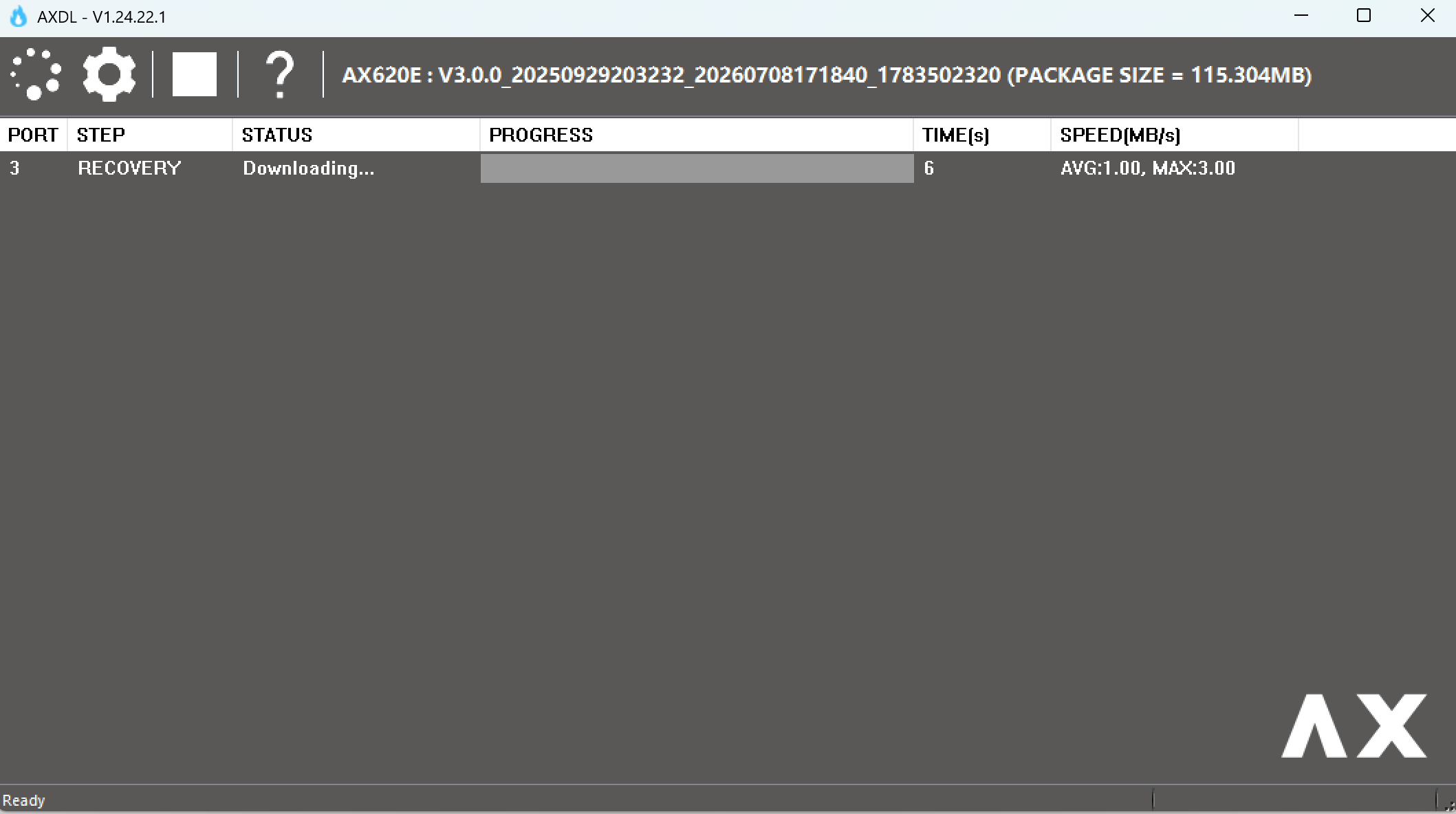
-
Wacht tot de AXDL-tool
Passedtoont als bevestiging dat het flashen is voltooid.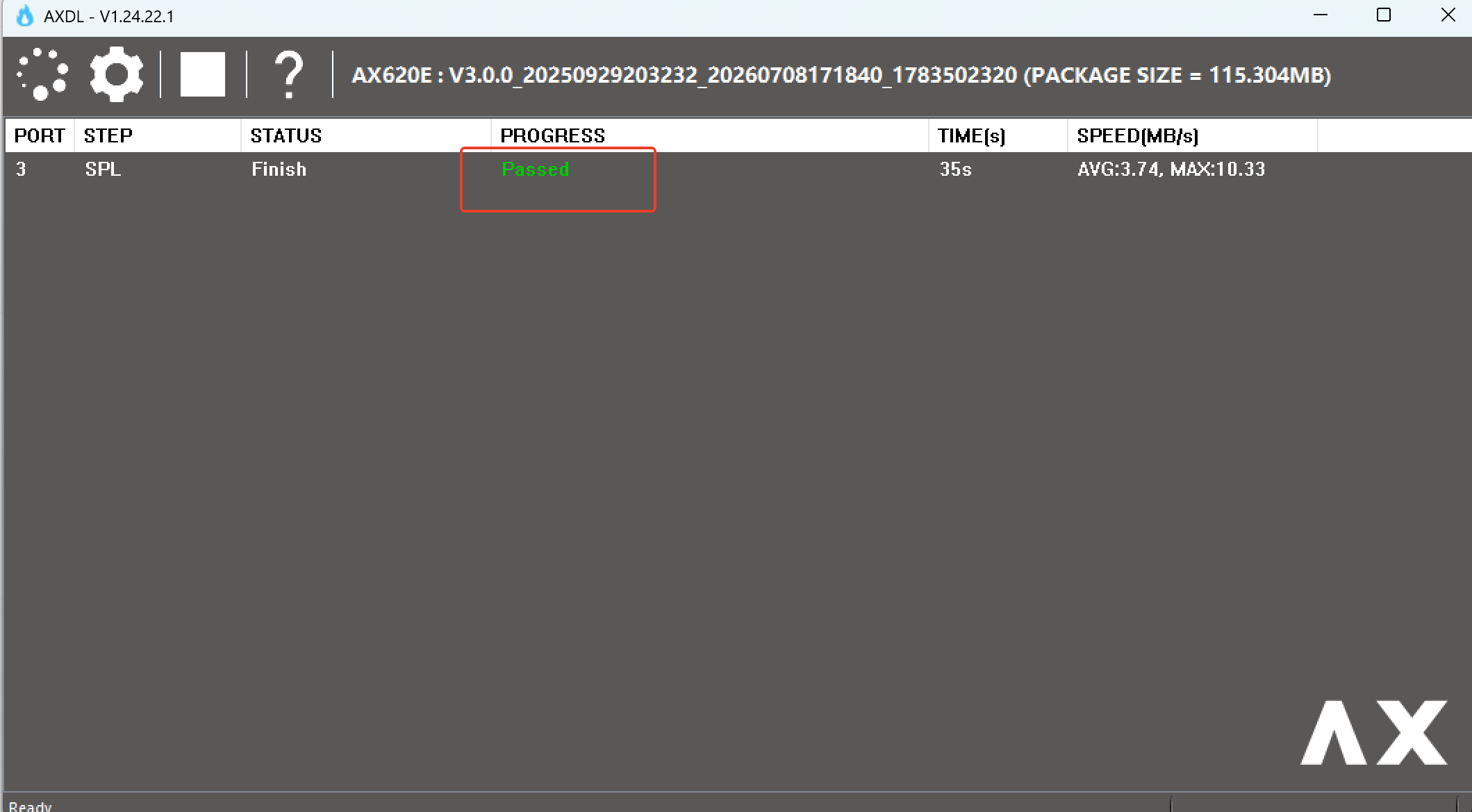
macOS / Linux
De officiële AXDL-tool is alleen beschikbaar voor Windows. Voor macOS en Linux kunt u axdl-rs gebruiken, een niet-officiële opensource-downloader voor Axera-images, geschreven in Rust.
-
Installeer de Rust-toolchain via rustup
-
Download de U-Boot-firmware voor uw RMQ1 hier naar uw computer (selecteer DOWNLOAD FOR USB OTG).
-
Kloon de bronrepository en ga naar de map ervan. Deze stap is zowel op macOS als op Linux vereist. Zorg ervoor dat Git is geïnstalleerd en voer het volgende uit:
git clone https://github.com/gl-inet/axdl-rs.git
cd axdl-rs
Voer de overige opdrachten in deze map uit.
-
Installeer de platformspecifieke afhankelijkheden:
-
Linux (op Debian gebaseerd)
Configureer udev-regels zodat gewone gebruikers toegang hebben tot het apparaat:sudo apt install -y libudev-dev libusb-1.0-0-dev# Kopieer het udev-regelbestand naar de systeemmap sudo cp 99-axdl.rules /etc/udev/rules.d/ # Laad de udev-regels opnieuw om de wijzigingen toe te passen sudo udevadm control --reloadAls de gebruiker niet in de groep
plugdevzit, voegt u deze aan de groep toe en meldt u zich daarna opnieuw aan zodat de wijzigingen van kracht worden.sudo usermod -a -G plugdev $USER -
macOS
Installeer
libusbviabrewom USB-communicatie met KVM-apparaten mogelijk te maken:brew install libusb
-
-
Bouw de tool
axdl-cliop een van beide platforms:cargo build --bin axdl-cli --package axdl-cli -
Voer de volgende opdracht in om de firmware te flashen. Vervang
/path/to/firmware.axpdoor het werkelijke pad naar het gedownloade firmwarebestand.cargo run --bin axdl-cli --package axdl-cli -- --file /path/to/firmware.axp --wait-for-deviceDe tool toont
Waiting for device to be readyen gaat wachten. -
Schakel uw KVM-apparaat uit. Houd de RESET-knop aan de onderkant van de RMQ1 ingedrukt en sluit het apparaat met de meegeleverde USB-C-kabel aan op uw computer.
-
Wacht tot het flashen is voltooid.
Opmerking: Na het flashen start het apparaat mogelijk niet automatisch opnieuw op. Schakel de RMQ1 handmatig uit en weer in (power cycle) om de nieuwe firmware te activeren.
Verwachte uitvoer
Na een geslaagde flash toont de terminal de onderstaande uitvoer.
Opmerking: compilerwaarschuwingen kunnen veilig worden genegeerd
$ cargo run --bin axdl-cli --package axdl-cli -- --file glkvm-RMQ1-nand-1.8.1-0518-1779101289.axp --wait-for-device
warning: `axdl` (lib) generated 6 warnings
   Finished `dev` profile [unoptimized + debuginfo] target(s) in 0.07s
   Running `target/debug/axdl-cli --file glkvm-RMQ1-nand-1.8.1-0518-1779101289.axp --wait-for-device`
Waiting for the device to be ready
Loading the AXP image configuration
Start download
Handshaking with the device
Downloading the flash downloaders
[00:00:03] [############################################################################]
Downloading the partition table
Skipping partition: FACTORY (excluded by default)
Downloading image DDRINIT
Downloading image UBOOT
Downloading image LOGO
Downloading image DTB
Downloading image KERNEL
Downloading image RECOVERY
Downloading image MEDIA
Downloading image ROOTFS
[00:00:26] [############################################################################]
Downloading image SPL
Done
Hebt u nog vragen? Bezoek ons communityforum of neem contact met ons op.