De KVM op afstand openen via de cloud
Controleer voordat u begint het volgende:
-
Het bestuurde apparaat is correct op de KVM aangesloten.
-
De KVM is verbonden met een stabiel netwerk.
-
U kunt de KVM lokaal openen, want het koppelen van het apparaat aan de cloud moet in het lokale netwerk gebeuren.
Volg de onderstaande stappen om uw KVM en het bestuurde apparaat op afstand te openen via de cloudservice.
Uw KVM aan de cloud koppelen
U kunt uw KVM op twee manieren aan de cloud koppelen: via reguliere koppeling of via koppeling met een dynamische code.
-
Reguliere koppeling: klik in de KVM-console op "Bind To KVMCloud". U wordt dan met het token doorgestuurd naar de koppelingspagina. Meld u aan bij uw cloudaccount en bevestig de apparaatgegevens om de koppeling te voltooien.
-
Koppeling met een dynamische code: klik in de KVM-console op "Bind With Code". Er wordt dan willekeurig een dynamische code van 8 cijfers voor de apparaatkoppeling gegenereerd. Meld u aan bij uw cloudaccount en voer de code in om de koppeling te voltooien.
Reguliere koppeling
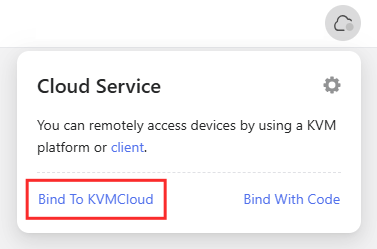
Meld u lokaal aan bij uw KVM via het IP-adres of de domeinnaam en ga rechtsboven naar Cloud Service. Klik op Bind To Cloud.
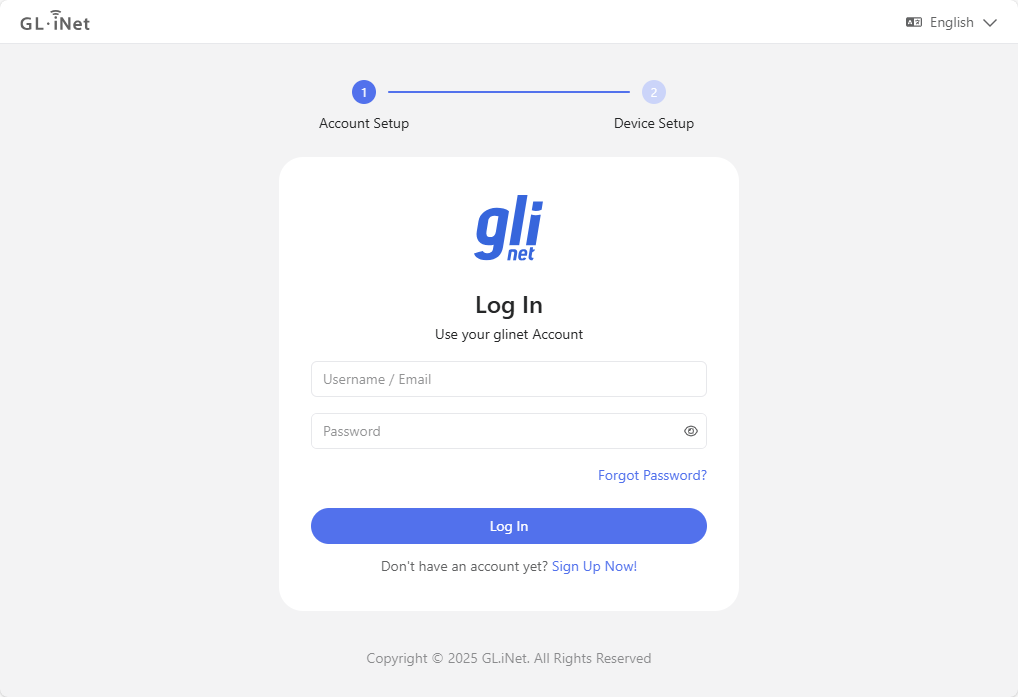
U wordt doorgestuurd naar een aanmeldpagina. Voer de gegevens van uw GL.iNet-account in en klik op Log In.
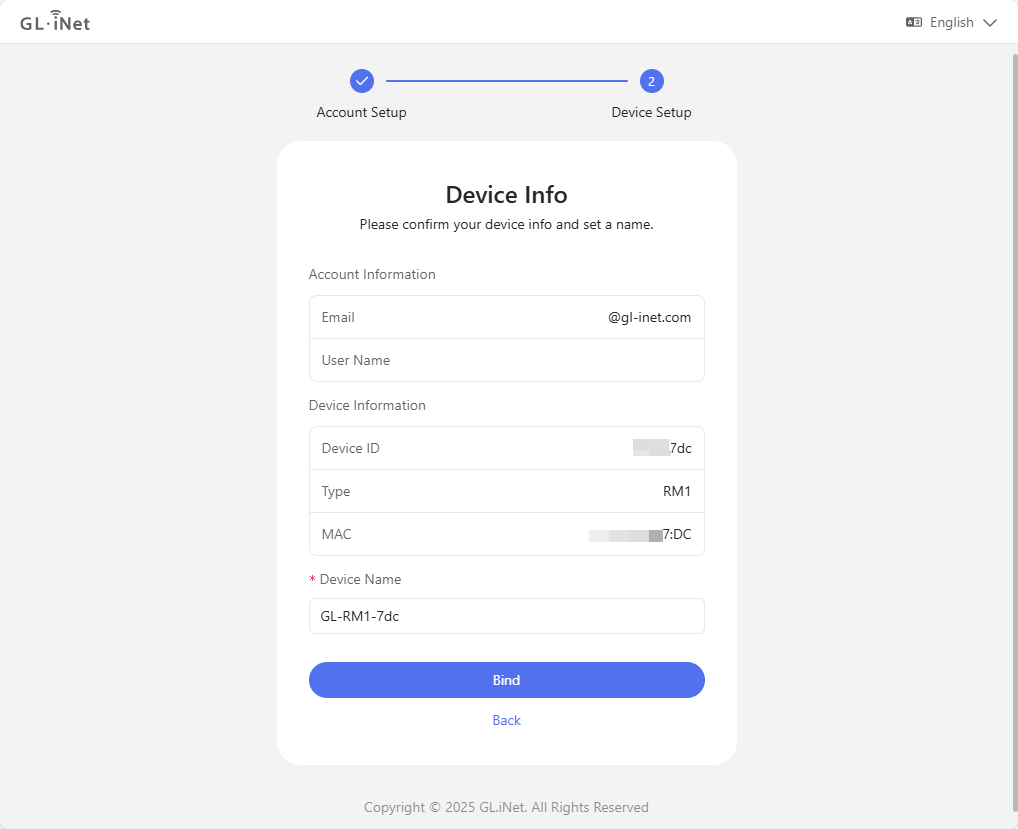
Controleer de apparaatgegevens en klik op Bind.
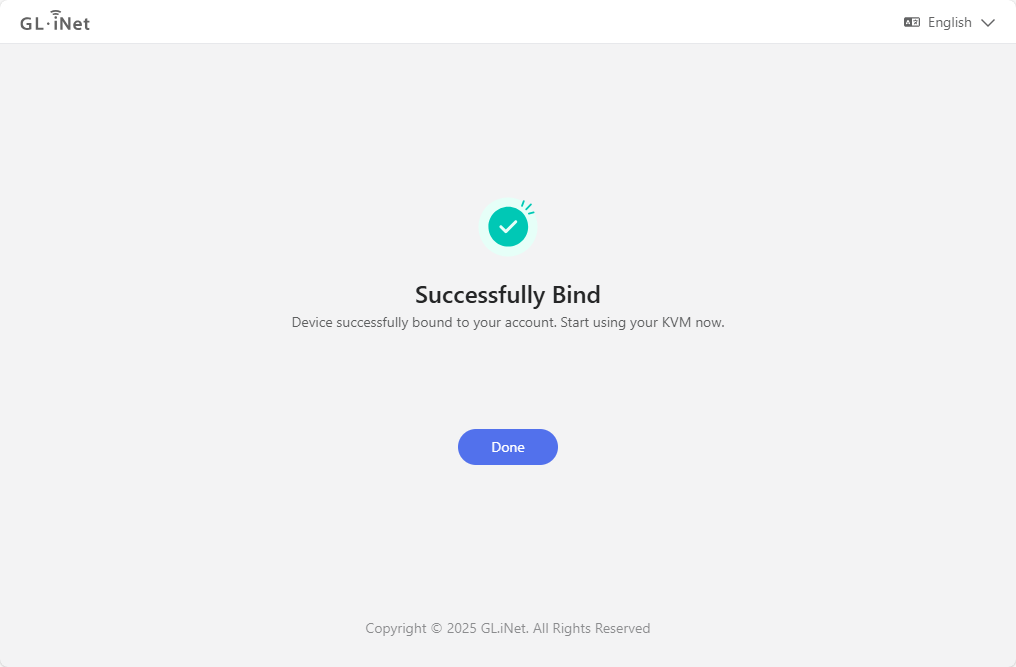
Even later is uw apparaat aan uw account gekoppeld. Klik op Done.
Koppeling met een dynamische code
Opmerking: voer een upgrade uit van de firmware van uw KVM naar versie 1.7 voordat u deze functie gebruikt.
-
Meld u lokaal aan bij uw GL.iNet KVM via de domeinnaam of het IP-adres. Klik hier voor meer informatie.
-
Ga na het aanmelden rechtsboven naar Cloud Service en klik op Bind With Code.

-
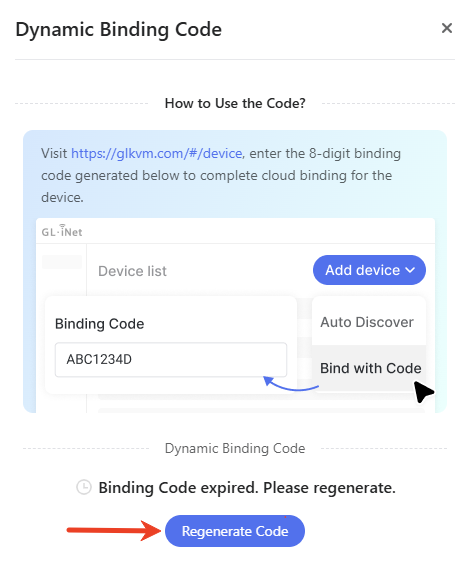
Er wordt willekeurig een dynamische code van 8 cijfers voor de apparaatkoppeling gegenereerd, die 60 seconden geldig is. Klik op de code om deze te kopiëren.

-
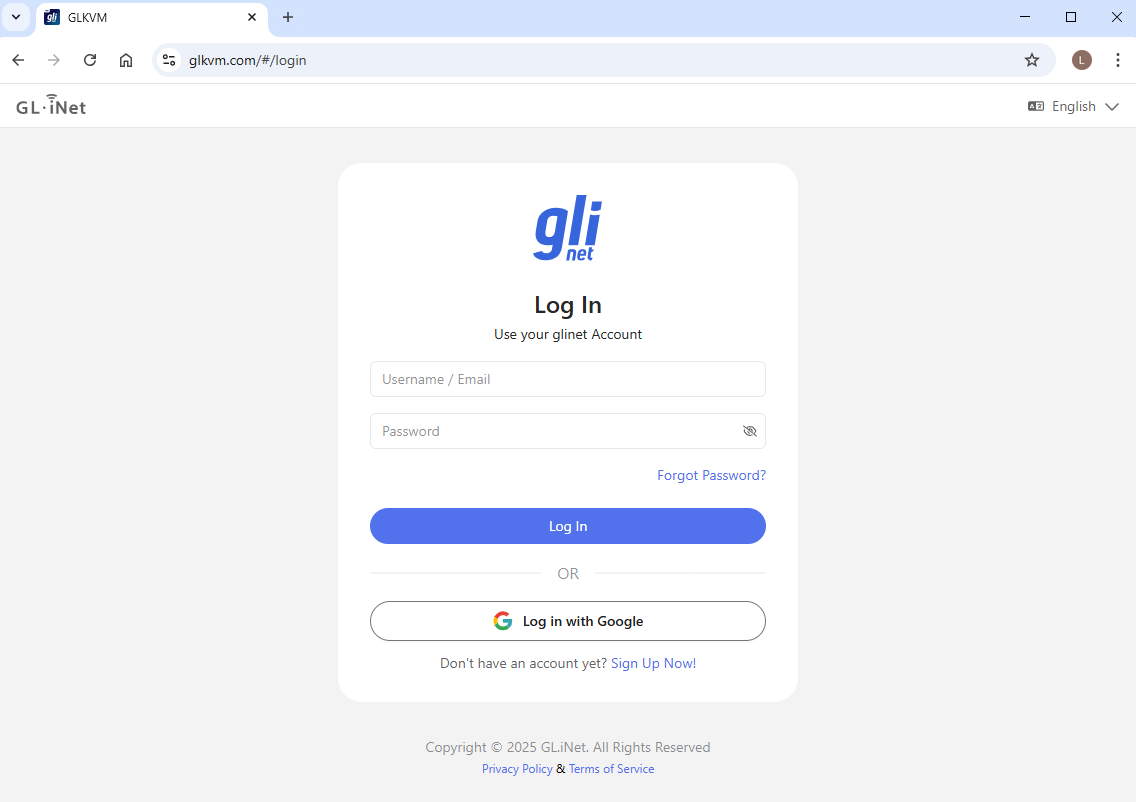
Ga naar https://glkvm.com/ en meld u aan met uw GL.iNet-cloudaccount.
-
Na het aanmelden ziet de pagina er als volgt uit.
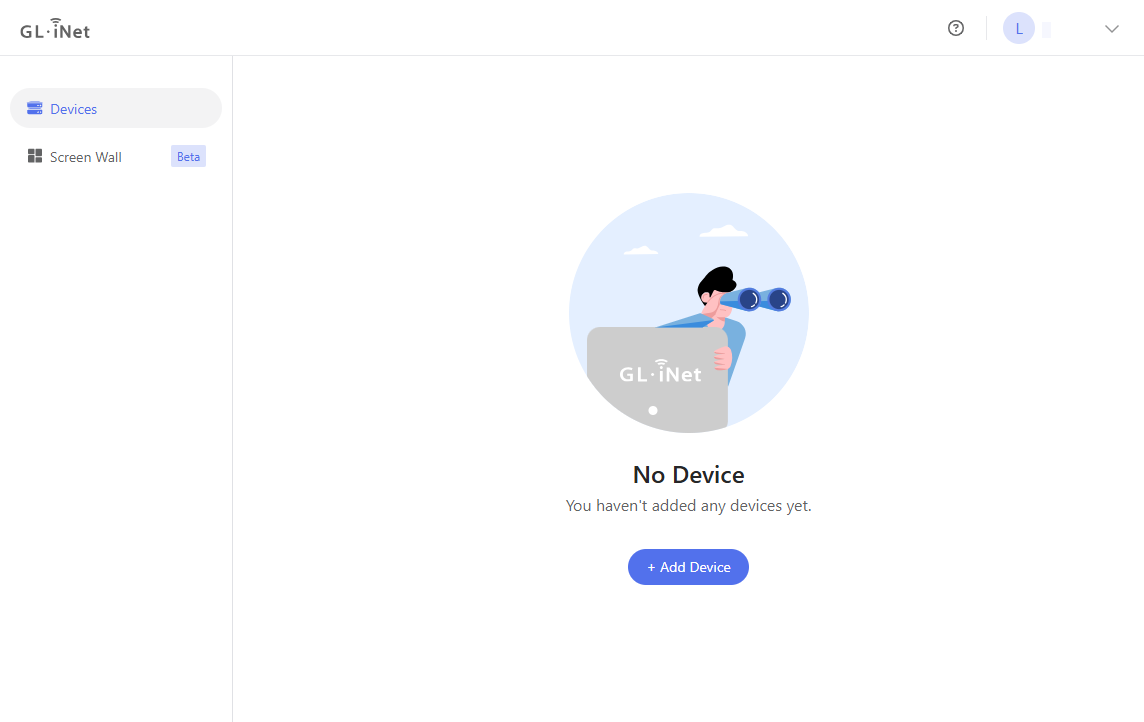
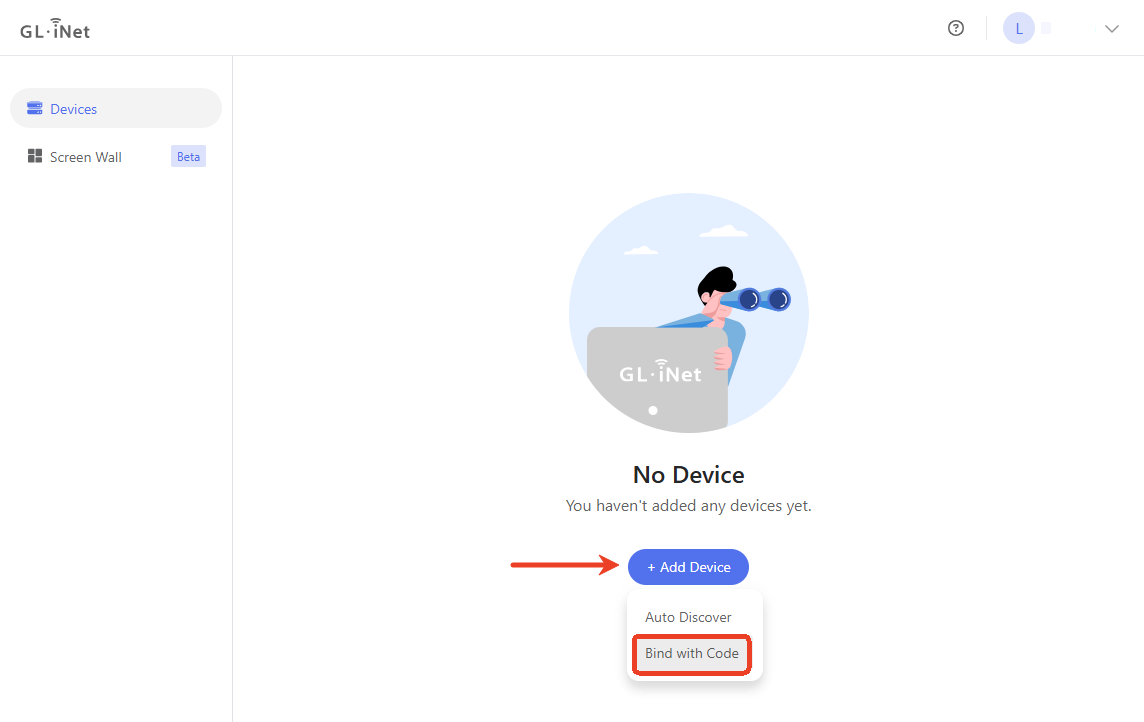
Klik op Add Device en selecteer Bind with Code.
-
Voer in het pop-upvenster de dynamische code van 8 cijfers in en klik op Bind.
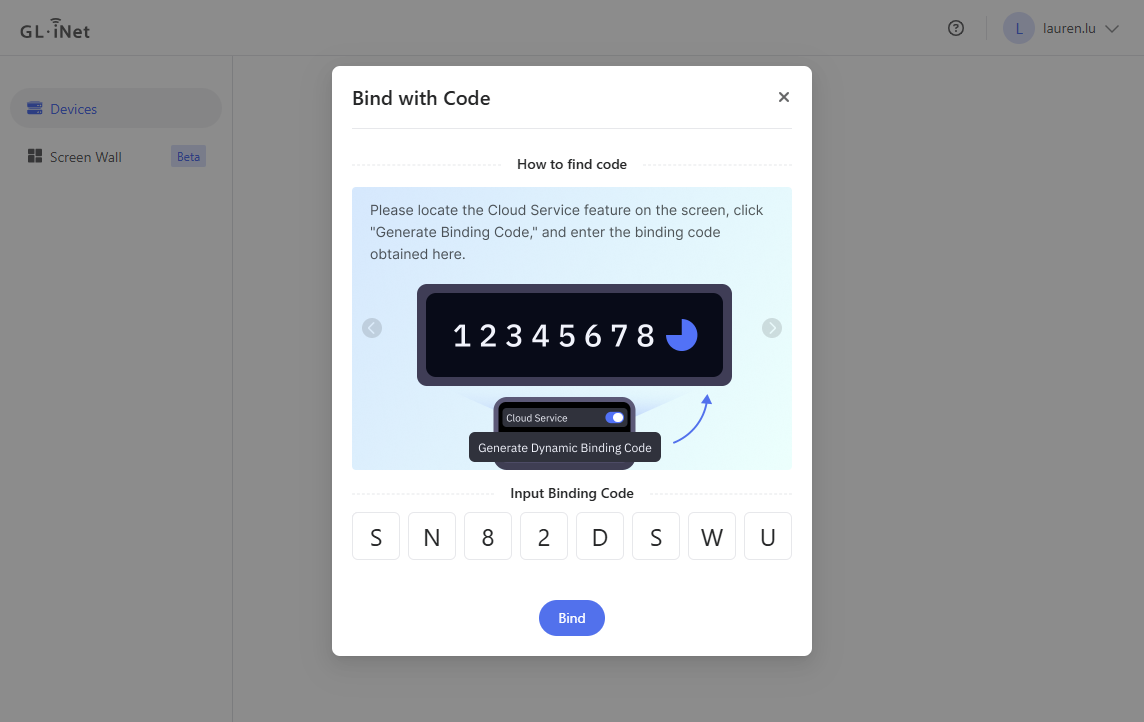
Opmerking: De dynamische code is 60 seconden geldig. Als de dynamische code is verlopen, gaat u terug naar de KVM-console en klikt u op Regenerate Code om een nieuwe code te krijgen.
Het apparaat wordt dan aan uw cloudaccount gekoppeld.
Externe toegang via de cloud
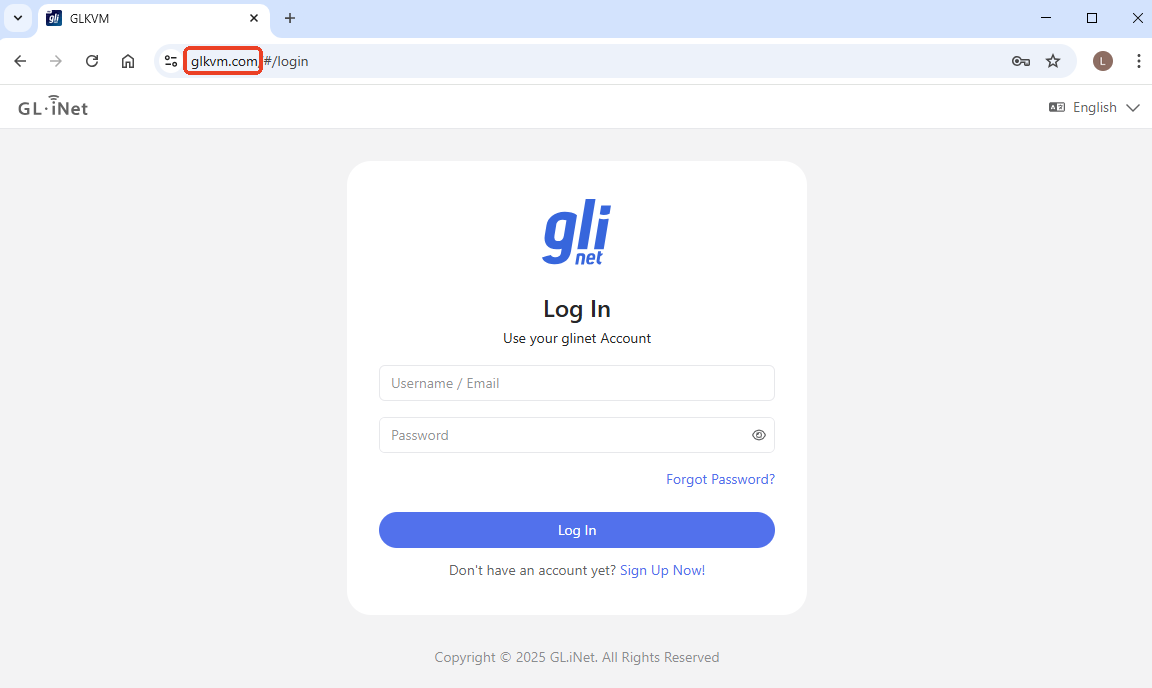
Open een browser (bijvoorbeeld Google Chrome) en voer glkvm.com in de adresbalk in. Er verschijnt een aanmeldpagina. Meld u aan met uw GL.iNet-account.
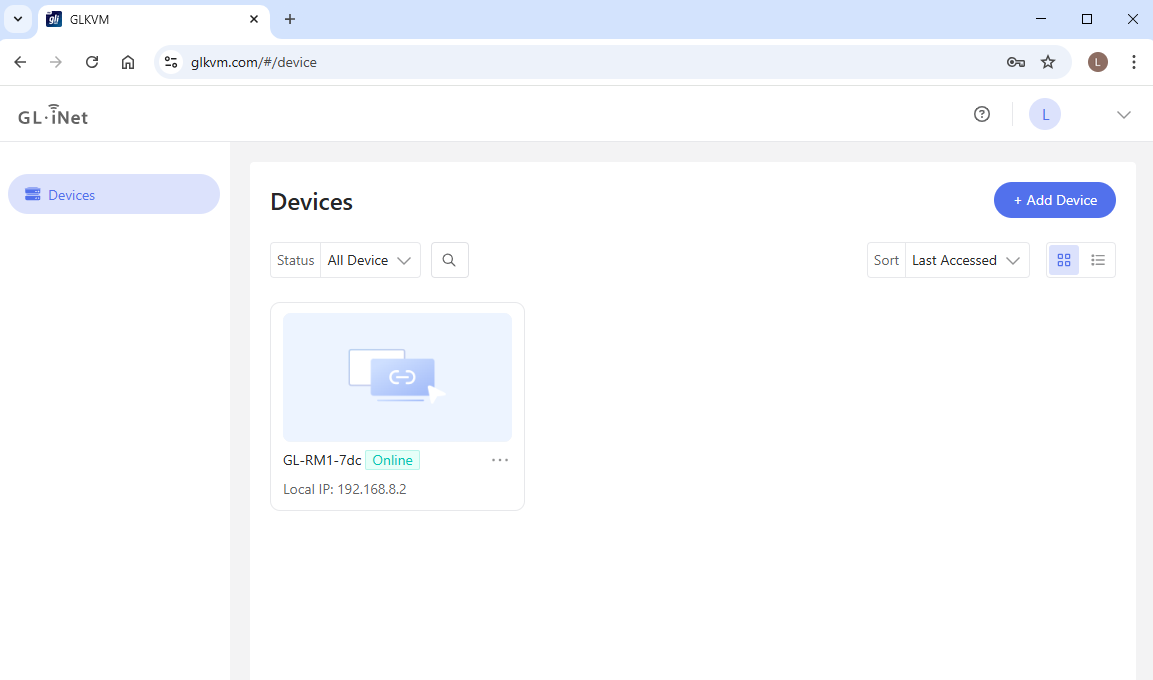
Na het aanmelden ziet u de apparaten die aan uw account zijn gekoppeld. Klik op het apparaat dat u op afstand wilt openen.
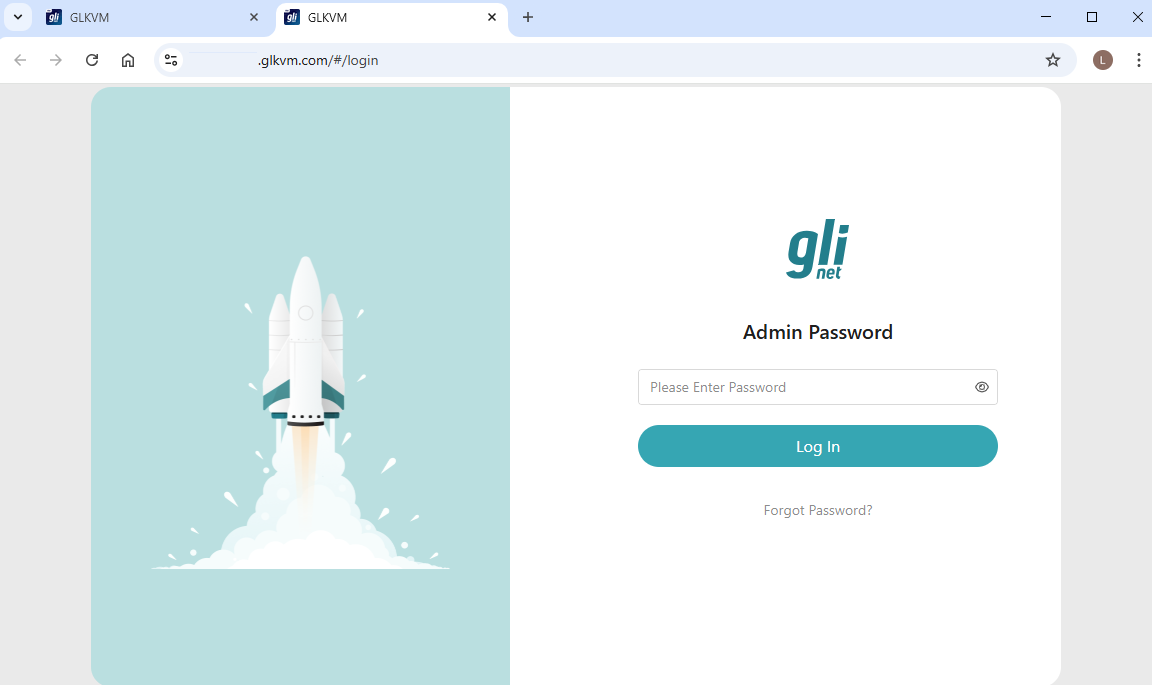
Voer op de nieuw geopende webpagina uw beheerderswachtwoord in om u aan te melden.
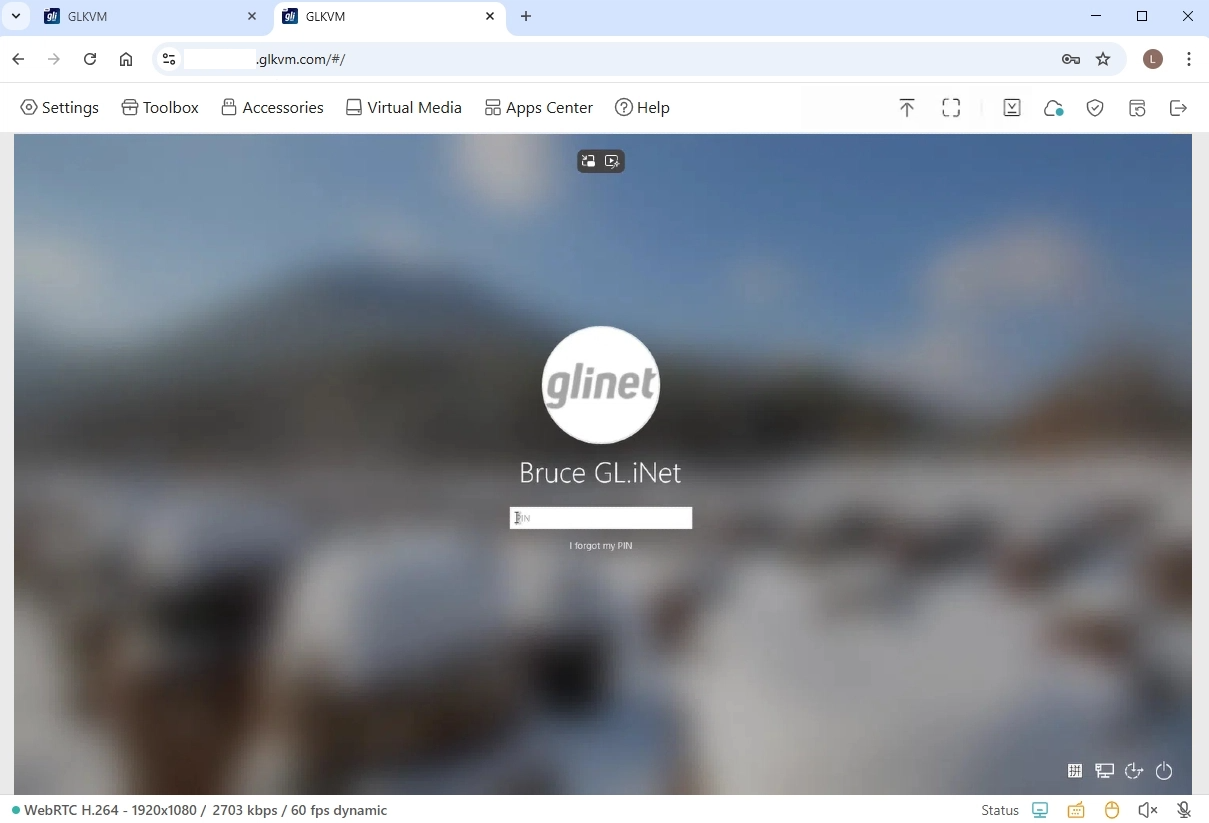
U kunt de KVM en het bestuurde apparaat nu via de cloud op afstand openen.
Hebt u nog vragen? Bezoek ons communityforum of neem contact met ons op.