Wat moet ik doen als "Press Failed" verschijnt bij het gebruik van Fingerbot?
Als de KVM-console "Press Failed" weergeeft wanneer u Fingerbot gebruikt, is er mogelijk een probleem met de koppeling tussen Fingerbot en uw KVM-apparaat.
Volg de onderstaande stappen om de bestaande koppeling te verwijderen en Fingerbot opnieuw te koppelen.
-
Meld u aan bij uw KVM en ga naar Toolbox -> Terminal -> Access Terminal om de terminal te openen.
-
Voer de volgende opdrachten achtereenvolgens uit:
bluetoothctlscan on
Wacht even en voer vervolgens
scan offuit om het scannen te stoppen. -
Voer
devicesuit om alle gedetecteerde Bluetooth-apparaten te bekijken. Zoek uw Fingerbot (vermeld als FGB) en noteer het MAC-adres.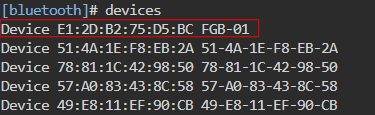
-
Voer
exitin om de bluetoothctl-sessie te verlaten. Voer vervolgens de onderstaande opdracht uit om de oude koppelingsregistratie te verwijderen. Vervang dit MAC-adres door het werkelijke MAC-adres van uw Fingerbot.bluetoothctl remove E1:2D:B2:75:D5:BC -
Koppel Fingerbot opnieuw met de volgende opdracht. Vervang dit MAC-adres door het werkelijke MAC-adres van uw Fingerbot.
fingerbot pair E1:2D:B2:75:D5:BC
Als de bewerking slaagt, verschijnt Done in de terminal. Probeer Fingerbot daarna opnieuw te gebruiken.
-
Als het probleem aanhoudt, neem dan contact met ons op via support@gl-inet.com en verstrek de onderstaande informatie voor verdere probleemoplossing.
-
De uitvoer van de volgende opdrachten:
fingerbot actionls -l / -
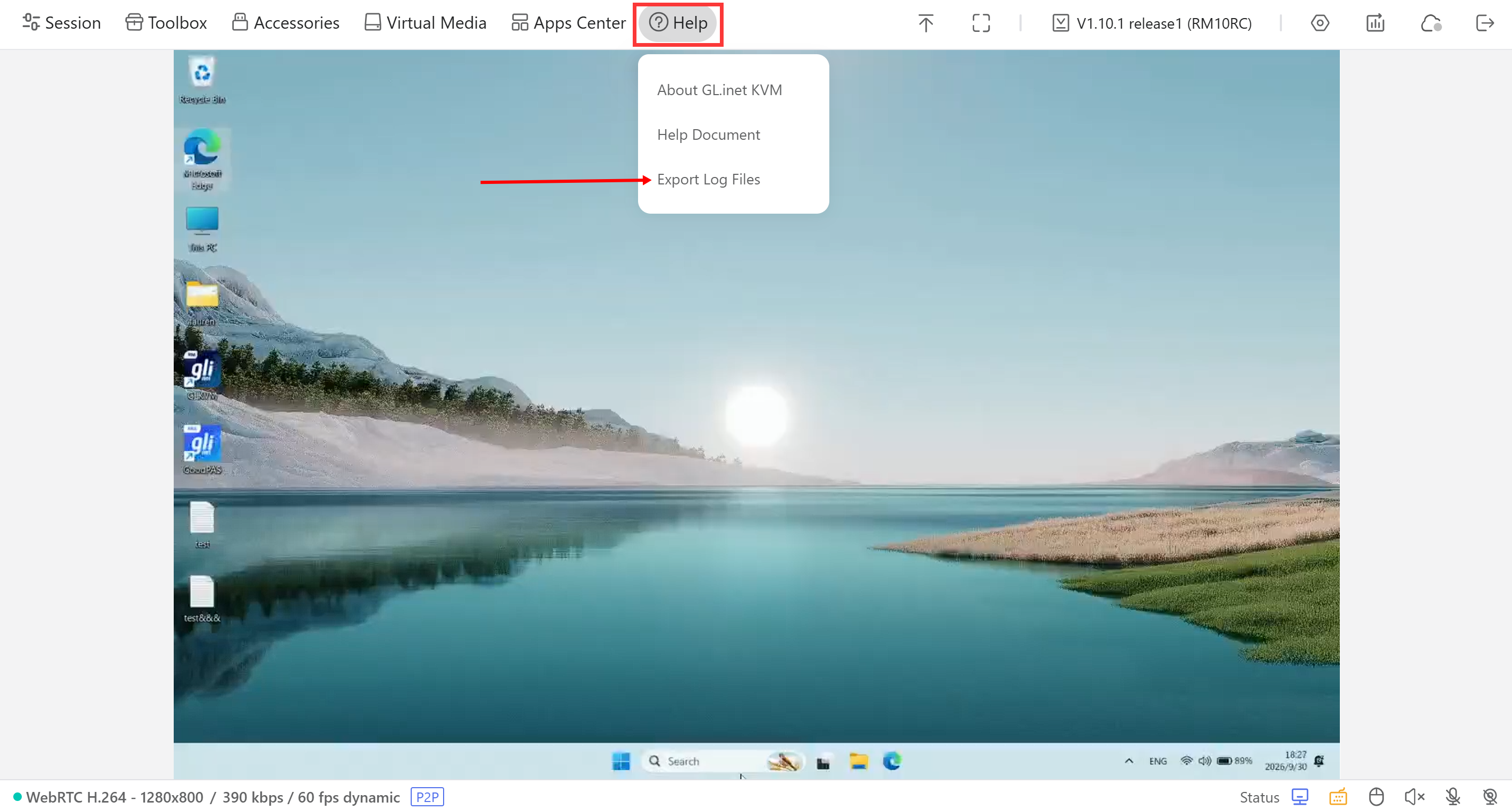
De meest recente KVM-logboeken, geëxporteerd via Help > Export Log Files.
-
Hebt u nog vragen? Bezoek ons communityforum of neem contact met ons op.