De KVM op afstand openen via NetBird
Opmerking: voer een upgrade uit van de firmware van uw KVM naar v1.9.0 voordat u deze functie gebruikt.
NetBird is een opensource zero-trust-netwerkplatform waarmee u veilige privénetwerken kunt opzetten voor thuis- en zakelijk gebruik. Als overlaynetwerk op basis van WireGuard® biedt NetBird altijd en overal veilige toegang tot uw apparaten.
De GL.iNet KVM is geïntegreerd met NetBird, zodat u de KVM voor externe toegang aan het virtuele NetBird-netwerk kunt koppelen – zonder de GLKVM-app te installeren of de cloudservice te gebruiken.
Volg deze stappen om uw GL.iNet KVM op afstand te openen via NetBird.
De KVM aan NetBird koppelen
Verbind uw KVM en het besturende apparaat voordat u begint met hetzelfde lokale netwerk.
-
Meld u lokaal aan bij de console van uw KVM via de domeinnaam of het IP-adres en ga naar Apps Center -> NetBird. Schakel NetBird in en klik op Bind Device.
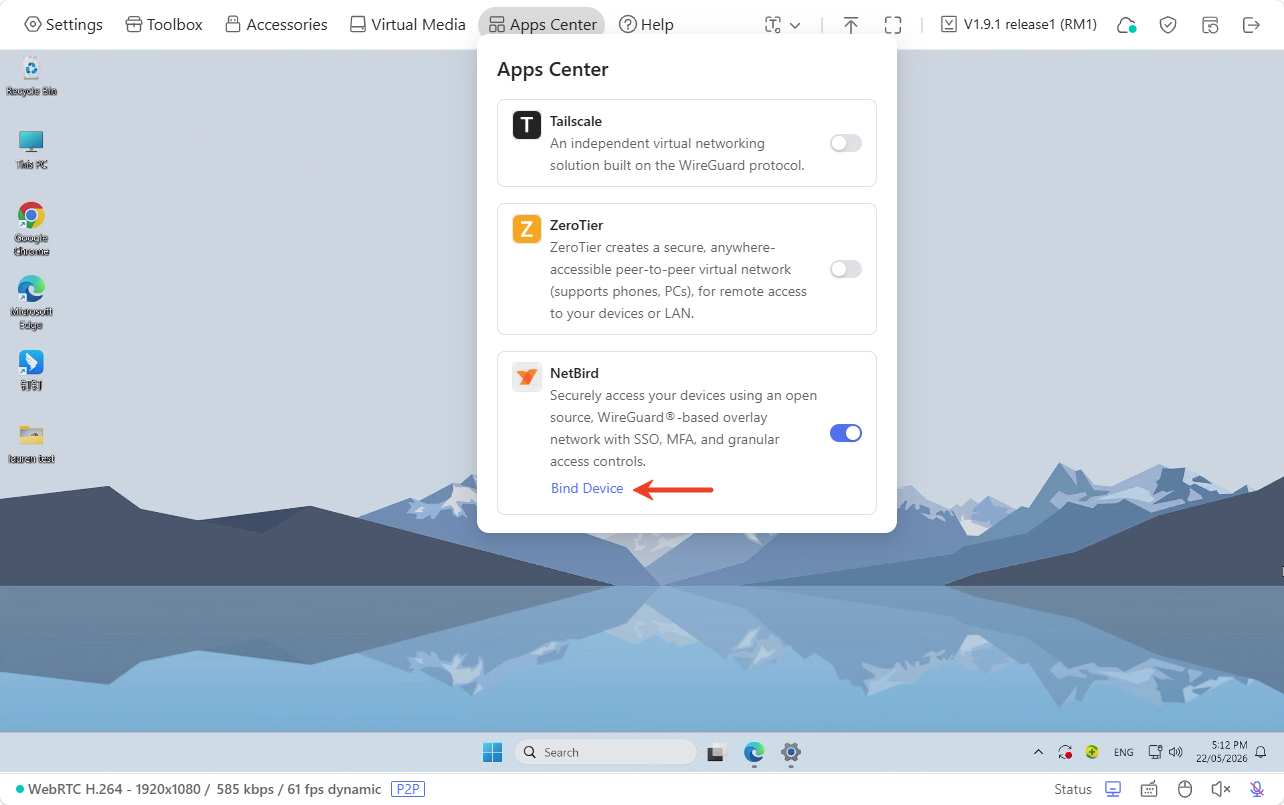
-
U wordt doorgestuurd naar de pagina voor apparaatbevestiging. Klik op Confirm.
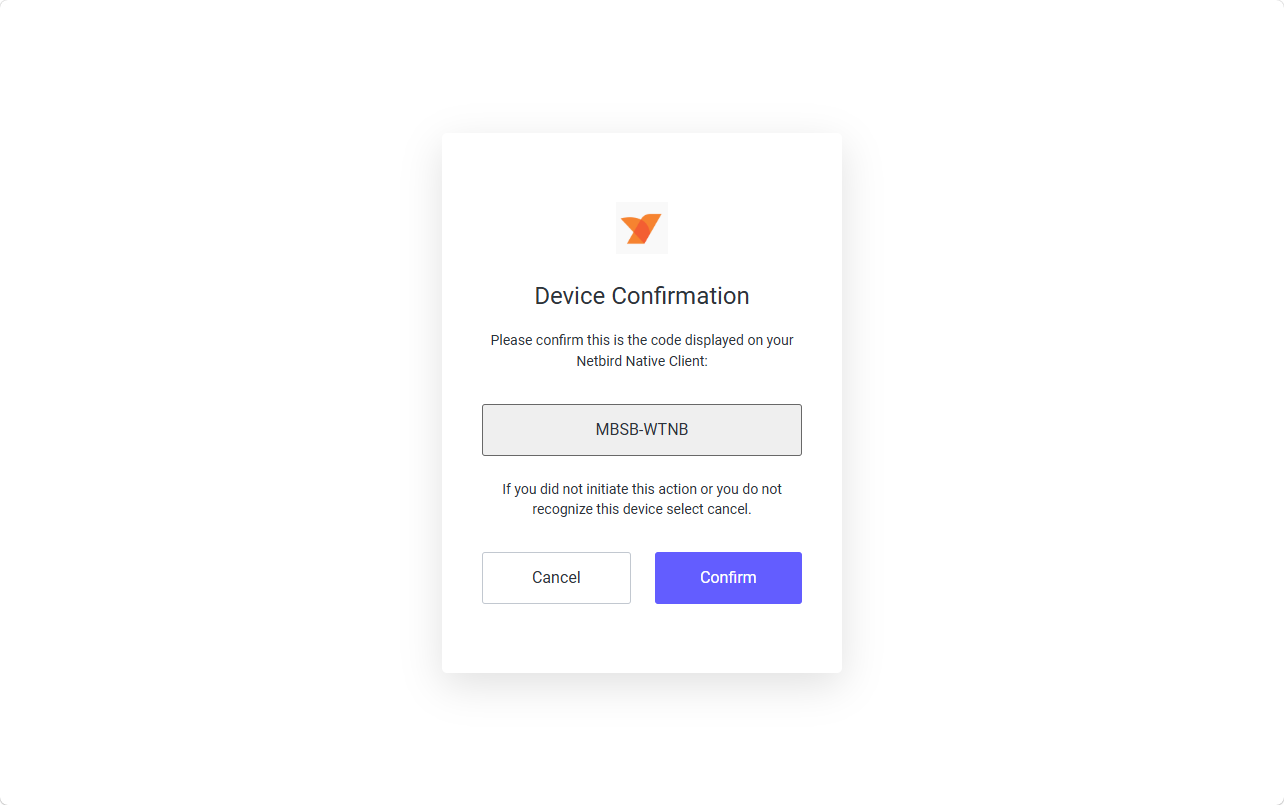
-
Meld u aan bij uw NetBird-account. Als u nog geen account hebt, registreert u zich eerst.
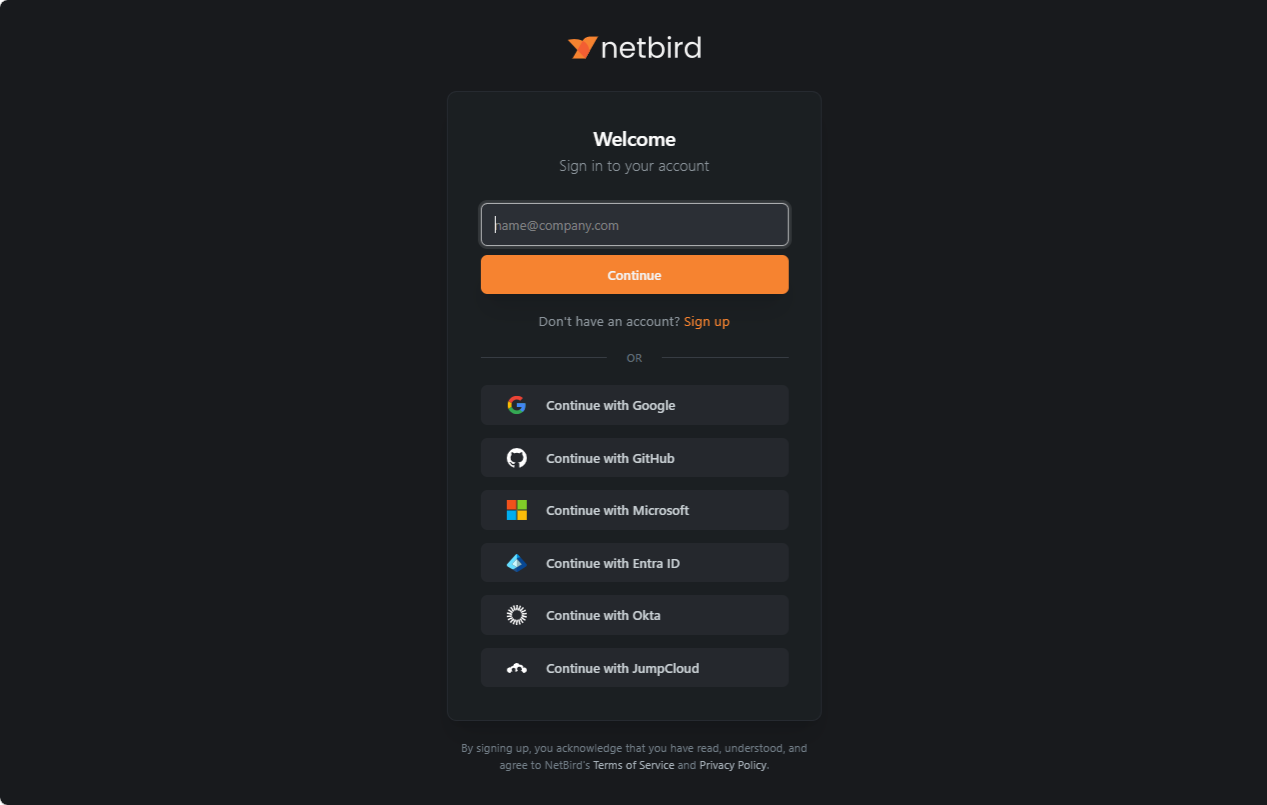
-
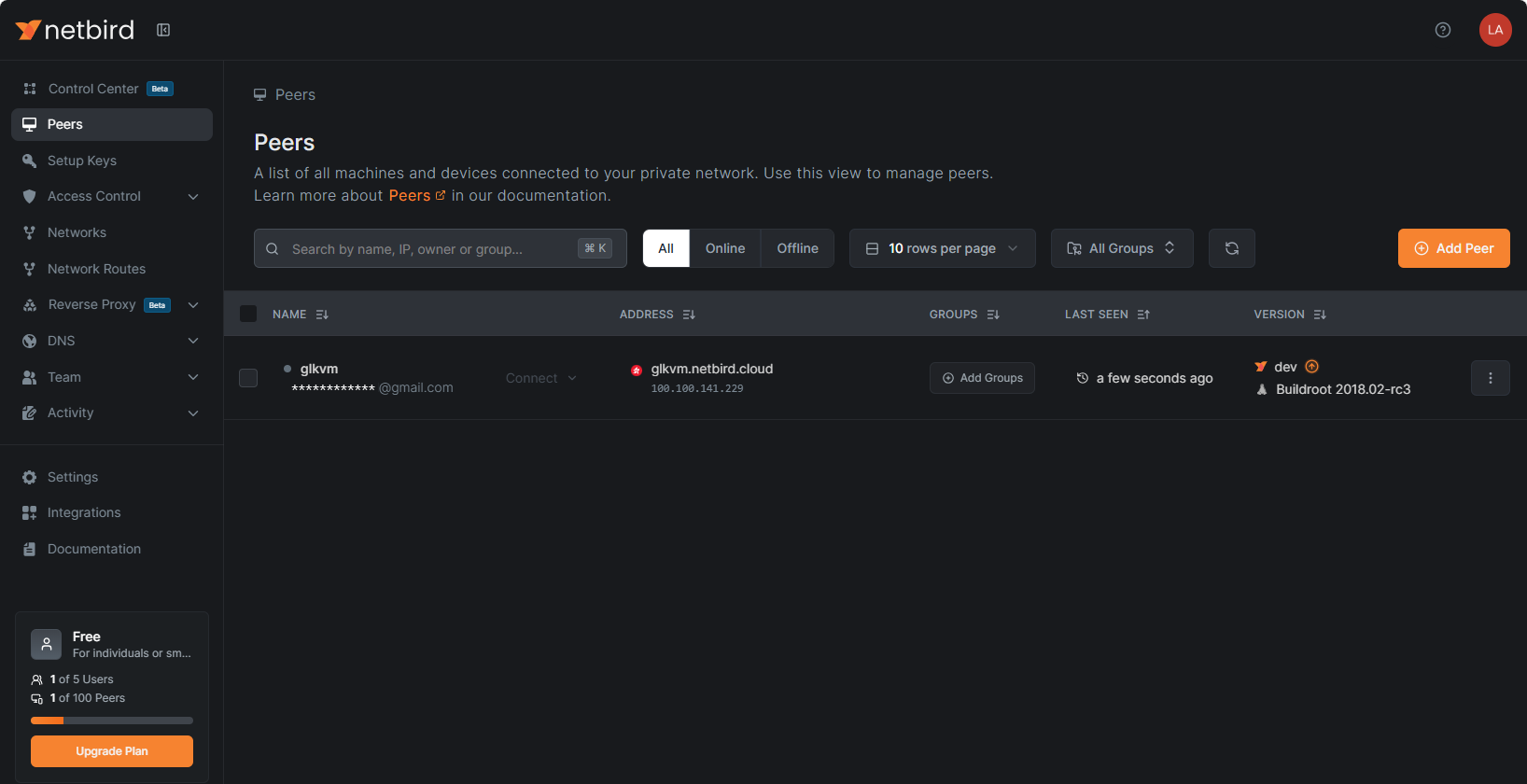
Na het aanmelden wordt het KVM-apparaat automatisch aan uw account gekoppeld.
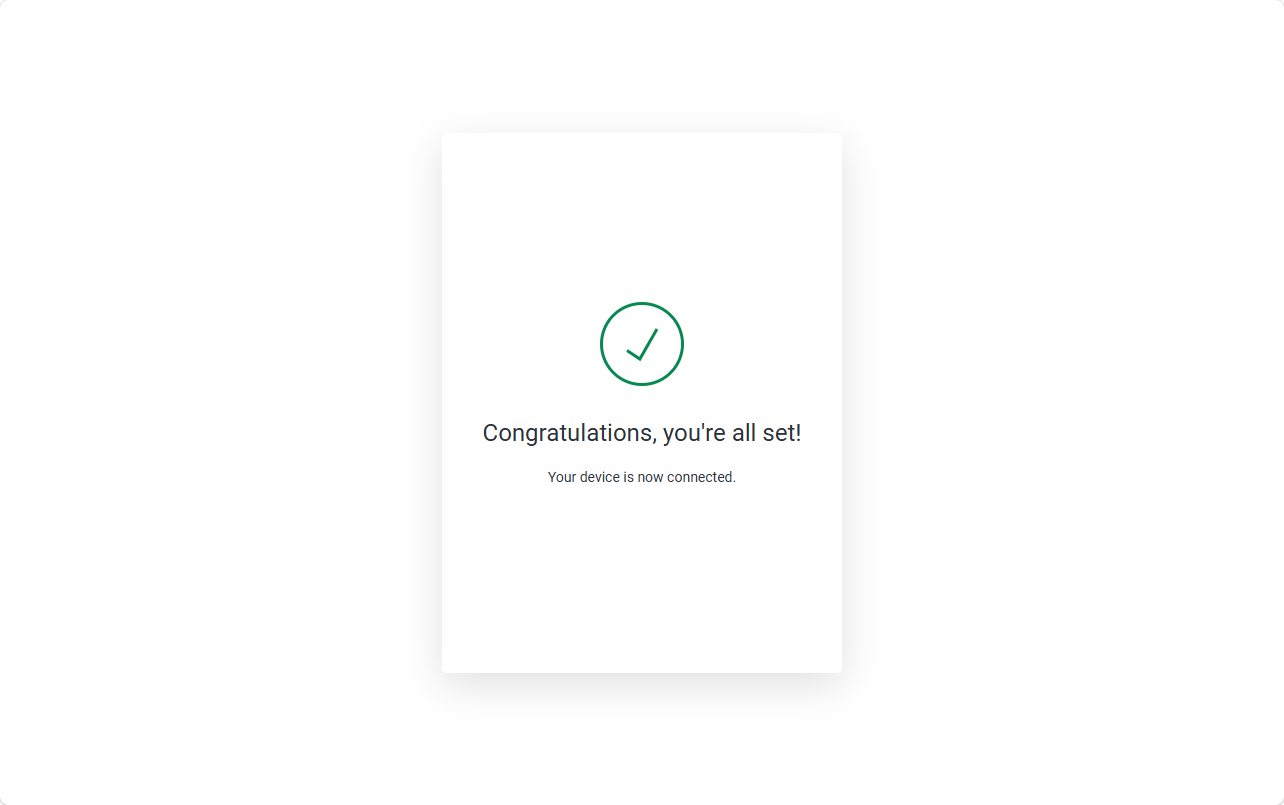
In het NetBird-dashboard ziet u uw KVM ook op de pagina Peers staan.
Het besturende apparaat koppelen
In het onderstaande voorbeeld ziet u hoe u een Windows-laptop (als besturend apparaat) aan het NetBird-netwerk koppelt.
-
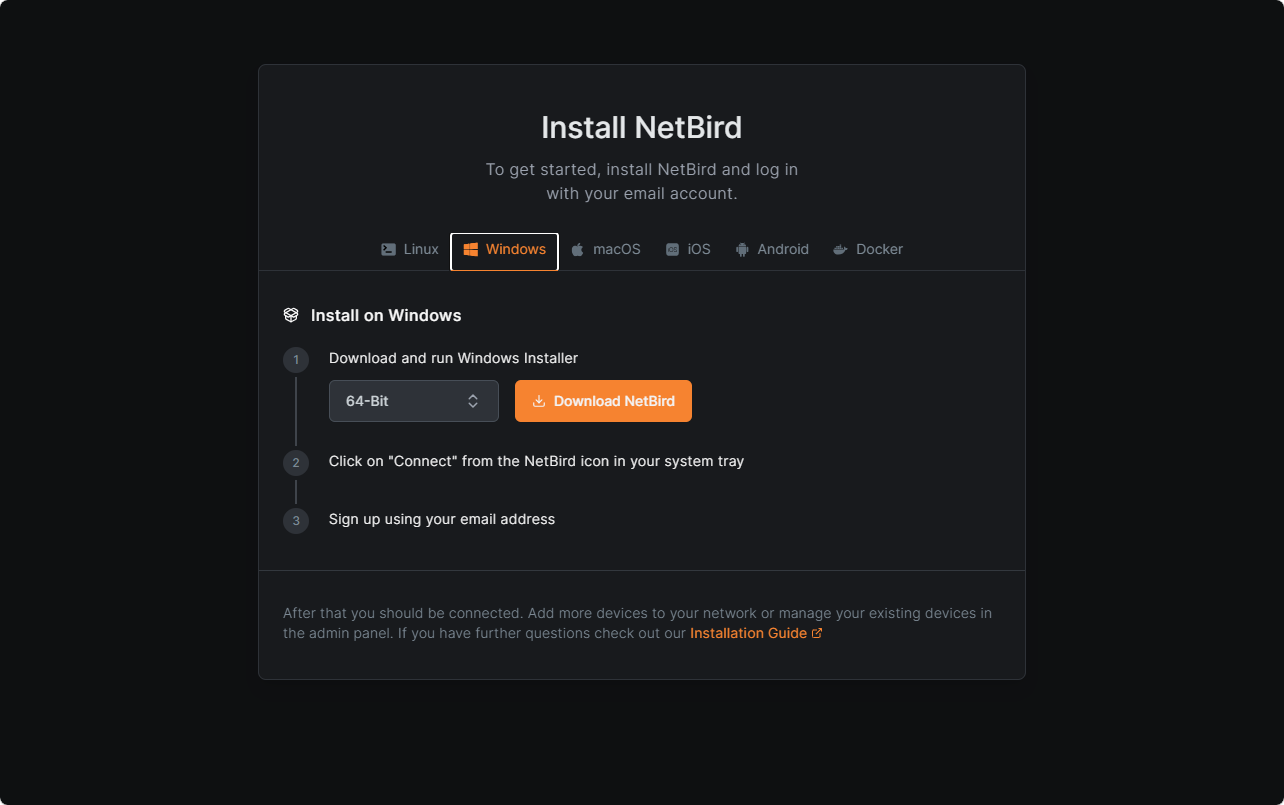
Installeer NetBird op uw laptop via deze pagina.
-
Start NetBird op de laptop en voeg de laptop toe aan hetzelfde NetBird-netwerk.
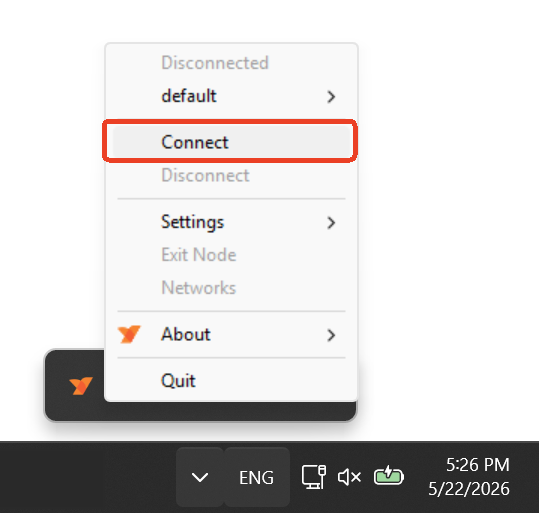
NetBird toont geen apart venster of aparte interface op het bureaublad; het programma staat alleen als pictogram in het systeemvak (rechtsonder). Alle handelingen voert u uit via het snelmenu.
Klik met de rechtermuisknop op het NetBird-pictogram en klik op Connect.
-
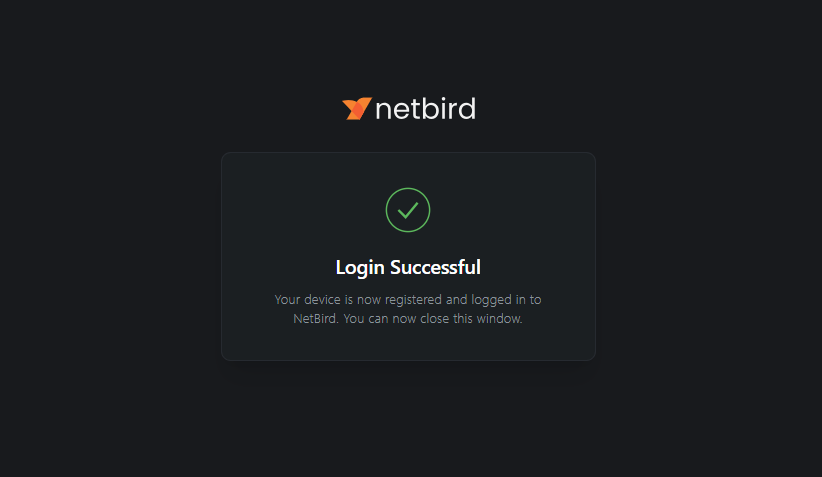
Klik in het pop-upvenster op Accept om te autoriseren.
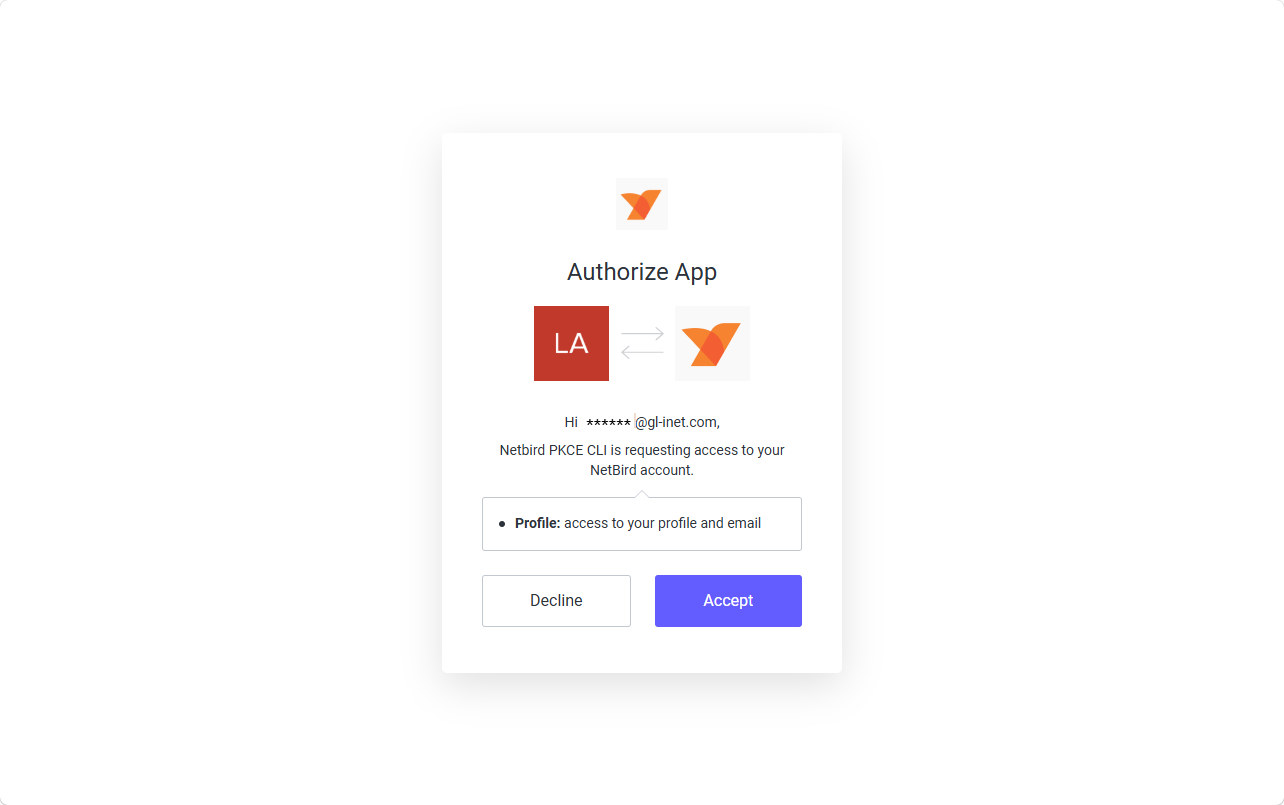
Uw laptop wordt automatisch aan uw account gekoppeld en aan hetzelfde NetBird-netwerk toegevoegd.
-
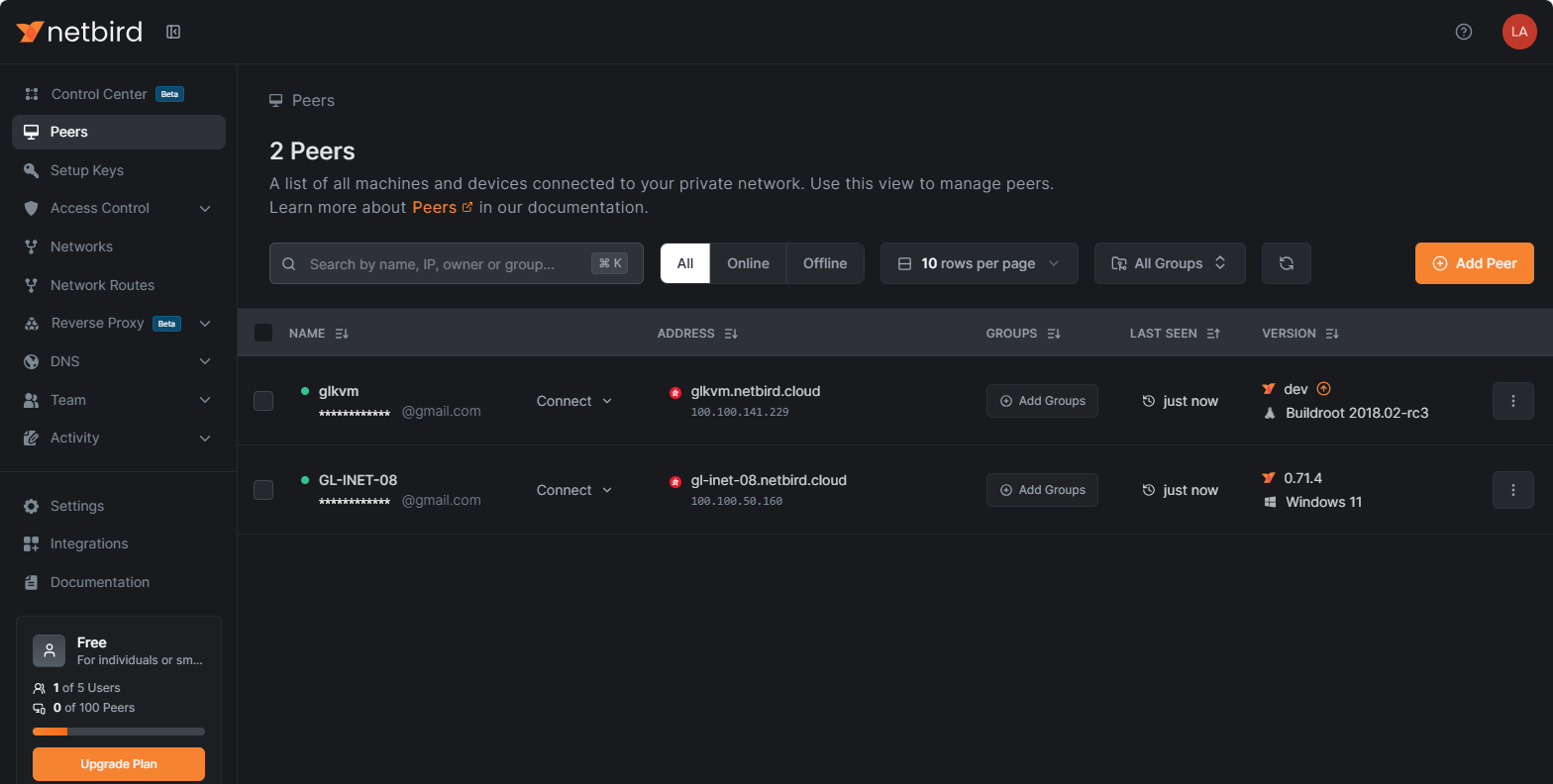
In het NetBird-dashboard staan nu twee apparaten op de pagina Peers: uw KVM en de besturende laptop.
Externe toegang via NetBird
In het onderstaande voorbeeld ziet u hoe u de KVM-console op afstand opent via het virtuele IP-adres van NetBird.
-
Meld u op uw laptop aan bij het NetBird-dashboard en ga naar Peers.
Zoek uw KVM-apparaat en klik op het NetBird IP ervan (in dit voorbeeld
100.100.141.229) om het virtuele IP-adres te kopiëren.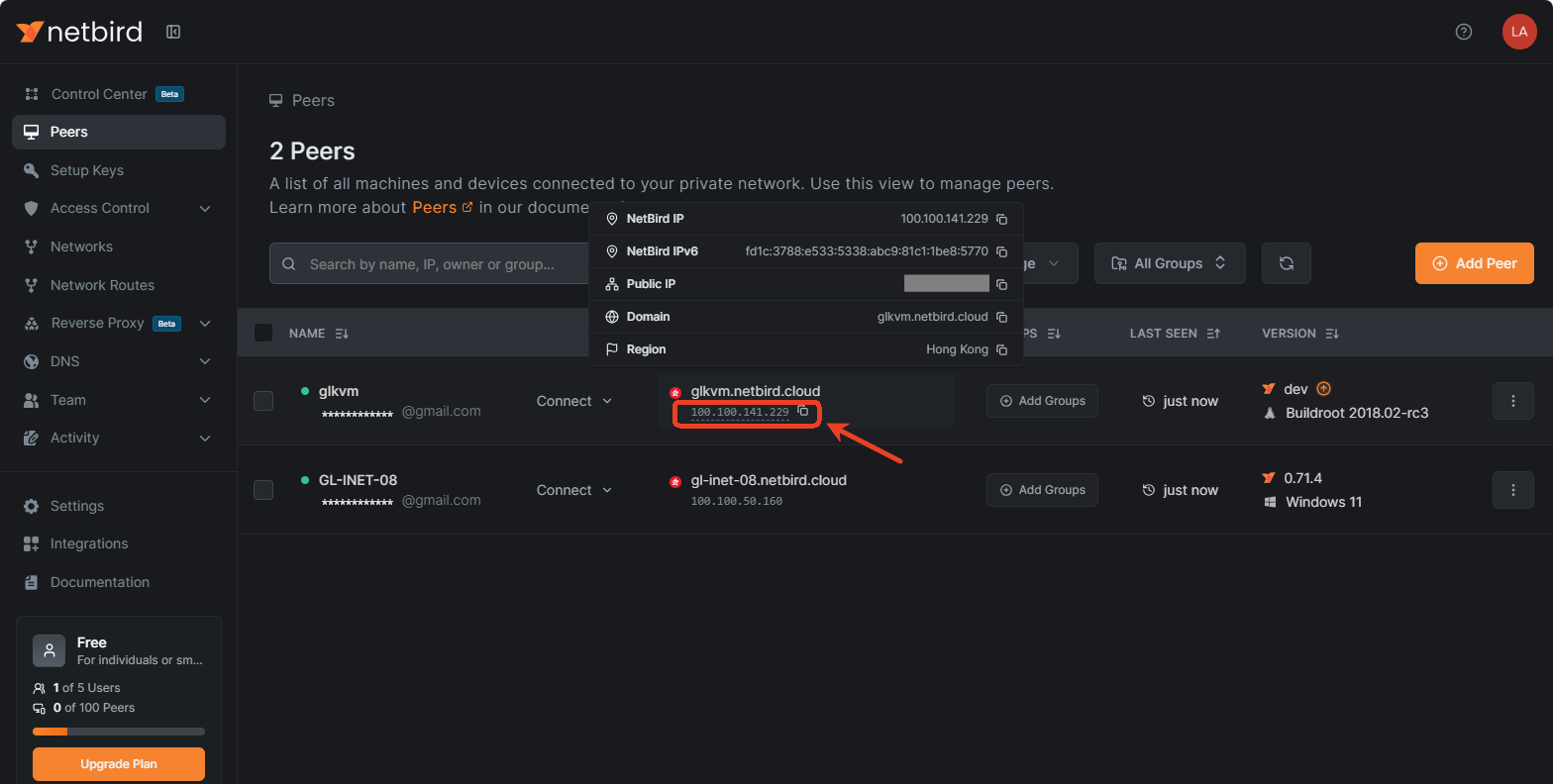
Beweeg de aanwijzer over het IP-adres om meer details te bekijken, zoals het openbare IP-adres, de domeinnaam en de regio.
-
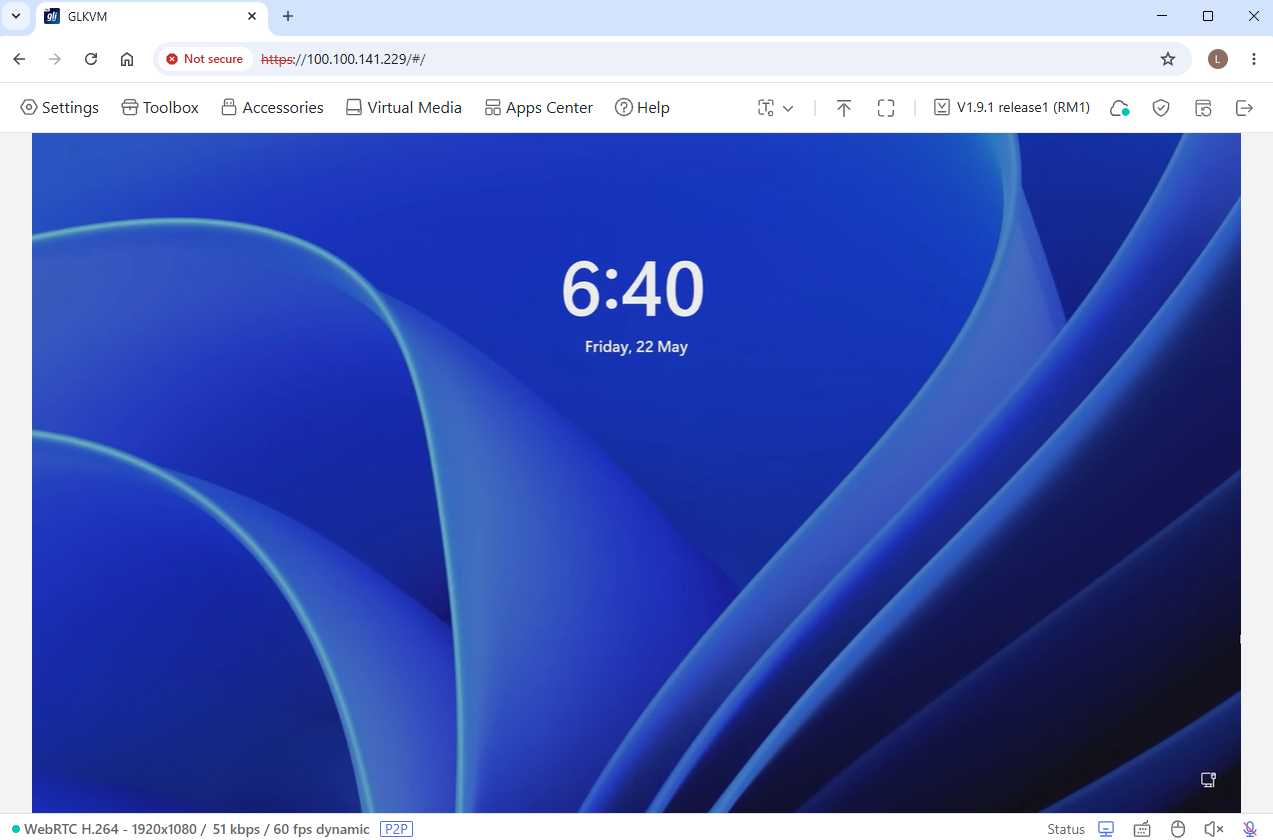
Open een nieuw browsertabblad, plak het gekopieerde NetBird-IP-adres in de adresbalk en druk op Enter. U wordt doorgestuurd naar de aanmeldpagina van GLKVM.
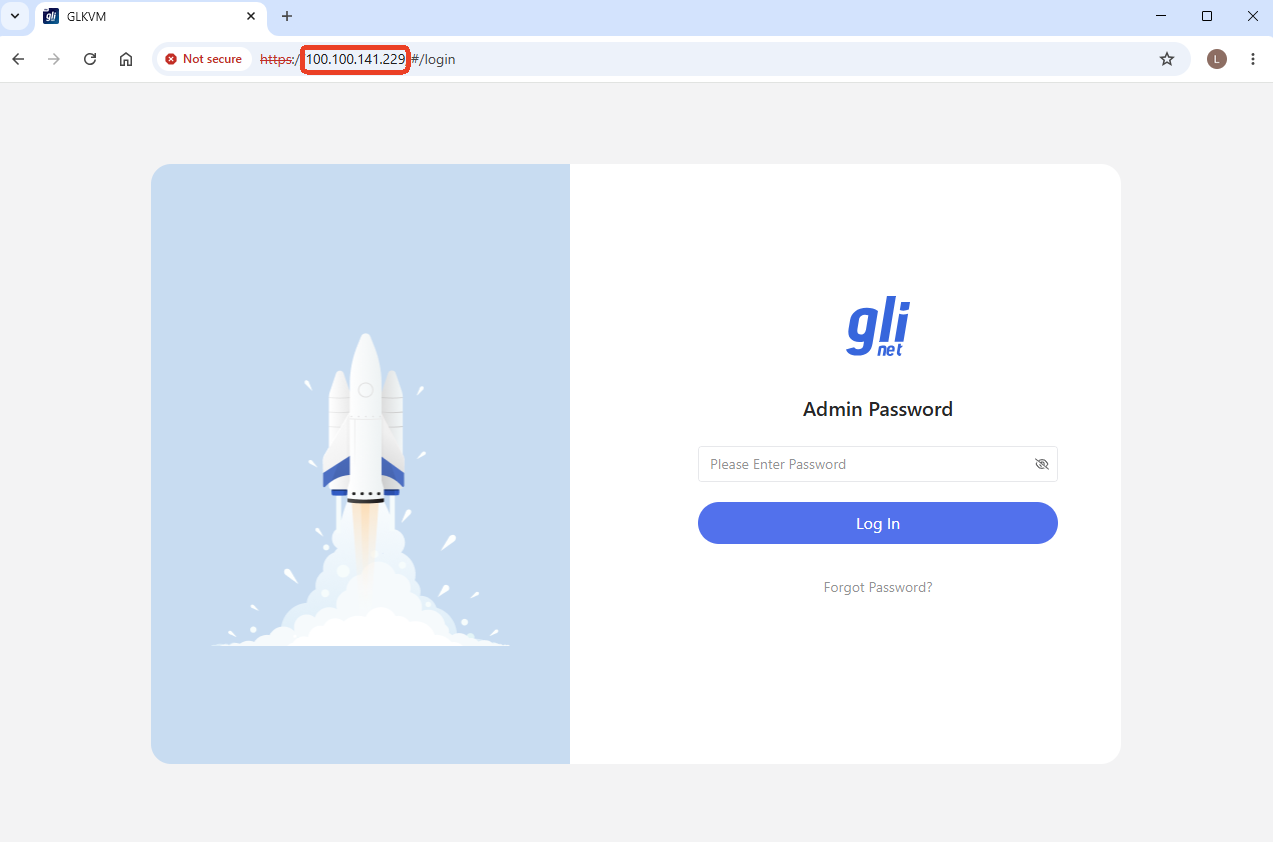
Voer uw beheerderswachtwoord in om u aan te melden. U kunt uw GL.iNet KVM en het bestuurde apparaat nu openen via het NetBird-IP-adres.
Tip: Wanneer u dit NetBird-IP-adres voor het eerst opent, kan er een privacyfout verschijnen. Klik op Advanced -> Proceed om door te gaan. Zie Privacyfout in uw browser voor meer informatie.
Hebt u nog vragen? Bezoek ons communityforum of neem contact met ons op.