Een gebrickte KVM herstellen met U-Boot
Als uw KVM door een doe-het-zelfproject of het flashen van verkeerde firmware gebrickt is, start het apparaat mogelijk niet meer goed op. In dat geval kunt u de firmware opnieuw installeren met de U-Boot-failsafe.
Voorbereiding
Zorg voor een computer of laptop met een ethernetpoort. Als uw computer geen ethernetpoort heeft, hebt u een USB-naar-ethernetadapter nodig.
Stappen voor herstel
Volg de onderstaande stappen nauwkeurig om te voorkomen dat het herstel mislukt.
-
Download de firmware hier naar uw computer.
-
Koppel de voeding van de KVM los. Sluit uw computer aan op de ethernetpoort van de KVM.
-
Houd de resetknop stevig ingedrukt en schakel tegelijkertijd uw KVM in.
Wacht tot de led enkele keren in een regelmatig patroon heeft geknipperd. Laat de resetknop pas los nadat het knipperpatroon is veranderd.
Knipperpatronen van de led per model
-
Comet (GL-RM1): terwijl u de resetknop ingedrukt houdt, knippert de blauwe led 5 keer. Laat de resetknop na de 5 keer knipperen los; de blauwe led blijft dan continu branden.
-
Comet PoE (GL-RM1PE): terwijl u de resetknop ingedrukt houdt, knippert de blauwe led 5 keer. Laat de resetknop na de 5 keer knipperen los; de blauwe led blijft dan continu branden.
-
Comet Pro (GL-RM10): houd de resetknop ongeveer 5 seconden ingedrukt, schakel in die tijd tegelijkertijd uw KVM in en laat de knop daarna los. Het apparaat gaat dan naar de U-Boot-modus.
-
Comet 5G (GL-RM10RC): houd de resetknop ongeveer 5 seconden ingedrukt, schakel in die tijd tegelijkertijd uw KVM in en laat de knop daarna los. Het apparaat gaat dan naar de U-Boot-modus.
-
-
Stel het IP-adres van uw computer handmatig in op 192.168.1.2. Hieronder vindt u stapsgewijze instructies voor de verschillende besturingssystemen.
Windows 7 / Windows 10
-
Ga naar Control Panel -> Network and Internet -> Network and Sharing Center -> Change adapter settings.
-
Klik met de rechtermuisknop op Local Area Connection -> Properties.
-
Klik op Internet Protocol Version 4 (TCP/IPv4) -> Properties.
-
Stel het IP address handmatig in op
192.168.1.2. -
Stel het Subnet mask in op
255.255.255.0.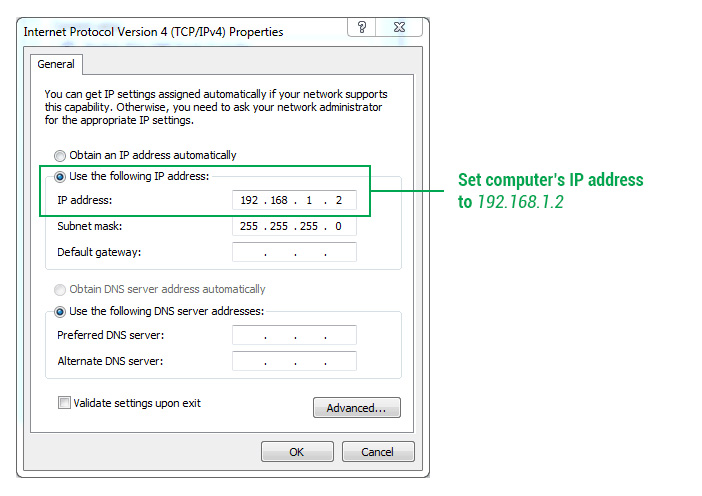
-
Klik op de knop OK.
Windows 11
-
Open Instellingen.
-
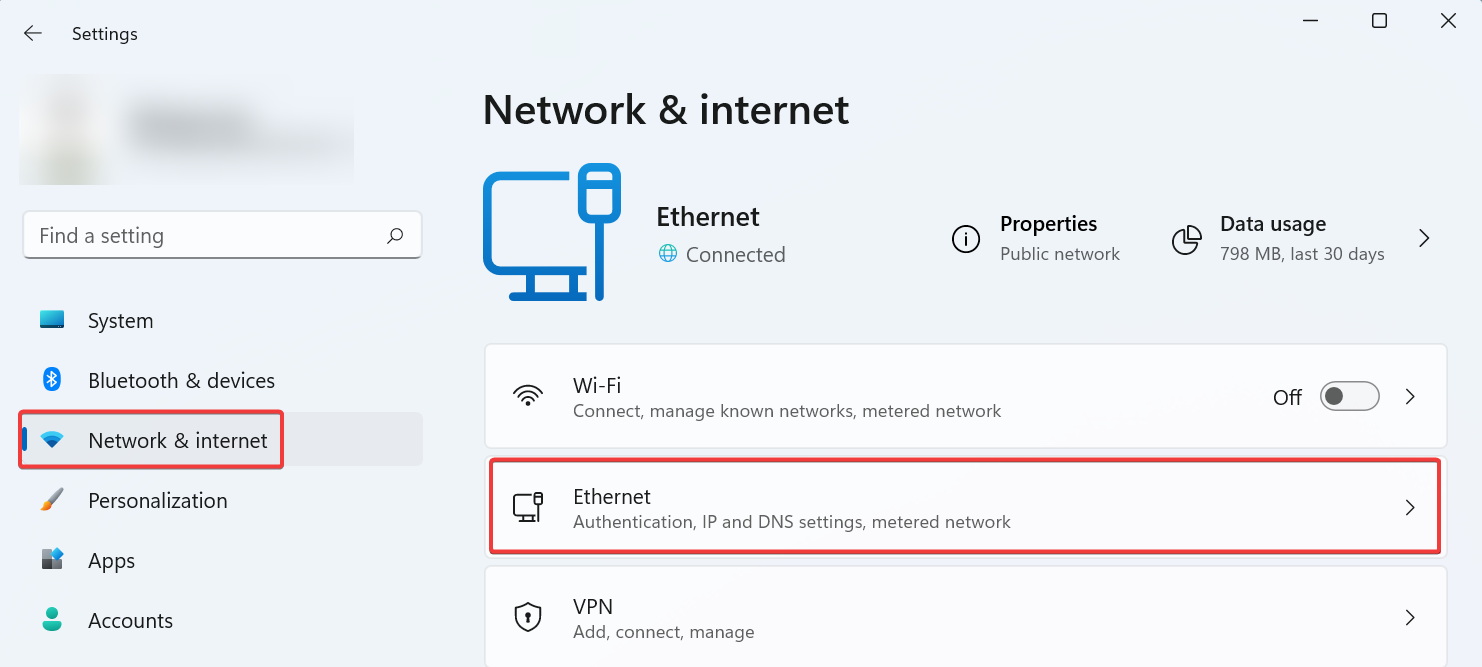
Klik op Network & Internet.
-
Klik op het tabblad Ethernet.
-
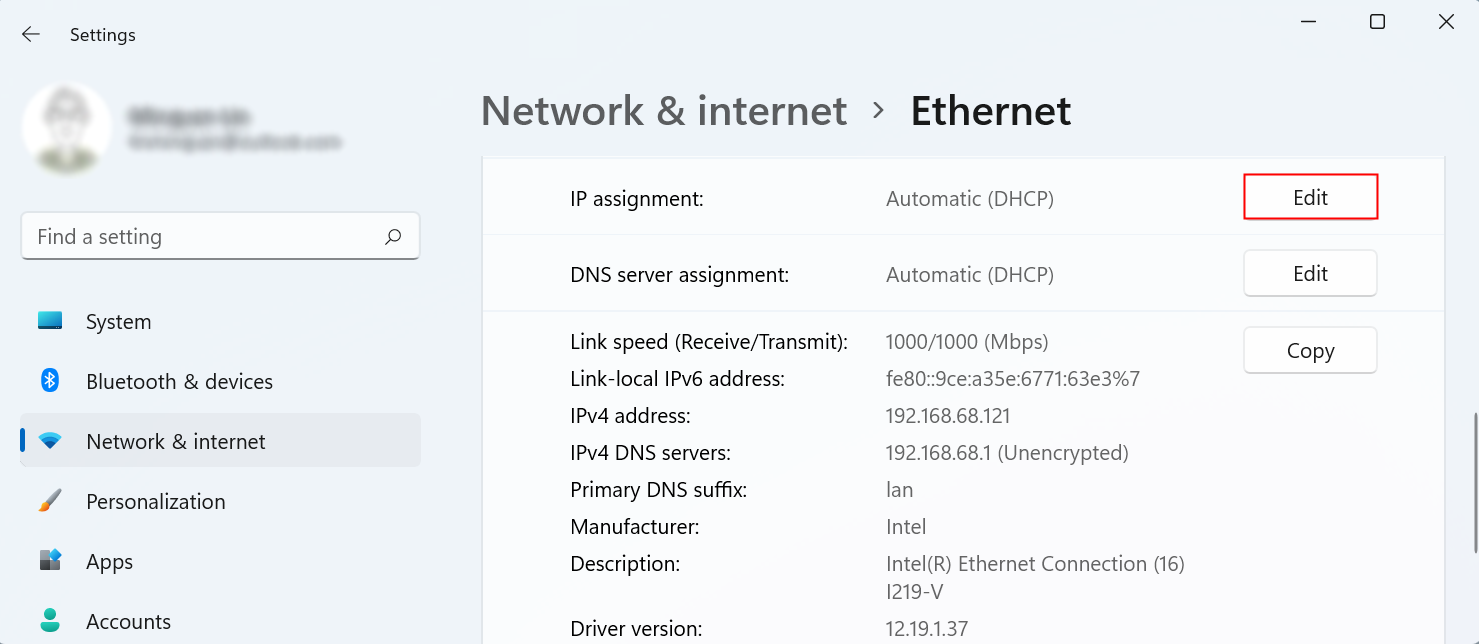
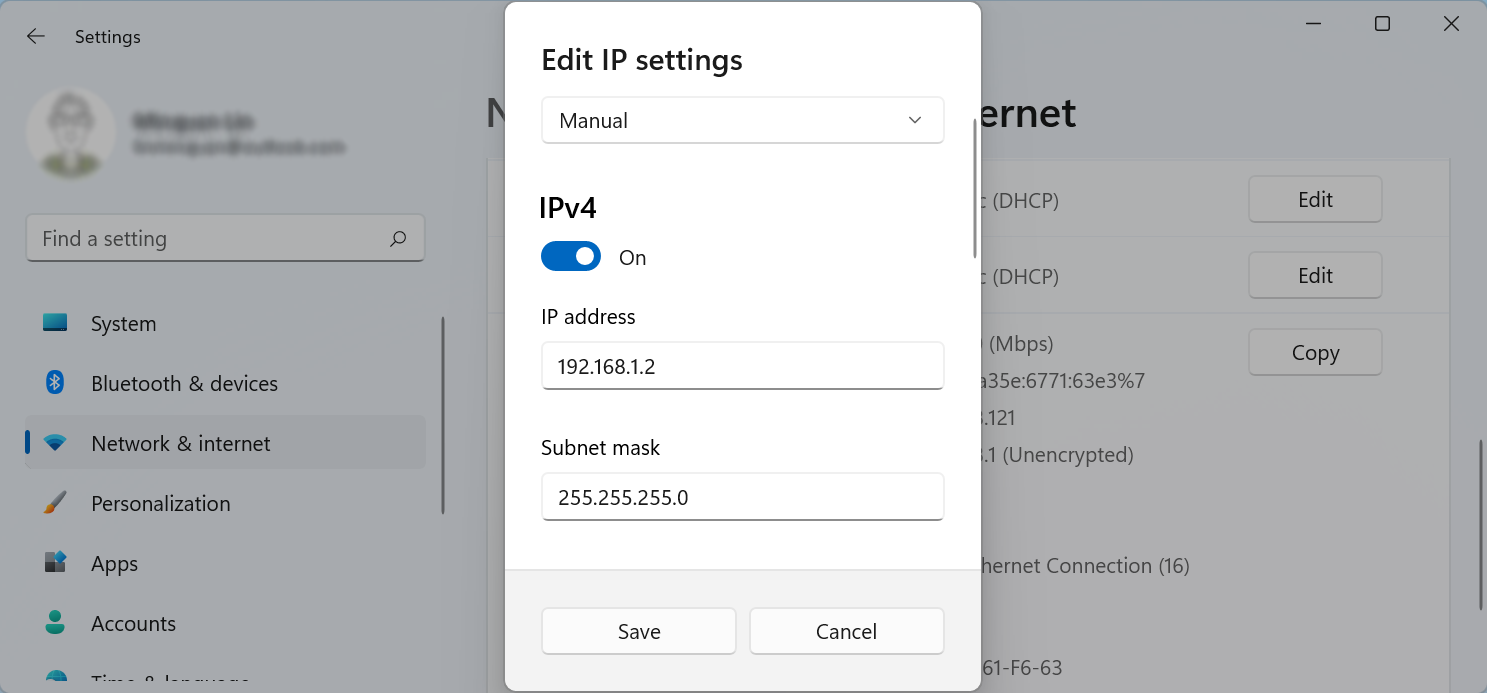
Klik onder "IP assignment" op de knop Edit.
-
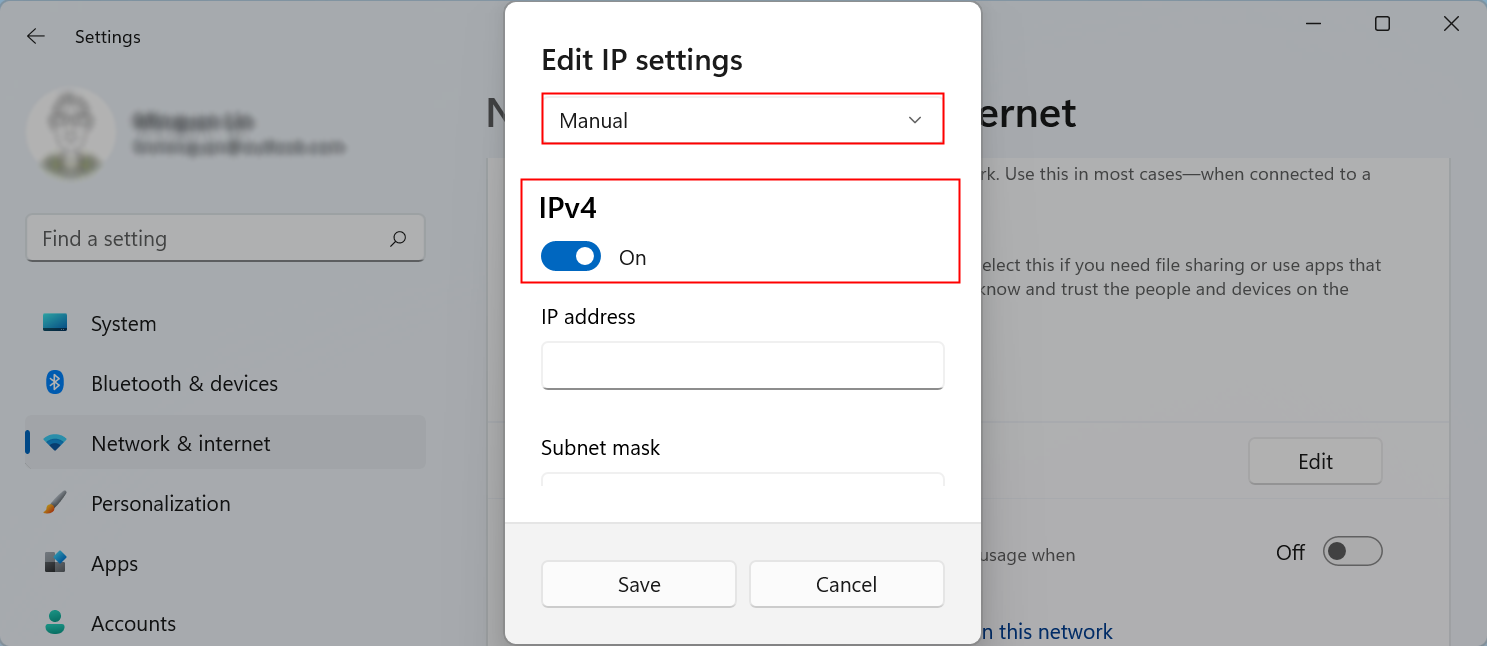
Selecteer de optie Manual.
-
Zet de schakelaar IPv4 aan.
-
Stel het statische IP address in op 192.168.1.2.
-
Stel het Subnet mask in op 255.255.255.0.
-
Klik op de knop Save.
macOS
-
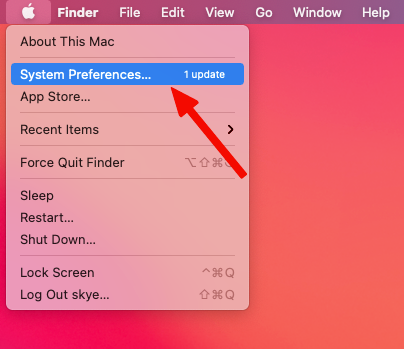
Klik linksboven in het scherm op het Apple-pictogram en selecteer System Preferences.
-
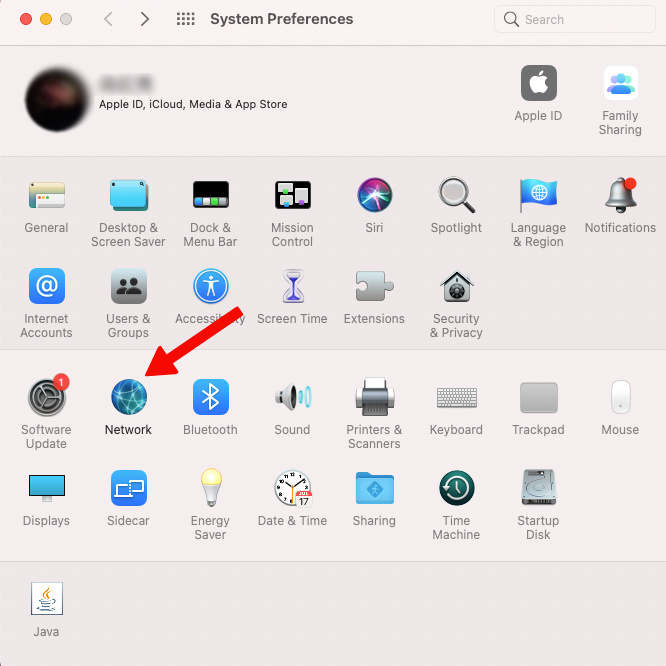
Klik op Network.
-
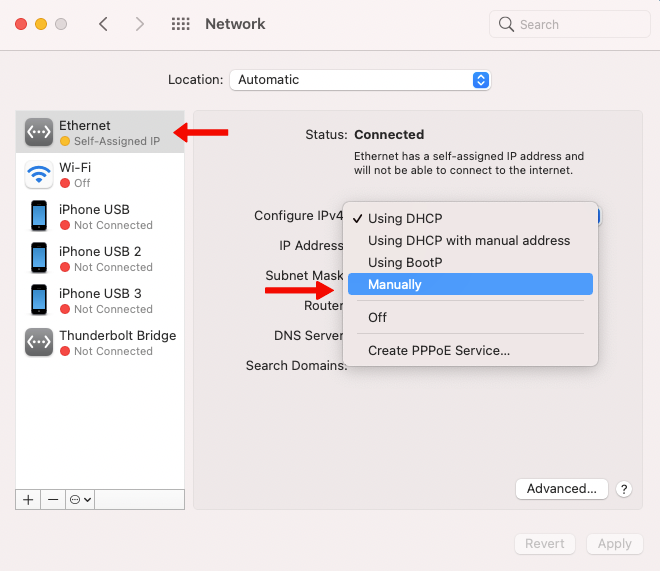
Klik links op Ethernet, klik vervolgens op de vervolgkeuzelijst naast Configure IPv4 en selecteer Manually. Als u een USB-ethernetadapter gebruikt, wordt Ethernet mogelijk niet gevonden en wordt in plaats daarvan de naam van de USB-ethernetadapter weergegeven.
-
Stel IPv4 Address in op
192.168.1.2, Subnet Mask op255.255.255.0en Router op192.168.1.1en klik rechtsonder op de knop Apply.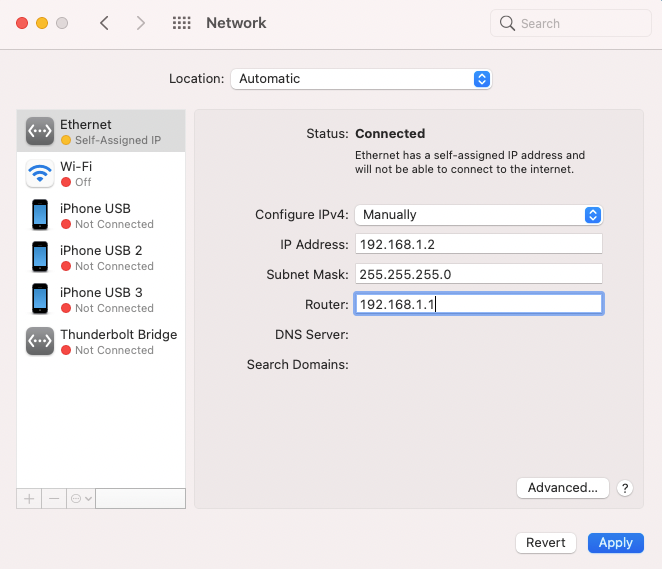
-
-
Ga in de browser naar http://192.168.1.1. Dit is de webinterface van U-Boot.
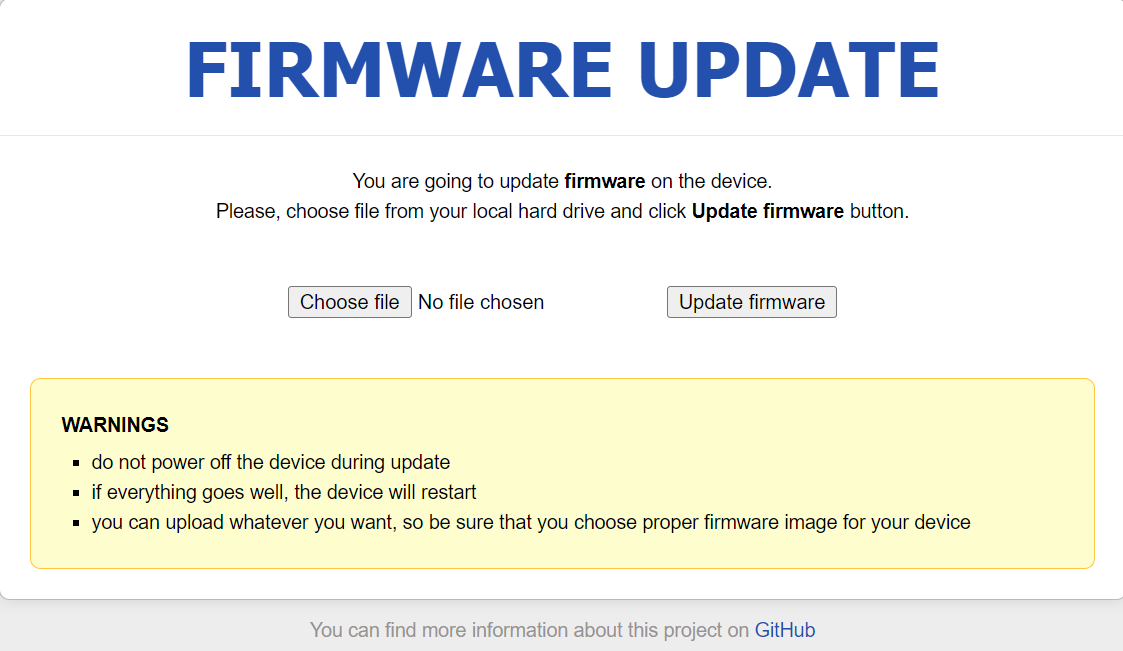
Opmerking: De bovenstaande webinterface van U-Boot kan afwijken van wat u ziet, omdat de U-Boot-versie per productiedatum verschilt. Om veiligheidsredenen bieden we momenteel geen afzonderlijke U-Boot-upgrades aan. Als een update nodig is, nemen we deze op in nieuwe firmware.
-
Klik op Choose file en selecteer het firmwarebestand. Klik vervolgens op de knop Update firmware.
-
Wacht ongeveer 3 minuten. Schakel uw KVM NIET uit tijdens de update.
De KVM is klaar wanneer de led wit knippert.
-
Zet de IP-instellingen van de computer die u in stap 4 hebt gewijzigd weer terug.
-
Koppel de ethernetkabel tussen uw computer en de KVM los en verbind uw KVM via deze ethernetkabel of via wifi met een netwerkbron (bijvoorbeeld een router of netwerkswitch).
Wacht ongeveer 1 minuut zodat de KVM internettoegang kan krijgen. Daarna kunt u uw KVM weer openen.
Opmerking: De configuratie-instellingen blijven doorgaans behouden. Ze worden echter teruggezet naar de standaardwaarden als een configuratiefout de systeemstoring veroorzaakte waarvoor herstel nodig was.
Hebt u nog vragen? Bezoek ons communityforum of neem contact met ons op.