Co zrobić, jeśli kursory myszy się nie pokrywają
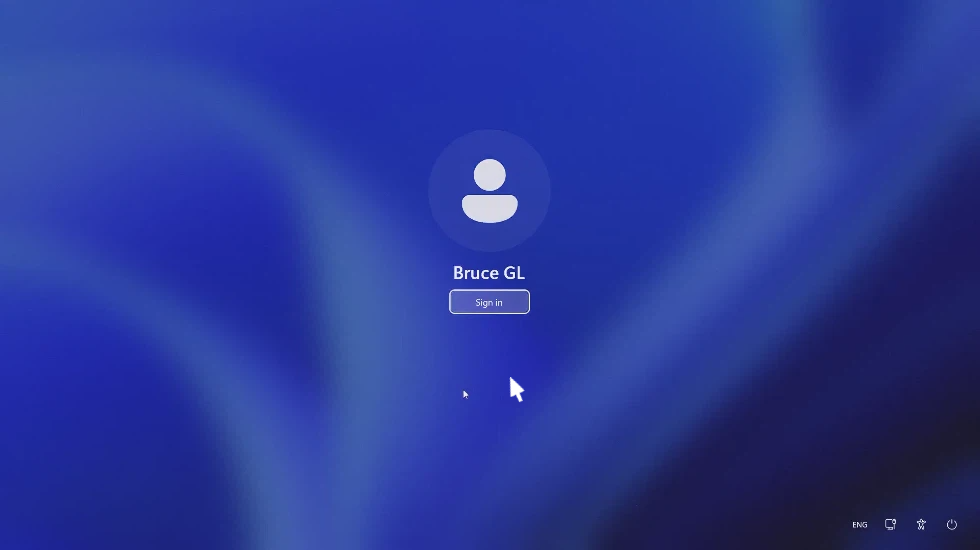
Jeśli kursor myszy urządzenia sterującego nie pokrywa się z kursorem urządzenia docelowego, wykonaj poniższe czynności.
-
Sprawdź, czy problem występuje podczas ruchu myszy, czy także w spoczynku.
Przypadek 1. Jeśli kursory pokrywają się w spoczynku, ale tracą synchronizację podczas ruchu, sprawdź sieć po obu stronach i zapewnij stabilne połączenie.
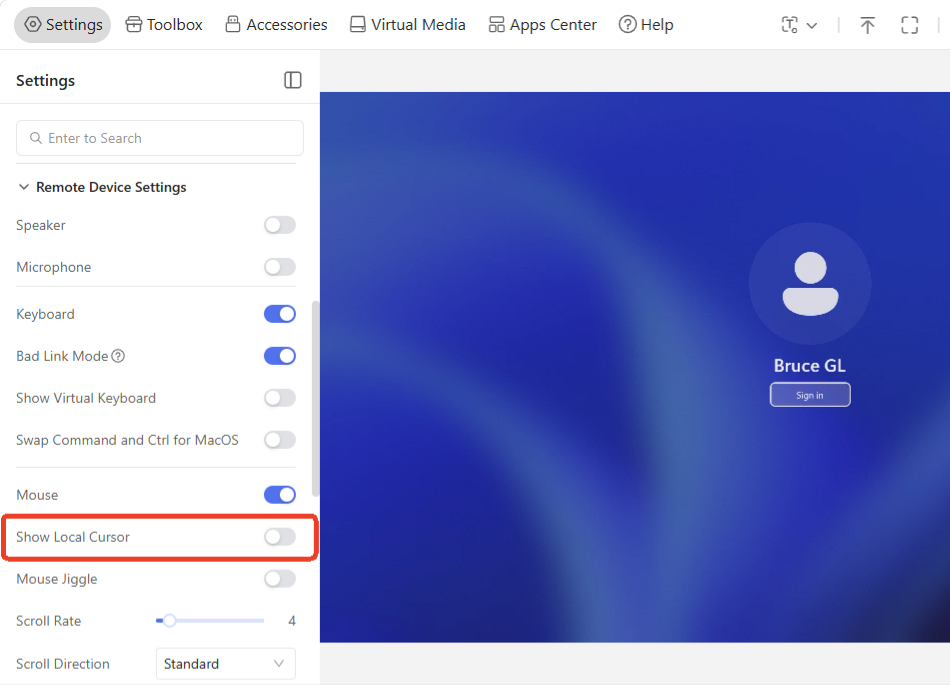
Możesz też ukryć kursor lokalny, tak aby na ekranie sterowania widoczny był tylko kursor zdalny. Pozwoli to uniknąć problemu rozbieżnych kursorów.
W konsoli KVM przejdź do Settings -> Remote Device Settings -> Show Local Cursor i wyłącz tę opcję.
Przypadek 2. Jeśli kursory nie pokrywają się nawet w spoczynku, ponownie wybierz typ urządzenia w konsoli KVM (tylko dla Comet Q / GL-RMQ1).
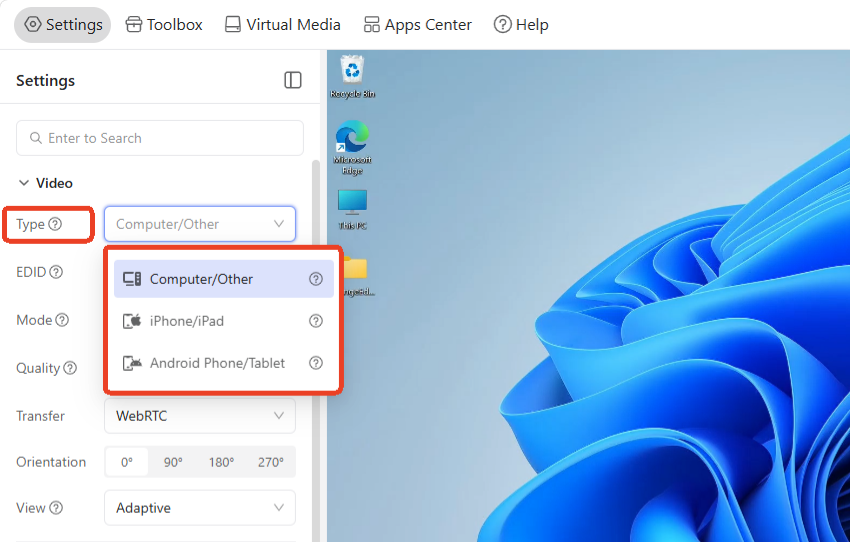
Jeśli problem nadal występuje, przejdź do następnego kroku.
-
Jeśli urządzeniem docelowym jest laptop, przyczyną jest prawdopodobnie nieprawidłowa rozdzielczość ekranu.
Sprawdź proporcje ekranu laptopa, a następnie zmień rozdzielczość na laptopie docelowym lub ustawienie EDID urządzenia KVM.
Zmiana rozdzielczości na laptopie docelowym
W systemie macOS:
-
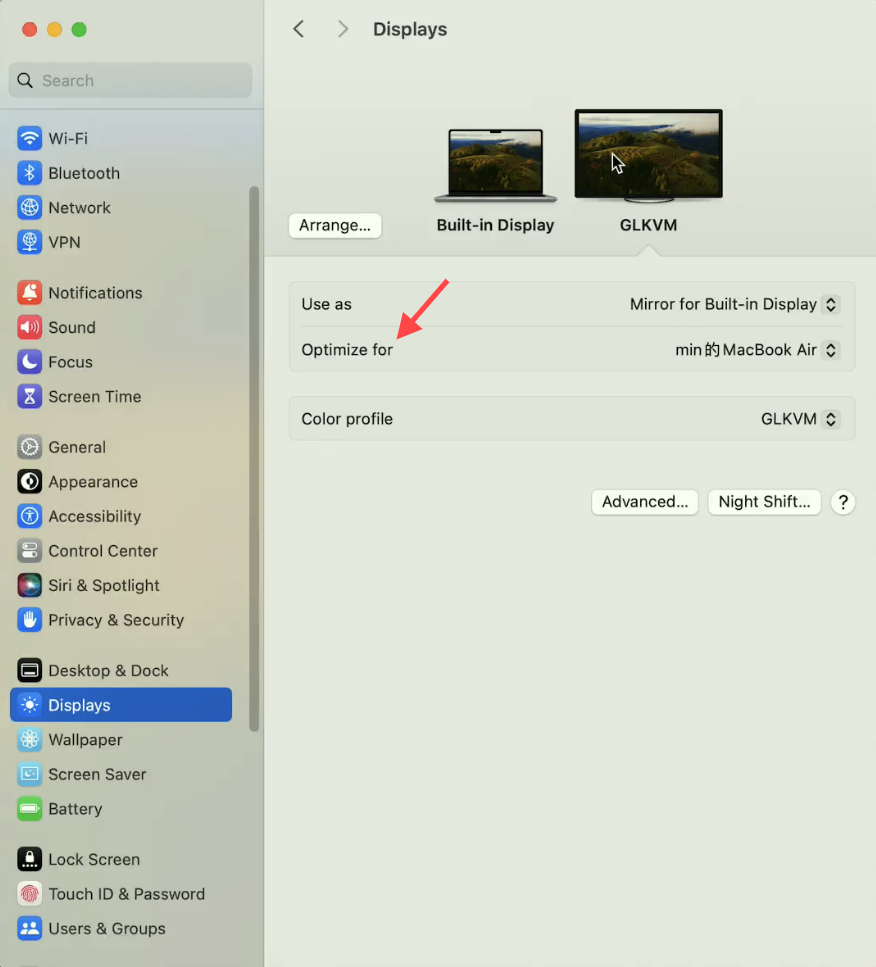
Przejdź do Settings -> Displays -> Optimize for.
-
Wybierz GLKVM.
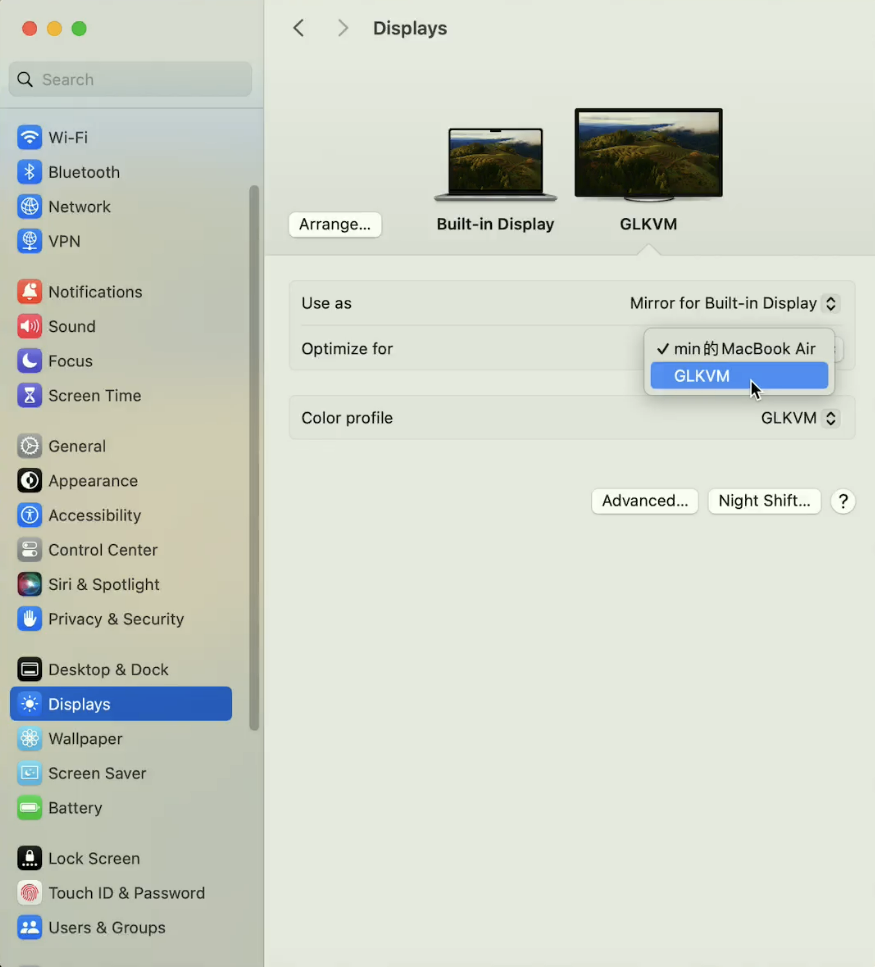
-
Wybierz odpowiednią rozdzielczość i sprawdź, czy kursory myszy się pokrywają.
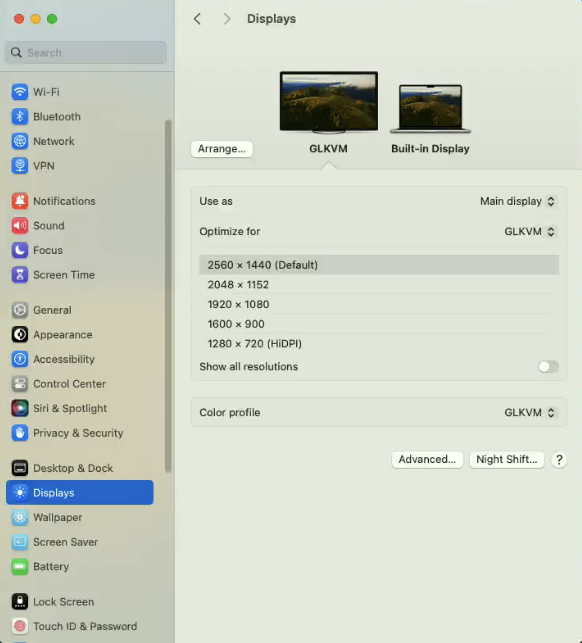
W systemie Windows:
-
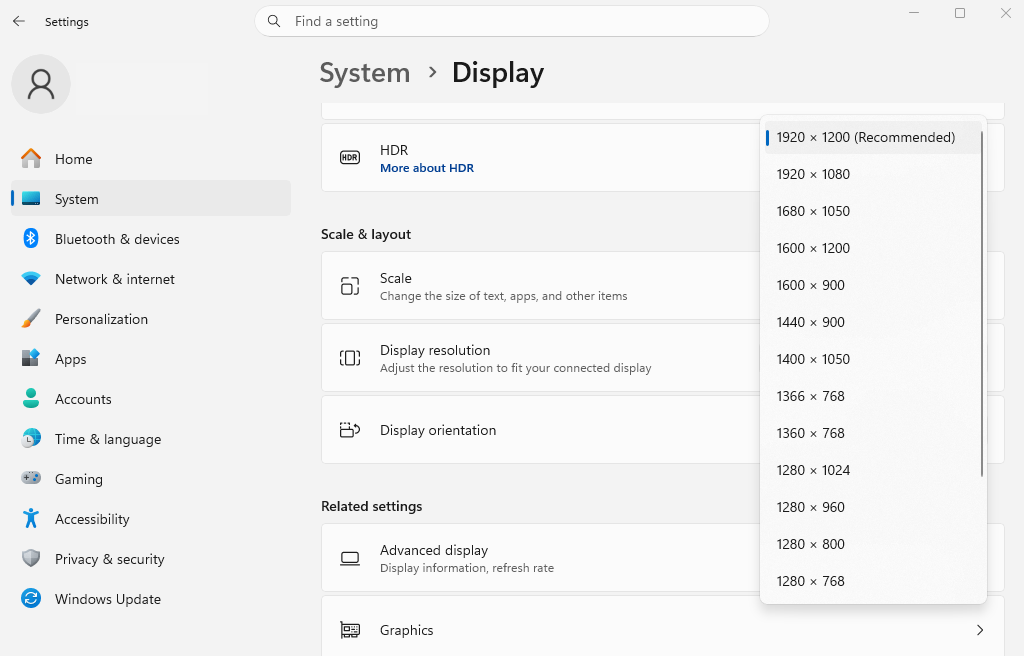
Przejdź do Settings -> System -> Displays.
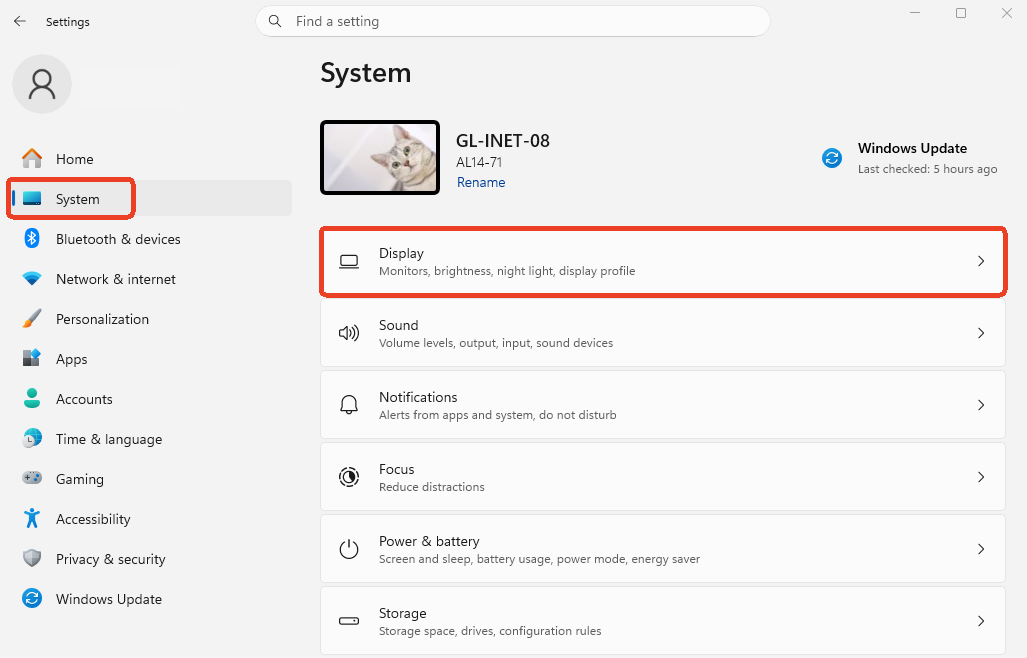
-
Przewiń w dół do Display resolution i kliknij pole po prawej stronie.
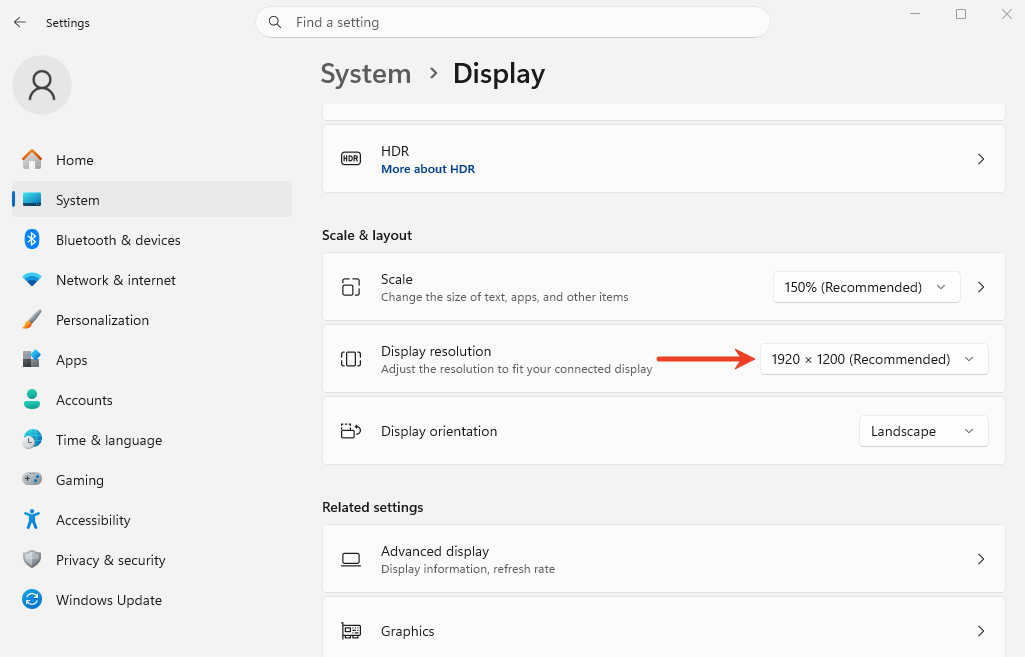
-
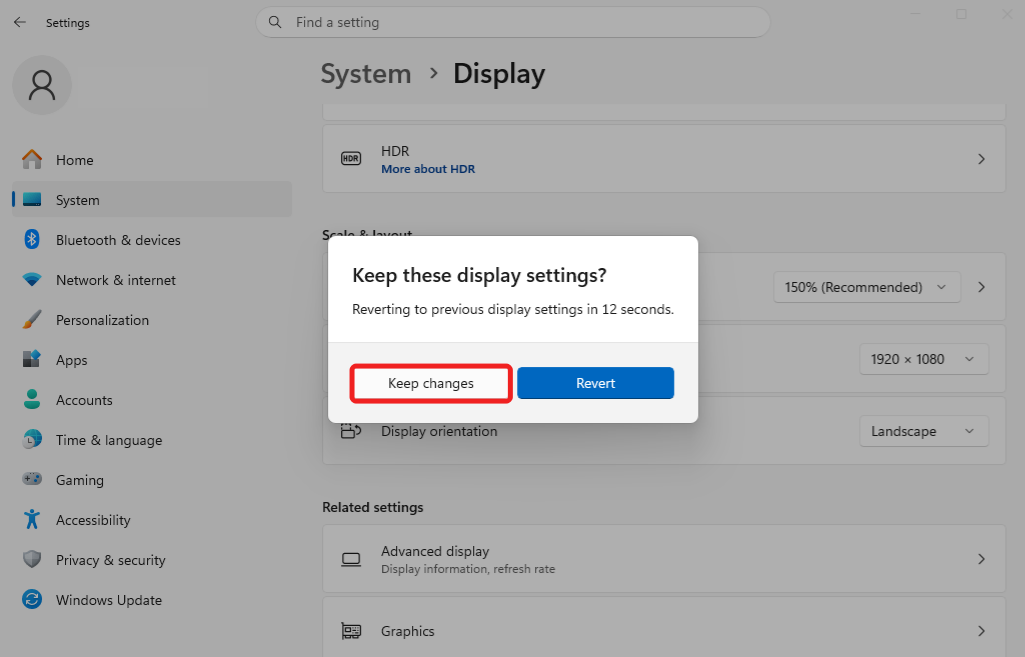
Wybierz odpowiednią rozdzielczość ekranu, a następnie kliknij Keep changes w wyświetlonym oknie, aby ją zastosować.
Zmiana ustawienia EDID urządzenia KVM
EDID (Extended Display Identification Data) umożliwia automatyczne dobranie optymalnych parametrów wyświetlania. Domyślne EDID jest odpowiednie w większości sytuacji i zwykle nie wymaga zmiany. Szczegóły znajdziesz tutaj.
Jeśli po zmianie EDID obraz się nie aktualizuje, spróbuj ponownie uruchomić urządzenie docelowe.
-
-
Jeśli urządzenie docelowe nie jest laptopem (np. komputer stacjonarny z monitorem zewnętrznym), sprawdź proporcje jego głównego ekranu, a następnie odpowiednio zmień EDID KVM. Szczegóły znajdziesz tutaj.
Masz jeszcze pytania? Odwiedź nasze forum społeczności lub skontaktuj się z nami.