Cosa fare se compare "Press Failed" quando usi Fingerbot?
Se la console KVM mostra "Press Failed" quando usi Fingerbot, potrebbe esserci un problema di associazione tra Fingerbot e il dispositivo KVM.
Segui i passaggi qui sotto per rimuovere l'associazione esistente e associare nuovamente Fingerbot.
-
Accedi al KVM e vai su Toolbox -> Terminal -> Access Terminal per aprire il terminale.
-
Esegui i seguenti comandi in sequenza:
bluetoothctlscan on
Attendi un momento, poi esegui
scan offper interrompere la scansione. -
Esegui
devicesper visualizzare tutti i dispositivi Bluetooth rilevati. Trova il tuo Fingerbot (indicato come FGB) e annota il suo indirizzo MAC.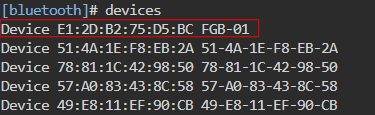
-
Digita
exitper uscire dalla sessione bluetoothctl. Quindi esegui il comando qui sotto per rimuovere il vecchio record di associazione. Sostituisci questo indirizzo MAC con l'indirizzo MAC effettivo del tuo Fingerbot.bluetoothctl remove E1:2D:B2:75:D5:BC -
Associa nuovamente Fingerbot con il seguente comando. Sostituisci questo indirizzo MAC con l'indirizzo MAC effettivo del tuo Fingerbot.
fingerbot pair E1:2D:B2:75:D5:BC
Se l'operazione riesce, nel terminale compare Done. Prova quindi a usare nuovamente Fingerbot.
-
Se il problema persiste, contattaci all'indirizzo support@gl-inet.com e fornisci le informazioni qui sotto per proseguire con la diagnosi.
-
L'output dei seguenti comandi:
fingerbot actionls -l / -
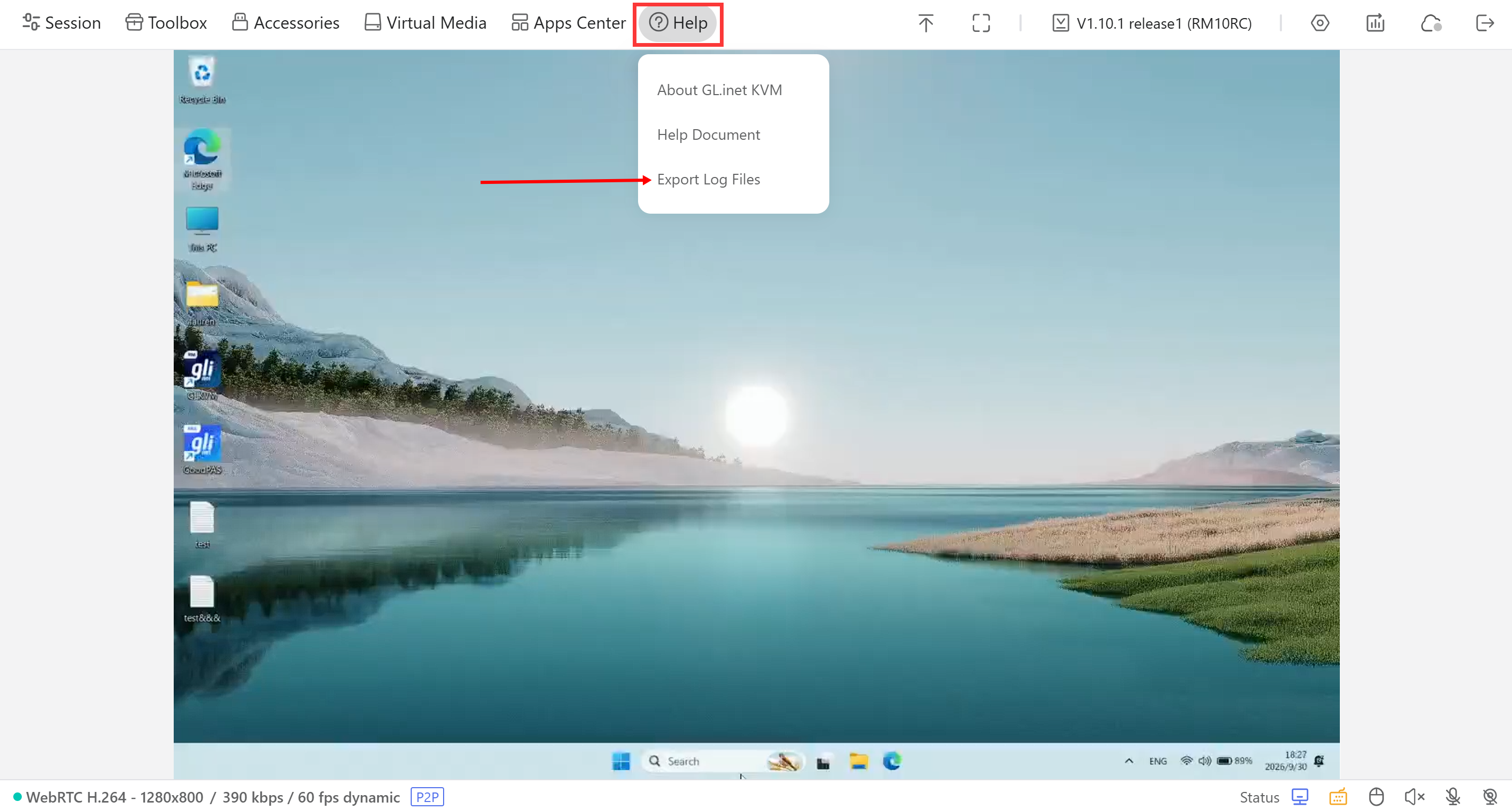
I log KVM più recenti, esportati da Help > Export Log Files.
-
Hai altre domande? Visita il nostro forum della community oppure contattaci.