Comet 5G (GL-RM10RC) クイックセットアップ
このビデオを見るか、以下の手順に従って Comet 5G をセットアップしてください。
デバイスを接続する
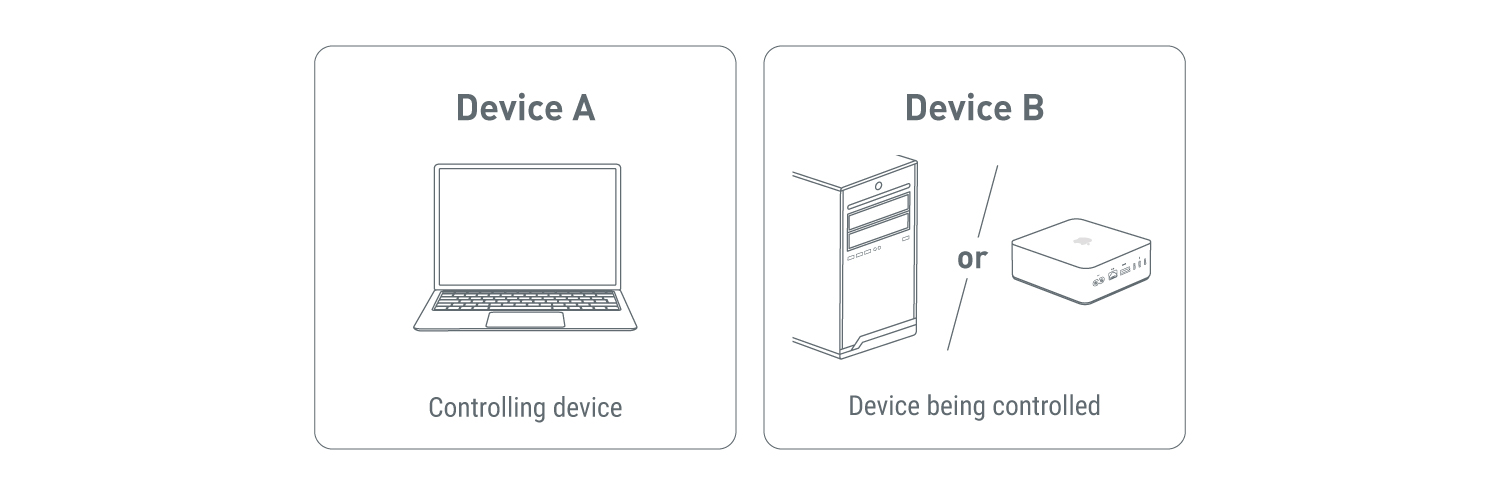
明確にするために、デバイス A は制御側デバイスを指し、デバイス B は制御側デバイスを指します。
-
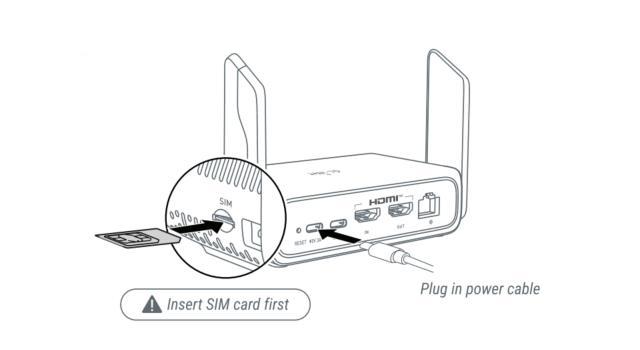
SIM カードを Comet 5G に挿入し、電源を入れます。
-
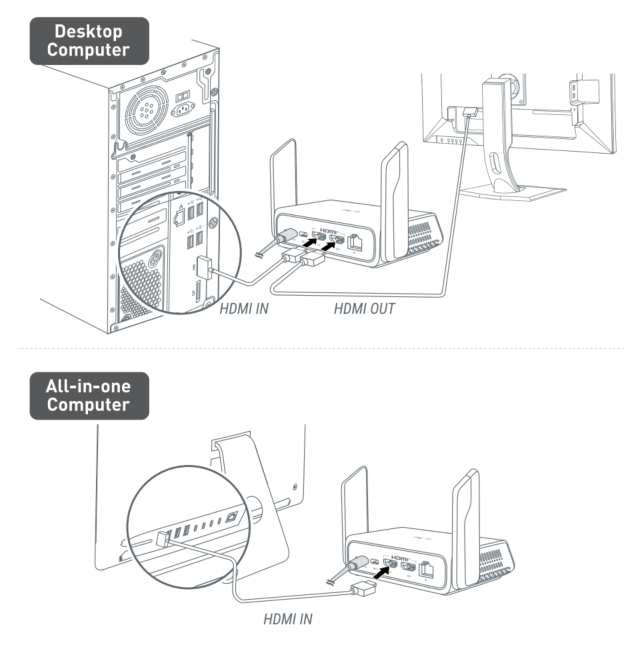
Comet 5G の HDMI IN ポートをデバイス B の HDMI ポートに接続します。必要に応じて、別の HDMI ケーブルを使用して、Comet 5G の HDMI OUT ポートを外部モニターに接続します。
-
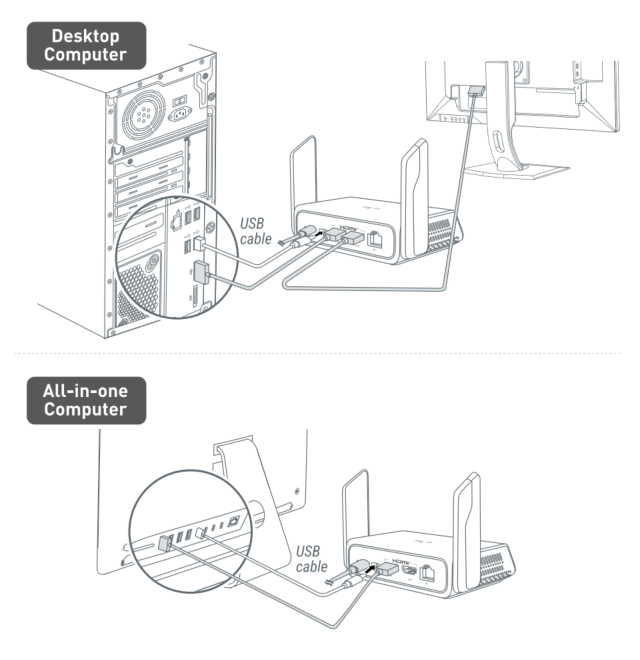
USB-C ケーブルを使用して、Comet 5G の Type-C ポートをデバイス B の Type-C インターフェイスに接続します。
-
Comet 5G をネットワーク ソースに接続します。
-
5G: SIM カードが挿入されている場合、システム起動時に 5G 接続が自動的に確立されます。
-
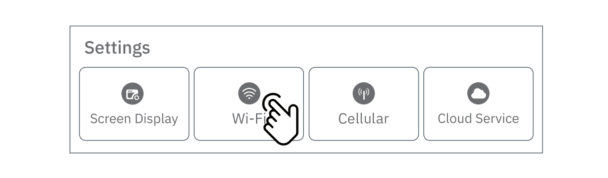
Wi-Fi: タッチスクリーンを左にスワイプし、Comet 5G を既存の Wi-Fi ネットワーク(2.4G および 5G をサポート)に接続します。
-
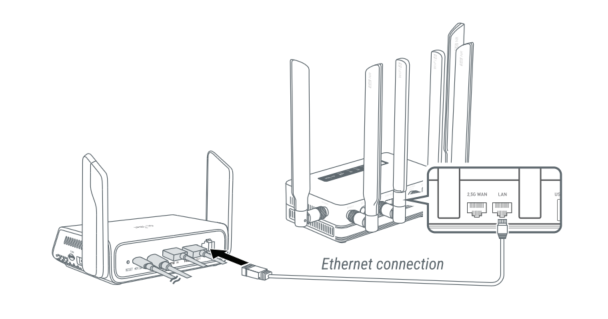
イーサネット: Comet 5G のイーサネット ポートをネットワーク ソースに接続します。
Note
接続の優先順位は、Ethernet > Wi-Fi > 5G です。 WAN ネットワーク検出とフェイルオーバーの完全なロジックについては、こちら を参照してください。
-
-
デバイスの接続が完了しました。これで、近くのコントロール、ローカル アクセス、またはリモート アクセスを介して Comet 5G のコンソールにアクセスできるようになります。
近くのコントロール
Nearby Control は、Comet 5G の近くにいるときの素早いセットアップと管理に最適です。
タッチスクリーンで、Wi-Fi ネットワーク モードを AP Mode に切り替えるだけで、一意の Wi-Fi SSID が生成され、ネットワークの詳細が画面に表示されます。
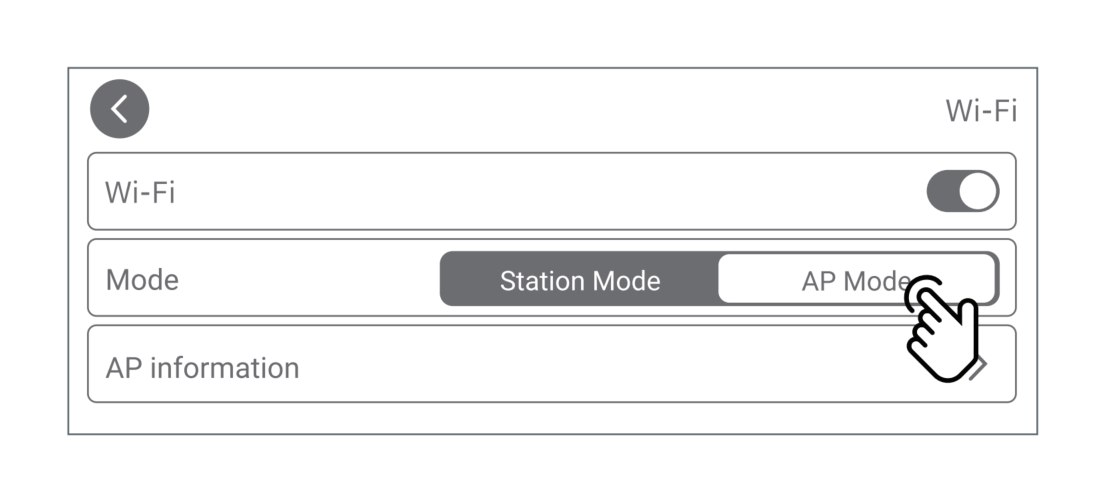
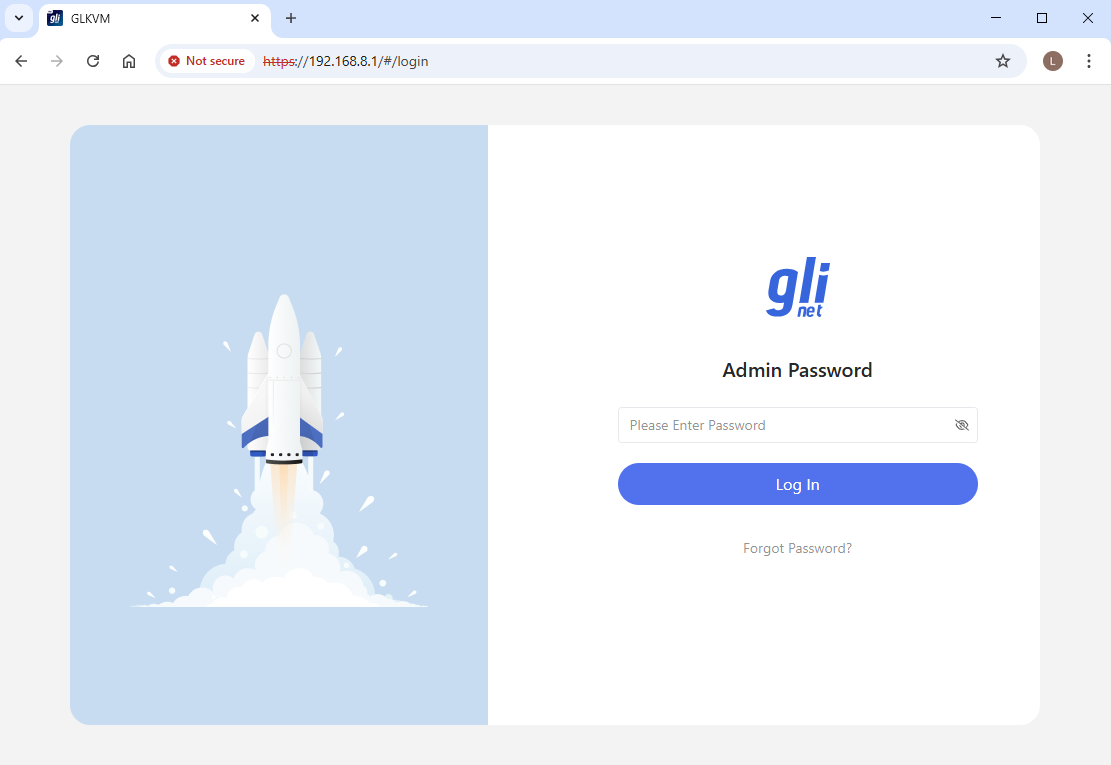
デバイスをこの Wi-Fi SSID に接続すると、Web ブラウザからデフォルトの IP アドレス (192.168.8.1) を介して Comet 5G のコンソールにアクセスできます。
ローカル アクセス
ローカル ネットワーク上で Comet 5G にアクセスするには、ドメイン名または IP アドレスを使用する 2 つの方法があります。
アクセスする前に、制御側デバイスが Comet 5G と同じ LAN 上にあることを確認してください。
ドメイン
-
制御側デバイスでブラウザを起動します。互換性を高めるために Chrome または Edge をお勧めします。
-
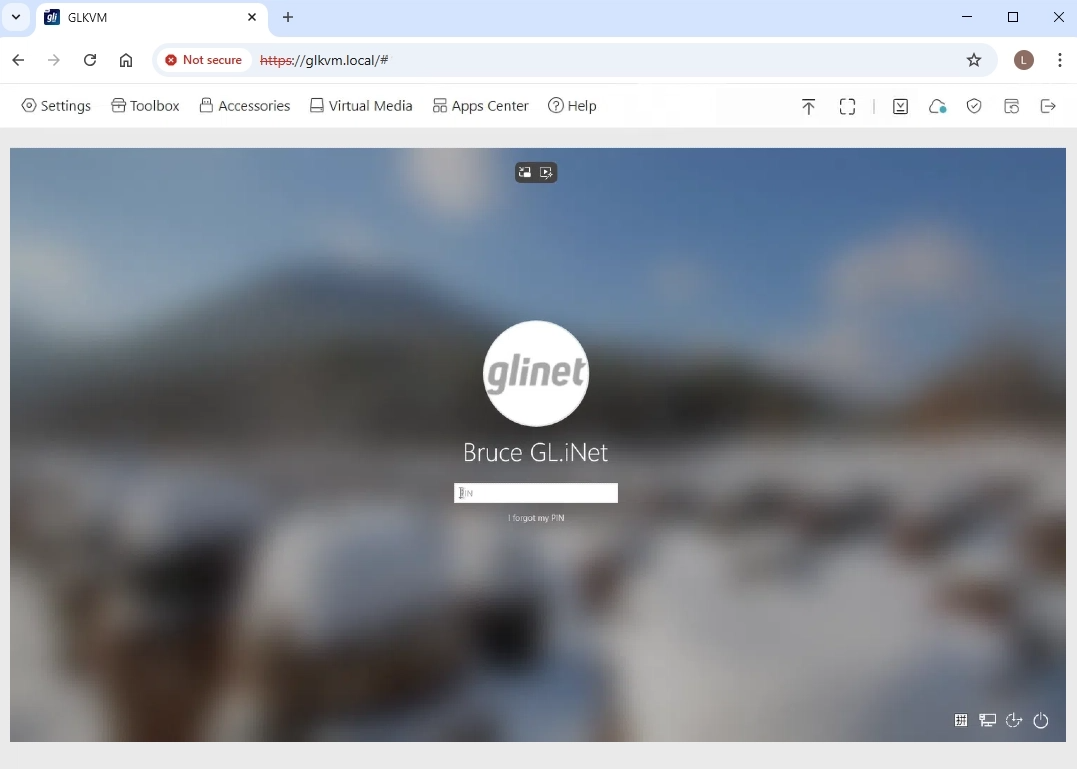
アドレスバーに「
glkvm.local」と入力します。 GLKVM ログイン ページが表示されます。管理者パスワードを入力します。
Note: 初めてアクセスするときは、管理者パスワードを設定する必要があります。
-
これで、Comet 5G のコンソールにローカルでアクセスし、被制御デバイスにアクセスできるようになります。
IP アドレス
-
タッチスクリーンで Comet 5G の IP アドレスを見つけます。この例では、Comet 5G の IP アドレスは
192.168.8.197です。 -
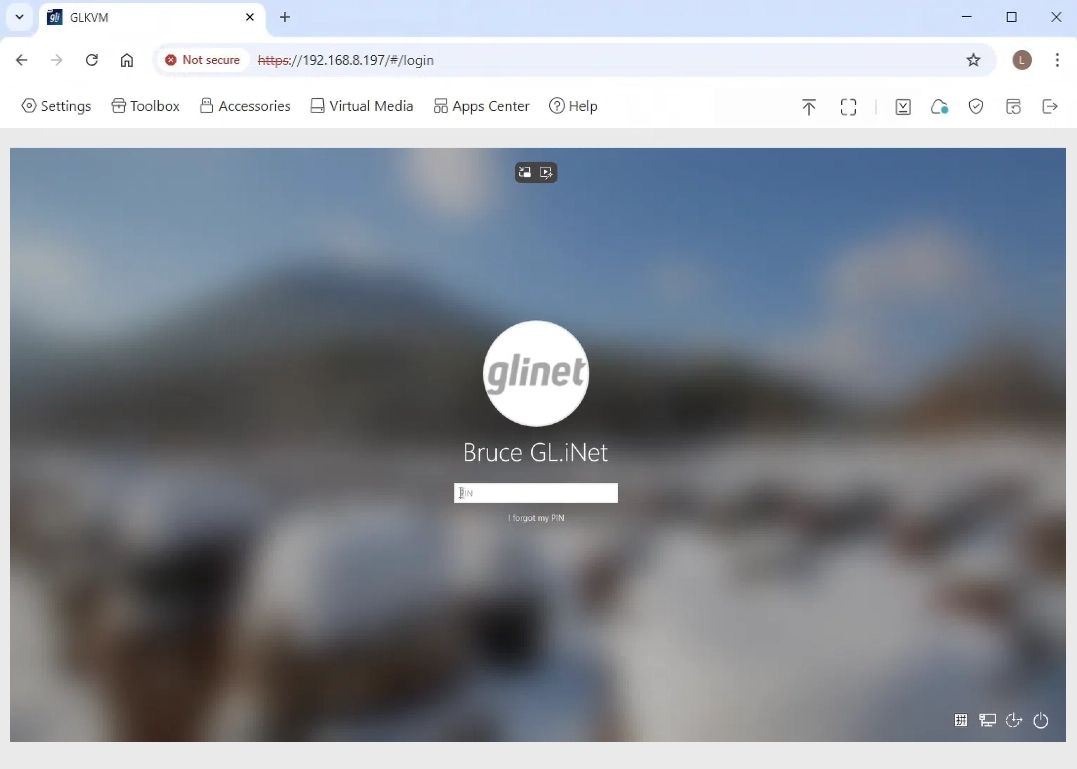
ブラウザを起動し、アドレス バーにこの IP を入力します。 GLKVM ログイン ページが表示されます。管理者パスワードを入力します。
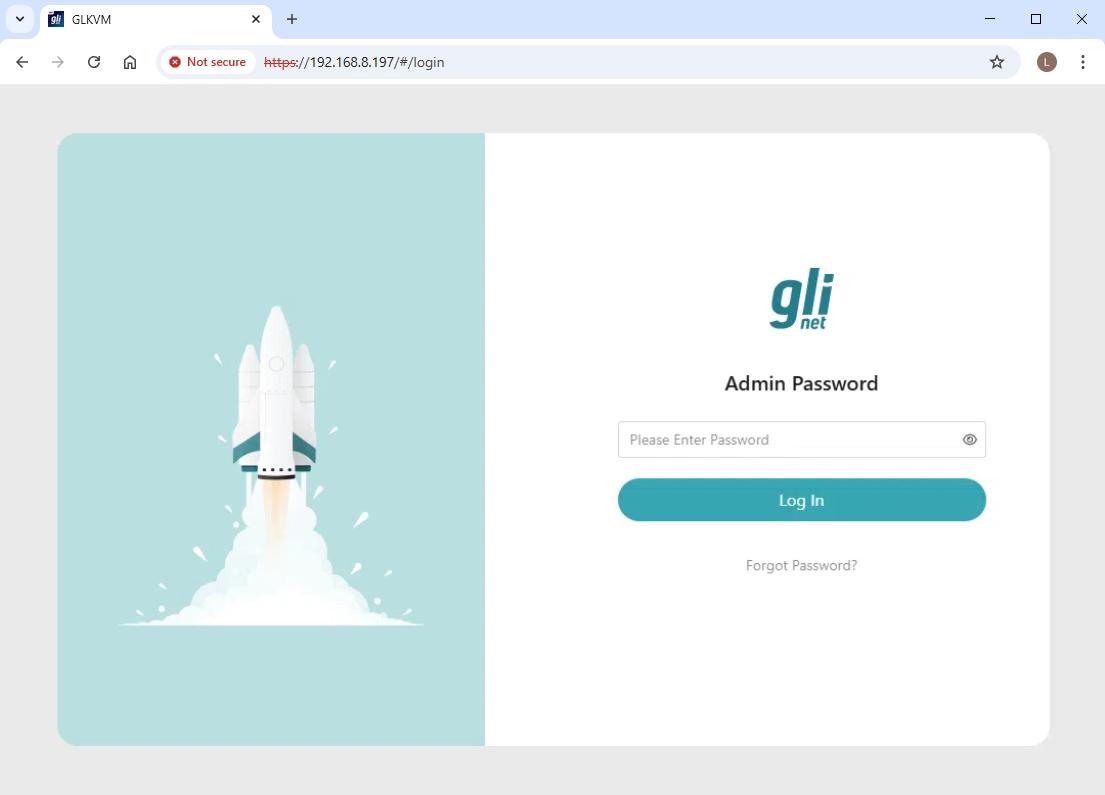
Note: 初めてアクセスするときは、管理者パスワードを設定する必要があります。
-
これで、Comet 5G のコンソールにローカルでアクセスし、被制御デバイスにアクセスできるようになります。
リモート アクセス
Comet 5G にリモートでアクセスするには、クラウド サービス、GLKVM アプリ、Tailscale、ZeroTier、NetBird 経由など、複数の方法があります。
クラウド サービス
-
デバイスを KVM クラウドにバインドします。これはローカル ネットワーク上で行う必要があります。
KVM をクラウドにバインドするには、通常のバインドと動的コード バインドの 2 つの方法があります。ここでは例として通常のバインドを取り上げます。動的コード バインディングを希望する場合は、ここ をクリックして詳細を確認してください。
まず、ローカルで Comet 5G にアクセスし、右上隅の Cloud Service に移動します。 「Bind To Cloud」をクリックします。
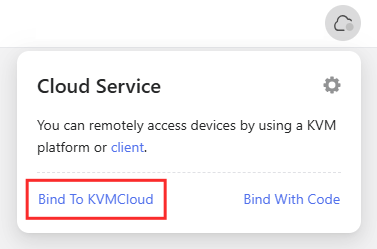
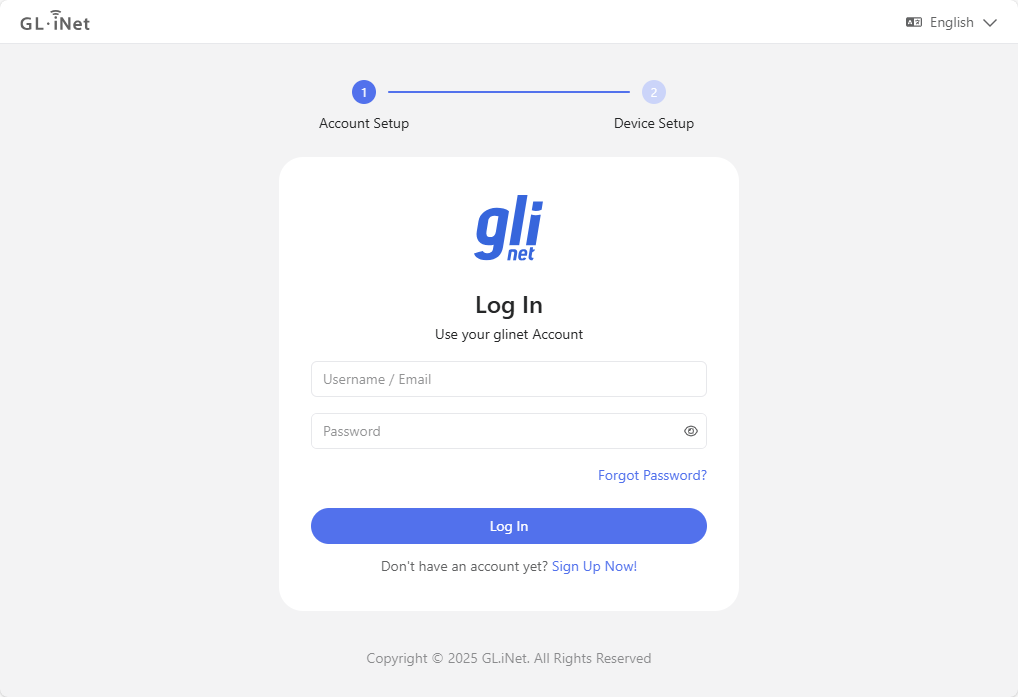
ログイン ページにリダイレクトされます。 glinet クラウド アカウントでログインします。
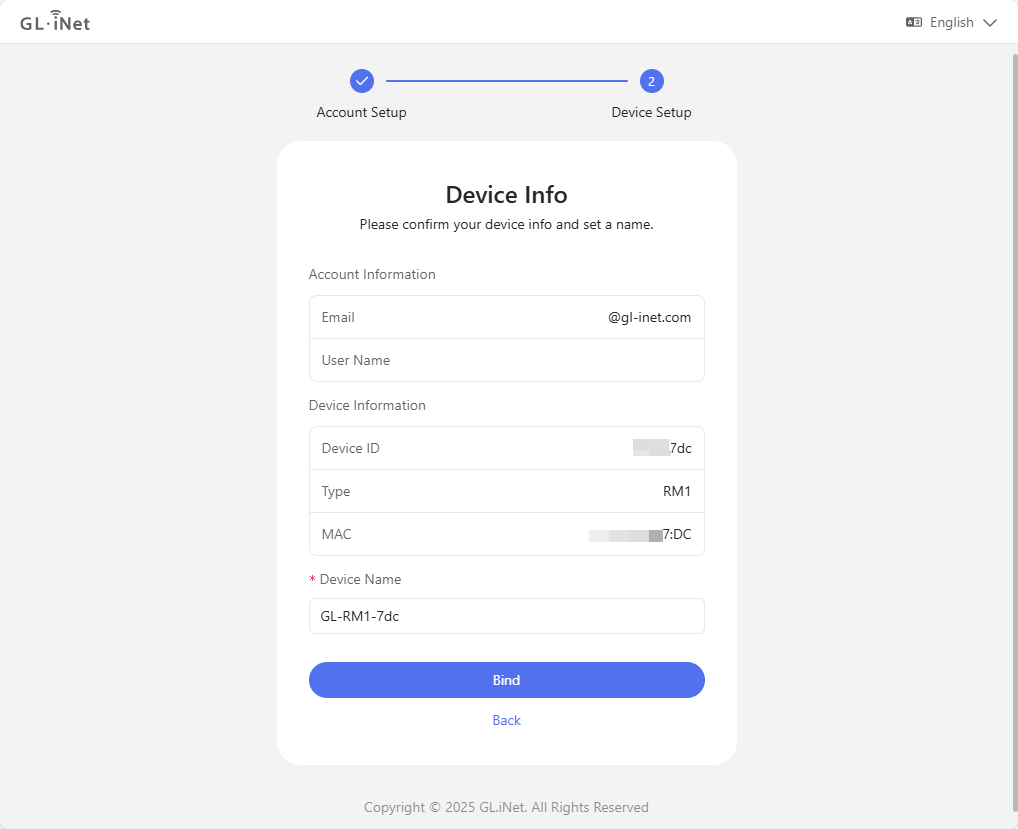
次に、デバイス情報を確認し、Bind をクリックします。
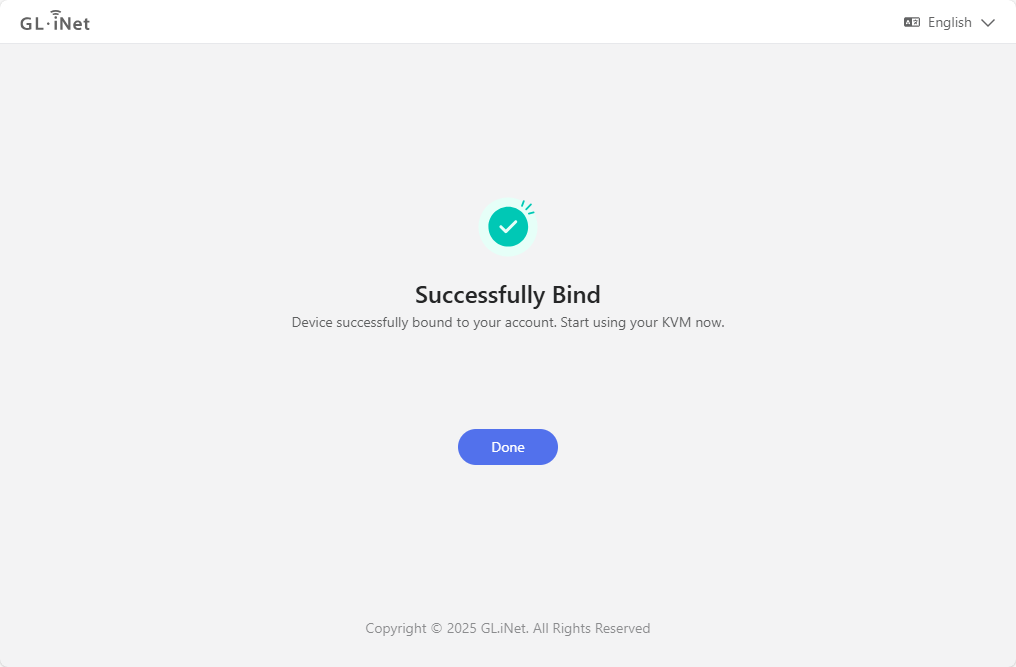
少しお待ちください。Comet 5G がアカウントに正常にバインドされます。 「Done」をクリックします。
-
クラウドサービス経由のリモートアクセス。
ブラウザを開き(Google Chrome を例にします)、アドレス バーに「
glkvm.com」と入力します。ログインページが表示されます。 glinet アカウントを使用してログインします。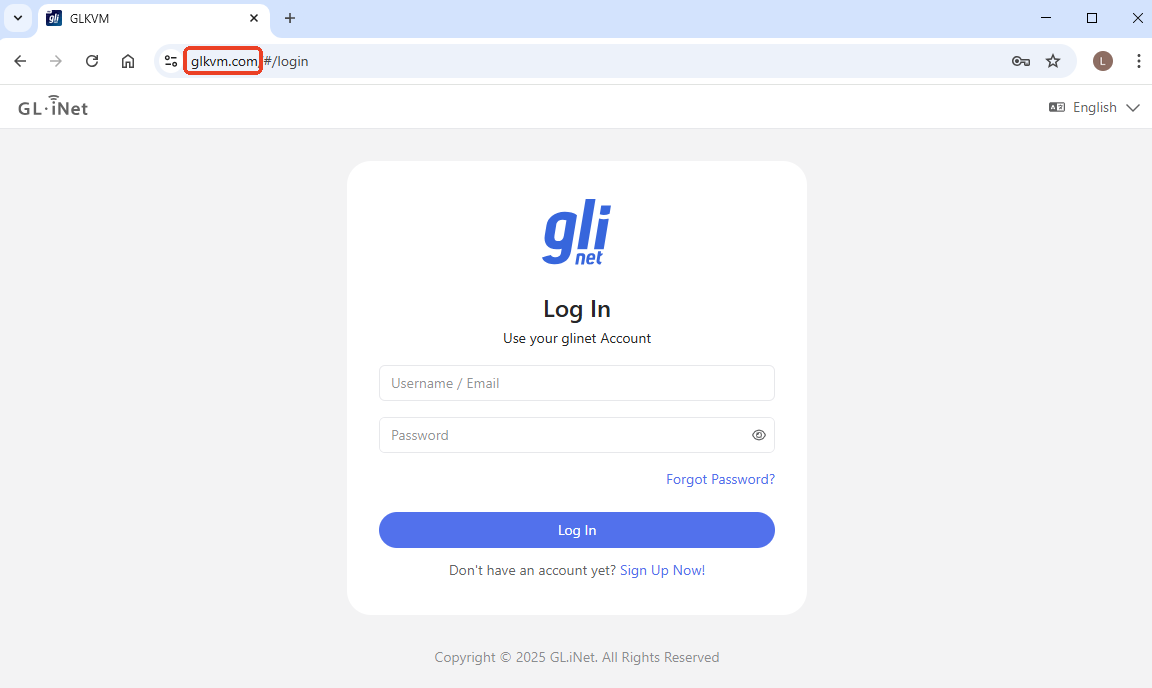
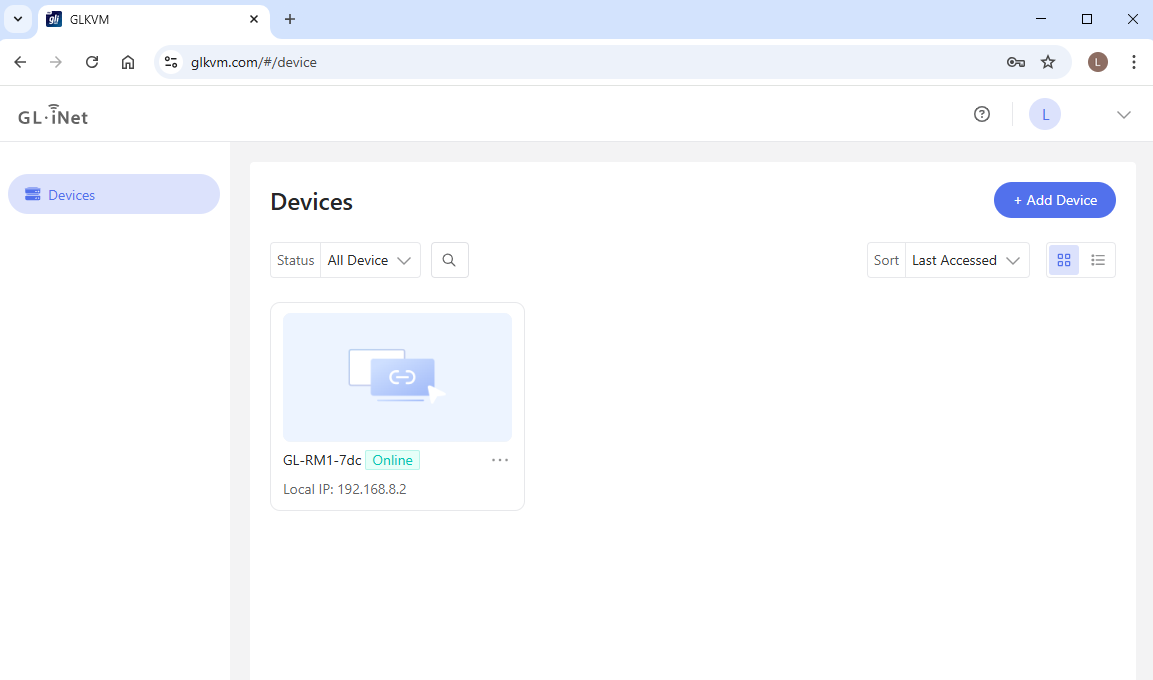
ログイン後、アカウントにバインドされているデバイスが表示されます。リモートアクセスしたいデバイスをクリックします。
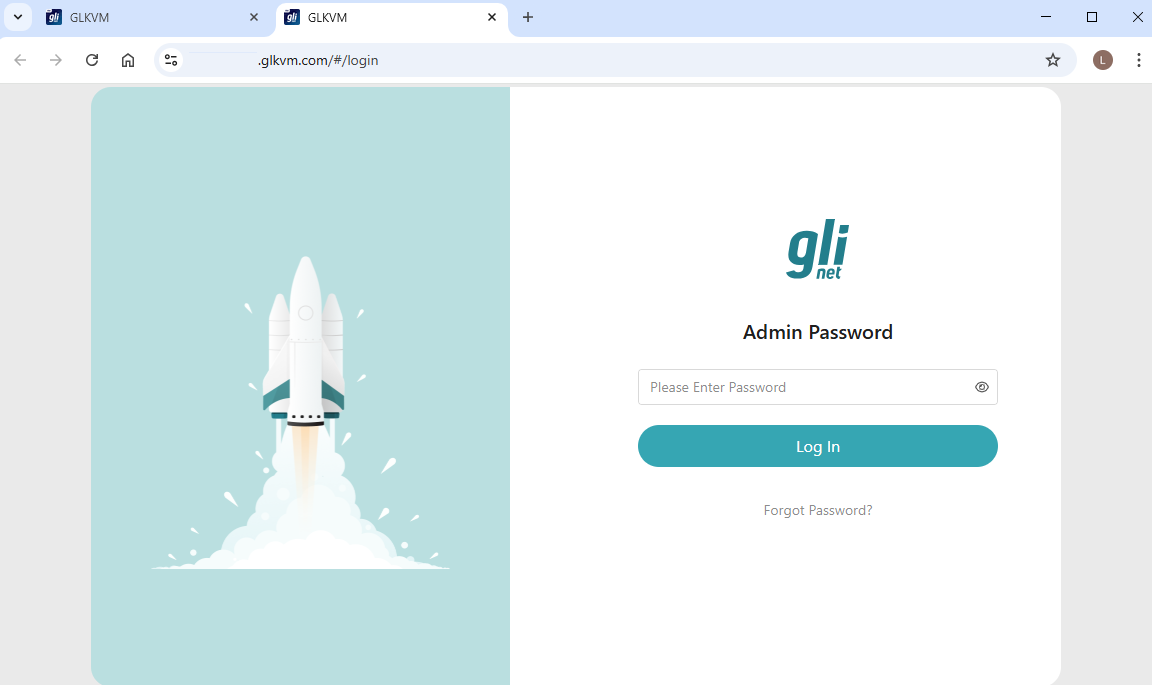
新しく開いた Web ページで、管理者パスワードを入力してログインします。
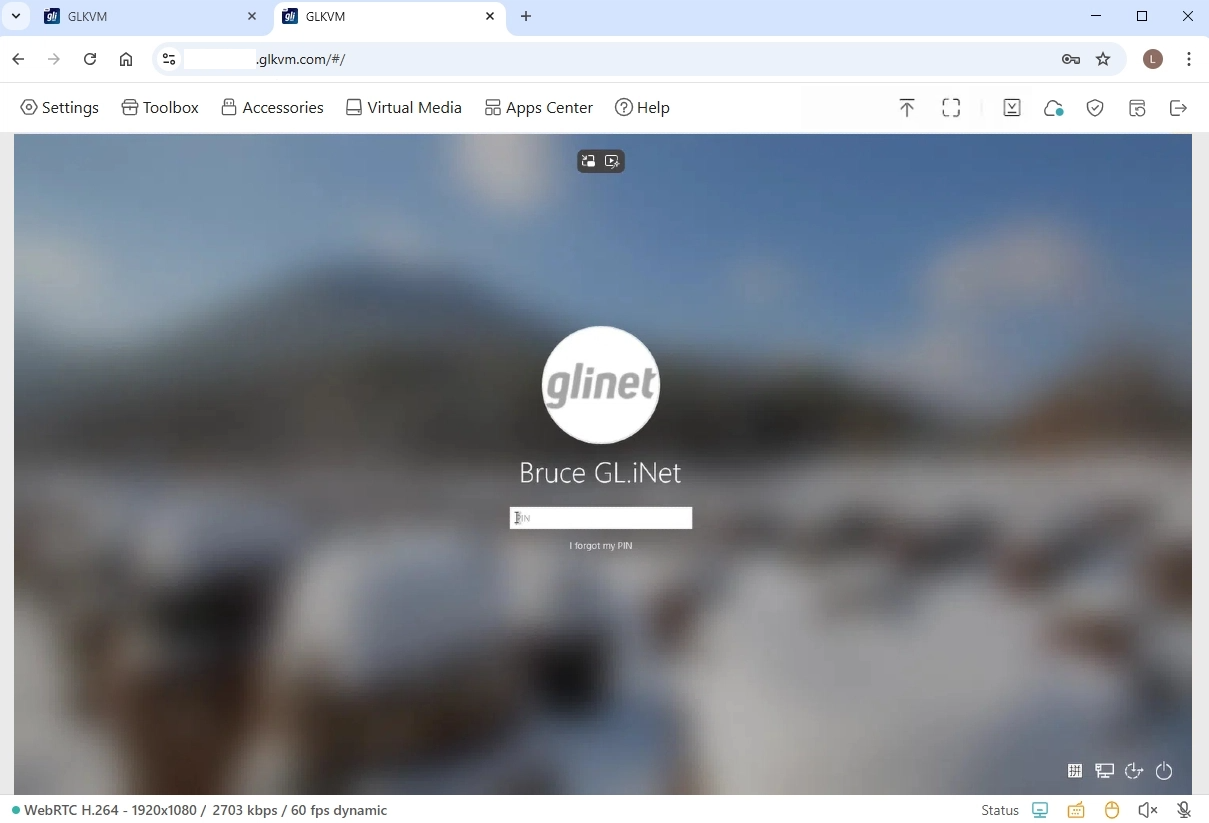
これで、アプリをインストールしなくても、Comet 5G と制御対象のデバイスにクラウド経由でリモートからアクセスできるようになります。
GLKVM アプリ
-
GLKVM アプリ を制御側デバイスにインストールします。
-
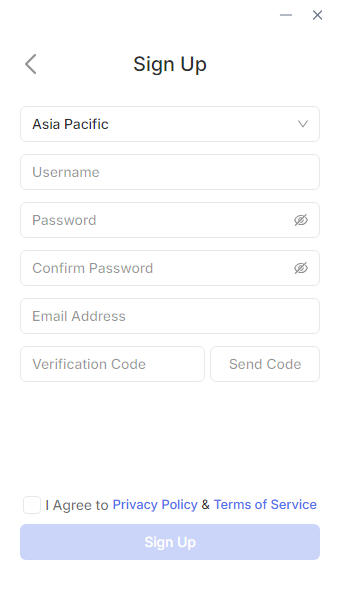
GL.iNet アカウントでログインします。
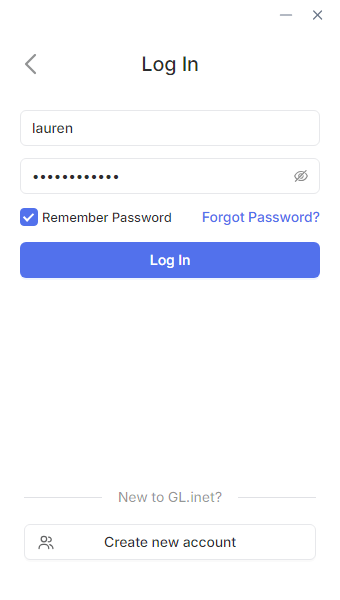
お持ちでない場合は、まずサインアップしてログインしてください。
-
デバイスをバインドします。
ログイン後、以下のページが表示されます。 「Add Device」をクリックします。
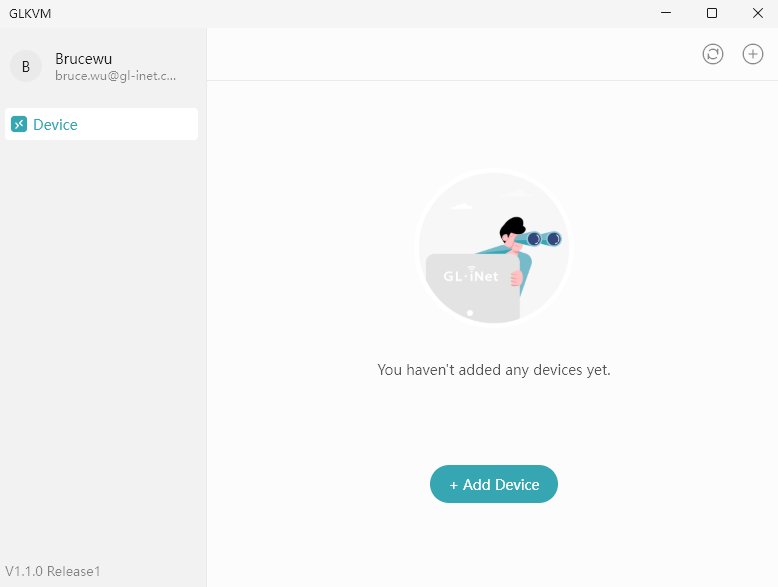
自動検出、S/N コード、動的バインディング コードの 3 つの方法でデバイスをバインドできます。
Auto Discover
これはローカル ネットワークで行う必要があります。制御側デバイスが Comet 5G と同じ LAN 上にあることを確認してください。
「Auto Discover」をクリックします。自動的に検索が始まります。
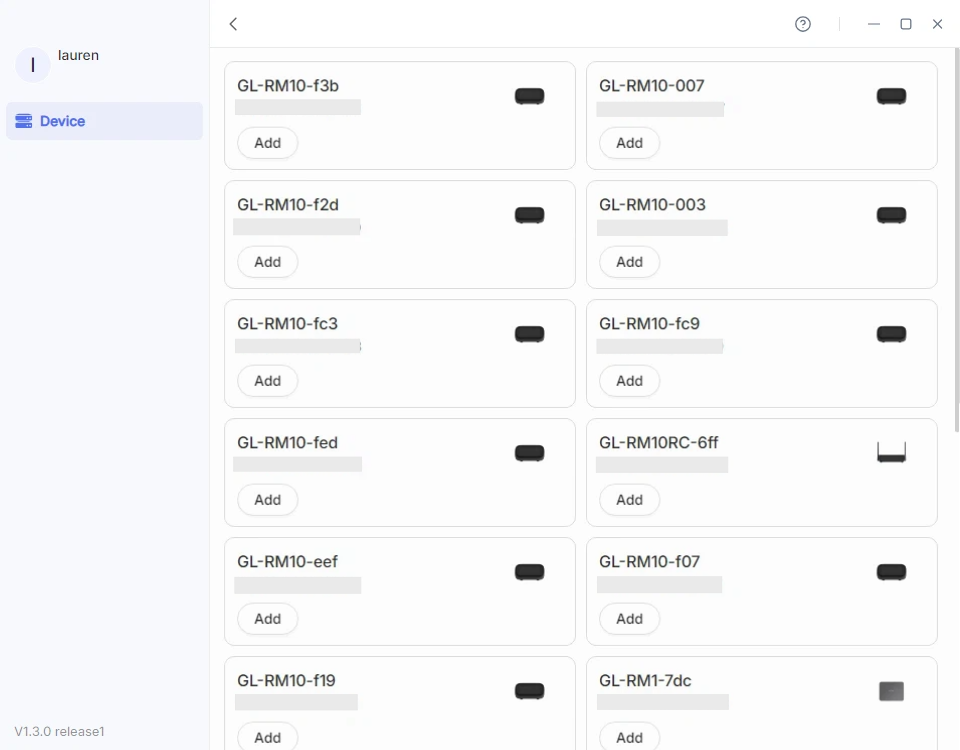
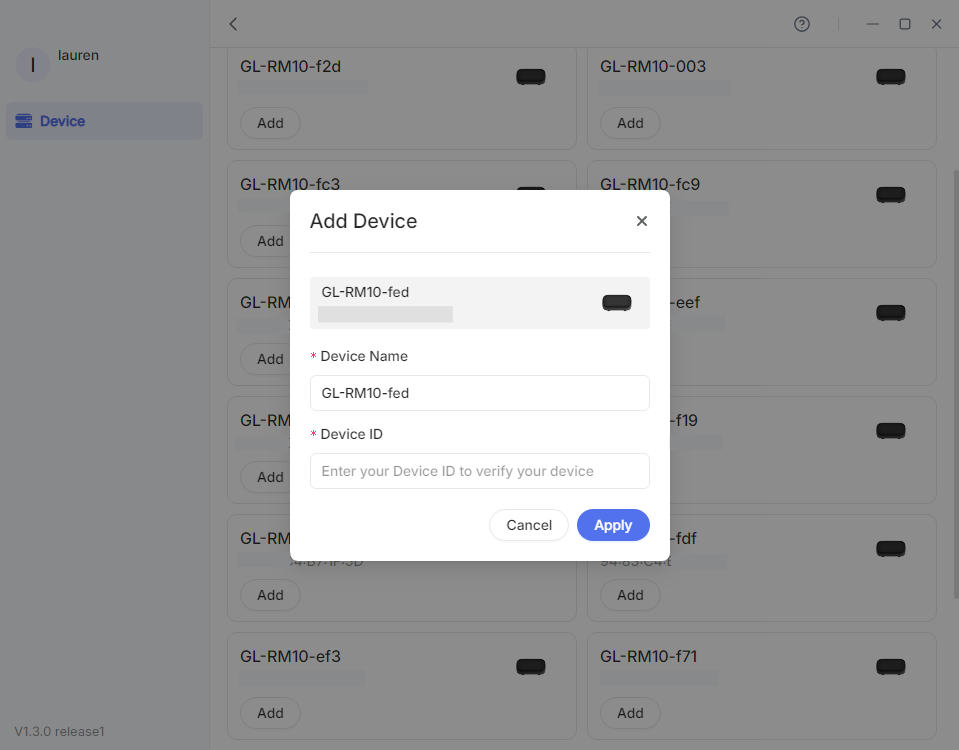
KVM を見つけて、そのデバイス ID を入力してアカウントにバインドします。
S/N Code
これは、KVM が検出されないか、同じ LAN 上にないが、シリアル番号 (S/N) はわかっているというシナリオに当てはまります。
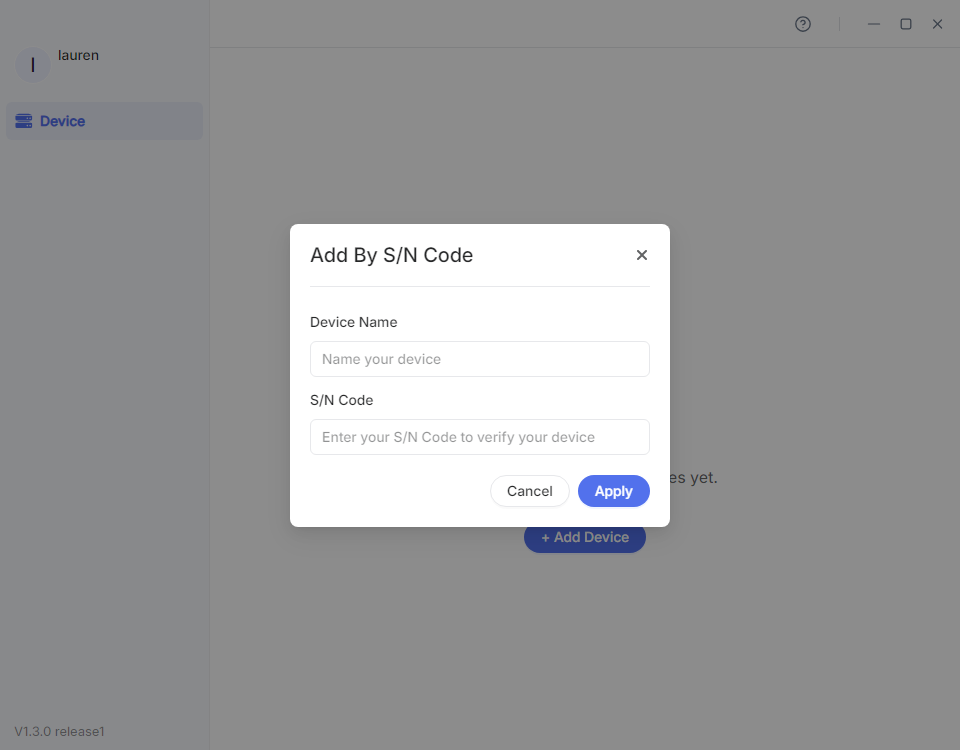
「S/N Code」をクリックします。ポップアップ ウィンドウで、デバイス名をカスタマイズし、KVM デバイスのラベル下部に印刷されている S/N を入力します。
Dynamic Binding Code
これはローカル ネットワークで行う必要があります。制御側デバイスが Comet 5G と同じ LAN 上にあることを確認してください。
-
ドメインまたは IP アドレスを使用して、ローカルで KVM にログインします。詳細はこちらをクリックしてください。
-
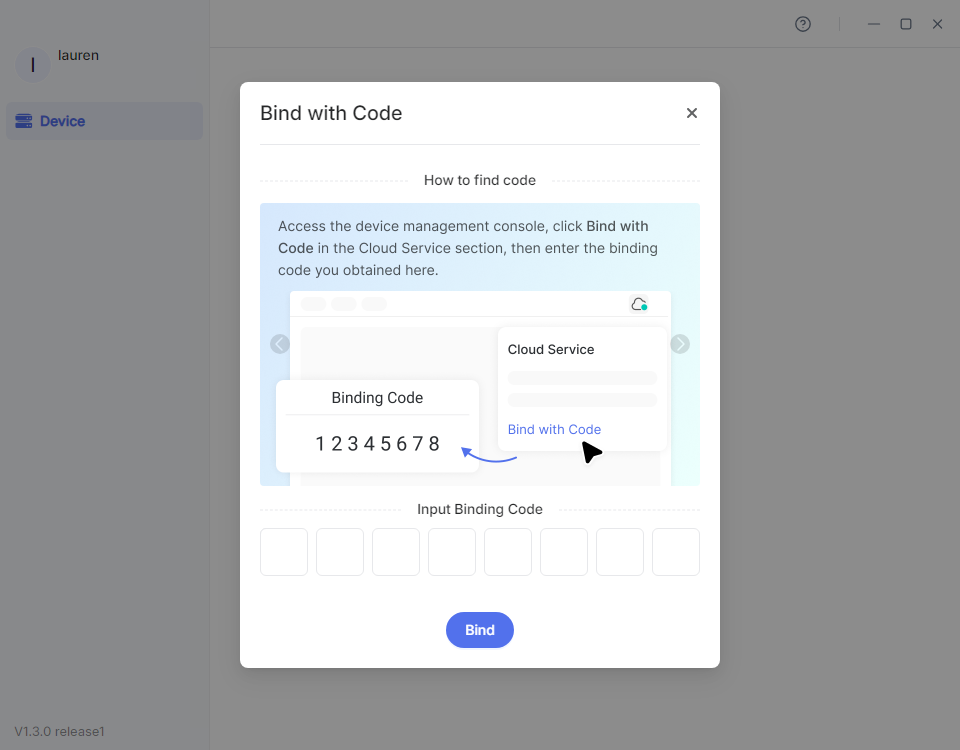
右上隅の Cloud Service に移動し、Bind With Code をクリックします。

-
デバイス バインド用に 8 桁の動的コードがランダムに生成され、有効期間は 60 秒です。コードをクリックしてコピーします。

-
GLKVM アプリに戻り、動的バインディング コードを入力して、Bind をクリックします。
-
-
GLKVM アプリ経由のリモート アクセス。
KVM デバイスがアカウントにバインドされると、アプリに「オンライン」と表示されます。
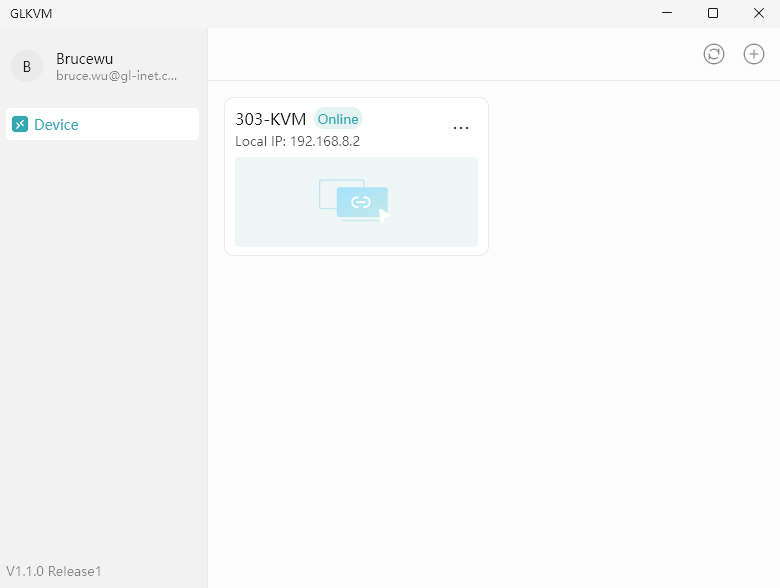
KVM デバイスをクリックします。新しいウィンドウが開き、接続が開始されます。
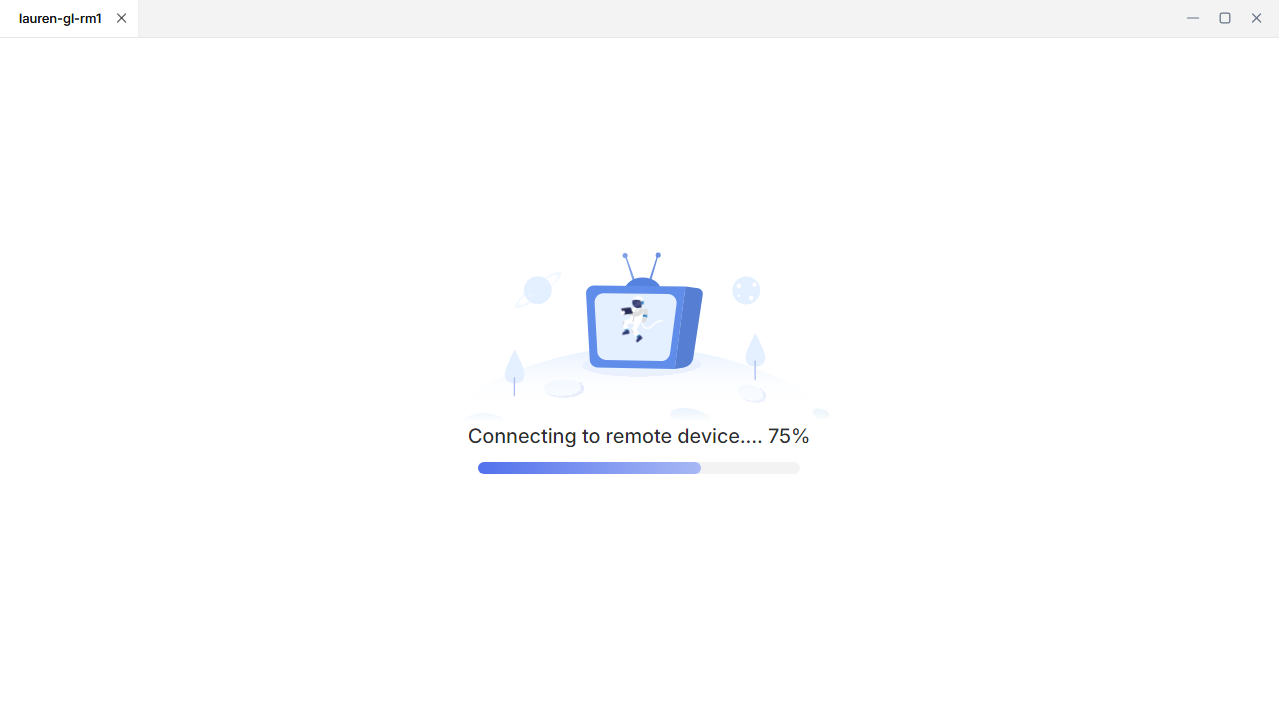
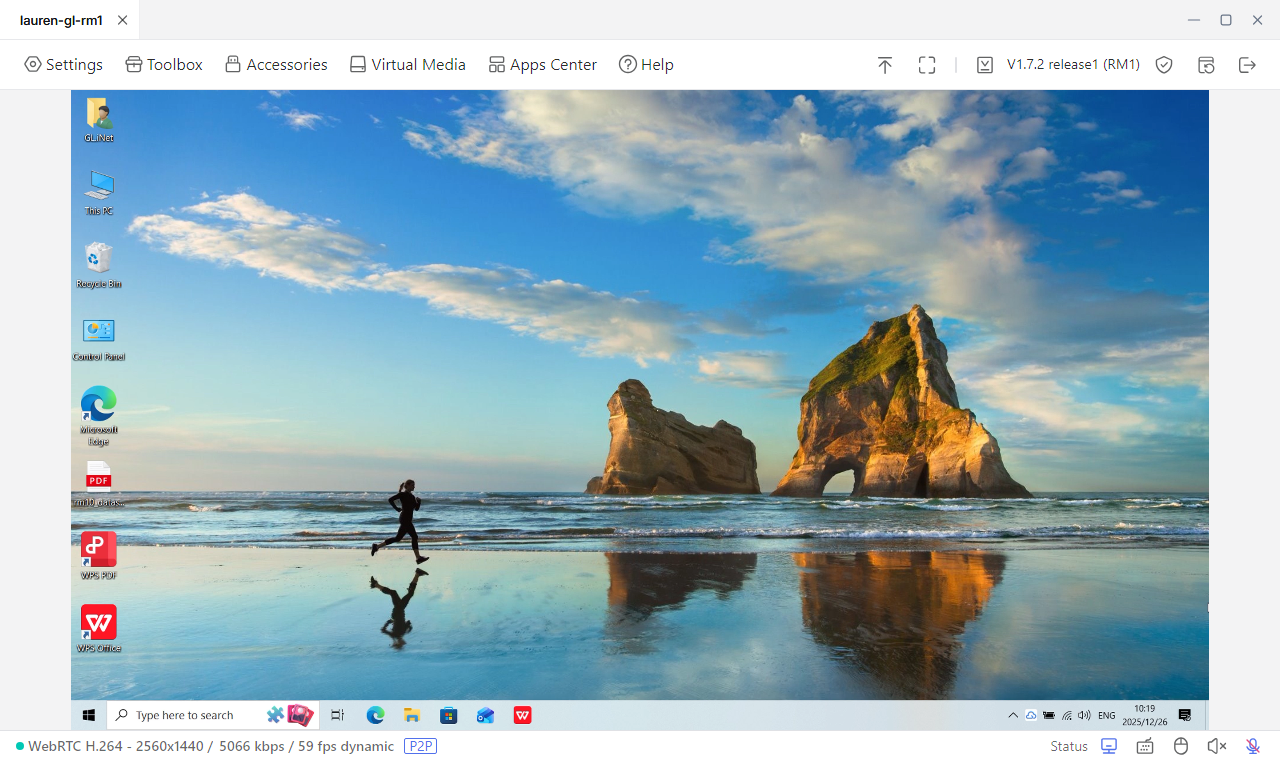
接続したら、管理者パスワードを入力してデバイスにログインします。
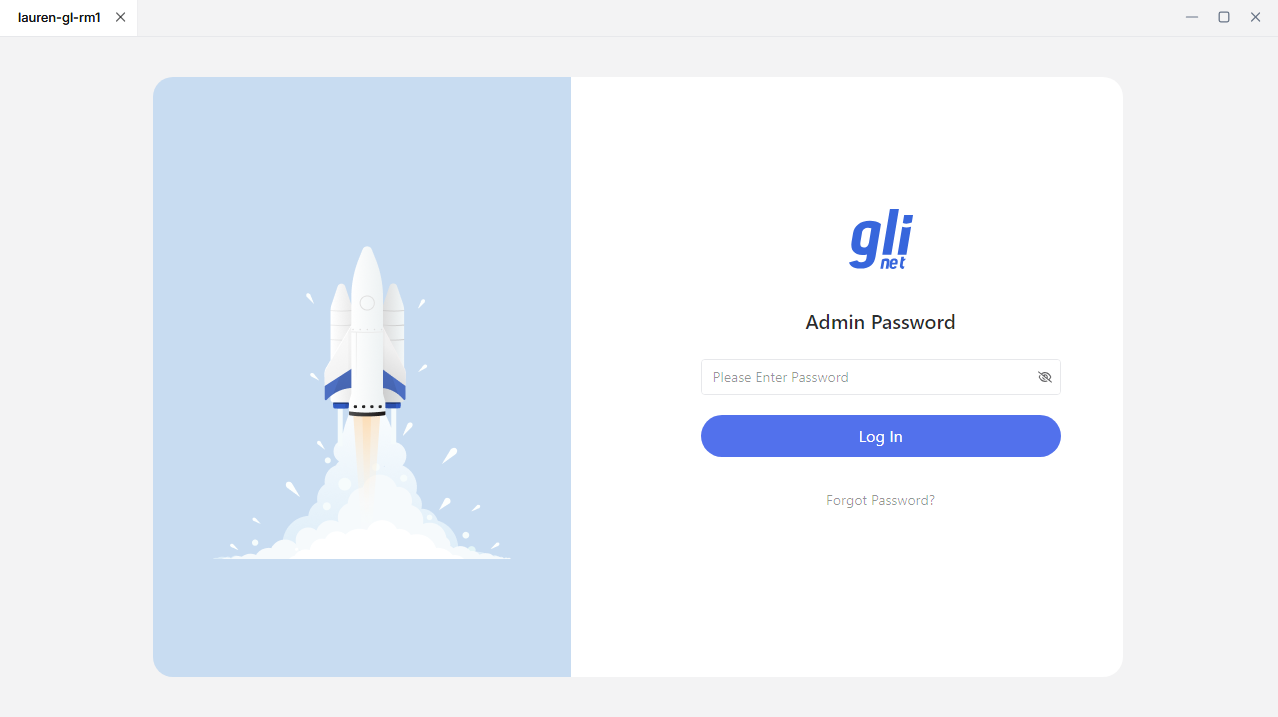
その後、KVM デバイスにアクセスし、これを通じて制御対象のデバイスにアクセスできます。
Tailscale
Comet 5G は Tailscale と統合されており、Tailscale 仮想ネットワーク経由でリモート アクセスできるようになります。
コンソールで、Apps Center -> Tailscale に移動し、有効にして、Comet 5G を Tailscale アカウントにバインドします。
次に、制御側デバイスを同じアカウントにバインドします。その後、GLKVM アプリをインストールしなくても、制御側デバイスの Web ブラウザーに Tailscale 仮想 IP を入力することで、Comet 5G にリモート アクセスできるようになります。
詳細はこちらをご参照ください。
ZeroTier
Comet 5G は ZeroTier と統合されており、ZeroTier 仮想ネットワーク経由でリモート アクセスできるようになります。
コンソールで、Apps Center -> ZeroTier に移動し、有効にします。
次に、Comet 5G と制御側デバイスの両方を同じ ZeroTier ネットワークに参加させます(16 文字の英数字のネットワーク ID を使用)。その後、GLKVM アプリをインストールせずに、制御側デバイスの Web ブラウザーに ZeroTier IP を入力することで、Comet 5G にリモート アクセスできます。
詳細はこちらをご参照ください。
NetBird
Comet 5G は NetBird と統合されており、NetBird 仮想ネットワーク経由でリモート アクセスできるようになります。
コンソールで、Apps Center -> NetBird に移動し、有効にして、Comet 5G を NetBird アカウントにバインドします。
次に、制御側デバイスを同じアカウントにバインドします。その後、GLKVM アプリをインストールしなくても、制御側デバイスの Web ブラウザーに NetBird 仮想 IP を入力することで、Comet 5G にリモート アクセスできるようになります。
詳細はこちらをご参照ください。