Co zrobić, jeśli nie mogę sterować myszą i klawiaturą
Jeśli mimo prawidłowego podłączenia wszystkich przewodów nie możesz sterować myszą i klawiaturą urządzenia docelowego przez KVM, wykonaj poniższe czynności.
-
Sprawdź połączenia.
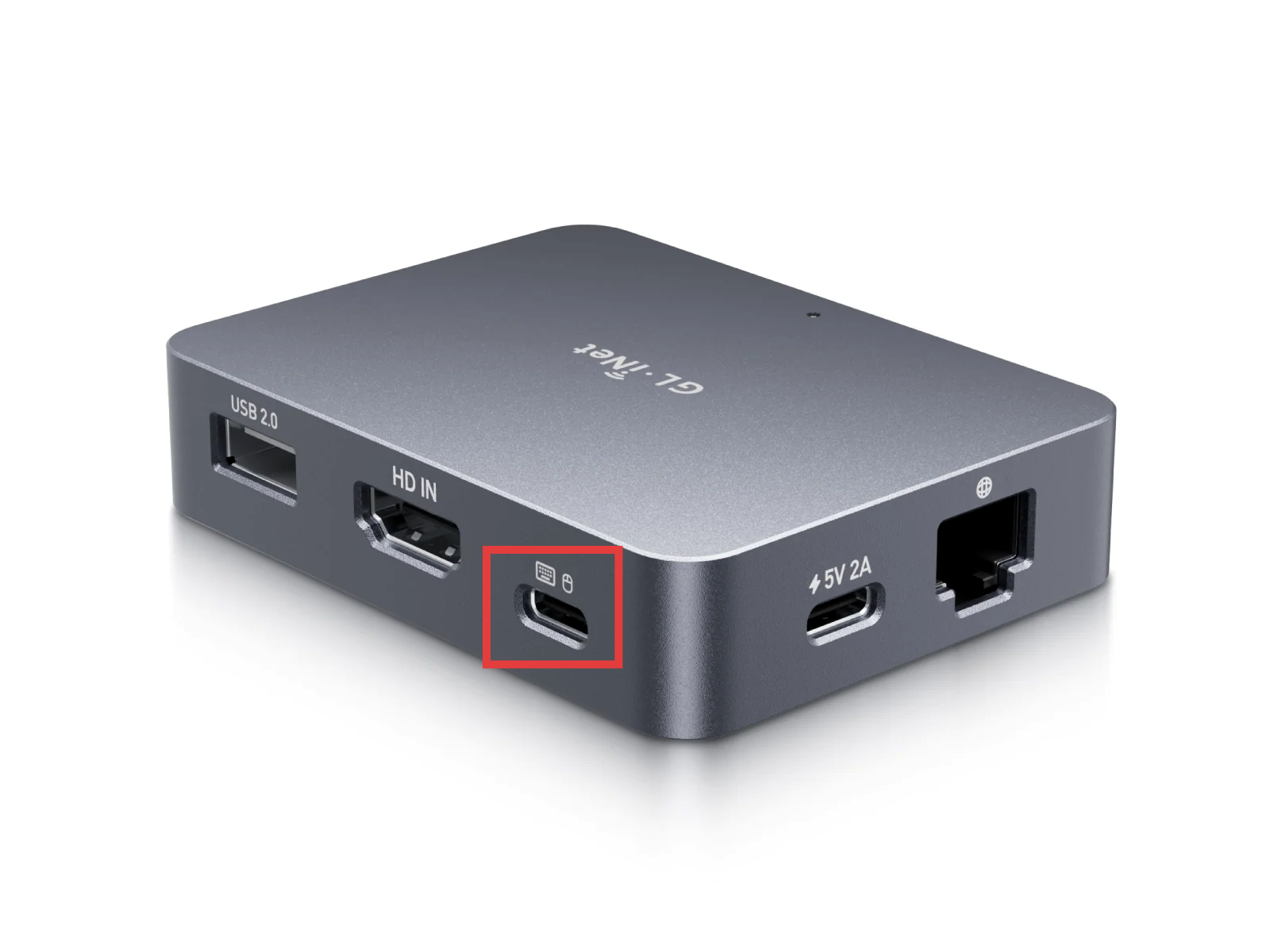
Jako przykład posłuży Comet (GL-RM1). Ma on dwa porty USB Type-C:
- Port z boku jest oznaczony „5V 2A” i służy do zasilania (podłączenia zasilacza).
- Drugi port, z tyłu, jest oznaczony symbolami myszy i klawiatury. Łączy się go z portem USB urządzenia docelowego, aby przesyłać sygnały klawiatury i myszy.
Jeśli zamienisz te połączenia, urządzenie KVM nie uruchomi się, a mysz i klawiatura nie będą reagować.
Sprawdź, czy oba porty Type-C są prawidłowo podłączone.
-
Sprawdź przewód USB.
Użyj dołączonego przewodu USB. Upewnij się, że łączy port USB urządzenia docelowego z portem USB KVM i obsługuje transmisję danych.
Tylko przewody obsługujące transmisję danych umożliwiają sterowanie myszą i klawiaturą urządzenia zdalnego.
Podłącz ponownie przewód USB i uruchom ponownie urządzenie docelowe.
-
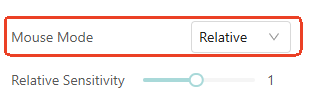
Zmień tryb myszy na Relative.
Zaloguj się do KVM, przejdź do Settings -> Mouse Mode, wybierz Relative i sprawdź, czy problem ustąpił.
-
Wyłącz Virtual Media.
Zaloguj się do KVM, przejdź do Virtual Media, kliknij ikonę trzech kropek i wyłącz tę funkcję.
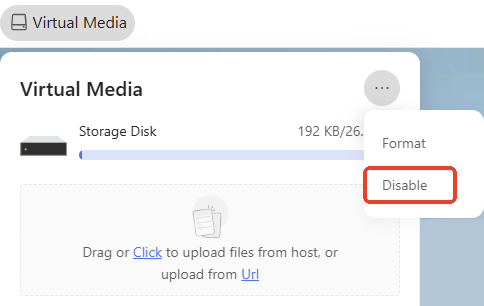
Gdy funkcja nośników wirtualnych jest włączona, KVM może symulować pamięć USB podłączoną do urządzenia docelowego. Niektóre urządzenia wyłączają jednak wszystkie wejścia USB po wykryciu nieznanej pamięci USB, przez co mysz i klawiatura przestają reagować.
-
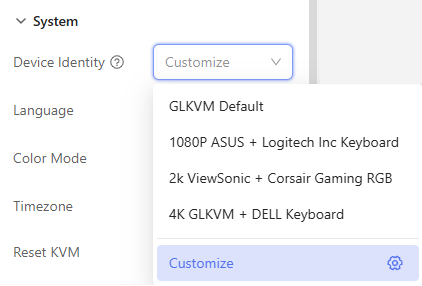
Zmień tożsamość urządzenia.
Zaloguj się do KVM, przejdź do Settings -> System -> Device Identity i zmień tożsamość, pod jaką urządzenie docelowe rozpoznaje KVM.
-
Zaktualizuj oprogramowanie sprzętowe KVM do najnowszej wersji. Centrum pobierania oprogramowania KVM
-
Sprawdź w Menedżerze urządzeń komputera docelowego, czy któryś ze sterowników nie działa nieprawidłowo.
-
Sprawdź, czy oprogramowanie zabezpieczające nie blokuje urządzenia docelowego.
Masz jeszcze pytania? Odwiedź nasze forum społeczności lub skontaktuj się z nami.