De fabrieksinstellingen van uw GL.iNet KVM herstellen
Methode 1 – De fysieke resetknop gebruiken
Zorg dat de KVM is ingeschakeld en volledig is opgestart.
Houd de fysieke RESET-knop 8 tot 10 seconden ingedrukt en laat deze vervolgens los. Heeft uw KVM een resetgaatje? Druk dan met een speld de knop in het gaatje 8 seconden in en laat deze vervolgens los. Gebruik op de Comet X (GL-RM4PE) de schakelknop op het voorpaneel.
Wacht tot de KVM automatisch opnieuw opstart. Onderbreek de stroomvoorziening tijdens het resetten niet.
Houd de resetknop niet ingedrukt terwijl u de KVM inschakelt. Gebruik de resetknop op de aangesloten computer of het ATX-bord niet.
Methode 2 – De lokale webinterface gebruiken
Verbind uw computer en de KVM met hetzelfde lokale netwerk. Open het lokale IP-adres van de KVM in een browser en meld u aan. Zie De KVM lokaal openen via een browser.
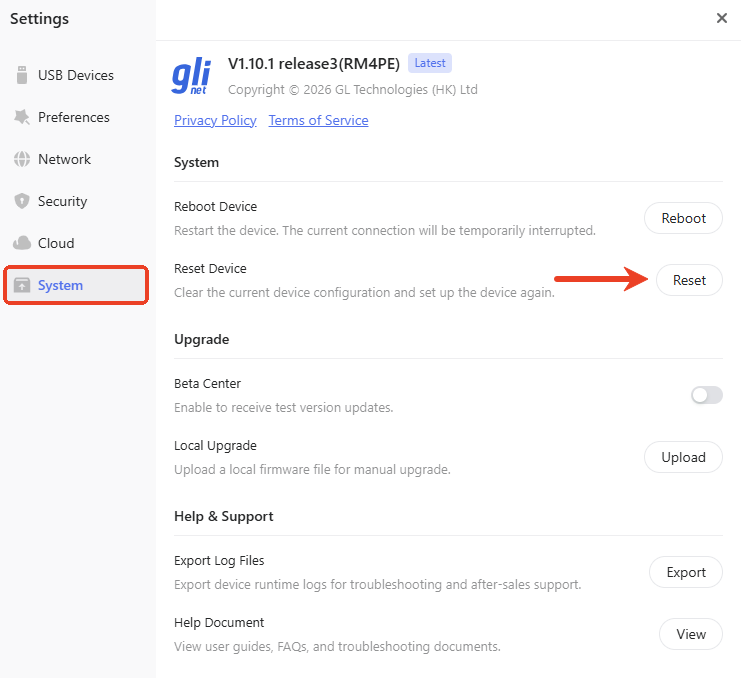
Als uw KVM firmware v1.10 of later gebruikt, opent u rechtsboven Settings en gaat u naar System -> Reset Device. Klik op Reset, bevestig en wacht tot de KVM automatisch opnieuw opstart. Onderbreek de stroomvoorziening tijdens het resetten niet.
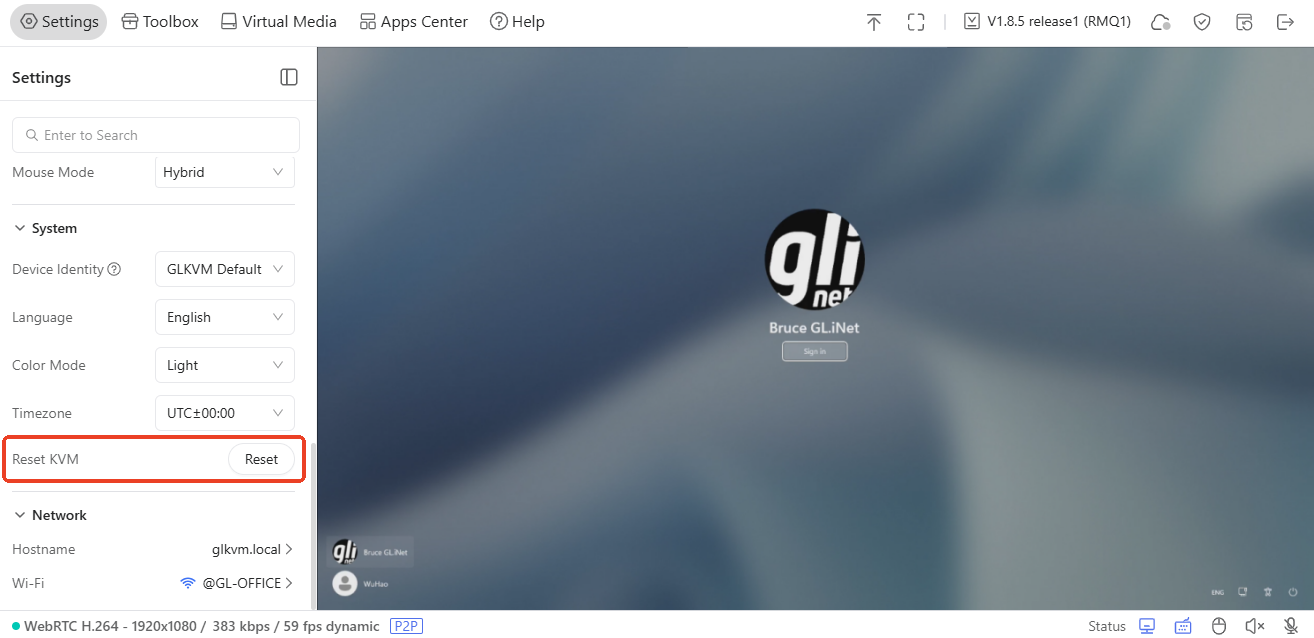
Als uw KVM firmware v1.9 of eerder gebruikt, opent u linksboven Settings en gaat u naar System -> Reset KVM. Klik op Reset, bevestig en wacht tot de KVM automatisch opnieuw opstart. Onderbreek de stroomvoorziening tijdens het resetten niet.
Na het resetten
Als u de fabrieksinstellingen herstelt, worden de aangepaste instellingen van de KVM gewist. Het lokale IP-adres van de KVM kan na het opnieuw opstarten veranderen. Open de lokale webinterface opnieuw, volg de aanwijzingen voor de eerste configuratie om een beheerderswachtwoord in te stellen en configureer de gewenste instellingen opnieuw handmatig.
Hebt u nog vragen? Bezoek ons communityforum of neem contact met ons op.