GL.iNet KVM を工場出荷時の設定に戻す方法
方法 1:本体のリセットボタンを使う
KVM の電源が入っており、起動が完了していることを確認します。
本体の RESET ボタンを 8~10 秒間押し続けてから放します。KVM にリセット用の穴がある場合は、ピンで穴の中のボタンを 8 秒間押し続けてから放します。Comet X(GL-RM4PE)では、前面パネルの切り替えボタンを使用します。
KVM が自動的に再起動するまで待ちます。リセット中は電源を切らないでください。
KVM の電源を入れるときにリセットボタンを押し続けないでください。接続先のコンピューターや ATX ボードのリセットボタンは使用しないでください。
方法 2:ローカル Web インターフェースを使う
コンピューターと KVM を同じローカルネットワークに接続します。ブラウザで KVM のローカル IP アドレスを開き、ログインします。詳しくは ブラウザ経由で KVM にローカルでアクセスする方法 を参照してください。
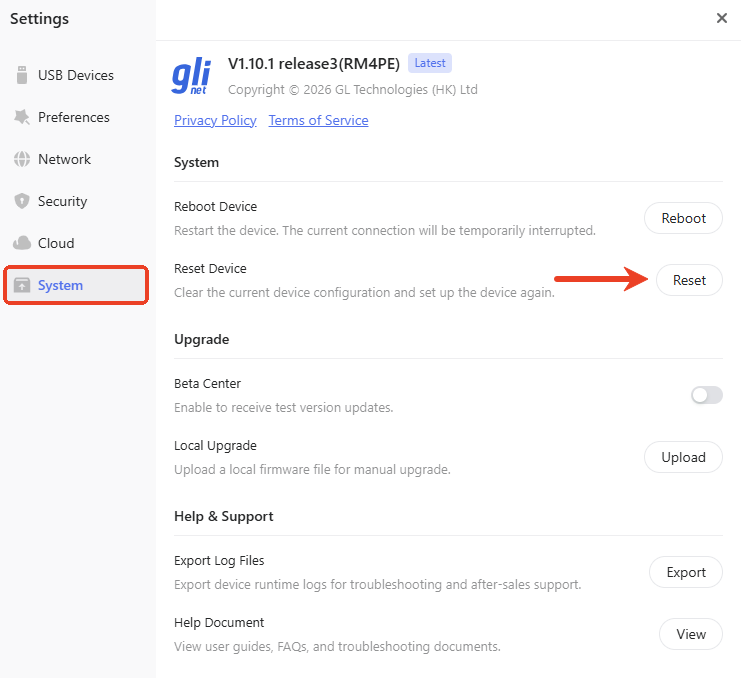
KVM のファームウェアが v1.10 以降の場合は、右上の Settings を開き、System -> Reset Device に移動します。Reset をクリックして確定し、KVM が自動的に再起動するまで待ちます。リセット中は電源を切らないでください。
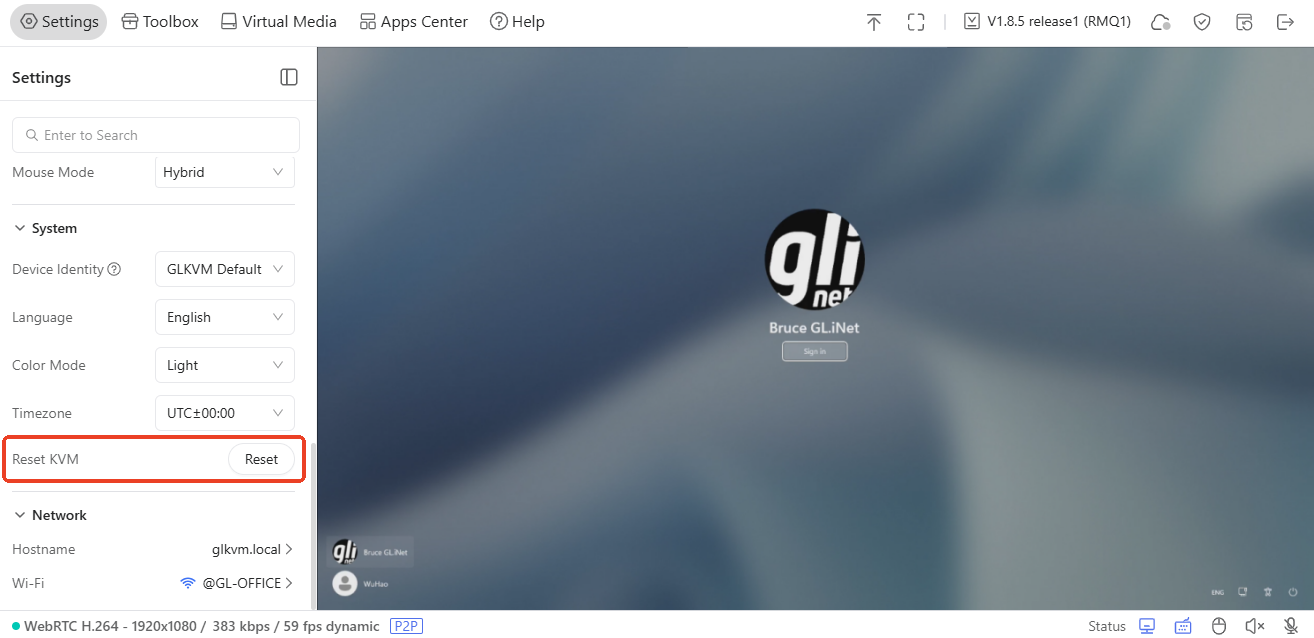
KVM のファームウェアが v1.9 以前の場合は、左上の Settings を開き、System -> Reset KVM に移動します。Reset をクリックして確定し、KVM が自動的に再起動するまで待ちます。リセット中は電源を切らないでください。
リセット後
工場出荷時の設定に戻すと、KVM のカスタム設定が消去されます。再起動後に KVM のローカル IP アドレスが変わる場合があります。ローカル Web インターフェースを開き直し、初期設定の案内に従って管理者パスワードを設定してから、必要な項目を手動で設定し直します。
まだ質問がありますか? コミュニティ フォーラム または お問い合わせ にアクセスしてください。