クラウド経由で KVM にリモートでアクセスする方法
始める前に、次のことを確認してください。
-
被制御デバイスはKVMに正しく接続されています。
-
KVM は安定したネットワークに接続されています。
-
クラウドへのデバイスのバインドはローカル ネットワーク内で行う必要があるため、KVM にローカルでアクセスできます。
クラウド サービス経由で KVM と被制御デバイスにリモートでアクセスするには、次の手順に従います。
KVM をクラウドにバインドする
KVM をクラウドにバインドするには、通常のバインドと動的コード バインドの 2 つの方法があります。
-
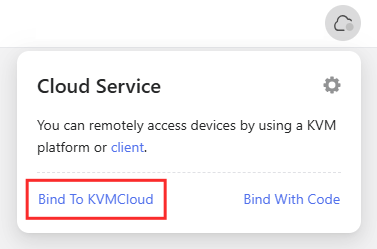
Regular Binding: KVM コンソールで [KVMCloud にバインド] をクリックすると、トークンを含むバインディング ページにリダイレクトされます。クラウドアカウントにログインし、デバイス情報を確認してバインドを完了します。
-
Dynamic Code Binding: KVM コンソールで [コードでバインド] をクリックすると、デバイス バインド用の 8 桁の動的コードがランダムに生成されます。クラウド アカウントにログインし、コードを入力してバインドを完了します。
通常のバインド
IP アドレスまたはドメインを使用してローカルで KVM にログインし、右上隅の Cloud Service に移動します。 「Bind To Cloud」をクリックします。
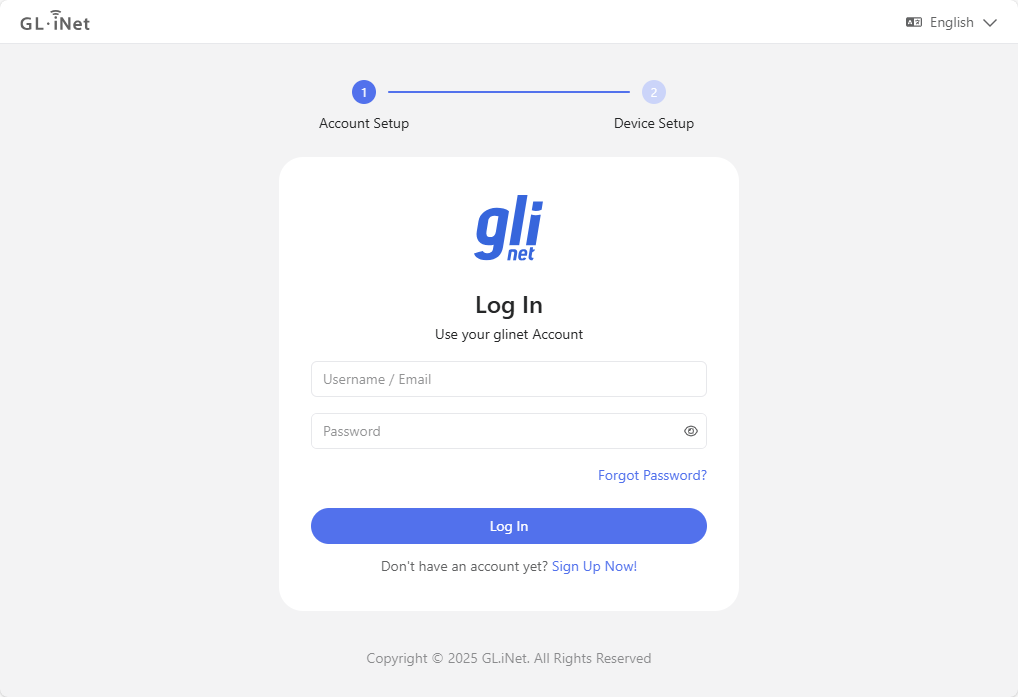
ログイン ページにリダイレクトされます。 glinet アカウントを入力し、「Log In」をクリックします。
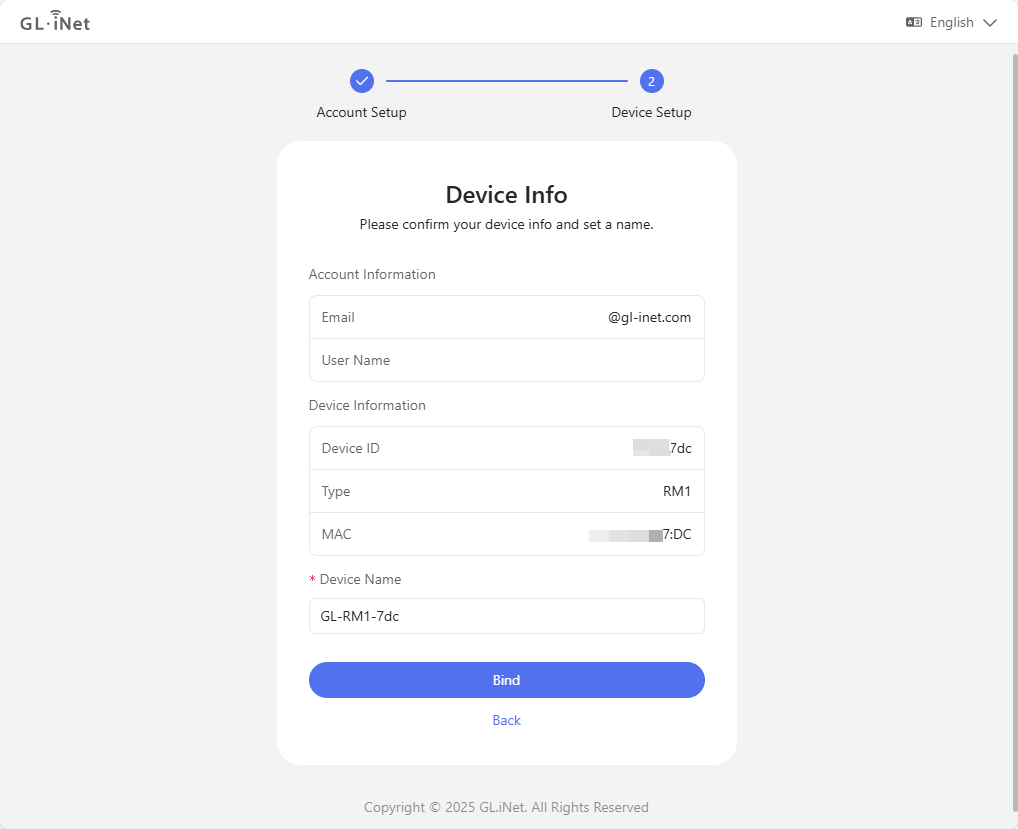
デバイス情報を確認し、Bind をクリックします。
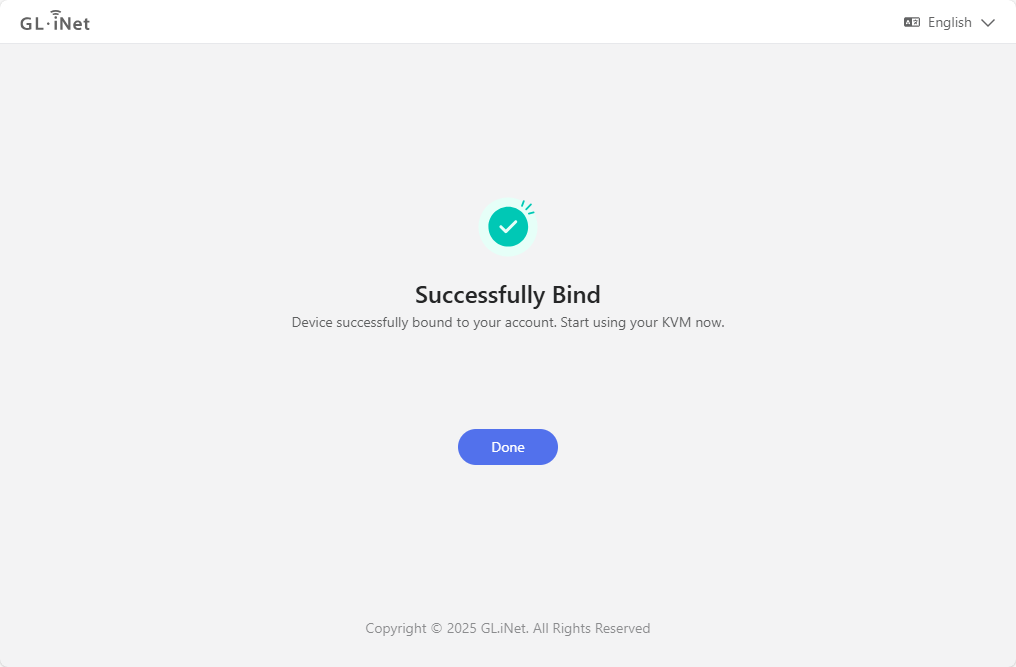
少し待つと、デバイスがアカウントに正常にバインドされます。 「Done」をクリックします。
動的コード バインディング
注: この機能を使用する前に、KVM ファームウェアをバージョン 1.7 にアップグレードしてください。
-
ドメインまたは IP アドレスを使用して、ローカルで GL.iNet KVM にログインします。詳細はこちらをクリックしてください。
-
ログイン後、右上隅の Cloud Service に移動し、Bind With Code をクリックします。

-
デバイス バインド用の 8 桁の動的コードがランダムに生成され、60 秒間有効です。コードをクリックしてコピーします。

-
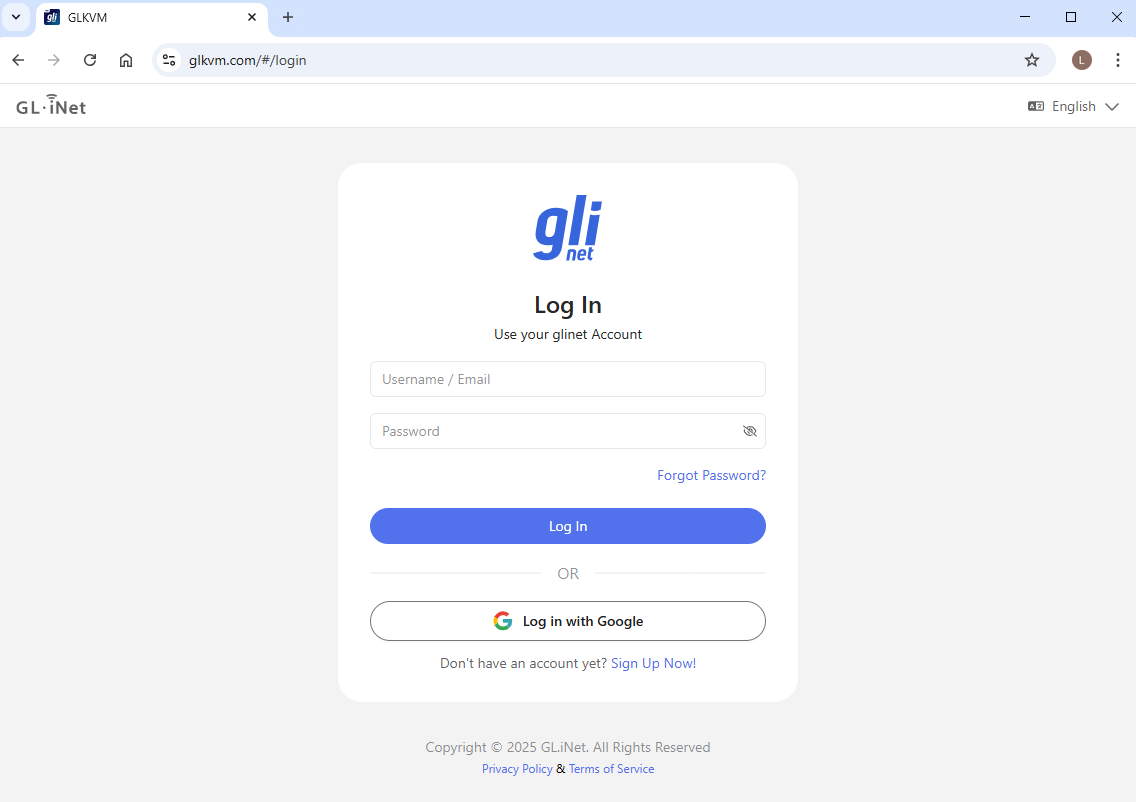
https://glkvm.com/ にアクセスし、glinet クラウド アカウントでログインします。
-
ログイン後、次のページが表示されます。
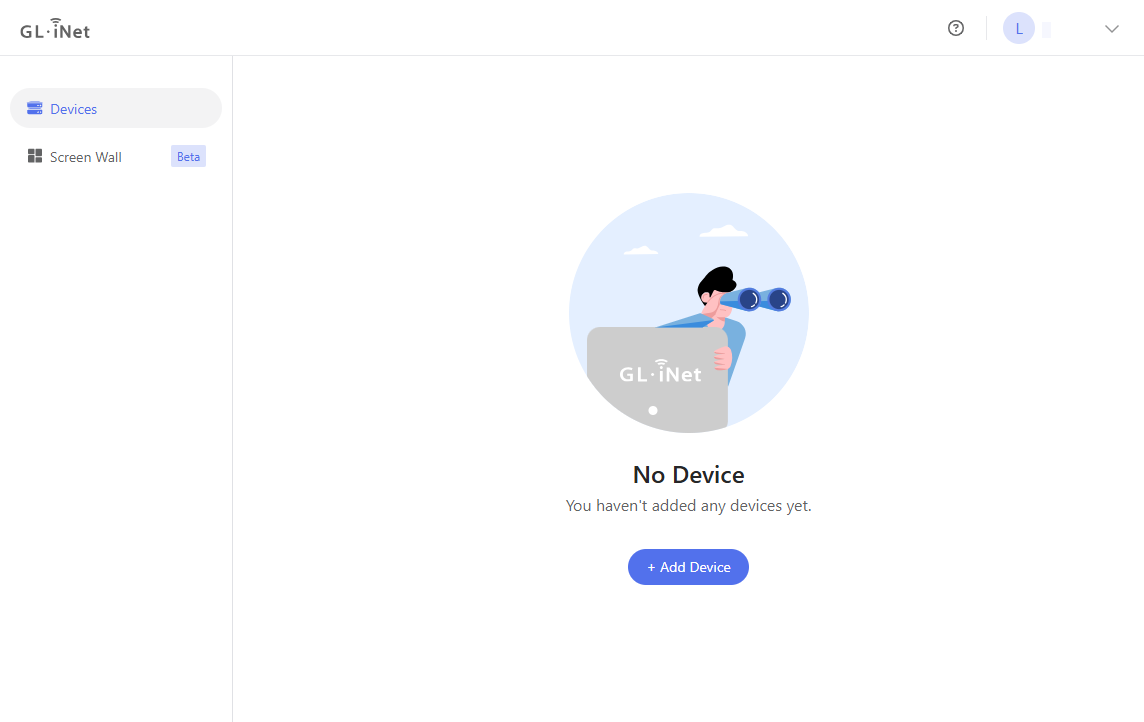
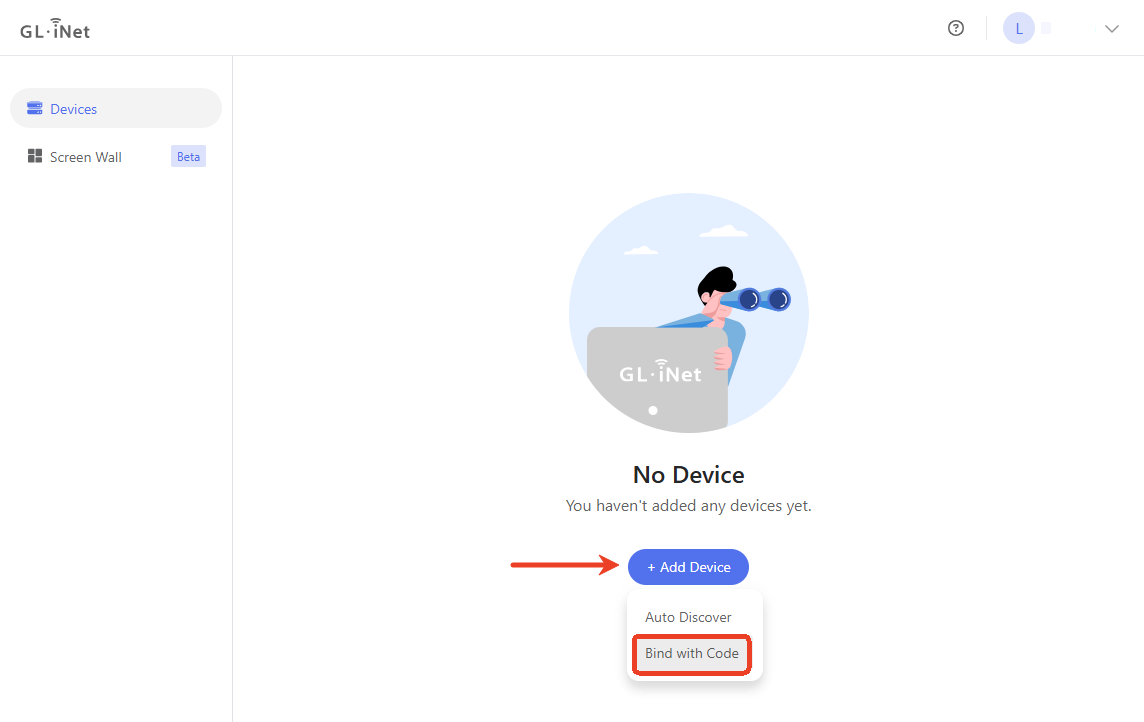
Add Device をクリックし、Bind with Code を選択します。
-
ポップアップ ウィンドウで、8 桁の動的コードを入力し、Bind をクリックします。
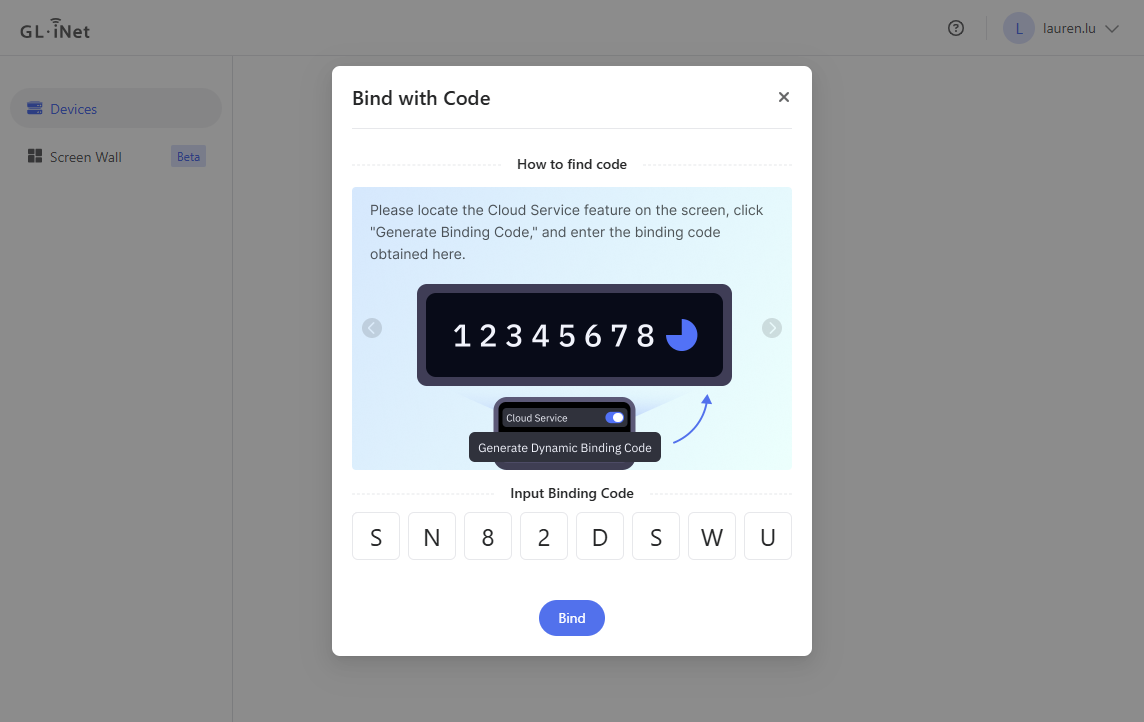
Note: 動的コードは 60 秒以内に有効です。動的コードの有効期限が切れた場合は、KVM コンソールに戻り、Regenerate Code をクリックして新しいコードを取得します。
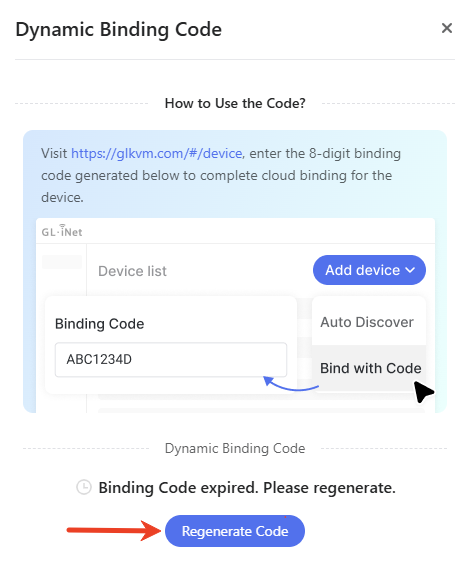
デバイスはクラウド アカウントに正常にバインドされます。
クラウド経由のリモート アクセス
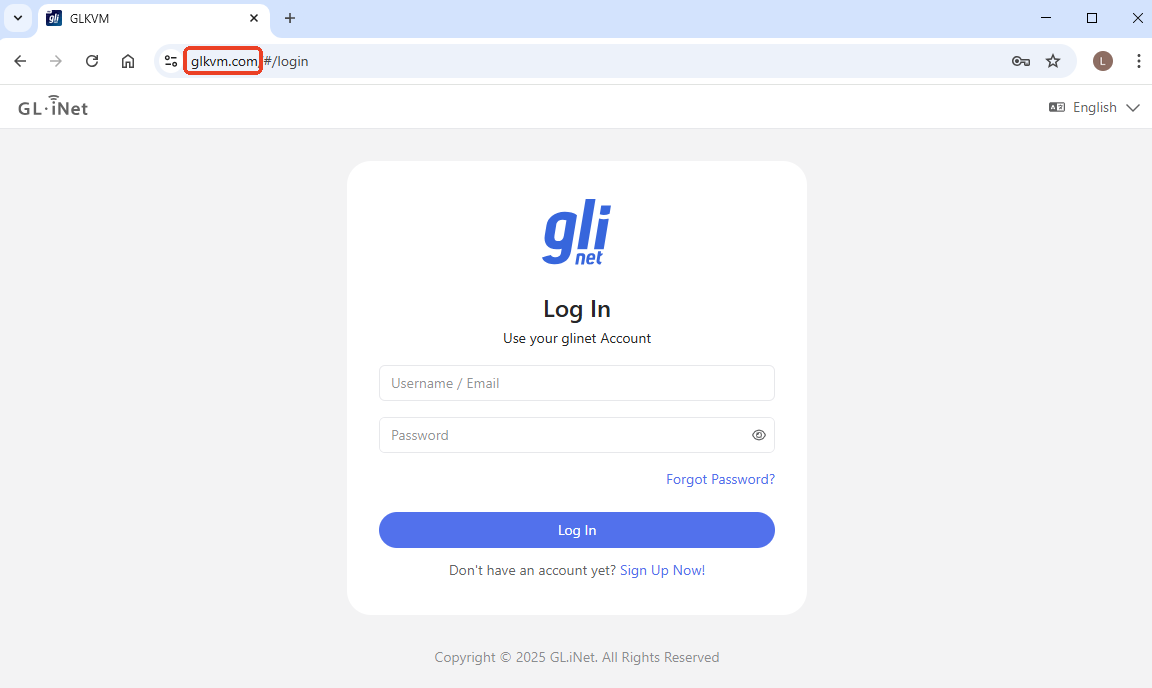
ブラウザを開き(Google Chrome を例にします)、アドレス バーに「glkvm.com」と入力します。ログインページが表示されます。 glinet アカウントを使用してログインします。
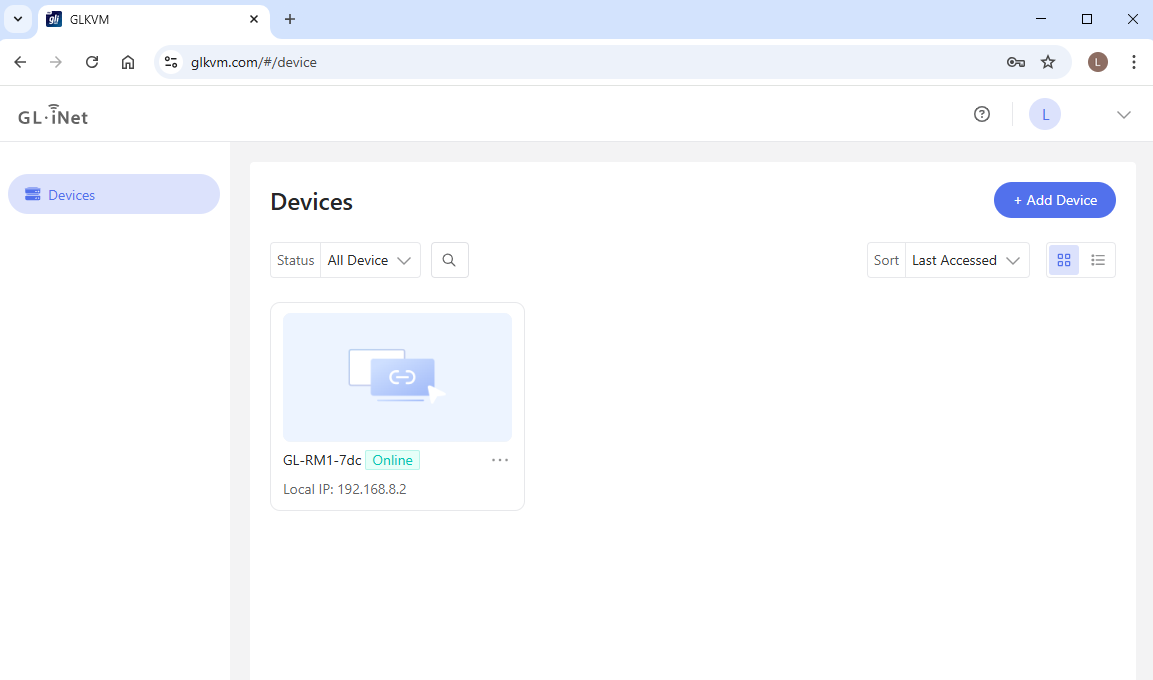
ログイン後、アカウントにバインドされているデバイスが表示されます。リモートアクセスしたいデバイスをクリックします。
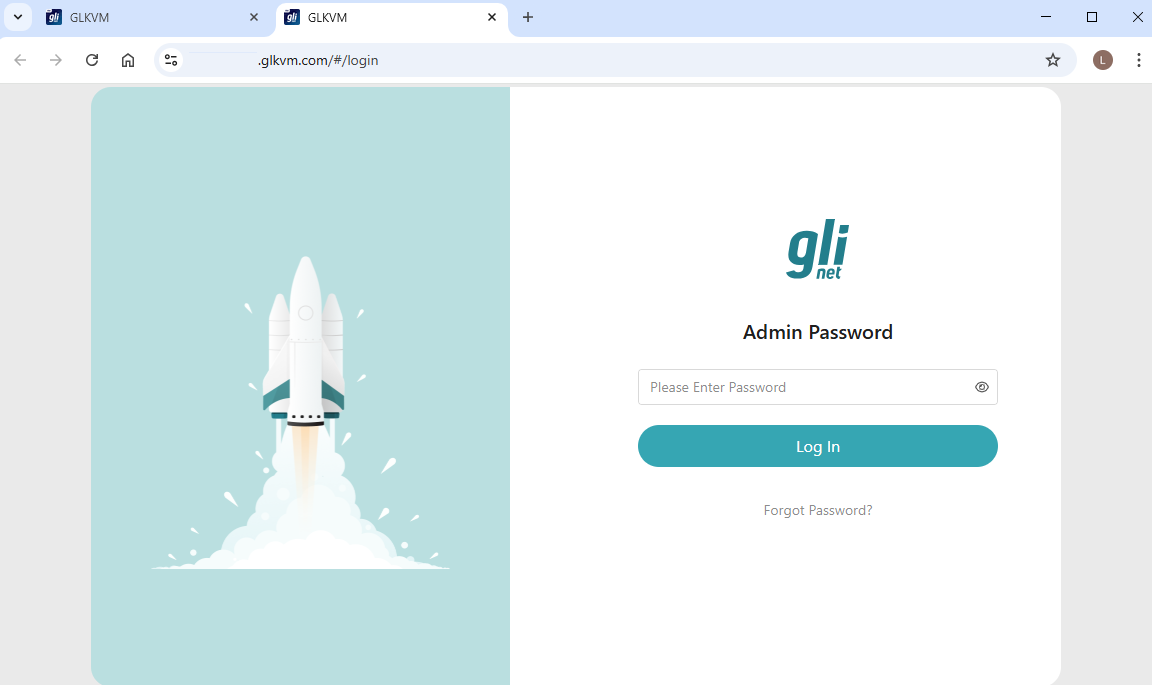
新しく開いた Web ページで、管理者パスワードを入力してログインします。
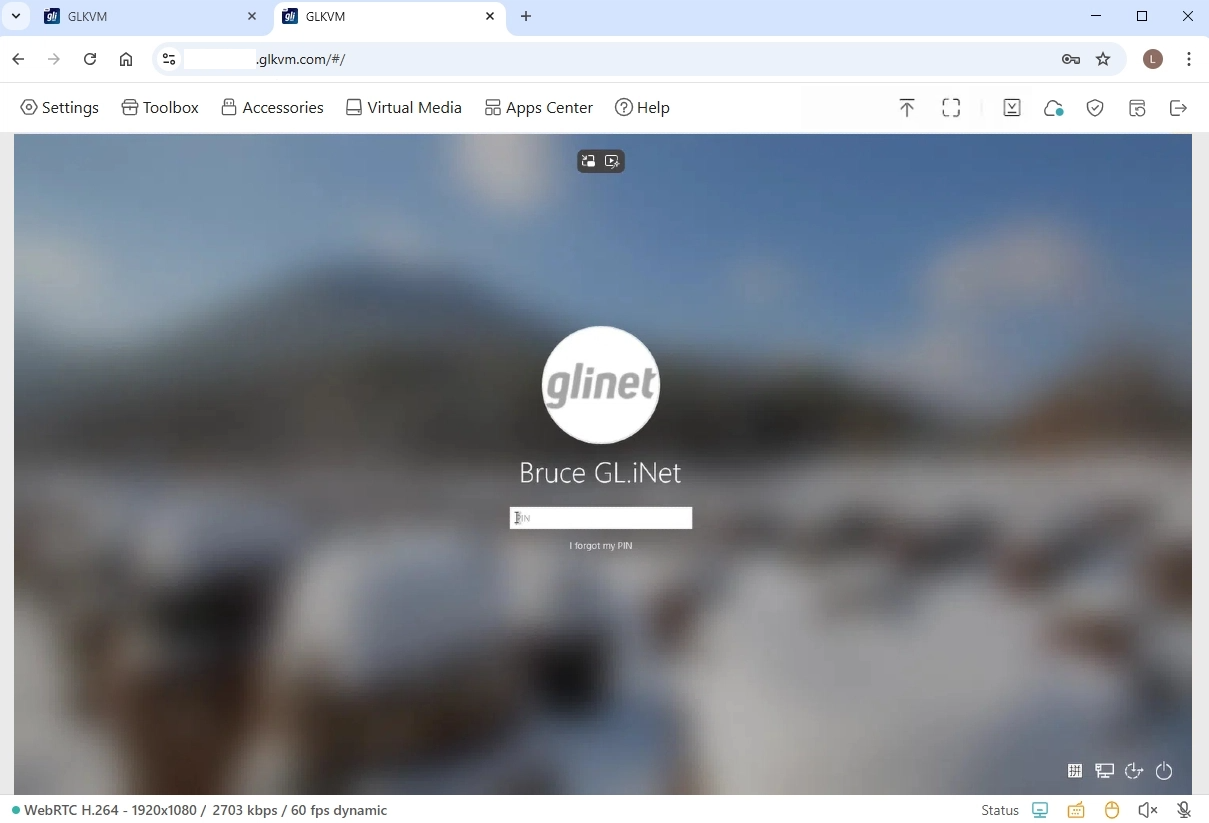
KVM と被制御デバイスにクラウド経由でリモートからアクセスできるようになりました。
まだ質問がありますか? コミュニティ フォーラム または お問い合わせ にアクセスしてください。