Jak uzyskać zdalny dostęp do KVM przez chmurę
Przed rozpoczęciem upewnij się, że:
-
Urządzenie docelowe jest prawidłowo podłączone do KVM.
-
KVM ma stabilne połączenie sieciowe.
-
Możesz uzyskać lokalny dostęp do KVM, ponieważ powiązanie urządzenia z chmurą musi zostać wykonane w sieci lokalnej.
Wykonaj poniższe czynności, aby uzyskać zdalny dostęp do KVM i urządzenia docelowego przez usługę chmurową.
Powiązanie KVM z chmurą
KVM można powiązać z chmurą na dwa sposoby: standardowo lub za pomocą kodu dynamicznego.
-
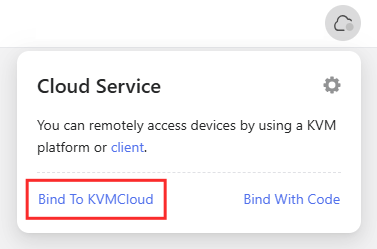
Powiązanie standardowe: Kliknij „Bind To KVMCloud” w konsoli KVM. Nastąpi przekierowanie do strony powiązania z tokenem. Zaloguj się na konto w chmurze i potwierdź informacje o urządzeniu, aby ukończyć powiązanie.
-
Powiązanie kodem dynamicznym: Kliknij „Bind With Code” w konsoli KVM, aby wygenerować losowy 8-cyfrowy kod do powiązania urządzenia. Zaloguj się na konto w chmurze i wpisz kod, aby ukończyć powiązanie.
Powiązanie standardowe
Zaloguj się lokalnie do KVM za pomocą adresu IP lub nazwy domeny i przejdź do Cloud Service w prawym górnym rogu. Kliknij Bind To Cloud.
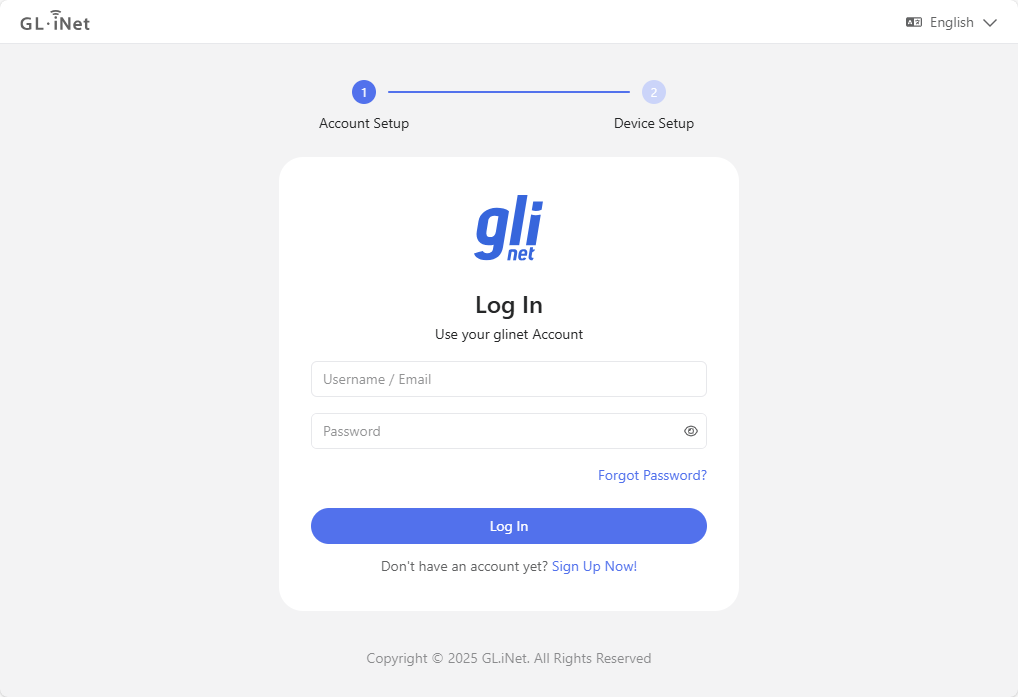
Nastąpi przekierowanie do strony logowania. Wpisz dane konta GL.iNet i kliknij Log In.
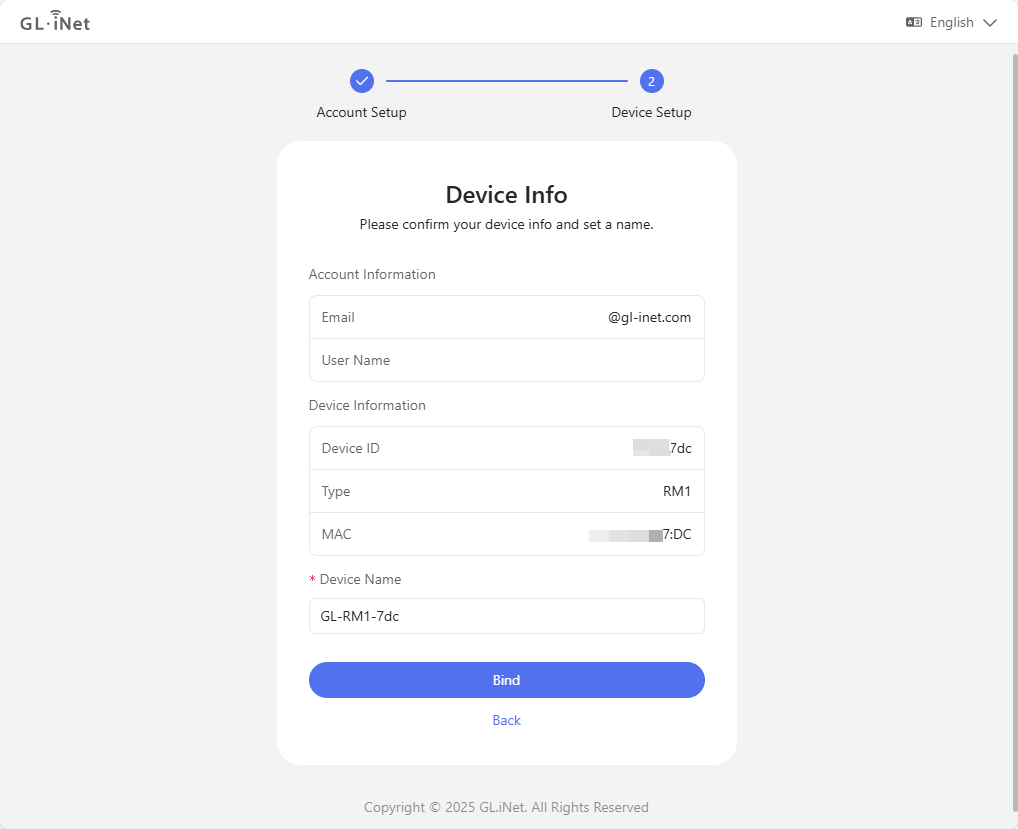
Potwierdź informacje o urządzeniu i kliknij Bind.
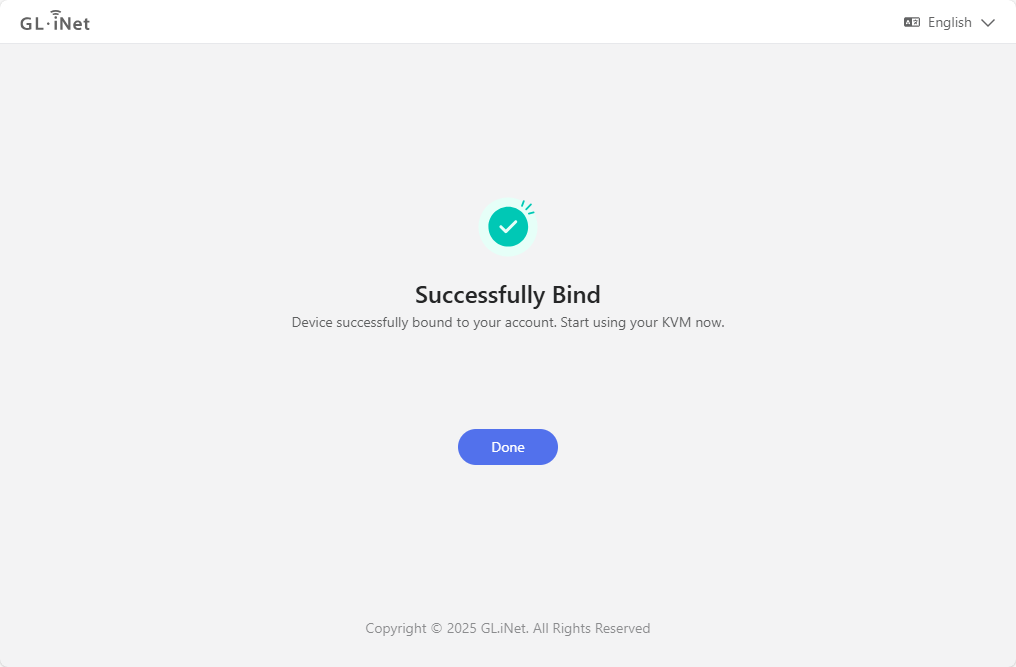
Poczekaj chwilę, aż urządzenie zostanie powiązane z kontem. Kliknij Done.
Powiązanie kodem dynamicznym
Uwaga: Przed użyciem tej funkcji zaktualizuj oprogramowanie sprzętowe KVM do wersji 1.7.
-
Zaloguj się lokalnie do GL.iNet KVM za pomocą nazwy domeny lub adresu IP. Szczegóły znajdziesz tutaj.
-
Po zalogowaniu przejdź do Cloud Service w prawym górnym rogu i kliknij Bind With Code.

-
Zostanie wygenerowany losowy 8-cyfrowy kod do powiązania urządzenia, ważny przez 60 sekund. Kliknij kod, aby go skopiować.

-
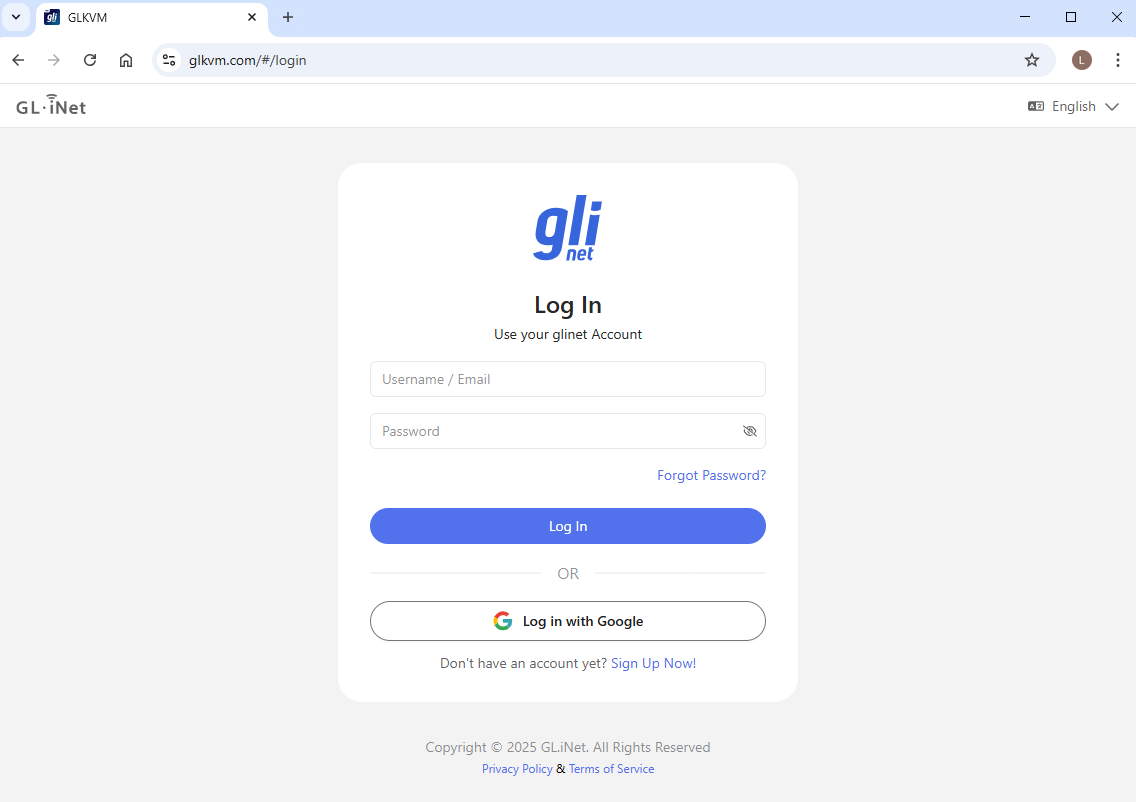
Otwórz https://glkvm.com/ i zaloguj się na konto GL.iNet w chmurze.
-
Po zalogowaniu strona będzie wyglądać jak poniżej.
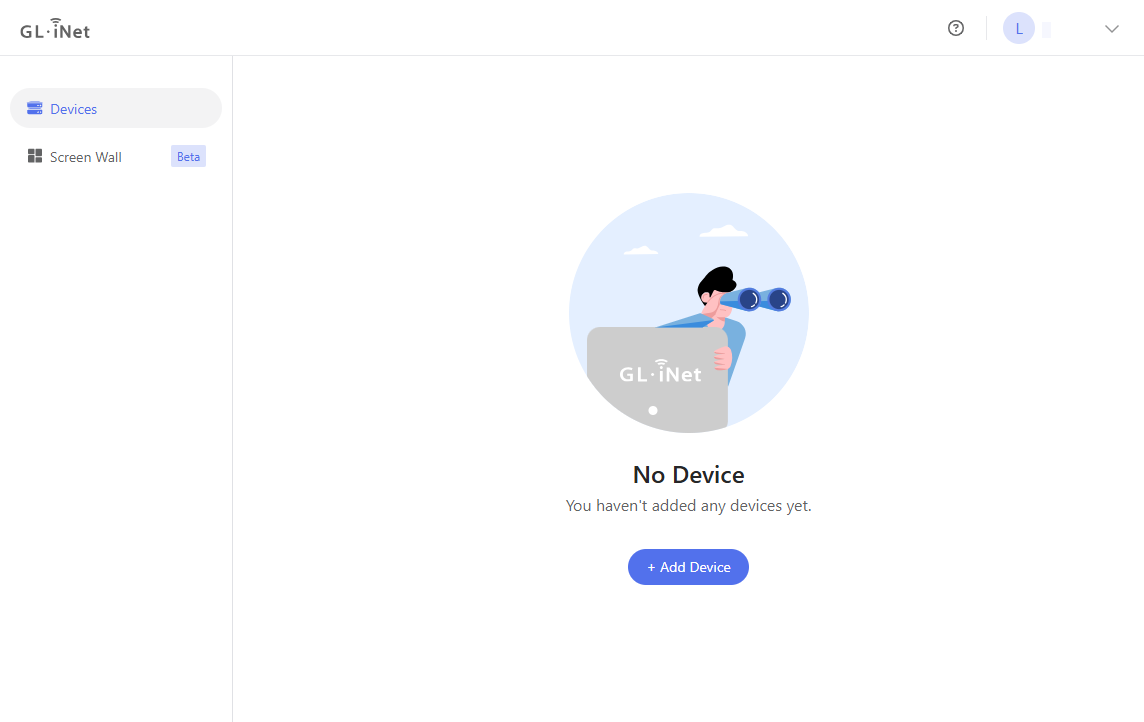
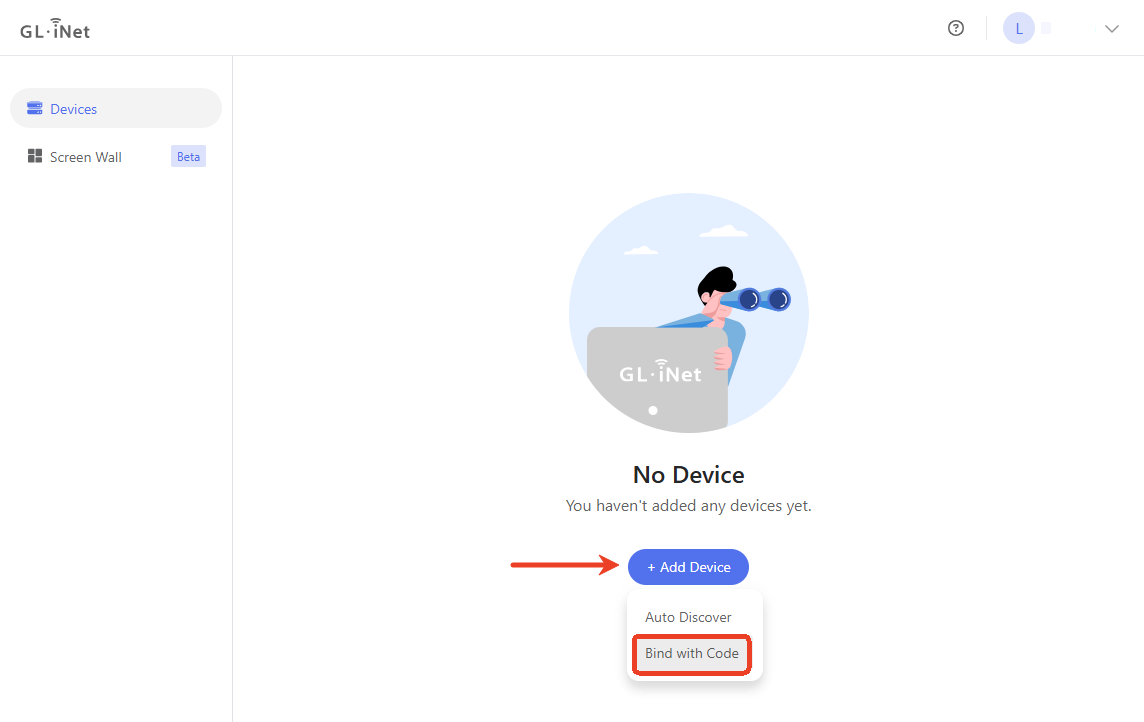
Kliknij Add Device i wybierz Bind with Code.
-
W wyświetlonym oknie wpisz 8-cyfrowy kod dynamiczny i kliknij Bind.
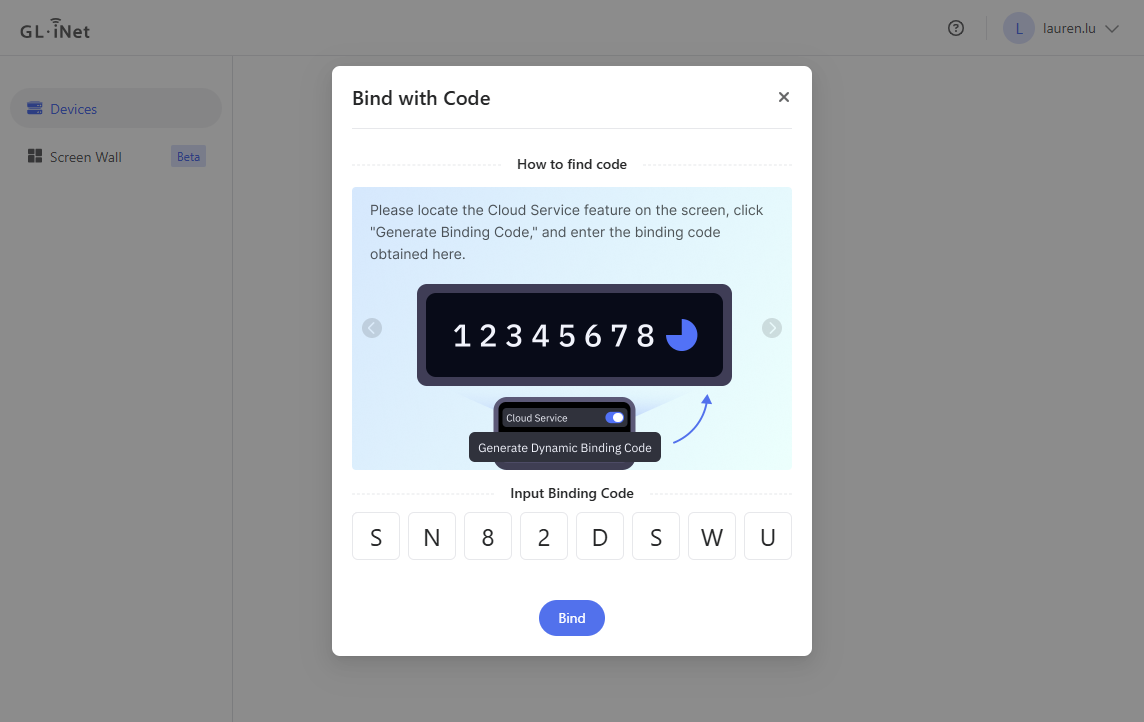
Uwaga: Kod dynamiczny jest ważny przez 60 sekund. Jeśli wygaśnie, wróć do konsoli KVM i kliknij Regenerate Code, aby uzyskać nowy.
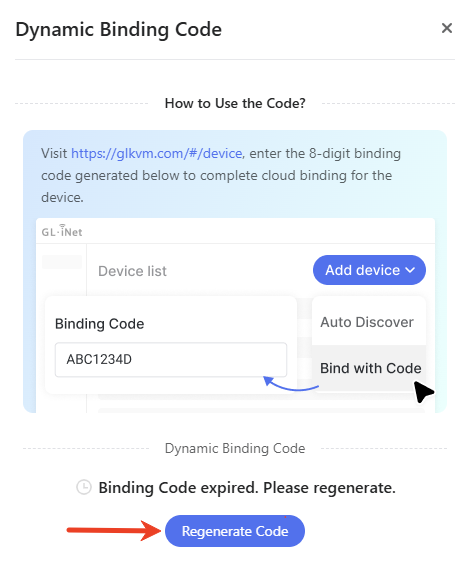
Urządzenie zostanie powiązane z kontem w chmurze.
Dostęp zdalny przez chmurę
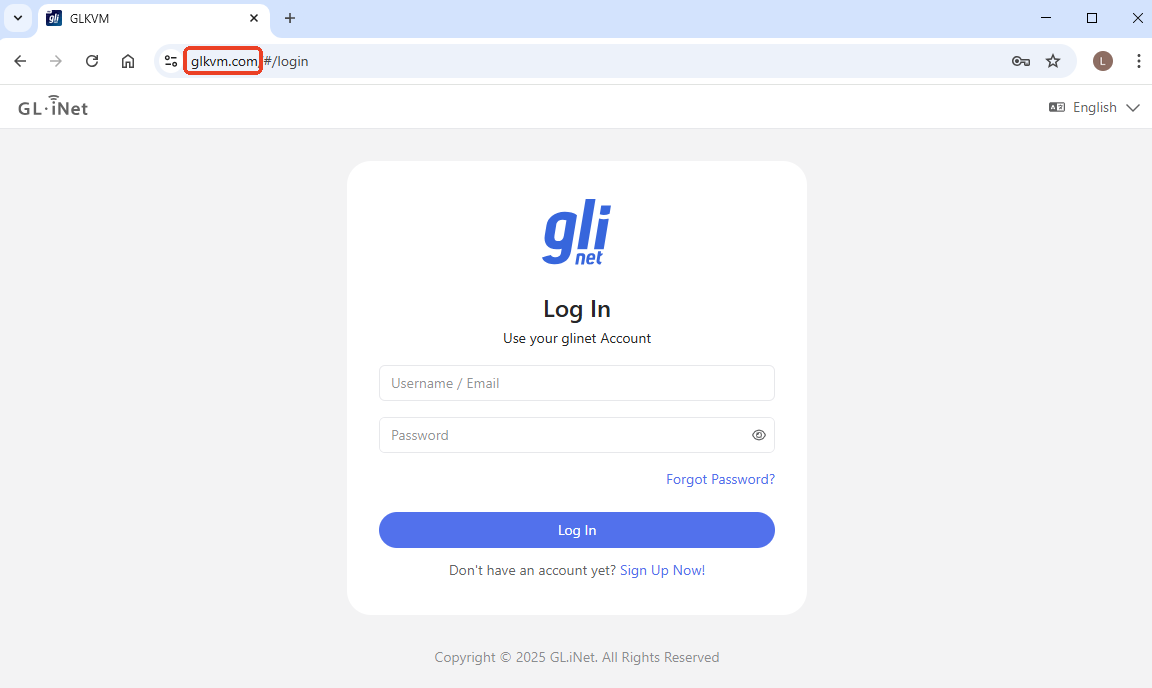
Otwórz przeglądarkę (np. Google Chrome) i wpisz glkvm.com w pasku adresu. Pojawi się strona logowania. Zaloguj się na konto GL.iNet.
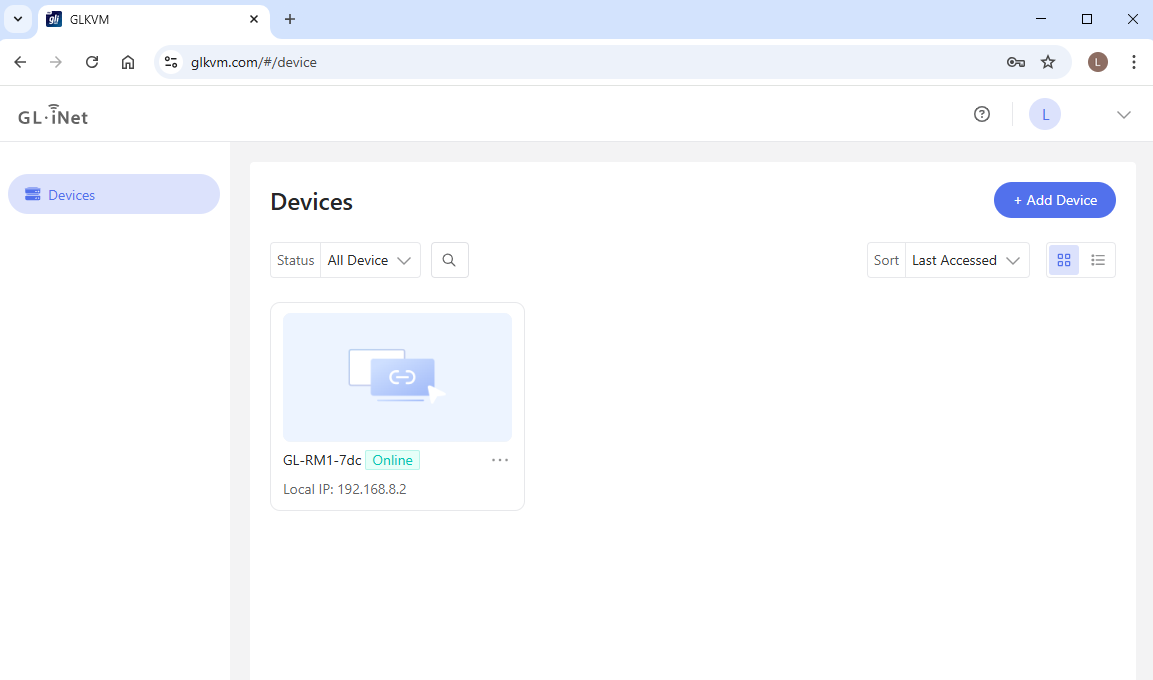
Po zalogowaniu zobaczysz urządzenia powiązane z kontem. Kliknij urządzenie, do którego chcesz uzyskać dostęp zdalny.
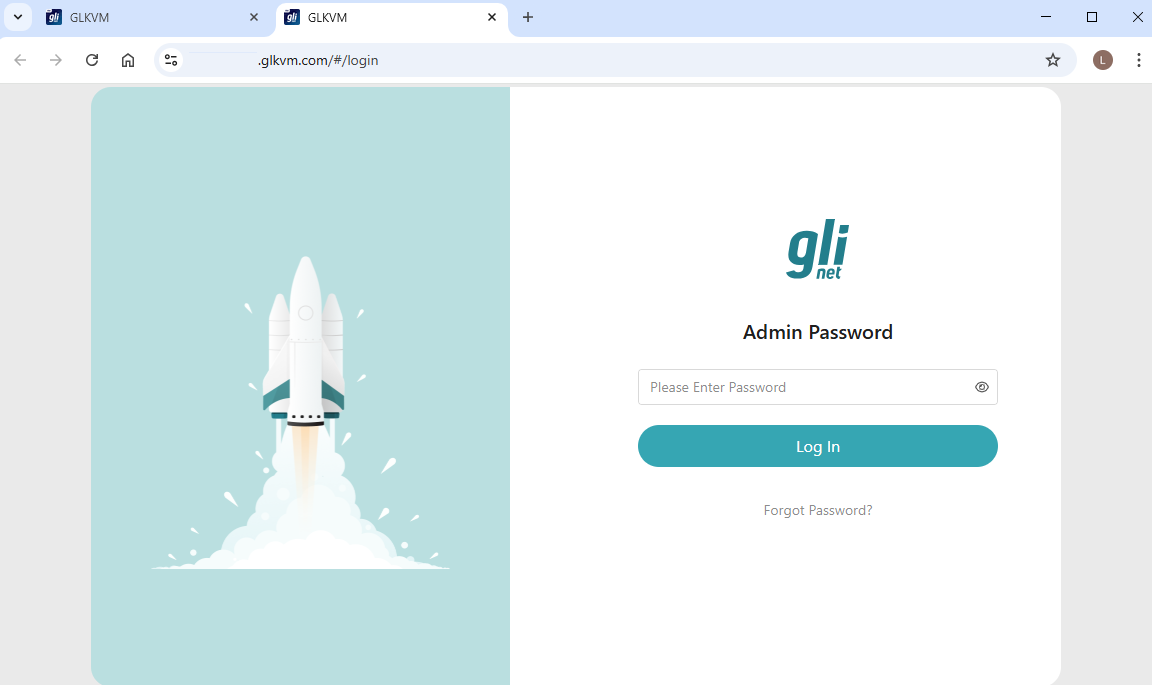
Na nowo otwartej stronie wpisz hasło administratora, aby się zalogować.
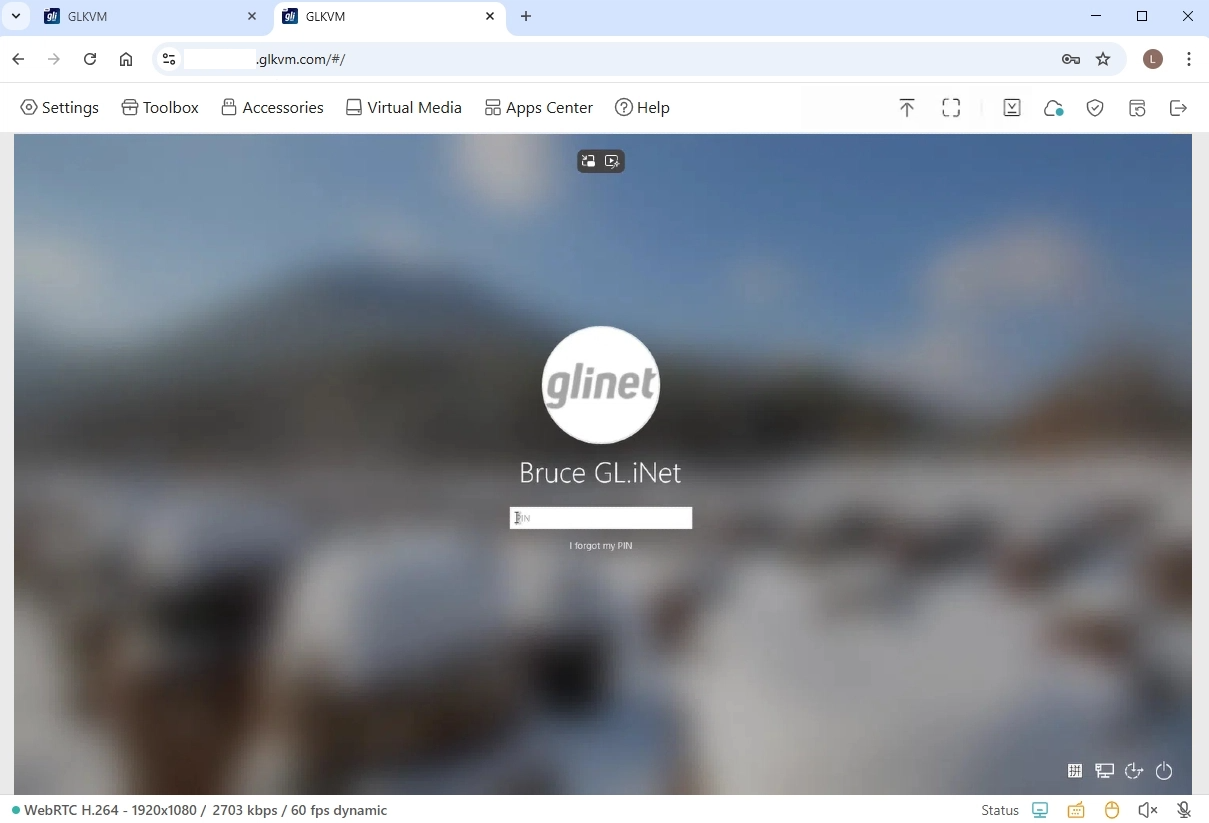
Możesz teraz uzyskać zdalny dostęp do KVM i urządzenia docelowego przez chmurę.
Masz jeszcze pytania? Odwiedź nasze forum społeczności lub skontaktuj się z nami.