Jak przesyłać obraz z lokalnej kamery podczas spotkań zdalnych?
Uwaga: Tę funkcję wprowadzono w oprogramowaniu układowym v1.10.0 i jest ona obsługiwana wyłącznie w trybie WebRTC (FEC). Obecnie można z niej korzystać w przeglądarkach internetowych i kliencie na komputer, ale aplikacja mobilna nie jest jeszcze obsługiwana.
Pracując z domu, możesz za pomocą KVM uzyskać dostęp do komputera w biurze i dołączyć na nim do wideokonferencji w Zoom, Microsoft Teams lub podobnej aplikacji. Kamera może jednak pokazywać tylko biuro, a nie Ciebie.
Funkcja Camera urządzenia GL.iNet KVM umożliwia przesyłanie obrazu z kamery komputera domowego do komputera w biurze jako wirtualnej kamery USB. Wybierz tę kamerę w aplikacji do spotkań, aby inni uczestnicy mogli Cię widzieć podczas udostępniania plików lub aplikacji z komputera w biurze.
Szybka konfiguracja
Wykonaj poniższe kroki, aby użyć funkcji Camera na przykładzie wideokonferencji w Zoom.
-
Przed dołączeniem do spotkania zaloguj się do KVM na komputerze sterującym i przejdź do Session -> Audio & Camera. Włącz Camera, a następnie kliknij ikonę kamery, aby rozpocząć.
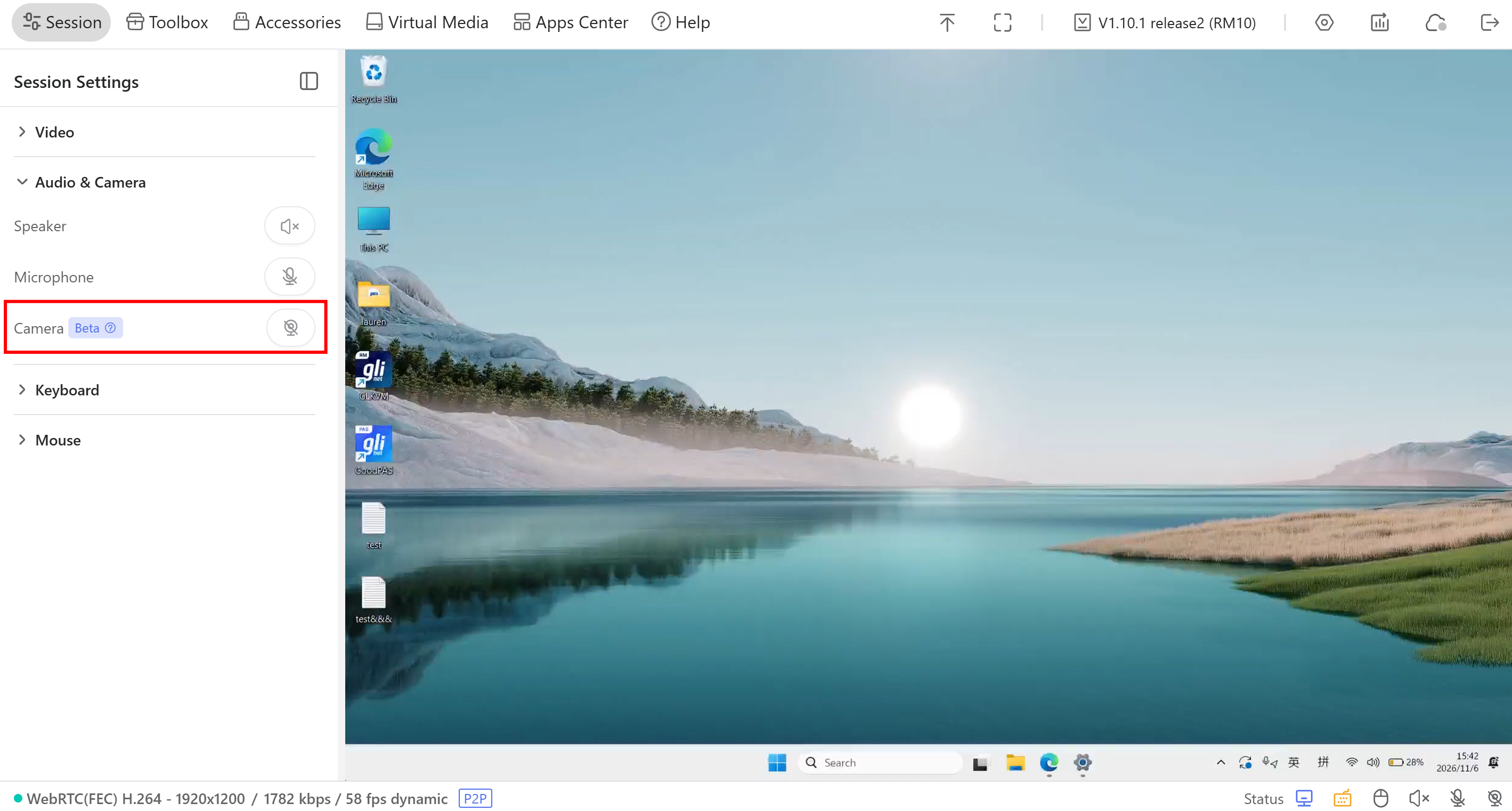
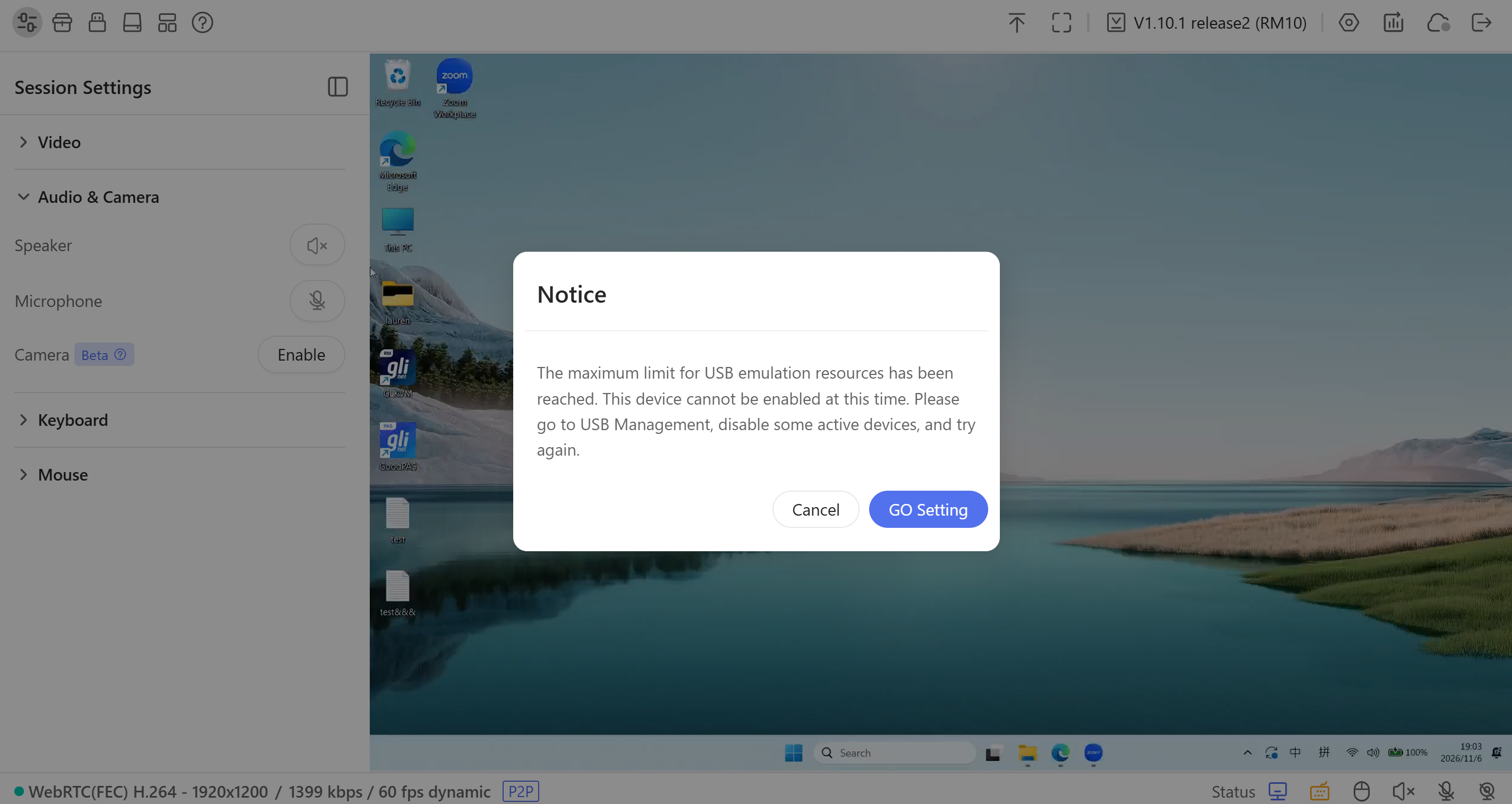
Jeśli podczas włączania Camera pojawi się komunikat o limicie zasobów USB, przejdź do Settings -> USB Devices i wyłącz nieużywane emulowane urządzenia USB, aby zwolnić zasoby. Następnie włącz Camera i spróbuj ponownie.
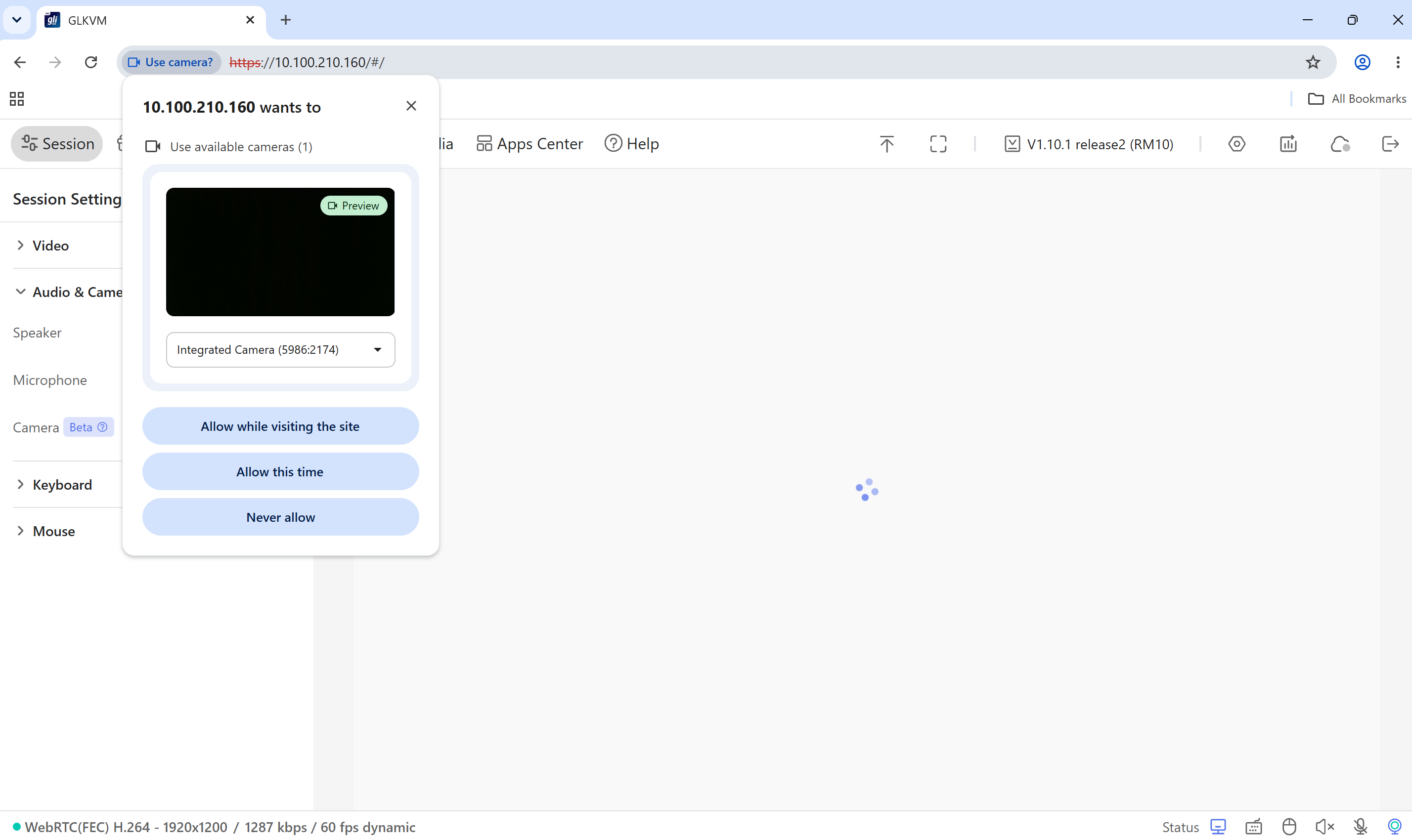
Przeglądarka może poprosić o dostęp do kamery. Wybierz kamerę, której chcesz używać, sprawdź podgląd obrazu i zezwól na dostęp.
-
Otwórz Zoom i dołącz do spotkania na komputerze sterowanym. Kliknij strzałkę obok przycisku wideo i wybierz UVC camera.
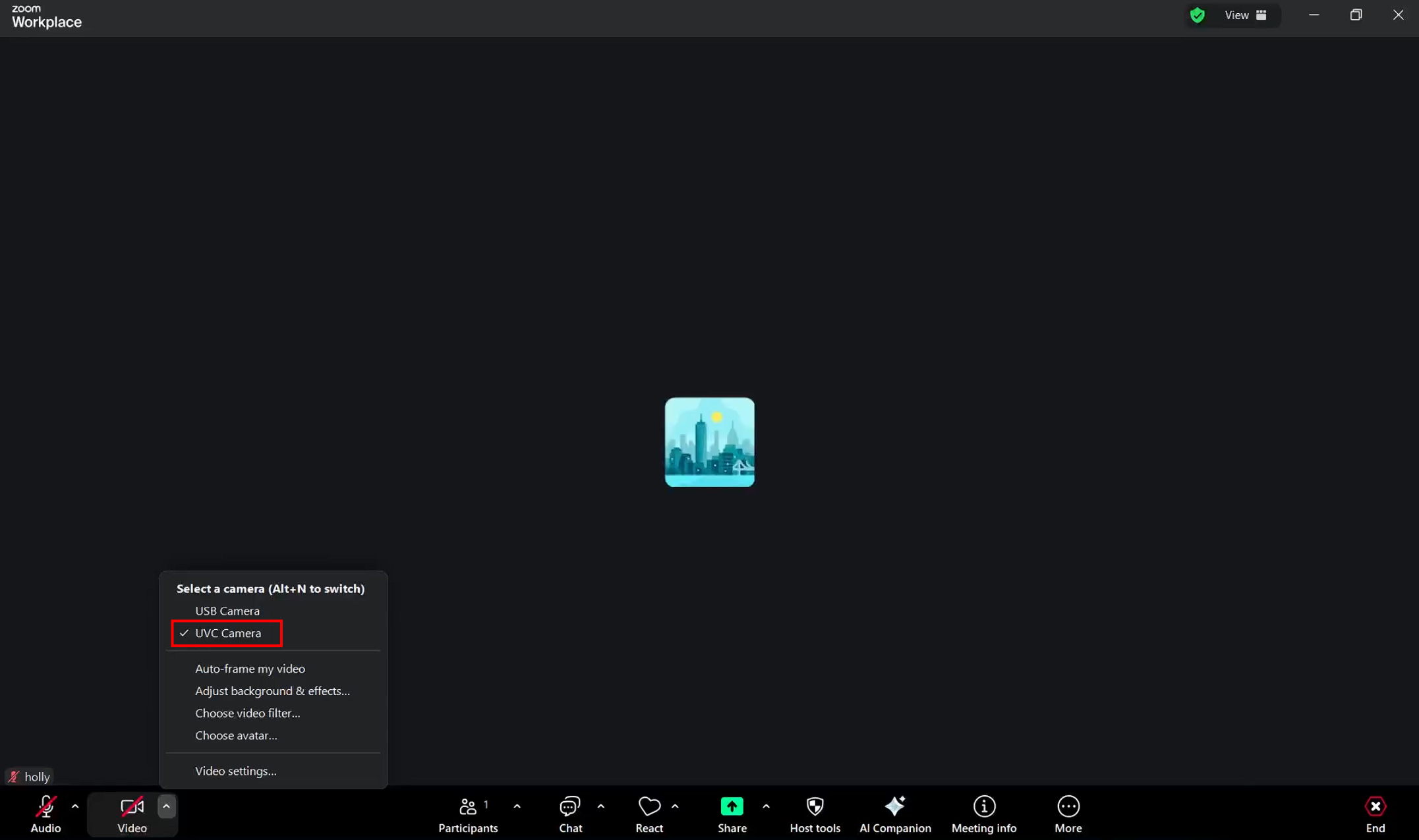
Następnie włącz wideo, aby inni uczestnicy mogli zobaczyć obraz z kamery urządzenia sterującego.
Uwaga: Zapewnij stabilne połączenie sieciowe, aby obraz podczas spotkania był płynny i wyraźny.
Rozwiązywanie problemów
Co zrobić, jeśli obraz z kamery nie dociera do komputera sterowanego?
Sprawdź, czy komputer sterowany rozpoznaje wirtualną kamerę KVM.
Na komputerze sterowanym przejdź do Settings -> Bluetooth & devices -> Cameras i poszukaj UVC Camera w sekcji Connected cameras.
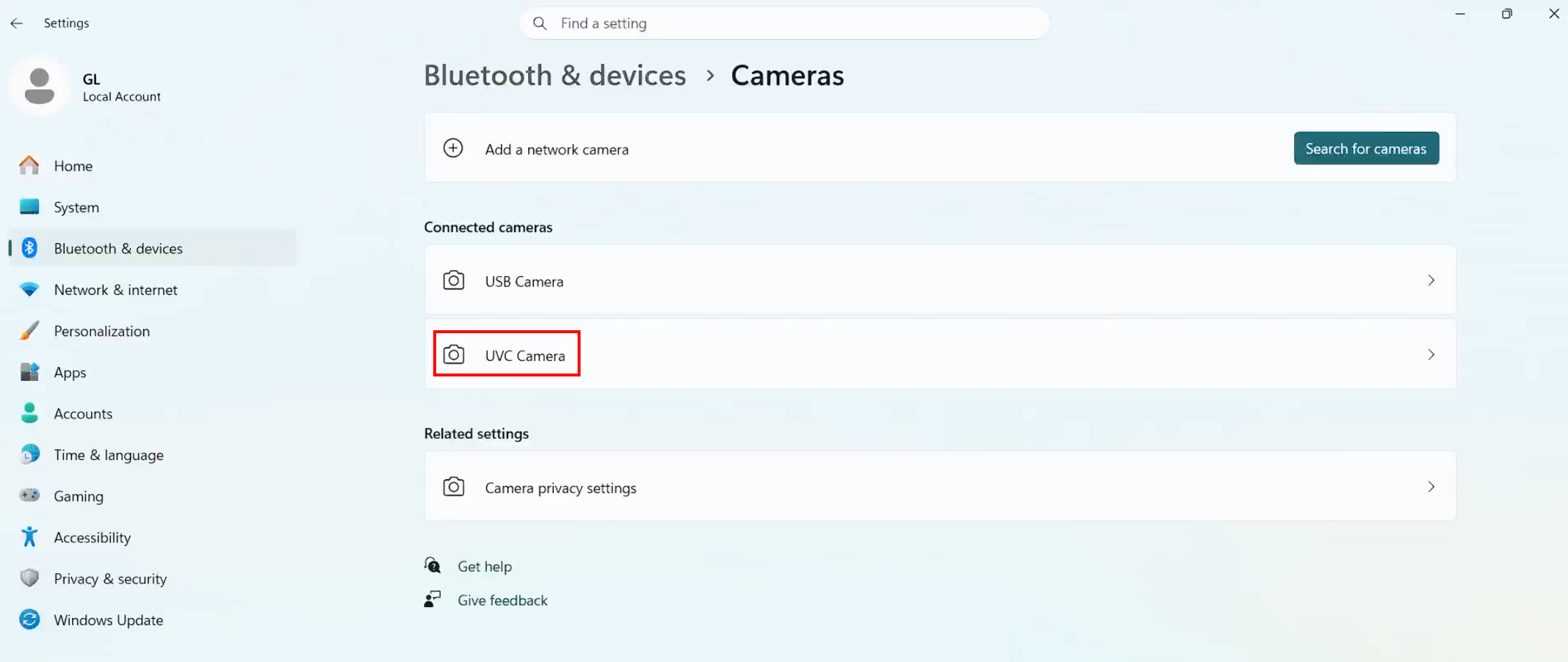
Jeśli kamera się nie pojawia, połączenie danych USB między KVM a komputerem sterowanym może być rozłączone lub poluzowane.
Co zrobić, jeśli podczas włączania Camera w konsoli KVM pojawia się komunikat 'Camera Access Denied'?
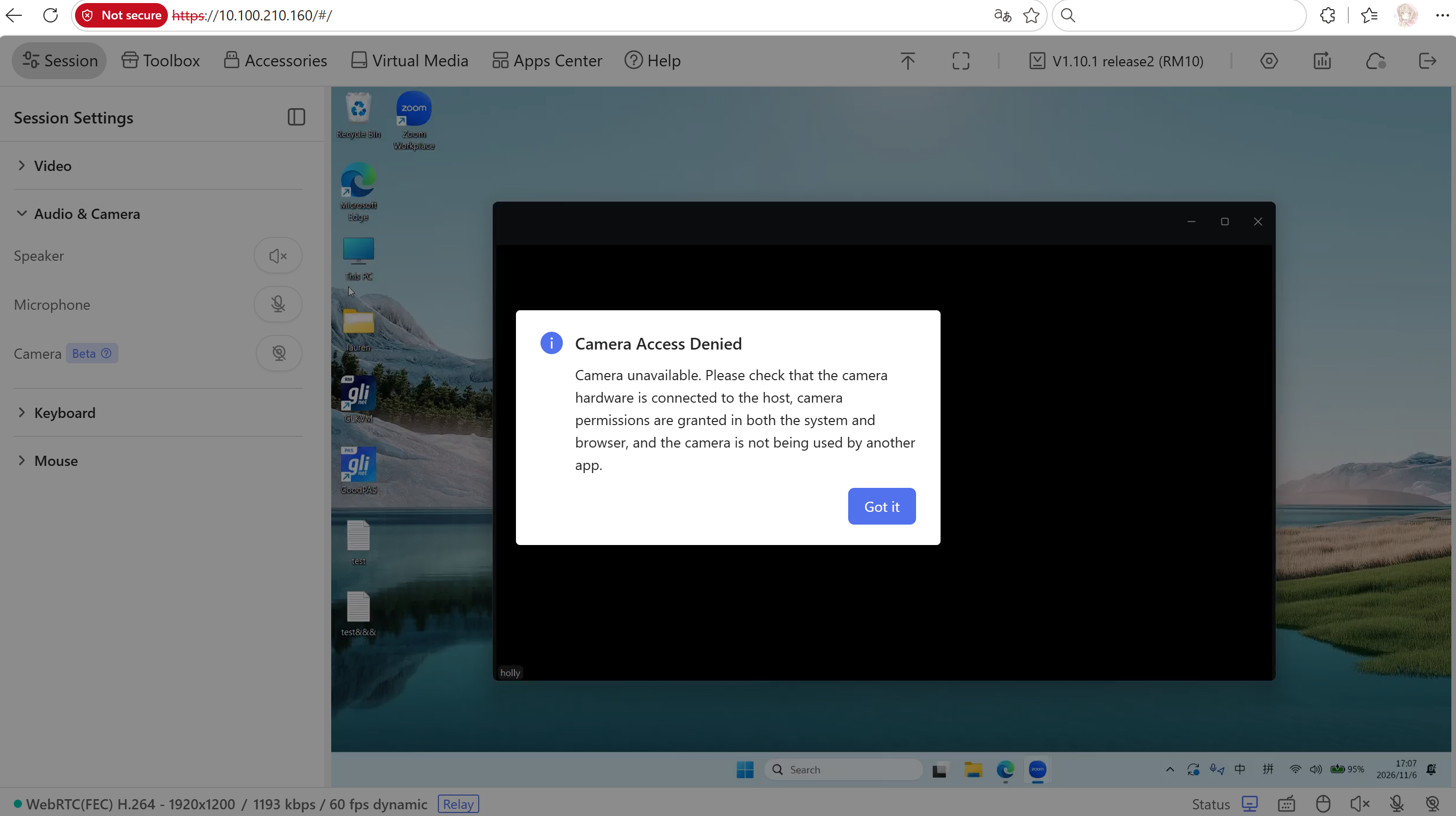
Sprawdź następujące elementy na komputerze sterującym:
-
Dostępność kamery: Upewnij się, że kamera jest podłączona i działa. Przetestuj ją w systemowej aplikacji aparatu, a następnie zamknij aplikację przed ponowną próbą.
-
Uprawnienia systemowe: W Windows 11 przejdź do Settings -> Privacy & security -> Camera i włącz następujące opcje: Camera access, Let apps access your camera oraz Let desktop apps access your camera.
-
Uprawnienia przeglądarki: Zezwól witrynie KVM na dostęp do kamery. Jeśli dostęp był wcześniej zablokowany, zaktualizuj uprawnienia kamery dla witryny i odśwież stronę.
-
Użycie kamery: Zamknij inne aplikacje lub karty przeglądarki, które mogą korzystać z kamery, takie jak Zoom lub Microsoft Teams.
Po wykonaniu tych kontroli ponownie włącz Camera w konsoli KVM.
Masz jeszcze pytania? Odwiedź nasze forum społeczności lub skontaktuj się z nami.