リモート会議でカメラパススルーを使うにはどうすればよいですか?
注: この機能はファームウェアv1.10.0で導入され、WebRTC (FEC) モードでのみサポートされています。現在、Webブラウザーとデスクトップクライアントで利用できますが、モバイルアプリではまだサポートされていません。
在宅勤務中は、KVMでオフィスのコンピューターにアクセスし、Zoom、Microsoft Teamsなどのアプリでビデオ会議に参加できます。ただし、カメラには自分ではなくオフィスだけが映る場合があります。
GL.iNet KVMの Camera 機能を使用すると、自宅のコンピューターのカメラ映像を、仮想USBカメラとしてオフィスのコンピューターに送信できます。会議アプリでこのカメラを選択すると、オフィスのコンピューターのファイルやアプリケーションを共有しながら、他の参加者に自分の姿を見せることができます。
クイックセットアップ
Zoomのビデオ会議を例に、以下の手順でCamera機能を使用します。
-
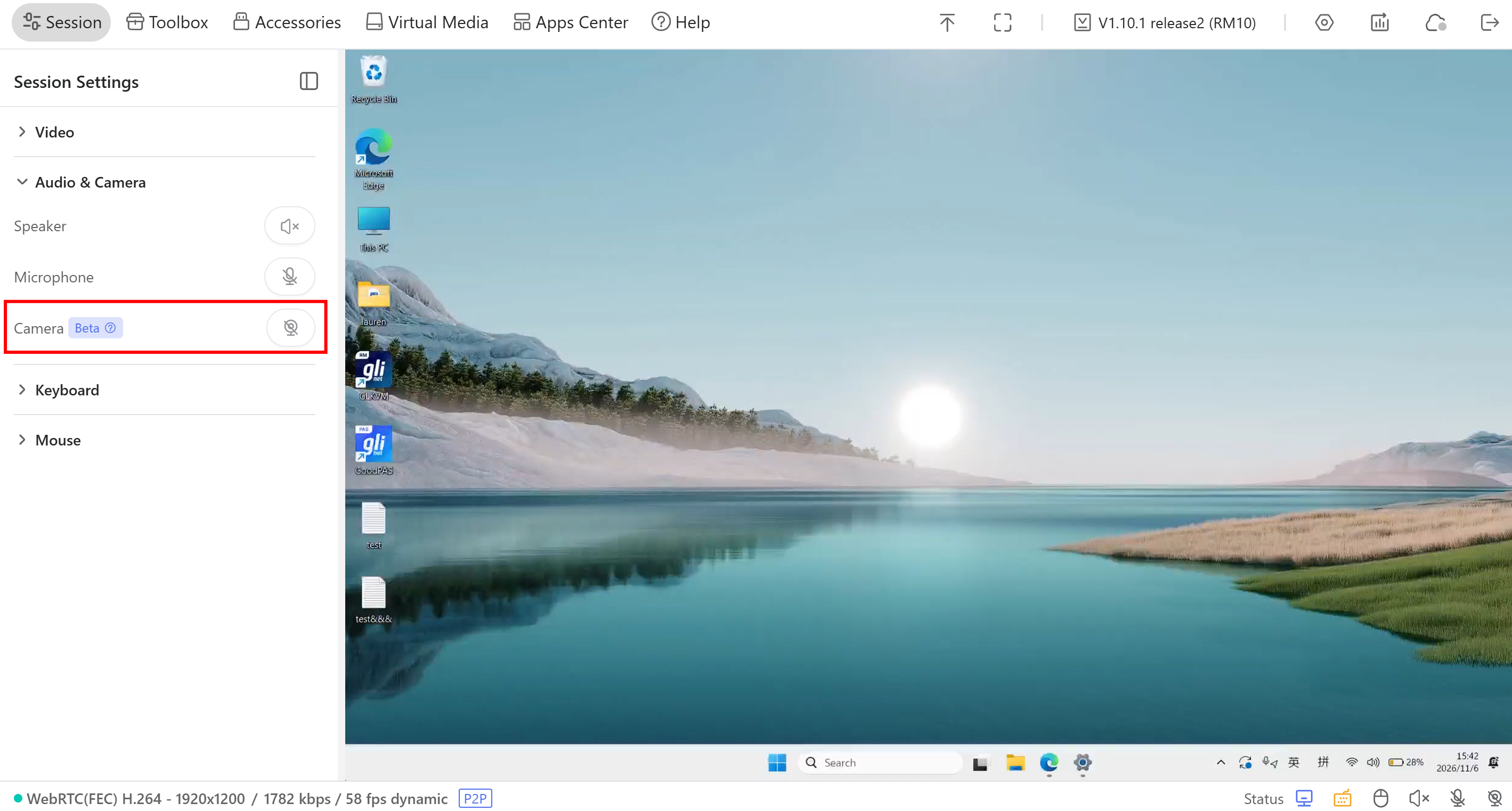
会議に参加する前に、制御側コンピューターでKVMにログインし、Session -> Audio & Camera に移動します。Cameraを有効にしてから、カメラアイコンをクリックして開始します。
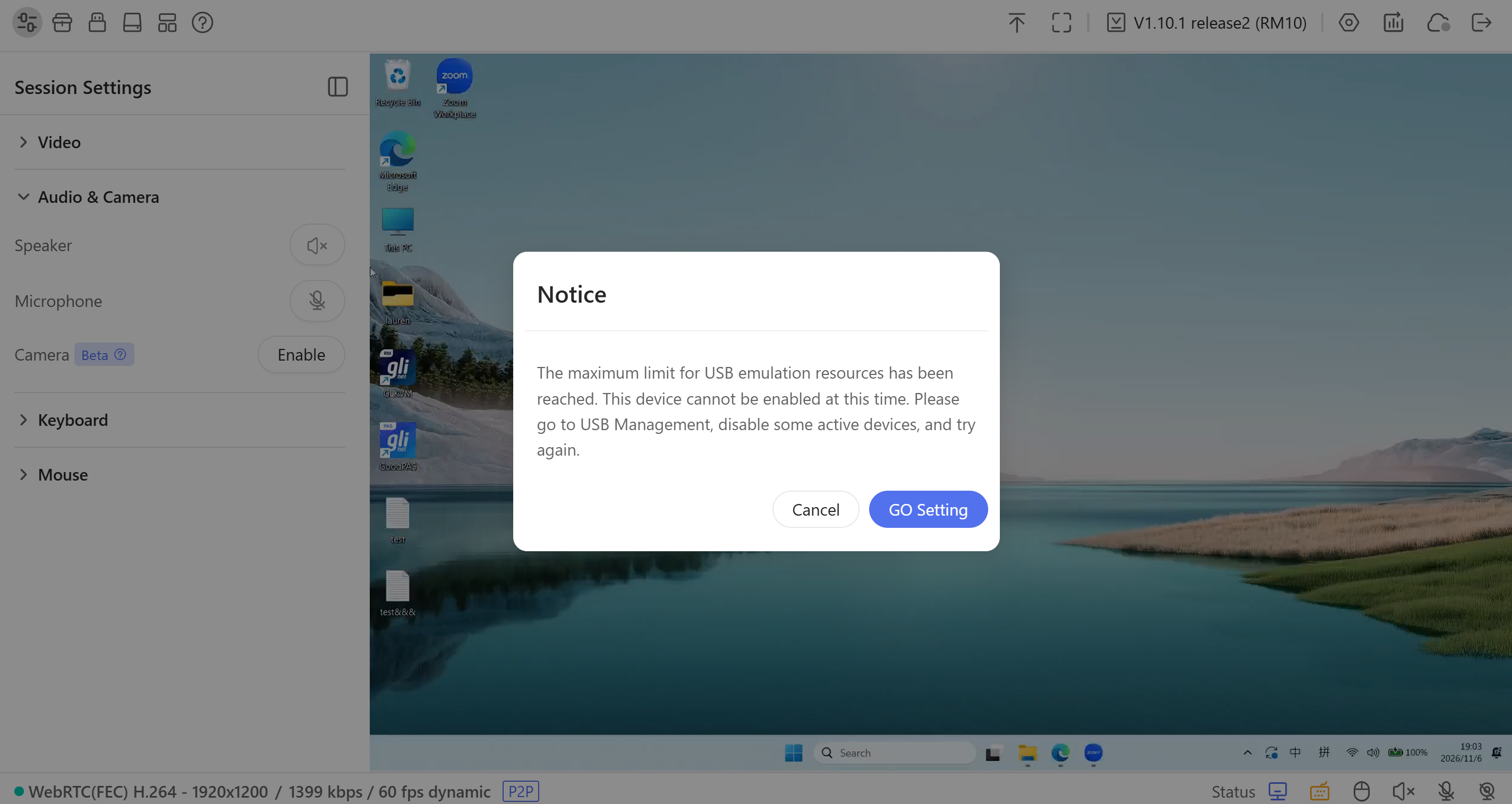
Cameraを有効にする際にUSBリソースの制限に関するメッセージが表示された場合は、Settings -> USB Devices に移動し、使用していないUSBエミュレートデバイスを無効にしてリソースを確保します。その後、Cameraを有効にして再試行してください。
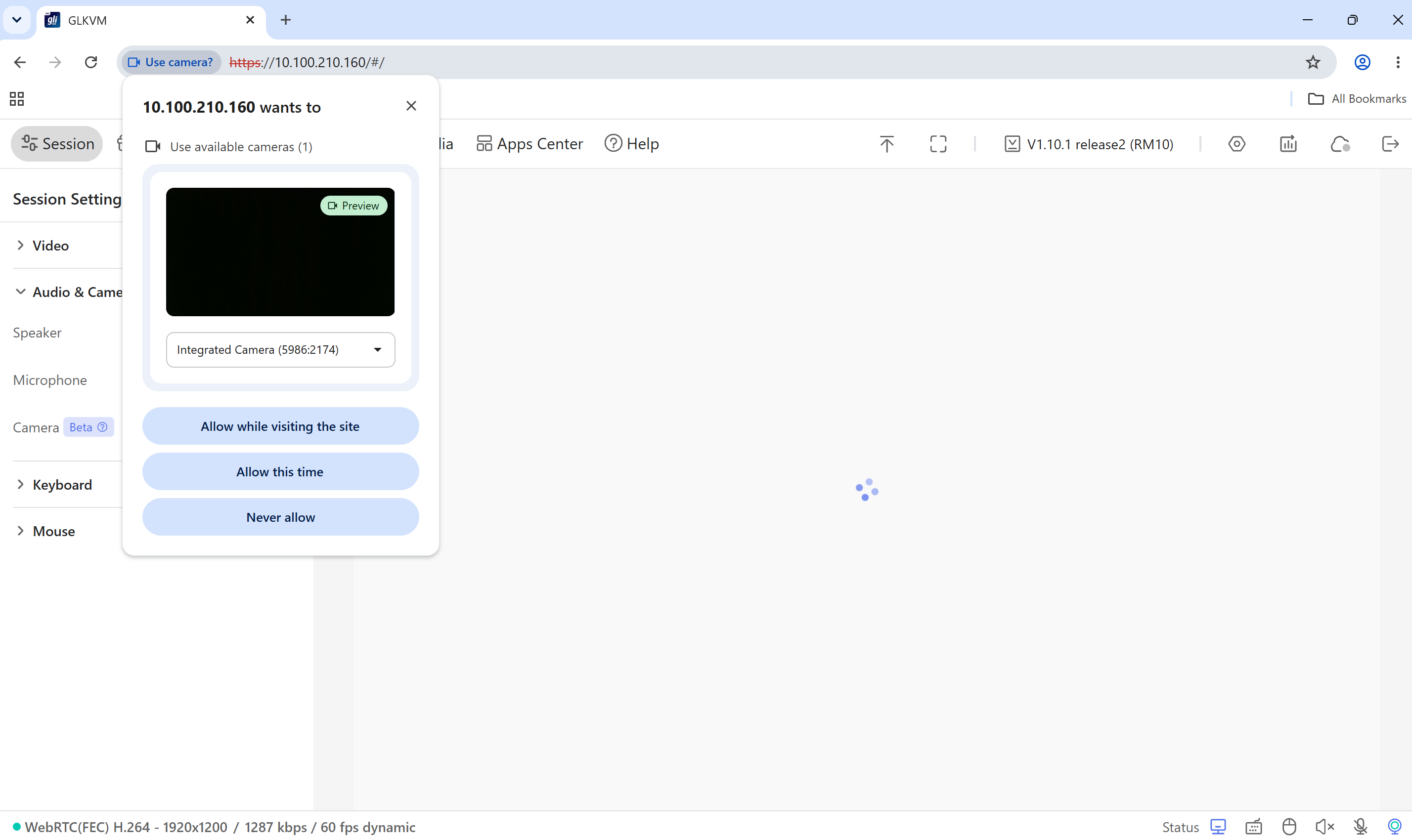
ブラウザーでカメラへのアクセスを求められる場合があります。使用するカメラを選択し、映像のプレビューを確認してアクセスを許可します。
-
被制御コンピューターでZoomを開き、会議に参加します。ビデオボタンの横にある矢印をクリックし、UVC camera を選択します。
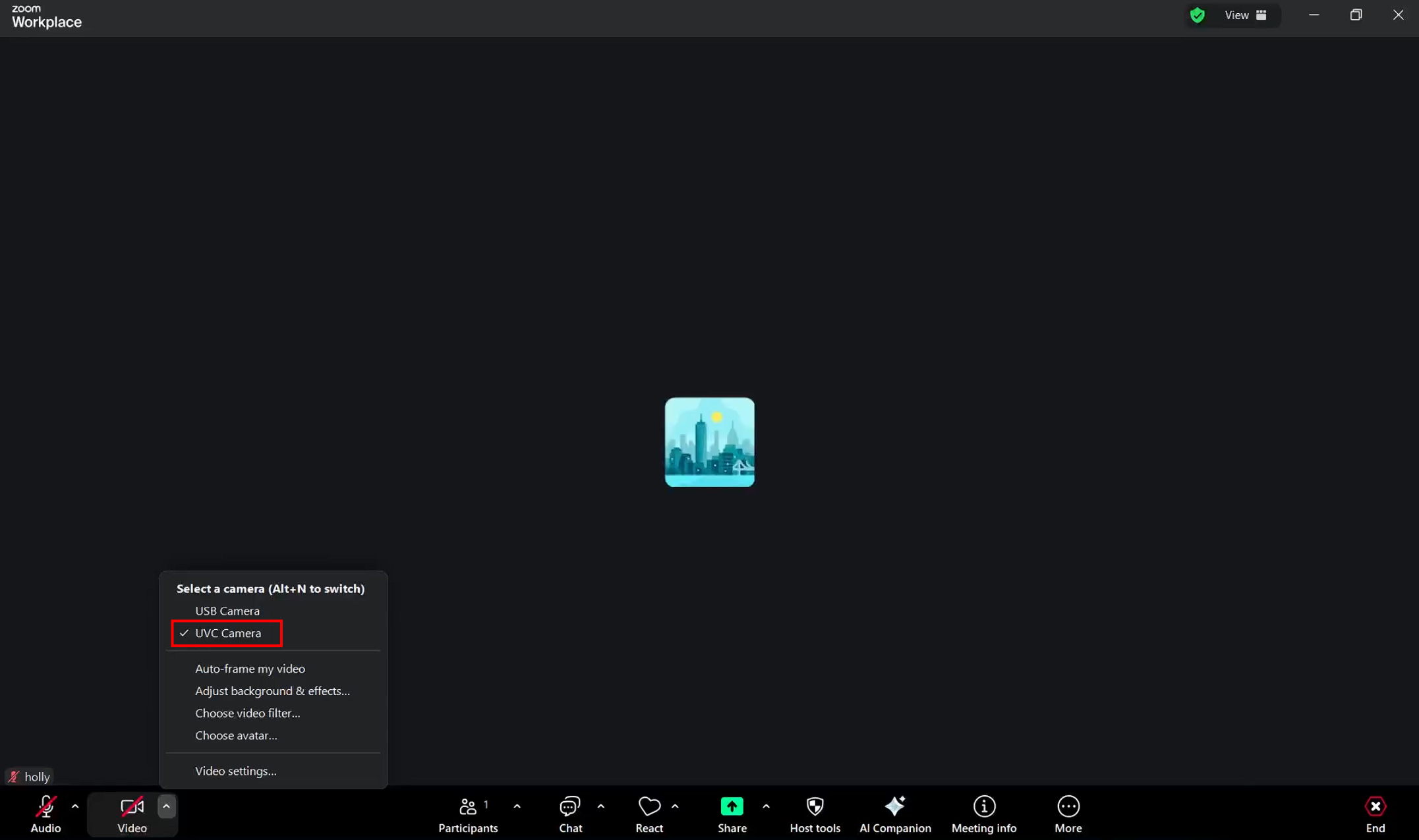
次にビデオをオンにすると、制御側デバイスのカメラ映像が他の参加者に表示されます。
注: 会議中に滑らかで鮮明な映像を送信できるよう、安定したネットワーク接続を確保してください。
トラブルシューティング
カメラ映像が被制御コンピューターに届かない場合はどうすればよいですか?
被制御コンピューターがKVMの仮想カメラを認識しているか確認します。
被制御コンピューターで Settings -> Bluetooth & devices -> Cameras に移動し、Connected camerasにUVC Cameraがあるか確認します。
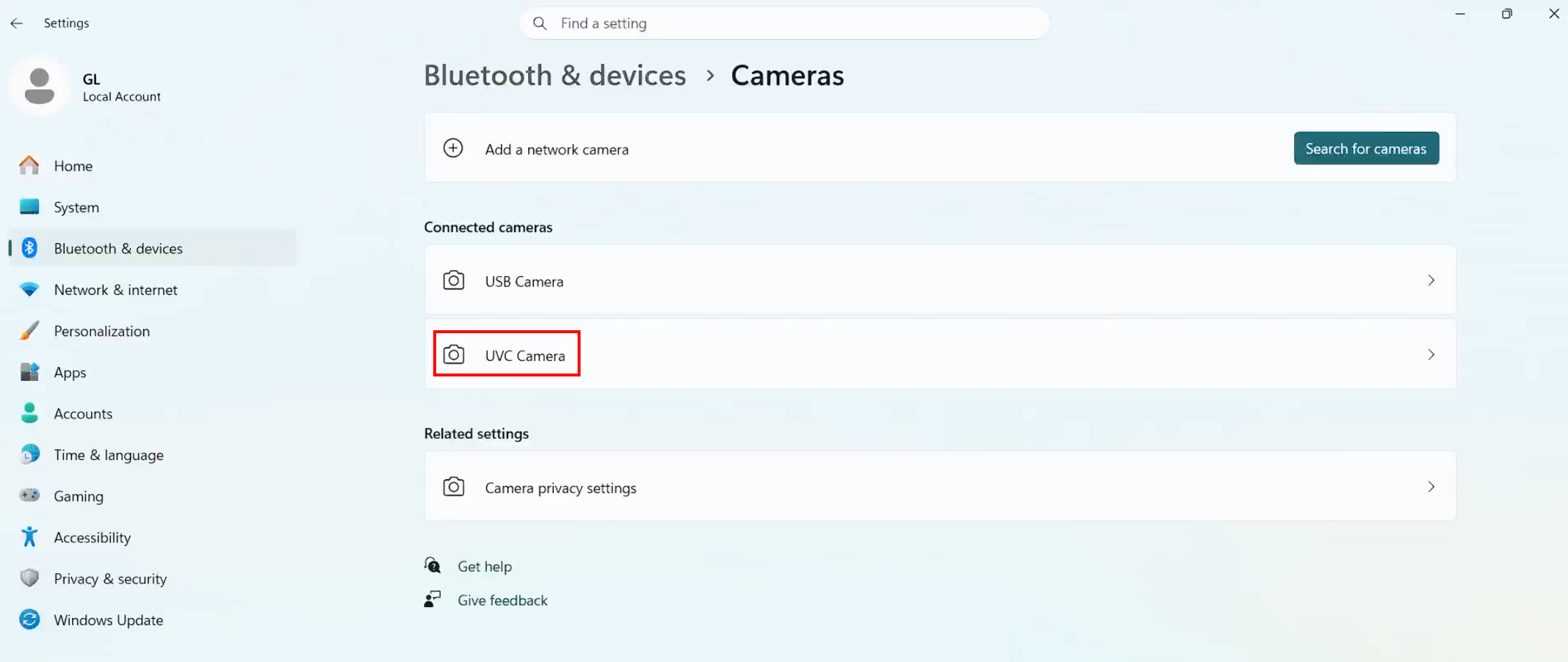
表示されない場合は、KVMと被制御コンピューター間のUSBデータ接続が外れているか、緩んでいる可能性があります。
KVMコンソールでCameraを有効にしたときに「Camera Access Denied」と表示された場合はどうすればよいですか?
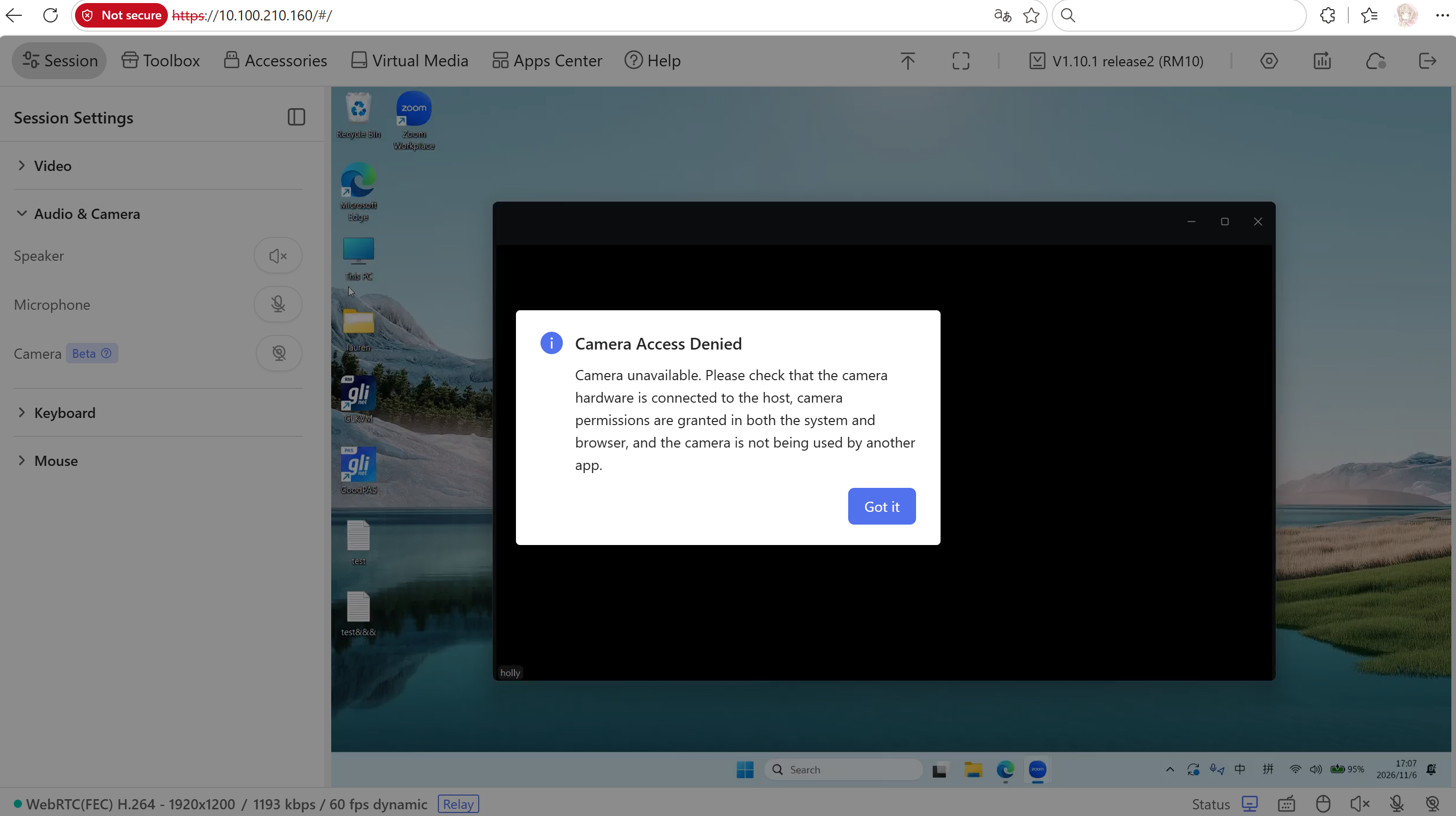
制御側コンピューターで以下を確認します。
-
カメラの使用可否: カメラが接続され、動作していることを確認します。システムのカメラアプリでテストし、再試行する前にそのアプリを閉じます。
-
システムの権限: Windows 11でSettings -> Privacy & security -> Cameraに移動し、Camera access、Let apps access your camera、Let desktop apps access your cameraをオンにします。
-
ブラウザーの権限: KVMのウェブサイトによるカメラへのアクセスを許可します。以前にアクセスをブロックした場合は、ウェブサイトのカメラ権限を更新してページを再読み込みします。
-
カメラの使用状況: ZoomやMicrosoft Teamsなど、カメラを使用している可能性がある他のアプリやブラウザータブを閉じます。
これらの確認後、KVMコンソールでCameraを再度有効にします。
まだ質問がありますか? コミュニティ フォーラム または お問い合わせ にアクセスしてください。