Płytka ATX (GL-ATXPC) — podręcznik użytkownika
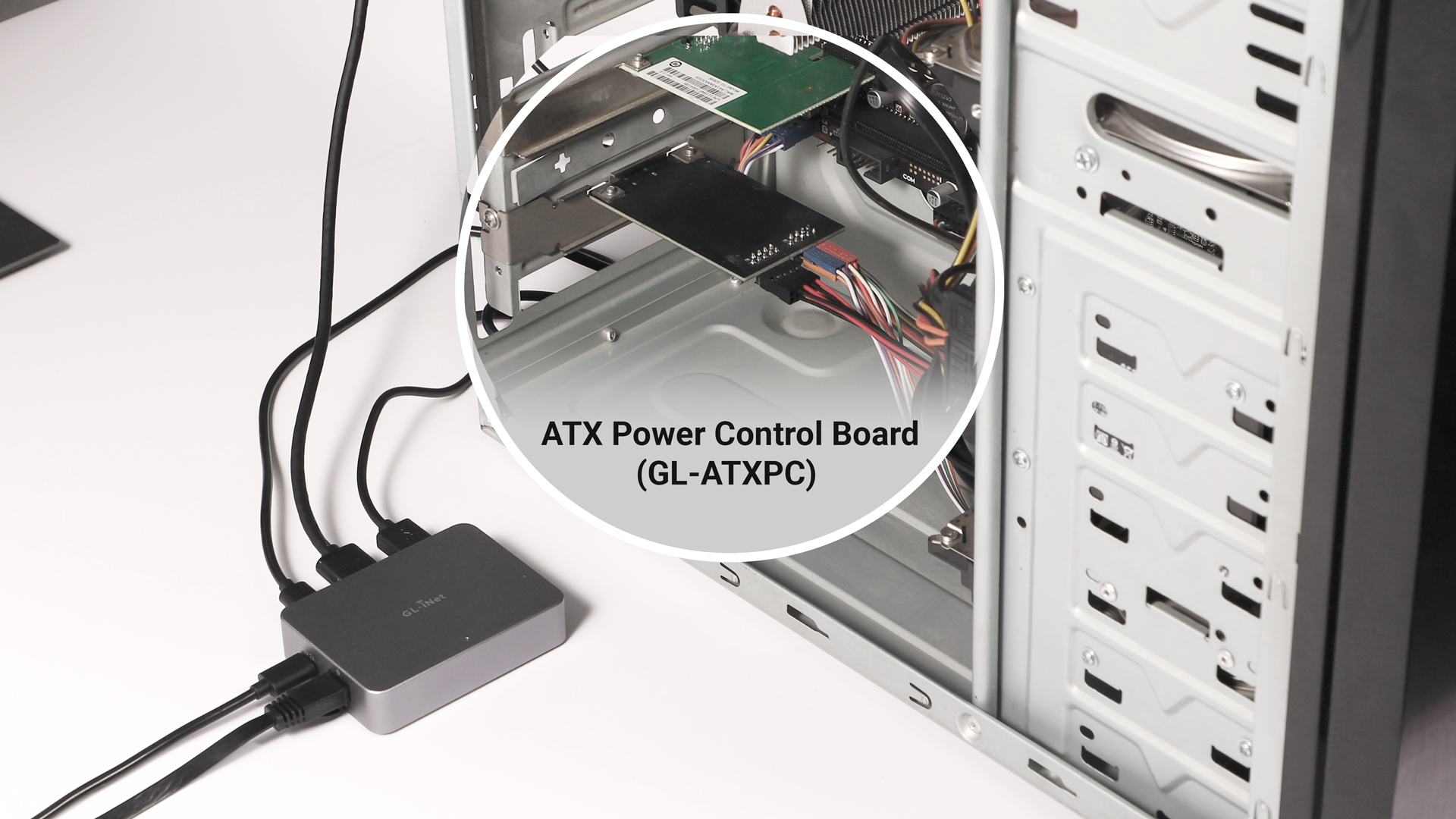
Płytka ATX to opcjonalne akcesorium do urządzeń KVM GL.iNet. Ten inteligentny moduł zarządzania zasilaniem umożliwia zdalne sterowanie zasilaniem sterowanego urządzenia przez symulowanie naciśnięć fizycznego przycisku zasilania (włączanie, wyłączanie i ponowne uruchamianie).
Płytkę ATX instaluje się wewnątrz obudowy sterowanego urządzenia, co zapewnia dyskretne i stabilne sterowanie zasilaniem.
Uwaga: Comet Q (GL-RMQ1) nie współpracuje z płytką ATX.
Zawartość opakowania
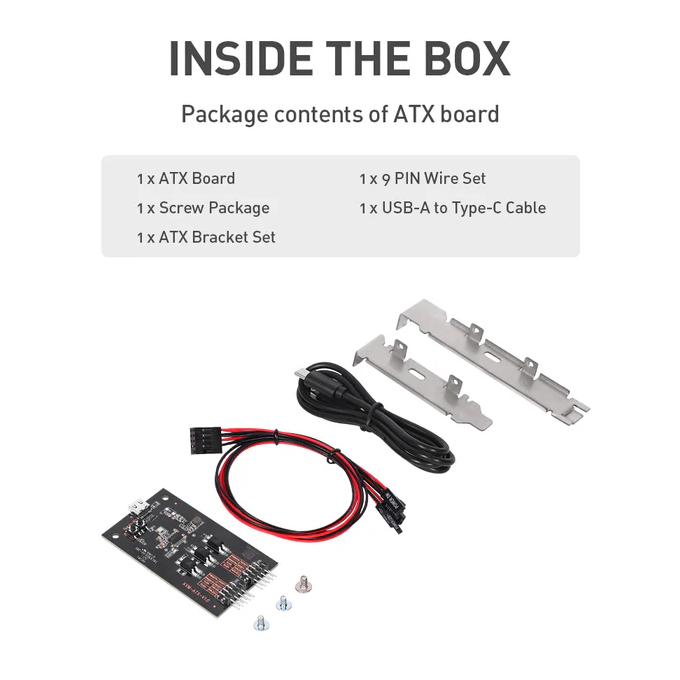
- 1 x płytka główna ATX
- 1 x zestaw przewodów 9-PIN
- 1 x zestaw śrub
- 1 x kabel USB-A na Type-C
- 1 x zestaw mocujący ATX
Układ pinów
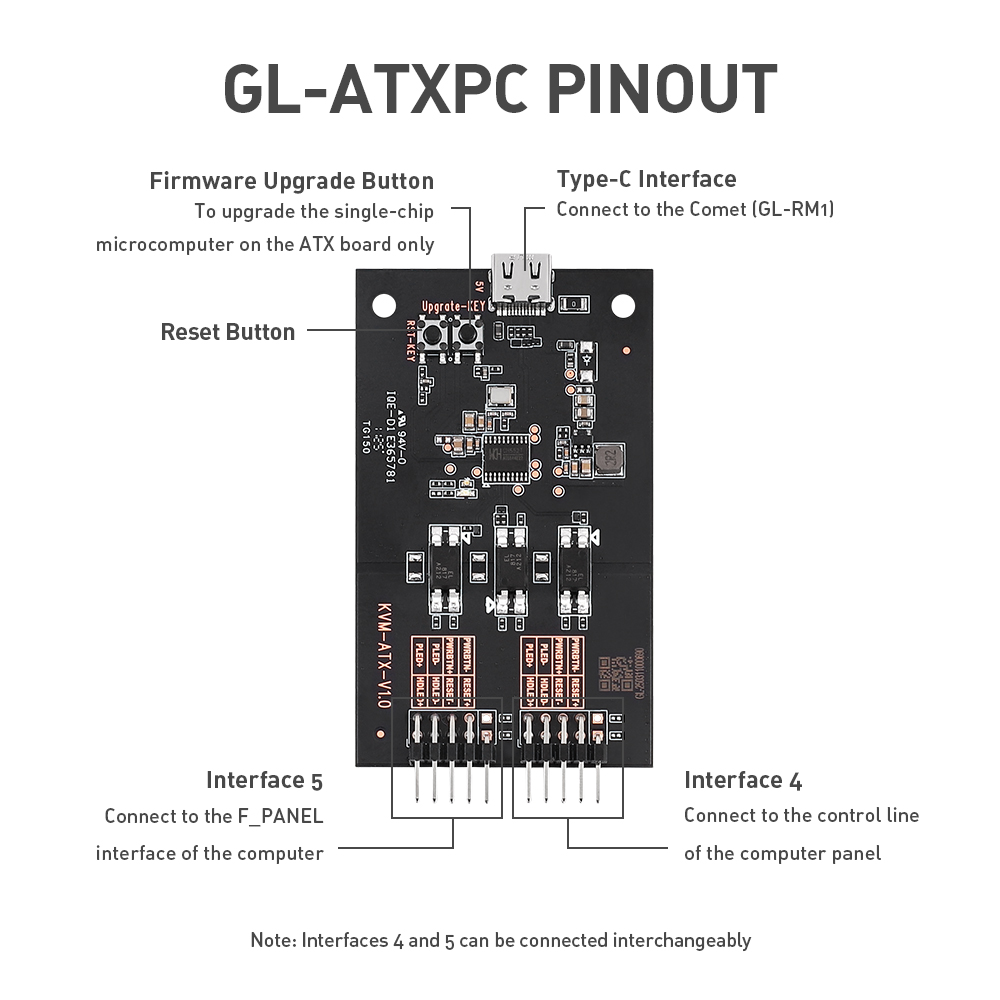
Opis złączy:
- Złącze Type-C: służy do połączenia z urządzeniem KVM.
- Przycisk aktualizacji oprogramowania układowego mikrokontrolera na płytce głównej ATX.
- Przycisk resetowania.
- Złącze przewodów sterujących panelu komputera.
- Złącze interfejsu F_PANEL komputera.
Uwaga
-
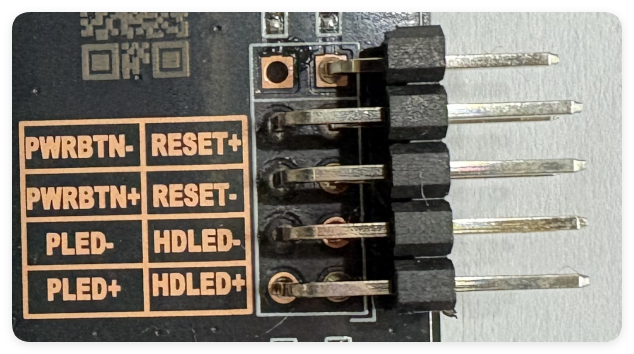
Złączy 4 i 5 można używać zamiennie. Oznacza to, że do złącza 5 można podłączyć przewody sterujące panelu komputera, a do złącza 4 — interfejs F_PANEL.
-
Na płytce ATX znajdują się dwie diody LED, które działają tak samo jak dioda zasilania (niebieska wskazuje stan układu ATX, a zielona — zasilania komputera). Płytka ATX nie ma diody HDD. Stan diod na płytce odpowiada stanowi diody zasilania na panelu komputera.
Schemat złączy 4/5:
Instalacja
Obejrzyj ten film lub wykonaj poniższe kroki, aby zainstalować płytkę ATX.
1. Przykręć płytkę ATX do uchwytu
Przymocuj płytkę ATX do uchwytu ATX za pomocą dołączonych śrub.
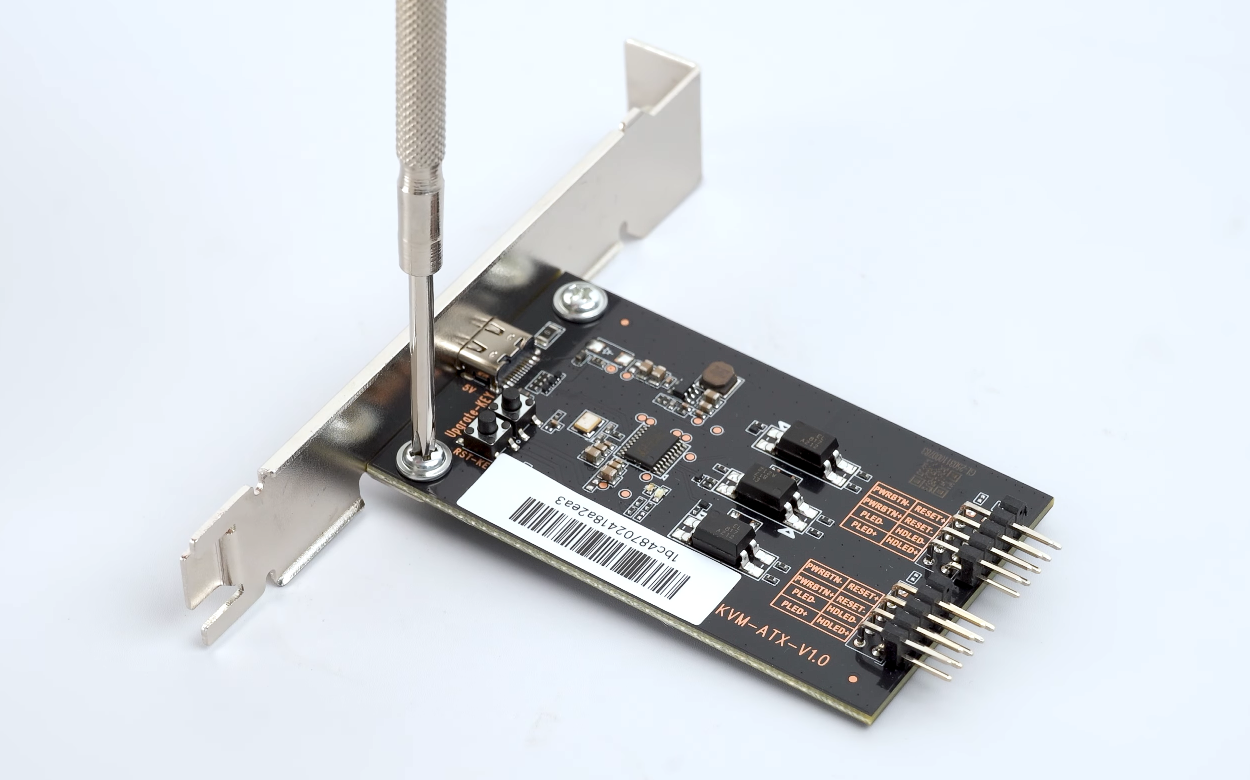
2. Zainstaluj płytkę ATX w obudowie komputera
Połącz złącza 4 i 5 odpowiednio z przewodami sterującymi i interfejsem F_PANEL sterowanego komputera.
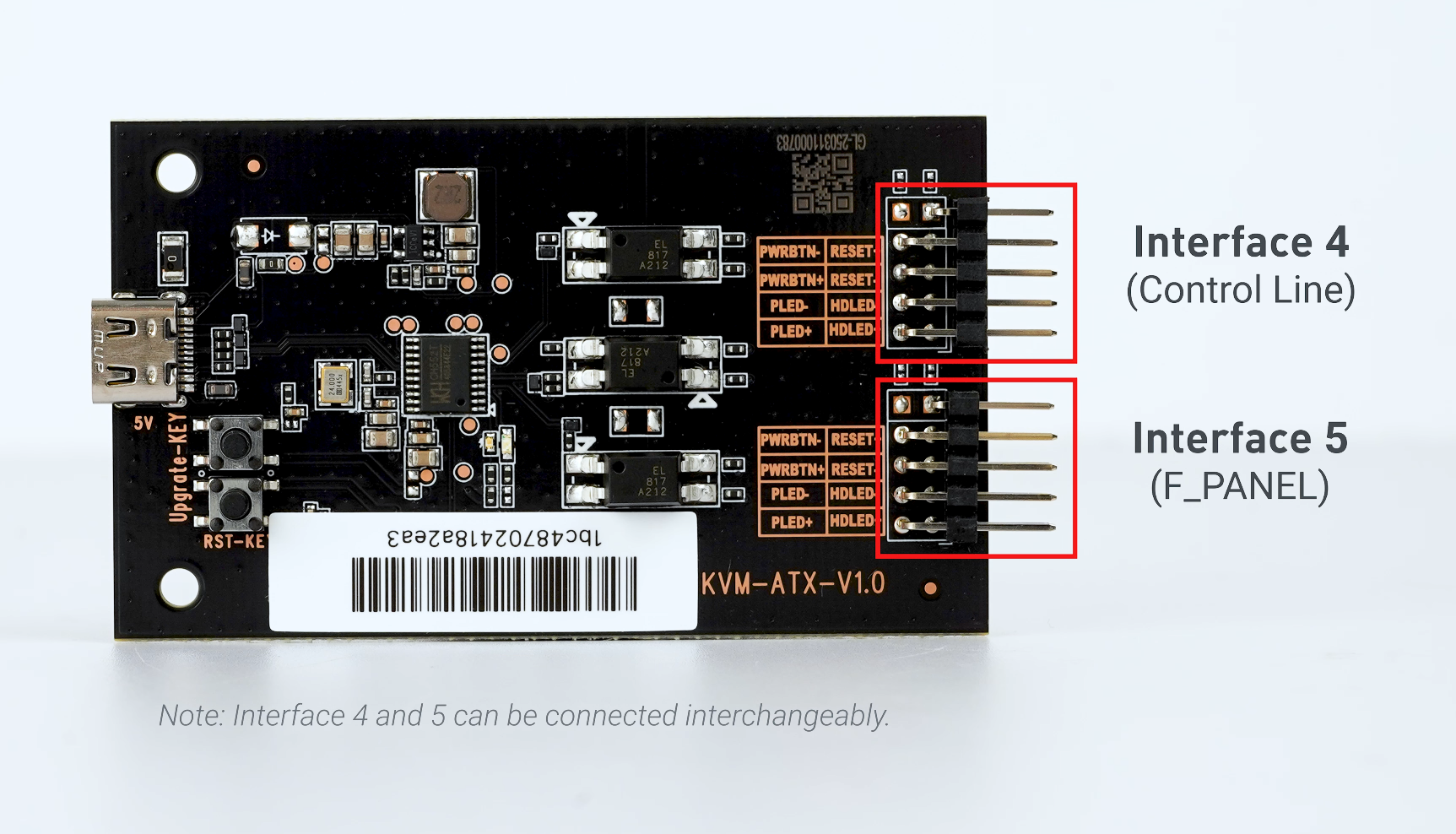
Dołączony do zestawu ATX zestaw przewodów 9-PIN umożliwia połączenie jednego ze złączy 4/5 płytki ATX z przewodami sterującymi lub interfejsem F_PANEL sterowanego komputera.
Aby połączyć drugie złącze 4/5 płytki ATX z przewodami sterującymi lub interfejsem F_PANEL sterowanego komputera, użyj przewodów dołączonych do obudowy komputera.
Uwaga: Biegunowość złączy może różnić się w zależności od obudowy komputera. Dokładnie sprawdź ją przed instalacją.
Poniżej przedstawiono przykładowe połączenia złącza 4/5 z interfejsem F_PANEL sterowanego komputera.
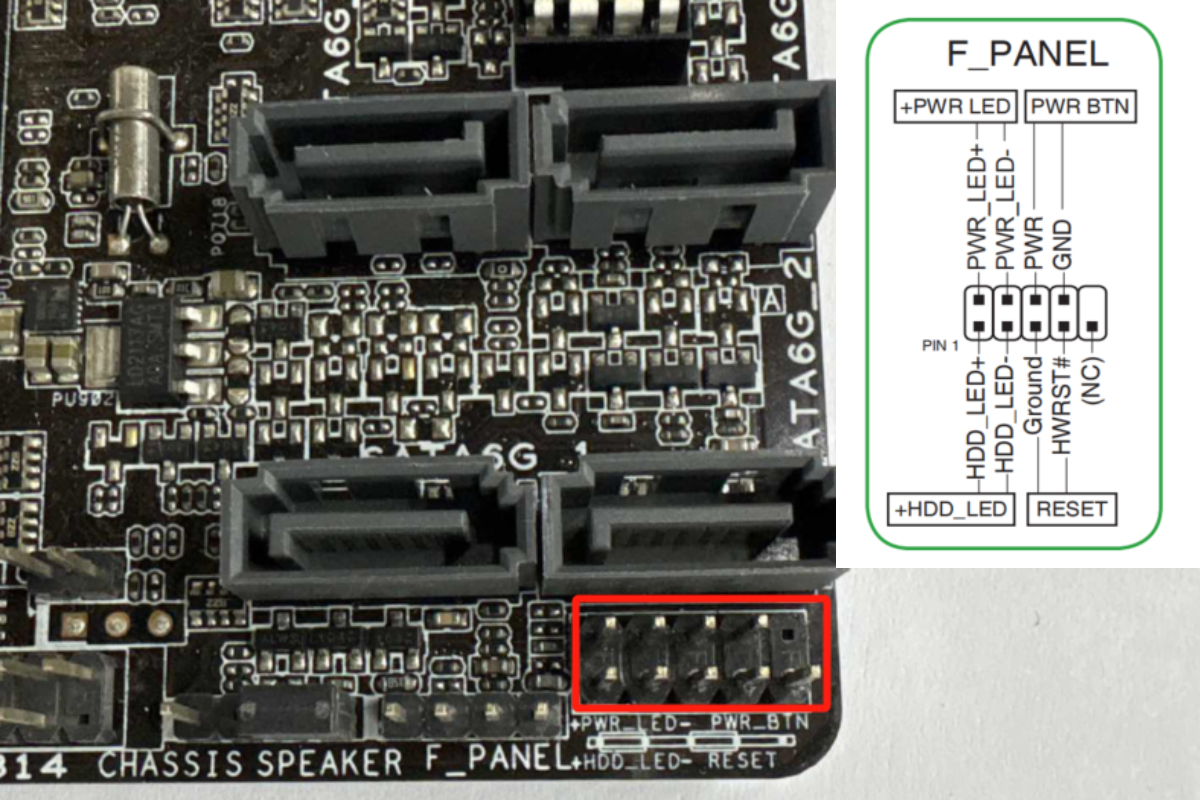
Złącze PANEL 10-1 pin
Jeśli złącze panelu sterującego na płycie głównej sterowanego komputera to PANEL 10-1 pin, jak pokazano poniżej:
Wykonaj połączenie zgodnie z poniższym schematem. Upewnij się, że oznaczenia (np. HDDLED−, RESET SW, POWER SW, POWERLED+) są skierowane na zewnątrz i widoczne, a nie zasłonięte od wewnątrz.
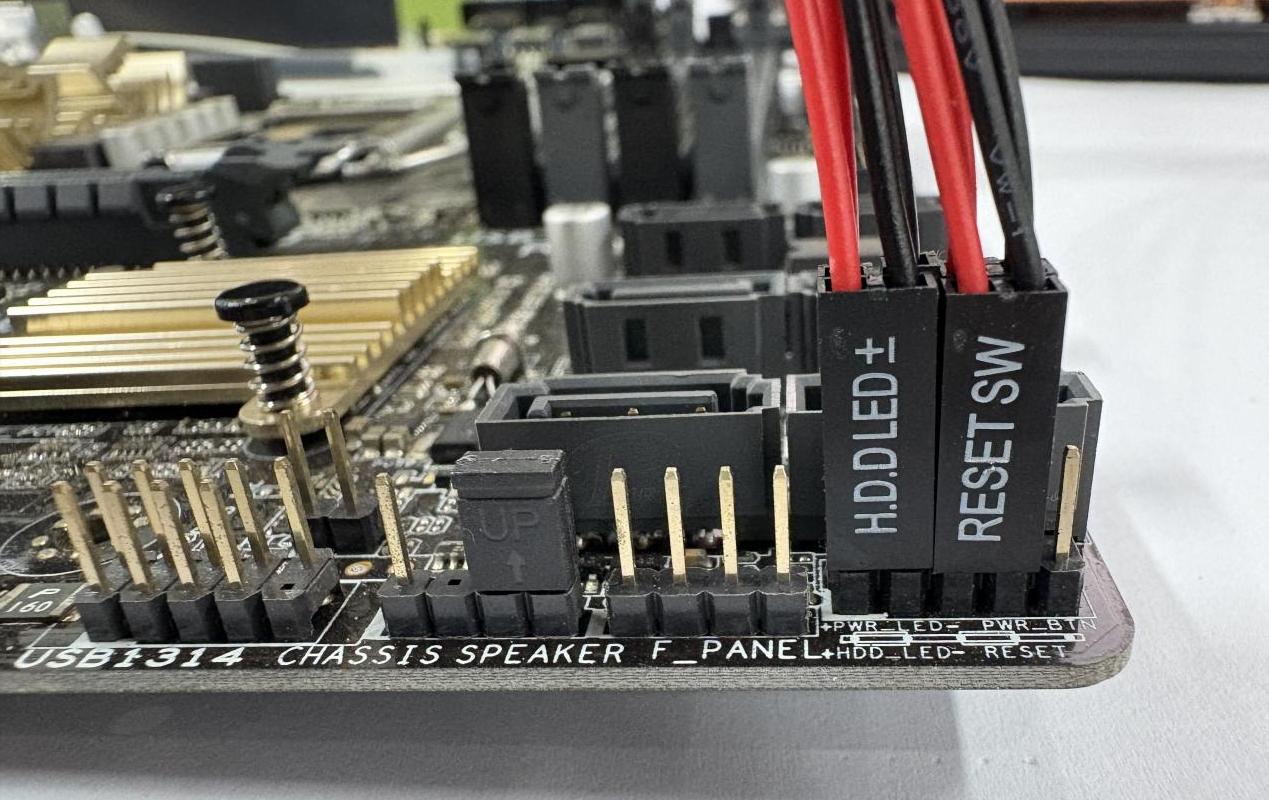 Front View
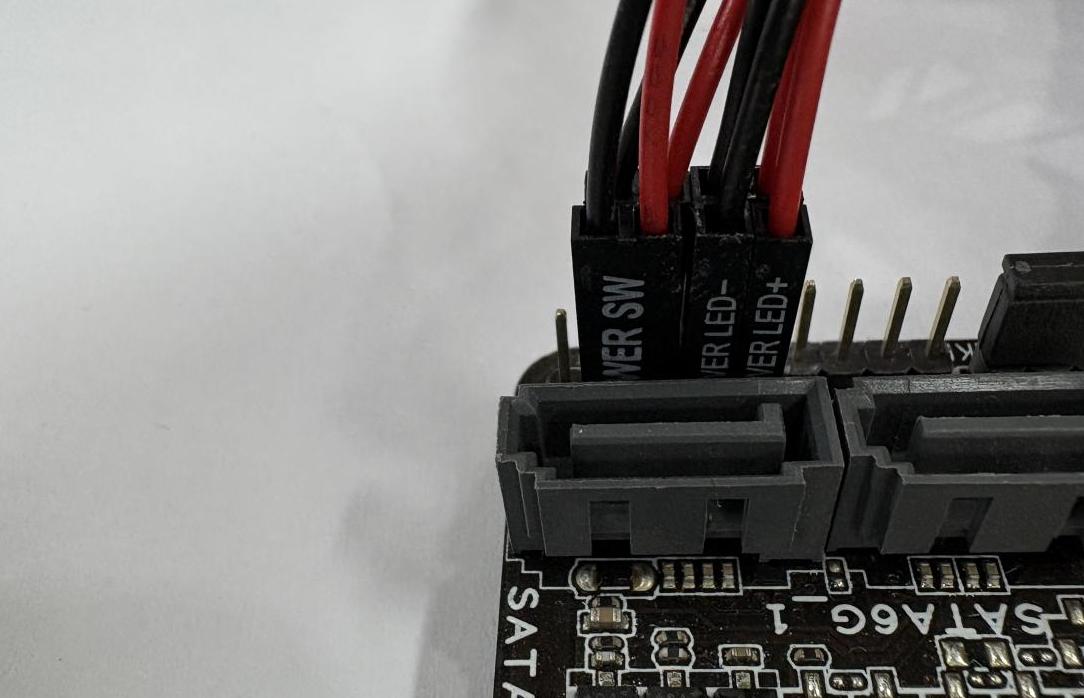 Rear View
Następnie użyj przewodów dołączonych do obudowy komputera, aby połączyć drugie złącze płytki ATX z przewodami sterującymi komputera.
Złącze PANEL 20-5 pin
Jeśli złącze panelu sterującego na płycie głównej sterowanego komputera to PANEL 20-5 pin, jak pokazano poniżej:
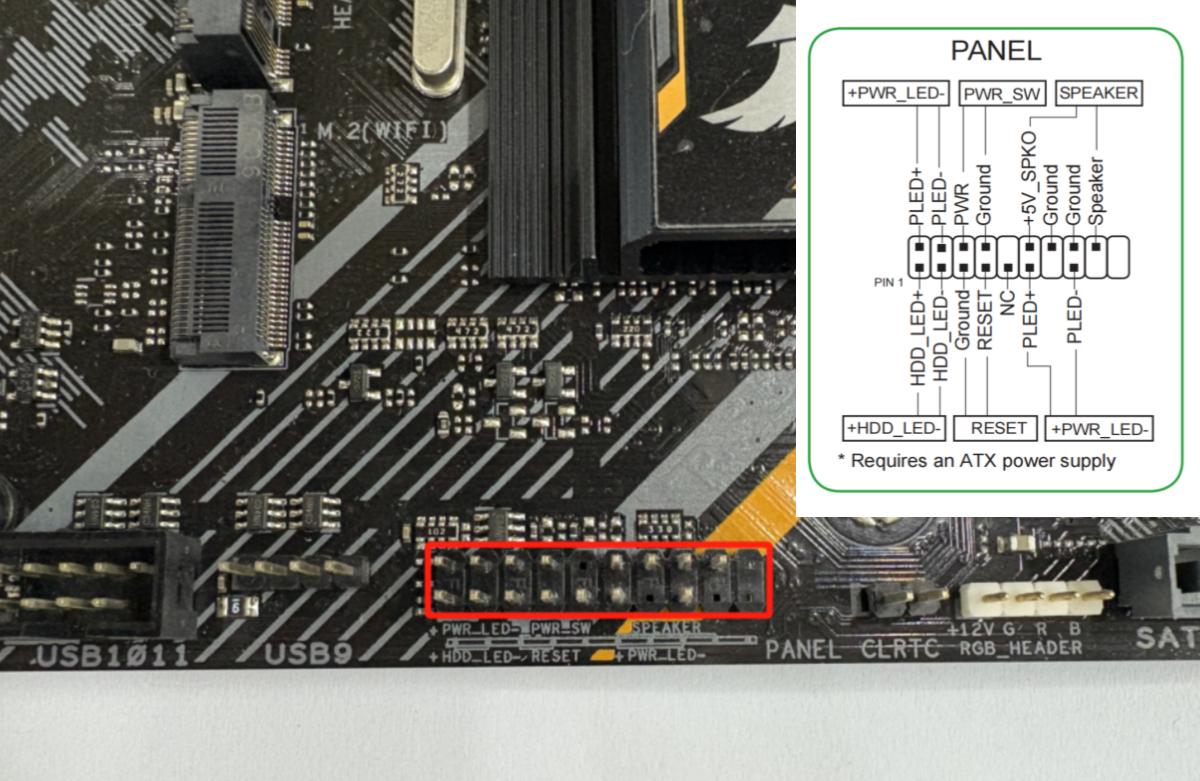
Wykonaj połączenie zgodnie z poniższym schematem. Upewnij się, że oznaczenia (np. HDDLED−, RESET SW, POWER SW, POWERLED+) są skierowane na zewnątrz i widoczne, a nie zasłonięte od wewnątrz.
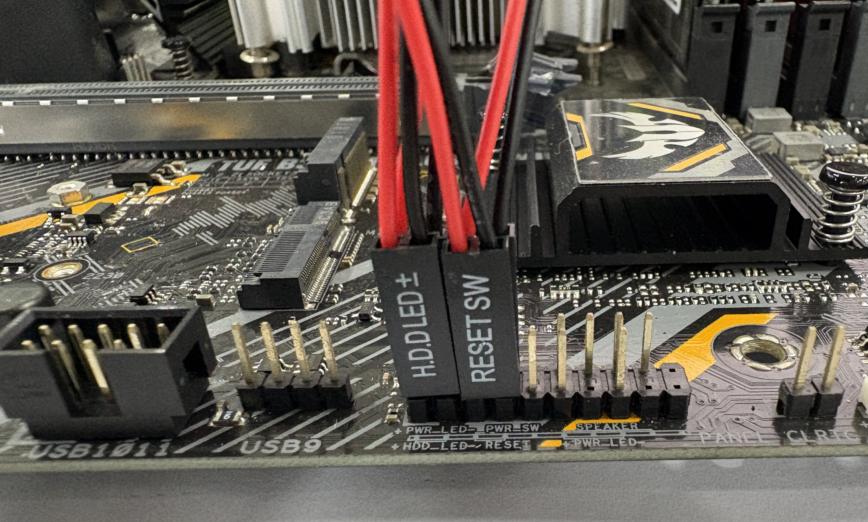 Front View
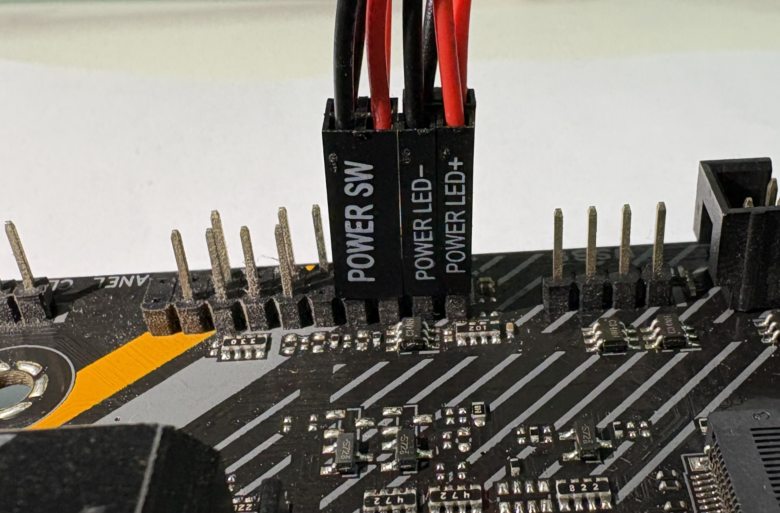 Rear View
Następnie użyj przewodów dołączonych do obudowy komputera, aby połączyć drugie złącze płytki ATX z przewodami sterującymi komputera.
Złącze PANEL 20-8 pin
Jeśli złącze panelu sterującego na płycie głównej sterowanego komputera to PANEL 20-8 pin, jak pokazano poniżej:
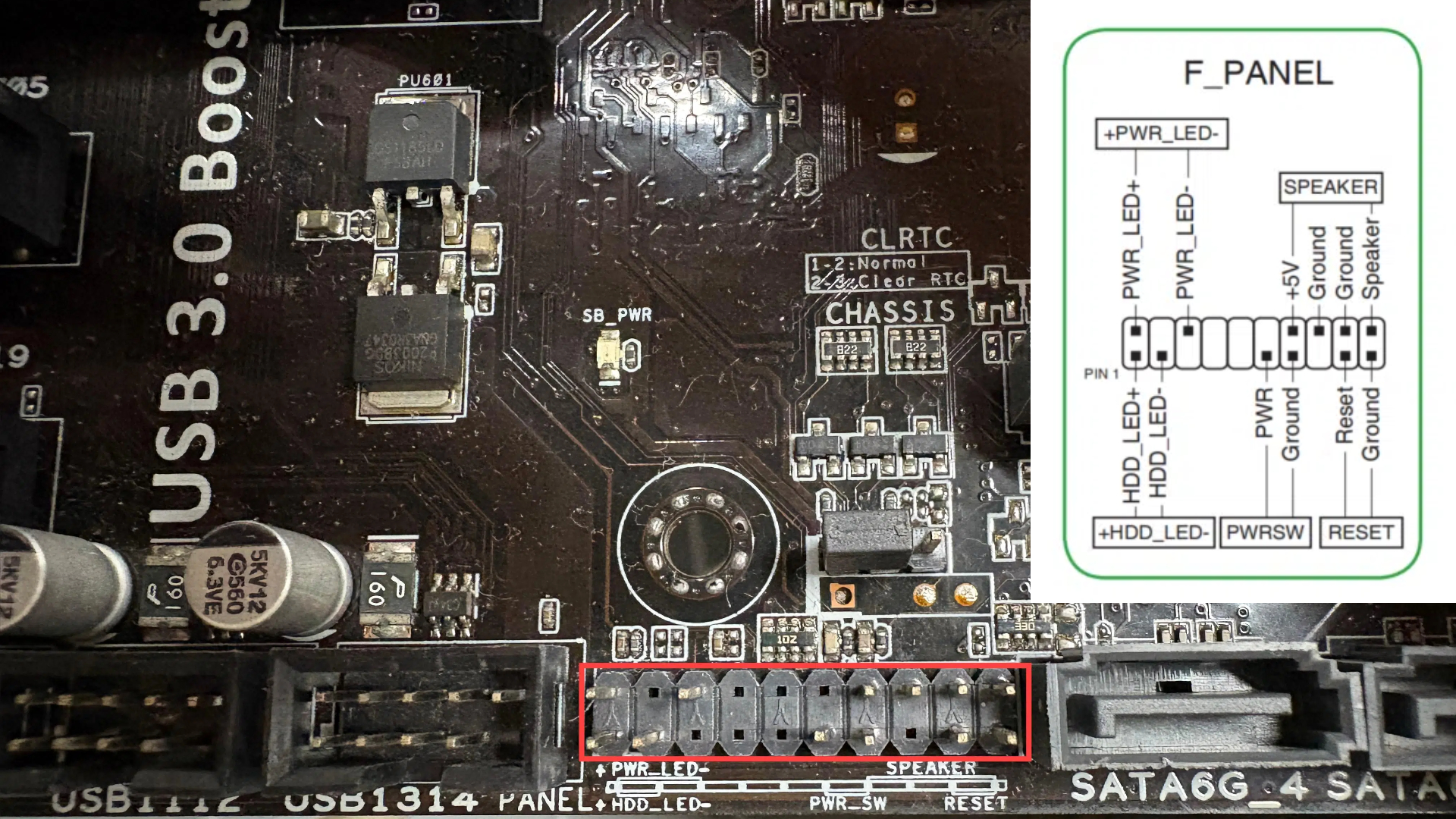
Wykonaj połączenie zgodnie z poniższym schematem. Upewnij się, że oznaczenia (np. HDDLED−, RESET SW, POWER SW, POWERLED+) są skierowane na zewnątrz i widoczne, a nie zasłonięte od wewnątrz.
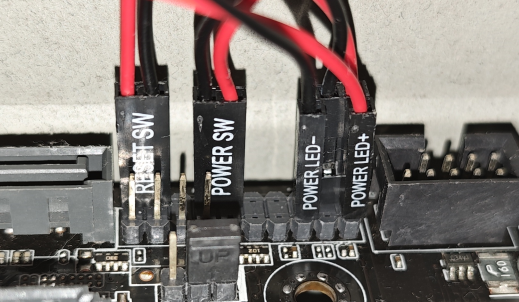
Następnie użyj przewodów dołączonych do obudowy komputera, aby połączyć drugie złącze płytki ATX z przewodami sterującymi komputera.
Tak wygląda ostatecznie podłączona płytka ATX.
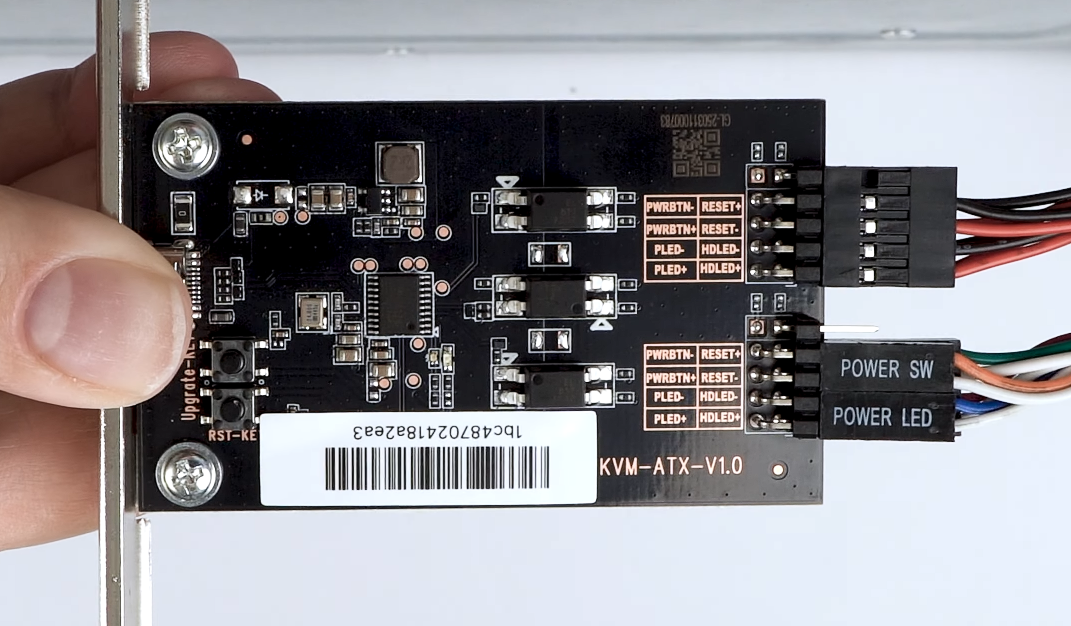
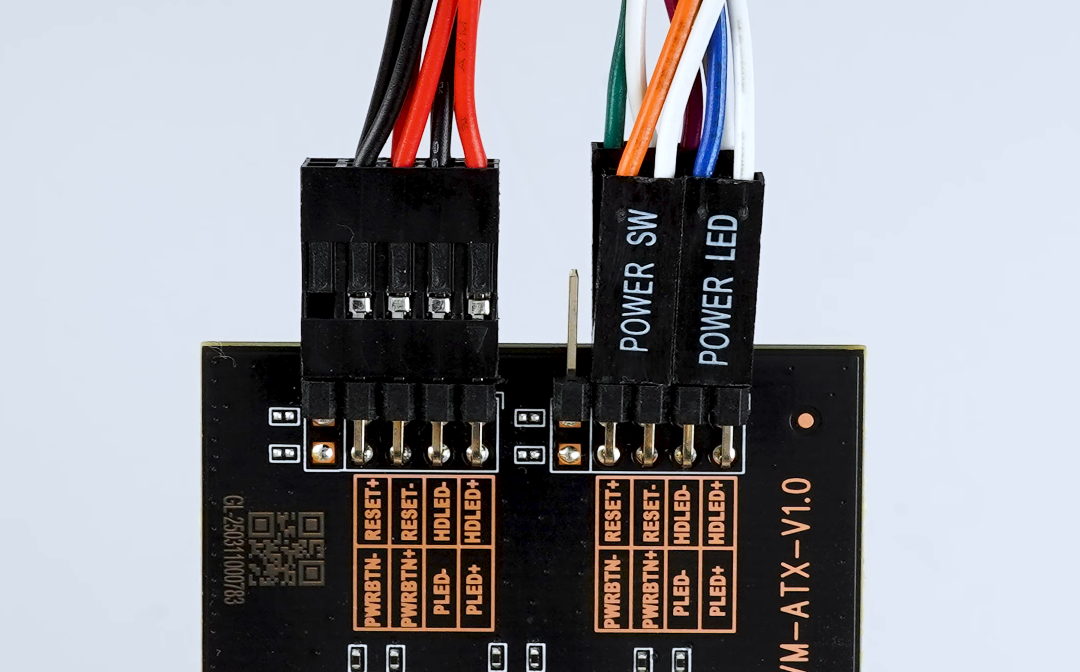
Następnie zamontuj uchwyt płytki ATX w obudowie komputera.
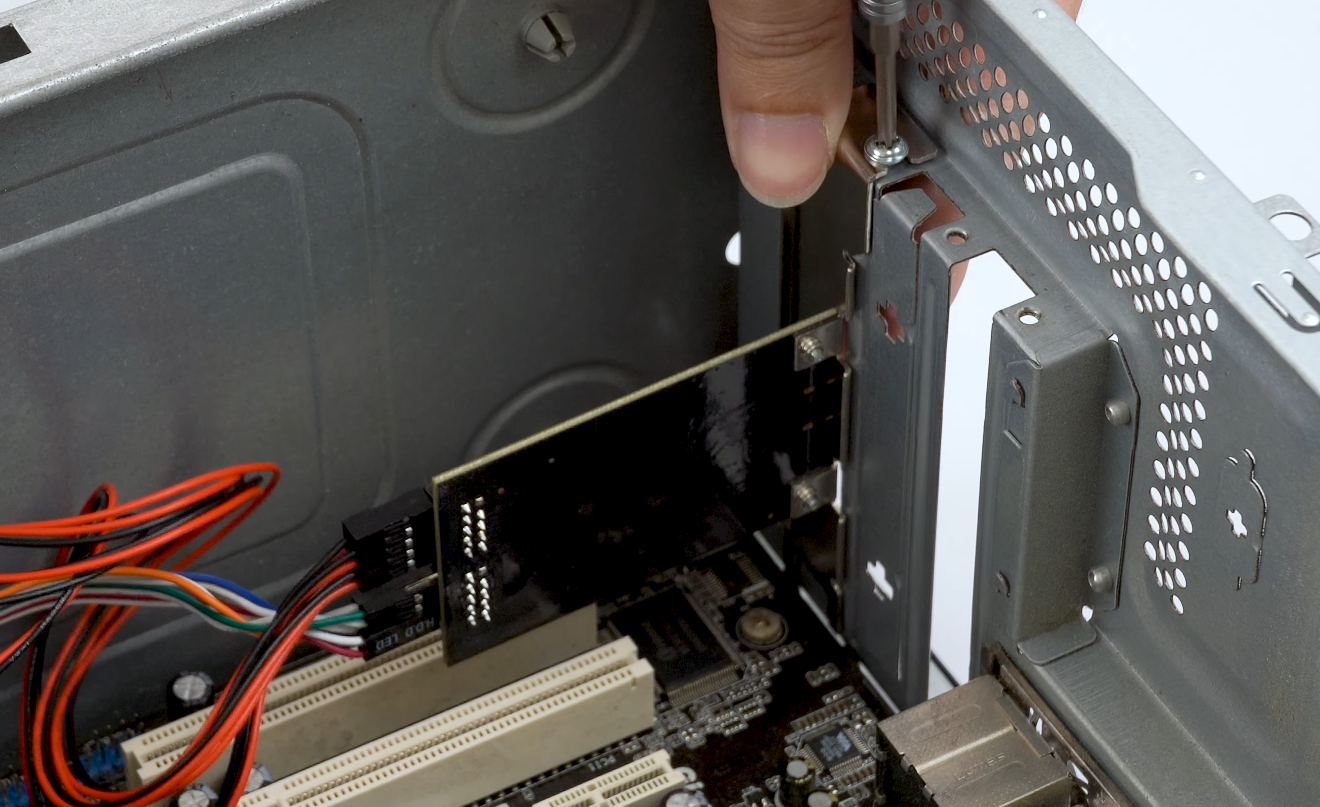
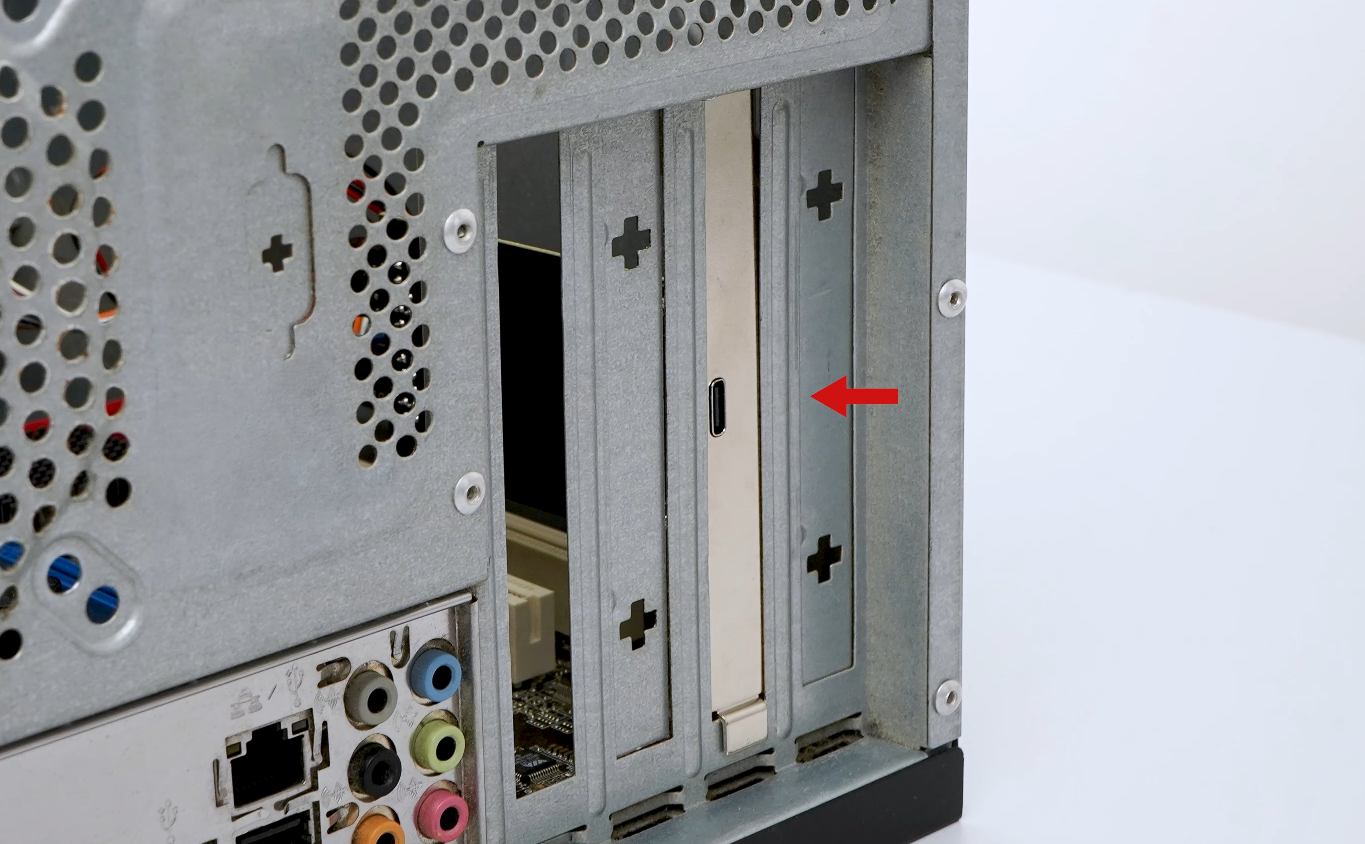
3. Połącz płytkę ATX z urządzeniem KVM
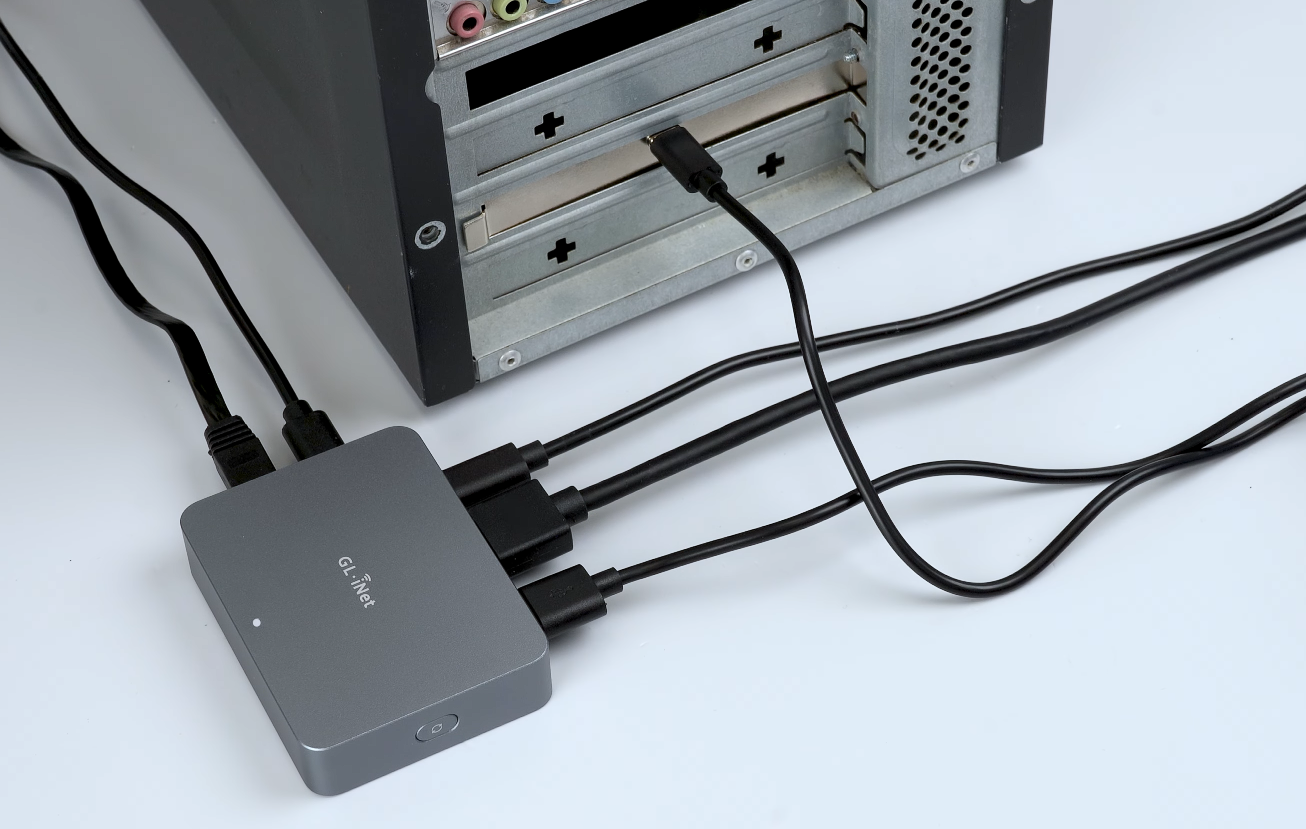
Połącz port Type-C płytki ATX z portem USB-A urządzenia KVM (np. Comet GL-RM1) za pomocą dołączonego kabla USB.
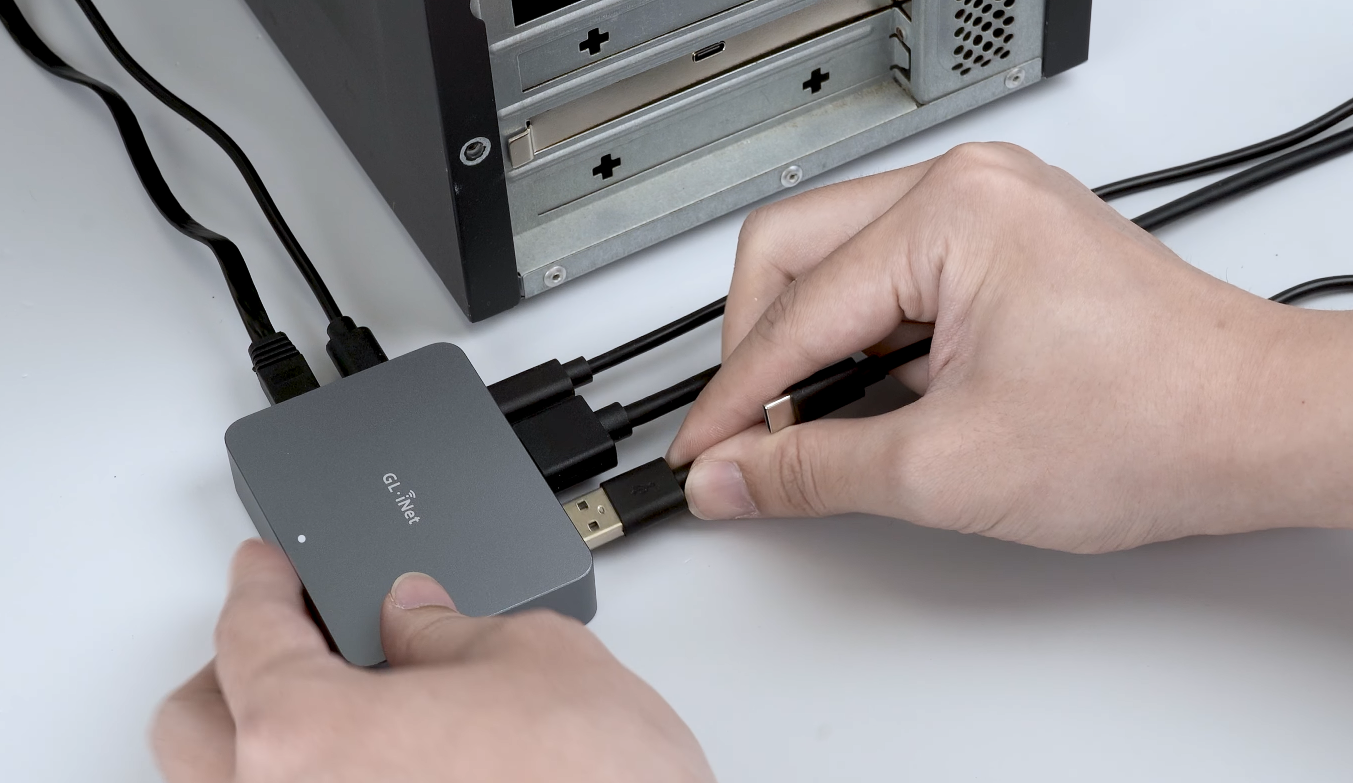
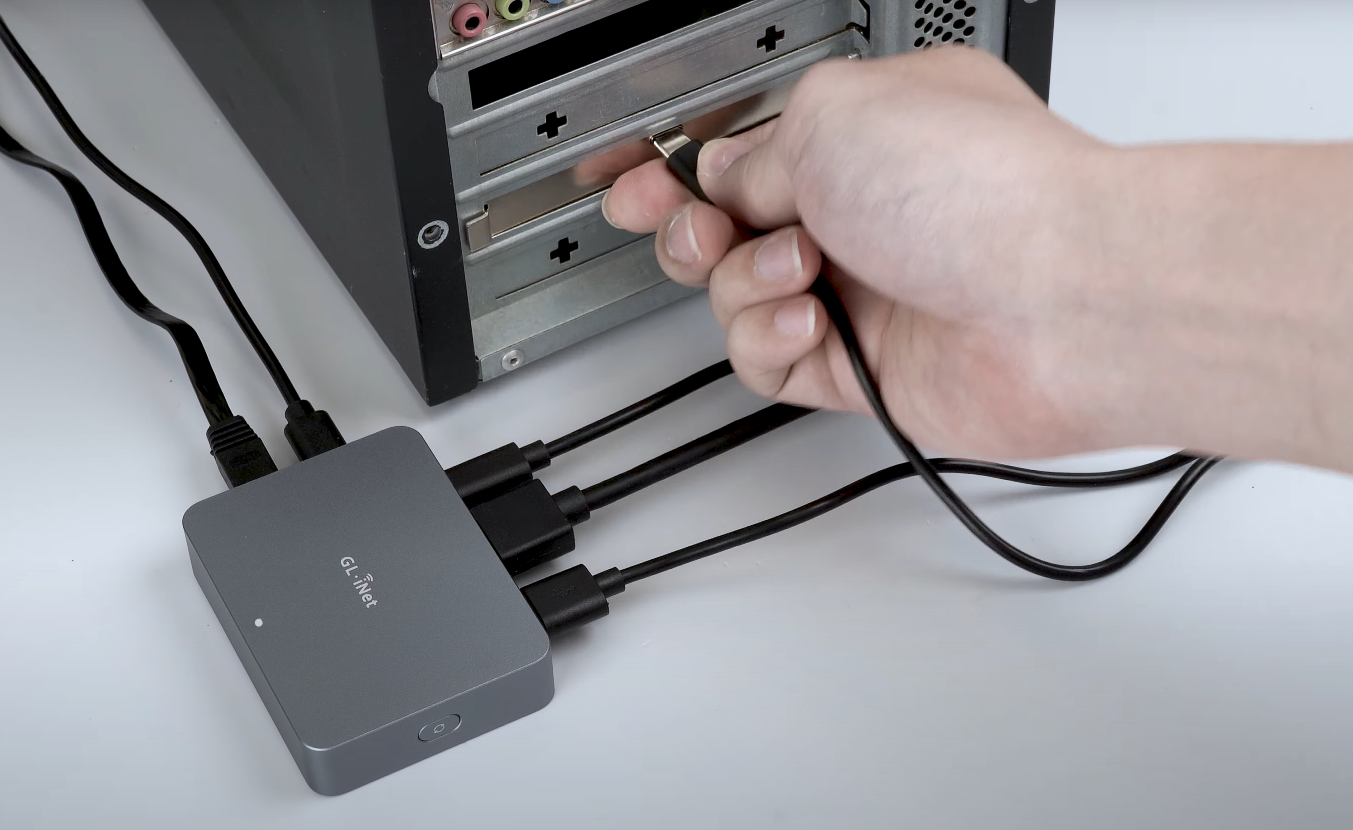
Instalacja płytki ATX została zakończona.
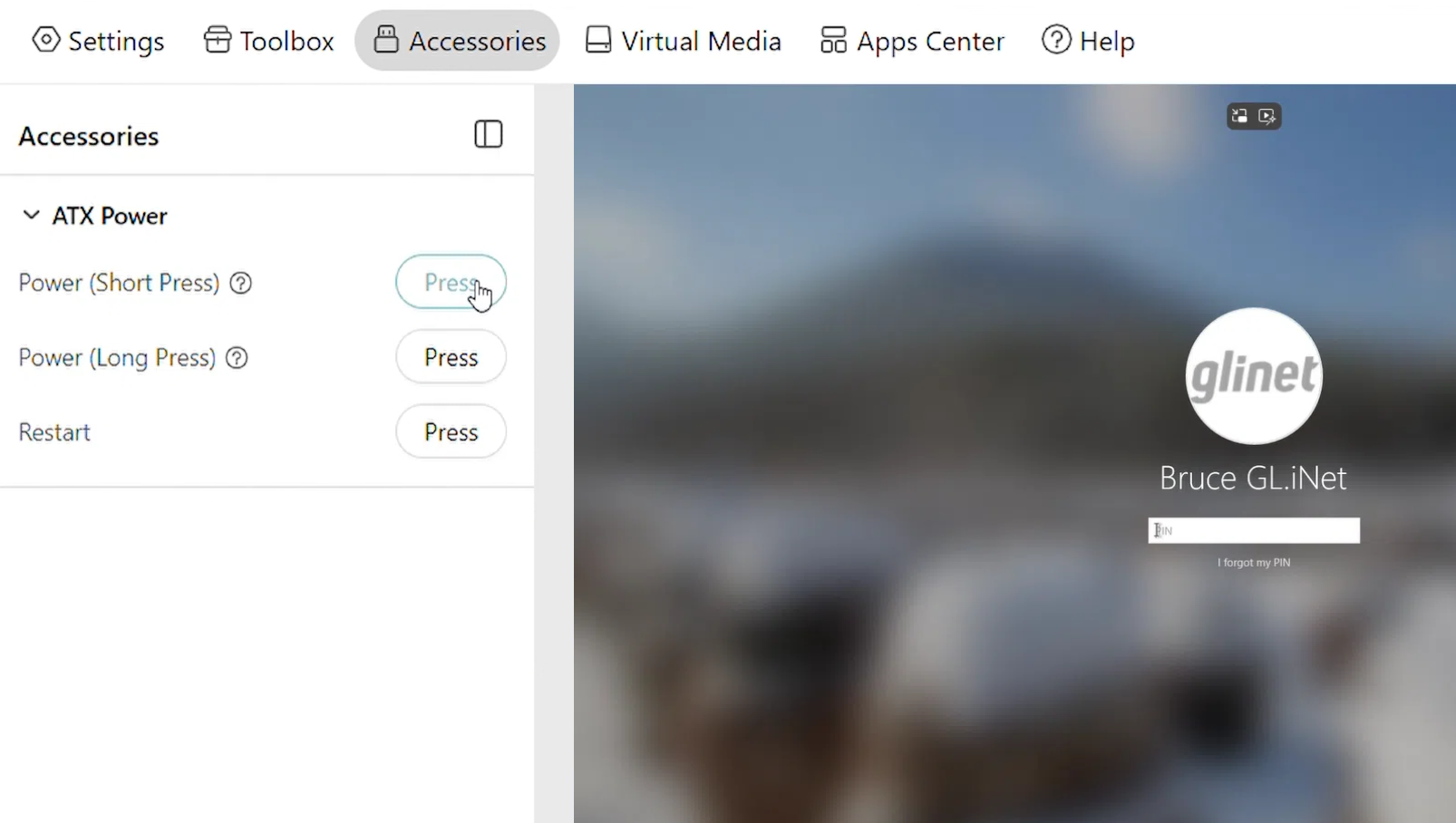
Teraz możesz zalogować się do urządzenia KVM i przejść do Accessories, aby sterować zasilaniem ATX.
Często zadawane pytania
P1. Czy mogę używać płytki GL-ATXPC z urządzeniami KVM innych producentów niż GL.iNet?
O1. Nie. Płytka GL-ATXPC jest akcesorium do urządzeń KVM GL.iNet i należy jej używać razem z nimi.
P2. Co zrobić, jeśli po zainstalowaniu płytki ATX nie mogę sterować zasilaniem zdalnego urządzenia (włączać go i wyłączać) przez KVM?
O2. Wypróbuj poniższe metody.
-
Upewnij się, że sterowane urządzenie można normalnie włączać i wyłączać fizycznym przyciskiem zasilania na przednim panelu obudowy komputera.
-
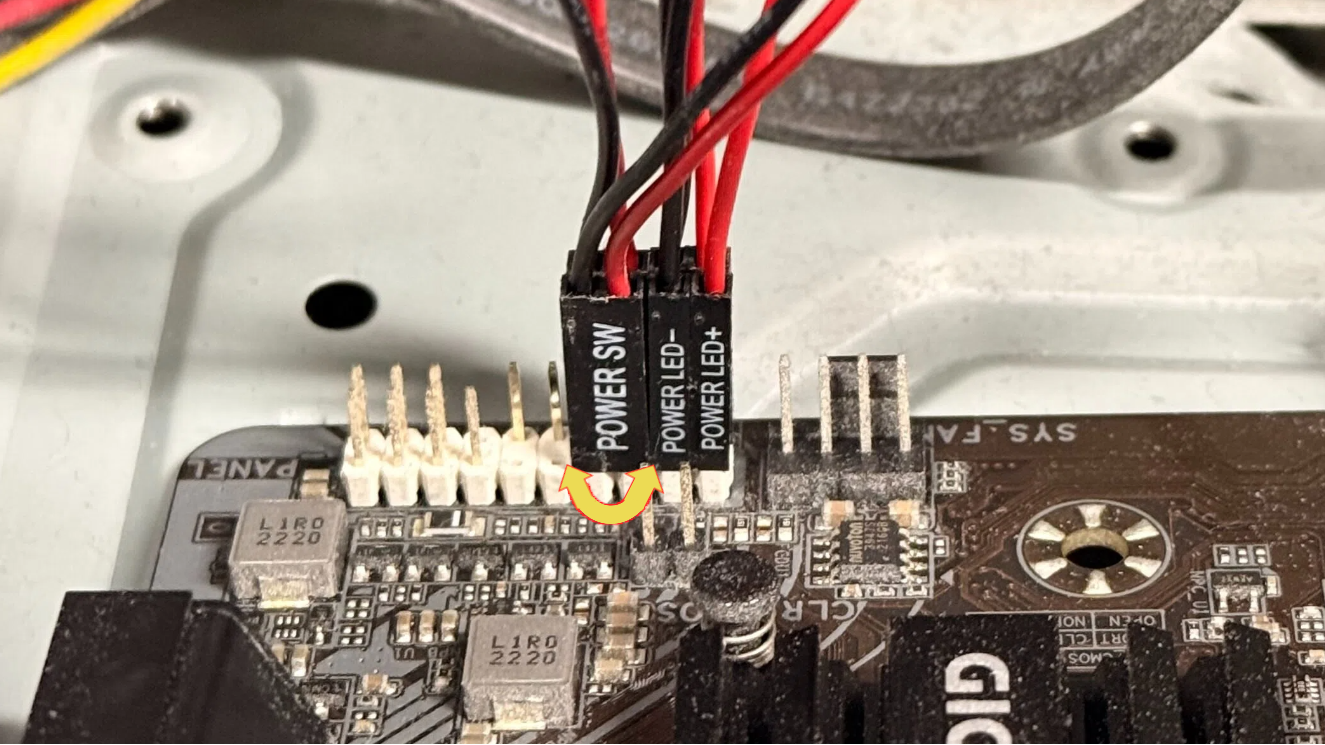
Sprawdź biegunowość połączeń. Spróbuj odwrócić wtyczkę POWER SW na płycie głównej sterowanego urządzenia, aby wykluczyć nieprawidłowe podłączenie.
-
Przy podłączaniu do interfejsu F_PANEL na płycie głównej sterowanego urządzenia upewnij się, że oznaczenia (np. HDDLED−, RESET SW, POWER SW, POWERLED+) są skierowane na zewnątrz i widoczne, a nie zasłonięte od wewnątrz.
-
Zaktualizuj oprogramowanie układowe urządzenia KVM.
P3. Czy mogę sterować wieloma płytkami ATX za pomocą jednego urządzenia KVM GL.iNet?
O3. Poniższe urządzenia KVM GL.iNet obsługują tylko jedną płytkę ATX.
- Comet (GL-RM1)
- Comet PoE (GL-RM1PE)
- Comet Pro (GL-RM10)
- Comet 5G (GL-RM10RC)
Model Comet X (GL-RM4PE) obsługuje jednak do czterech płytek ATX jednocześnie. Comet X ma na tylnym panelu cztery niezależne kanały. Każdy kanał zawiera port HDMI do przesyłania obrazu, port Type-C do przesyłania sygnałów klawiatury i myszy oraz port USB 2.0 do urządzeń peryferyjnych USB (np. Fingerbot lub płytka ATX).
Uwaga: Comet Q (GL-RMQ1) nie współpracuje z płytką ATX.
Masz dodatkowe pytania? Odwiedź nasze forum społeczności lub skontaktuj się z nami.