ATX ボード (GL-ATXPC) ユーザーガイド
ATX ボードは、GL.iNet KVM デバイスのオプションのアクセサリです。スマート電源管理モジュールとして、物理的な電源ボタン操作(電源オン/オフ/再起動)をシミュレートすることで、被制御デバイスの電源を遠隔制御できます。
ATX ボードは被制御デバイスのシャーシに取り付けられ、より隠蔽された安定した電源管理を提供します。
Note: Comet Q (GL-RMQ1) は ATX ボードでは動作しません。
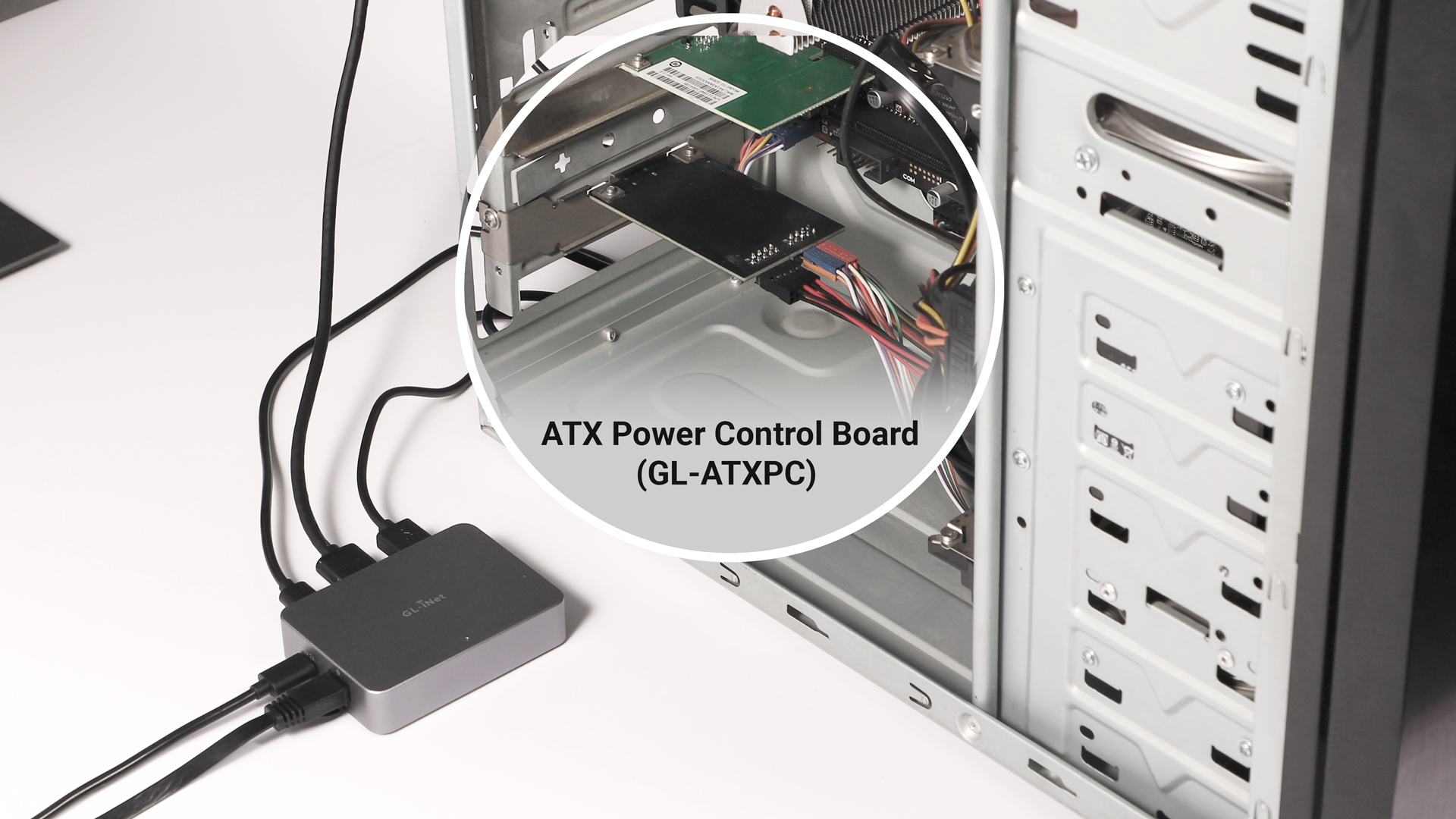
パッケージ内容
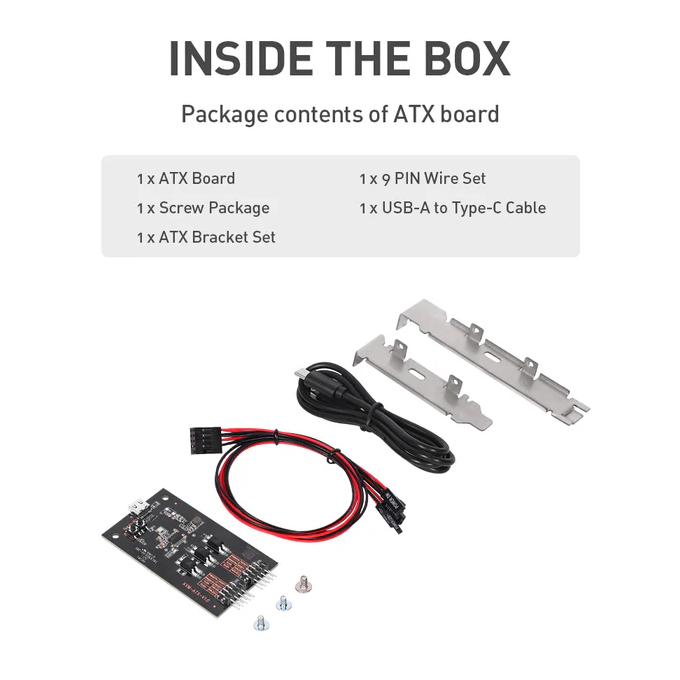
- 1 x ATX メインボード
- 1 x 9 ピン ワイヤー セット
- 1 x ネジパッケージ
- 1 x USB-A - Type-C ケーブル
- 1 x ATX ブラケット セット
ピンアウト
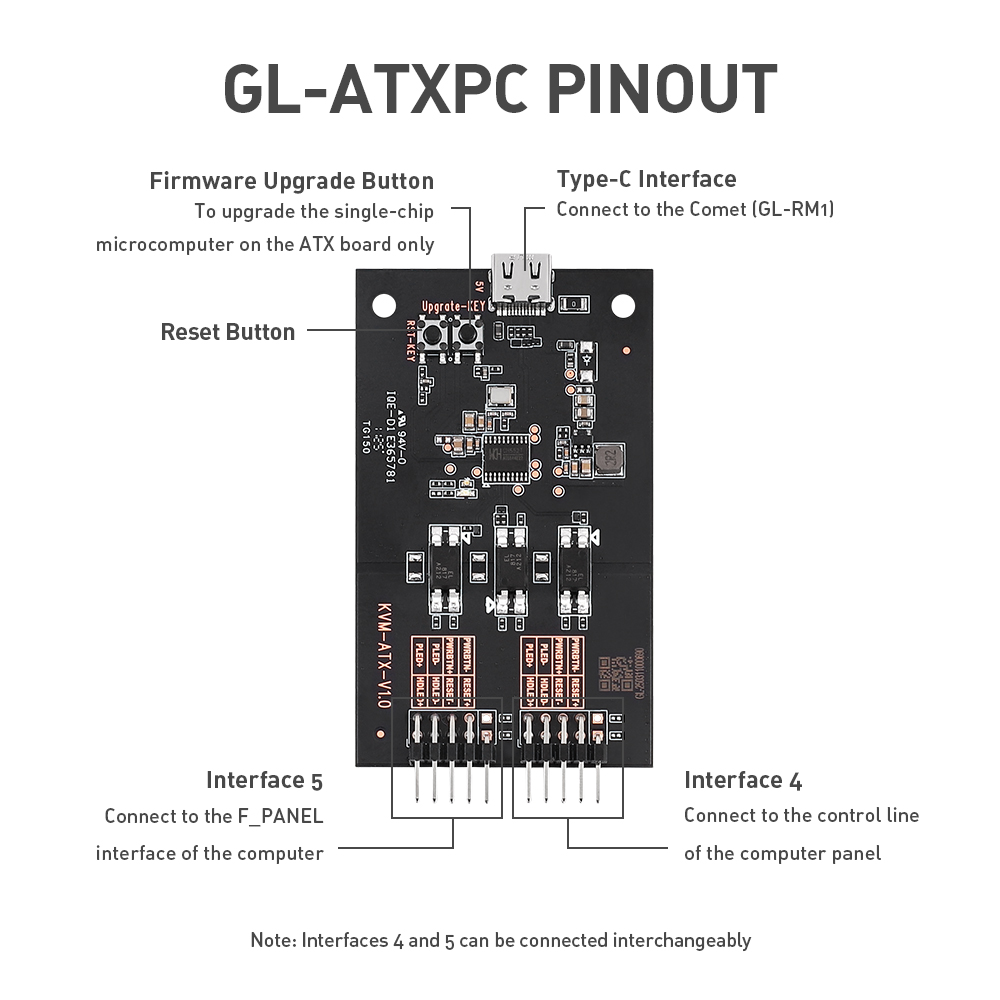
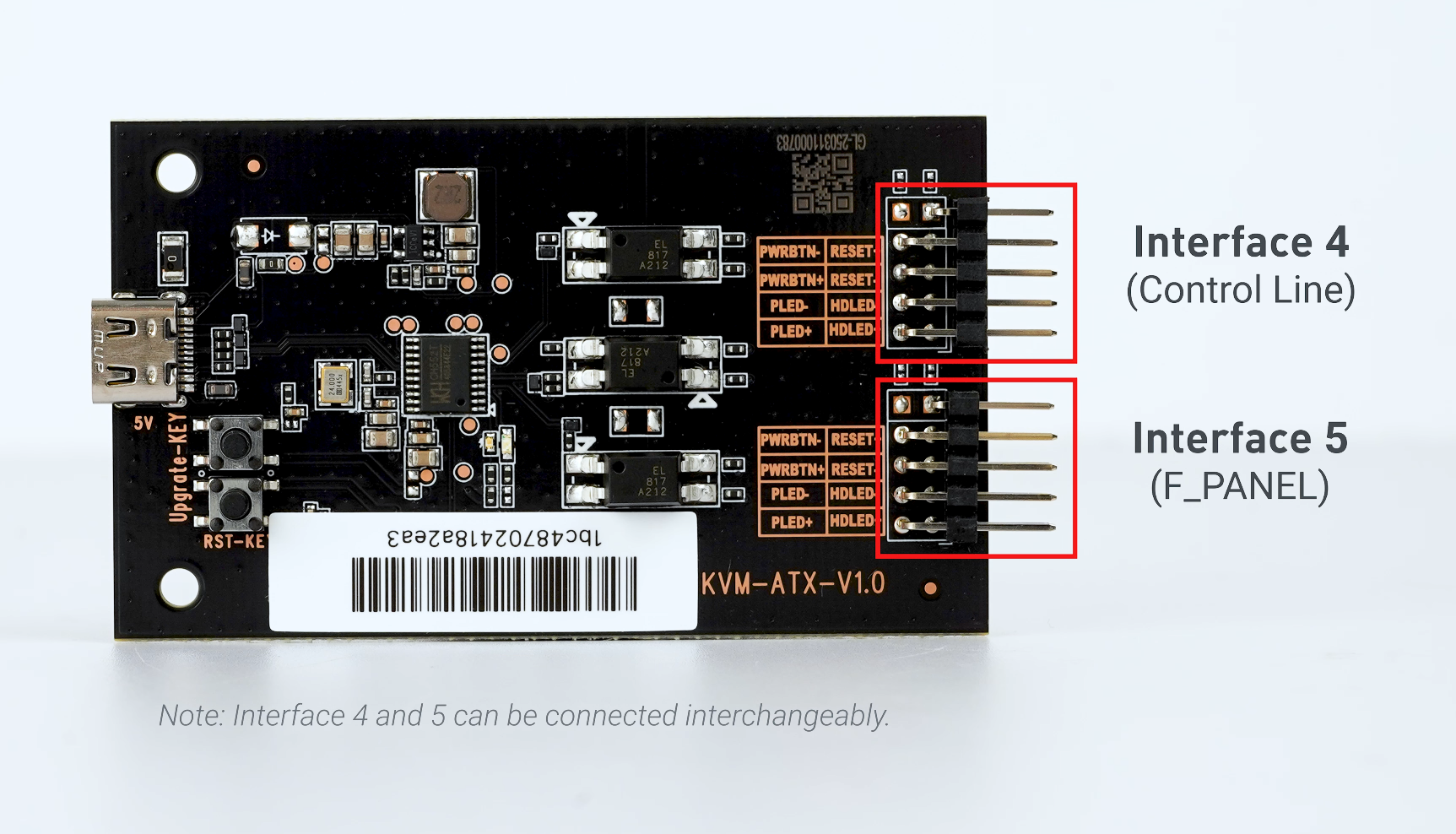
インターフェイスの説明:
- Type-C インターフェイス: KVM デバイスに接続します。
- ファームウェア アップグレード ボタン: ATX メイン ボード上のシングルチップ マイクロコンピューター用。
- リセット ボタン。
- コンピューターパネルの制御線に接続します。
- コンピューターの F_PANEL インターフェイスに接続します。
Note
-
インターフェイス 4 と 5 は相互に接続できます。つまり、インターフェイス 5 はコンピュータ パネルの制御ラインに接続でき、インターフェイス 4 は F_PANEL に接続できます。
-
ATX ボードには 2 つの LED があり、両方の LED の動作は電源 LED と同じです(青は ATX システムを示し、緑は PC の電源を示します)。 ATX ボードには HDD LED がありません。ボード上の LED ステータスは、コンピュータ パネルの電源 LED ステータスと一致します。
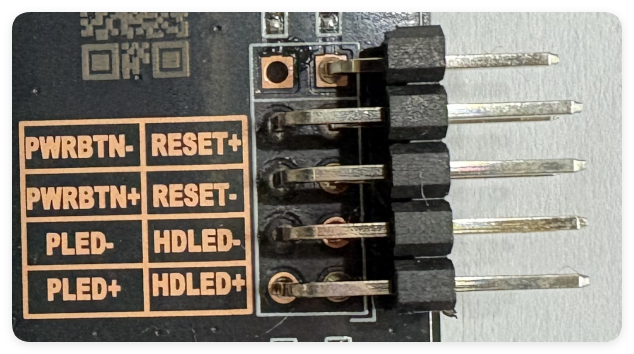
インターフェイス 4/5 図:
インストール
ATX ボードを取り付けるには、このビデオを視聴するか、以下の手順に従ってください。
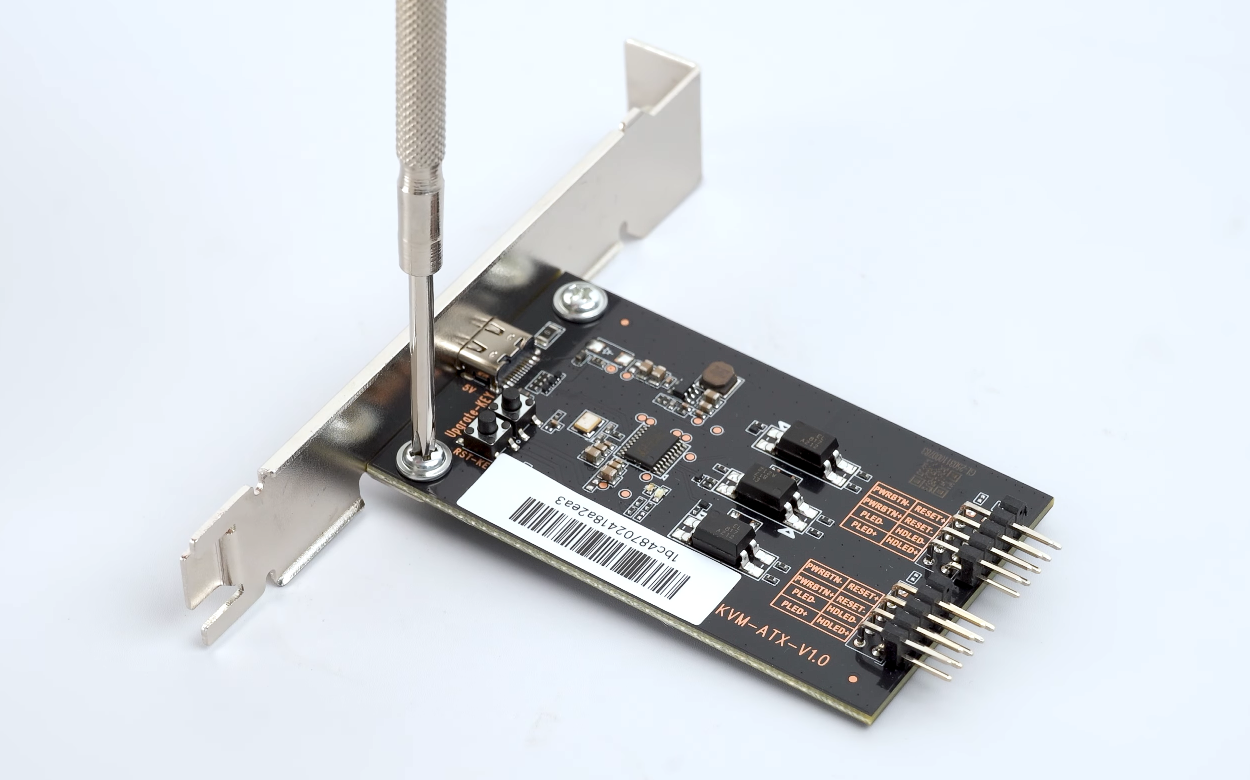
1。 ATX ボードとブラケットをネジで固定する
ATX ボードと ATX ブラケット セットを付属のネジで固定します。
2。 ATXボードをPCケースに取り付ける
インターフェース 4 と 5 をそれぞれ制御対象 PC の制御ラインと F_PANEL インターフェースに接続します。
ATX パッケージで提供される 9 ピン ワイヤ セットを使用すると、ATX ボード インターフェイス 4/5 の 1 つを、制御対象のコンピュータの制御ラインまたは F_PANEL インターフェイスに接続できます。
別の ATX ボード インターフェイス 4/5 を制御対象コンピュータの制御ラインまたは F_PANEL インターフェイスに接続するには、コンピュータ ケースに含まれているワイヤ セットを使用する必要があります。
Note: インターフェースの極性は PC ケースによって異なる場合があります。取り付け前にもう一度ご確認ください。
以下に、参考までに、インターフェース 4/5 を制御対象コンピュータの F_PANEL インターフェースに接続する例をいくつか示します。
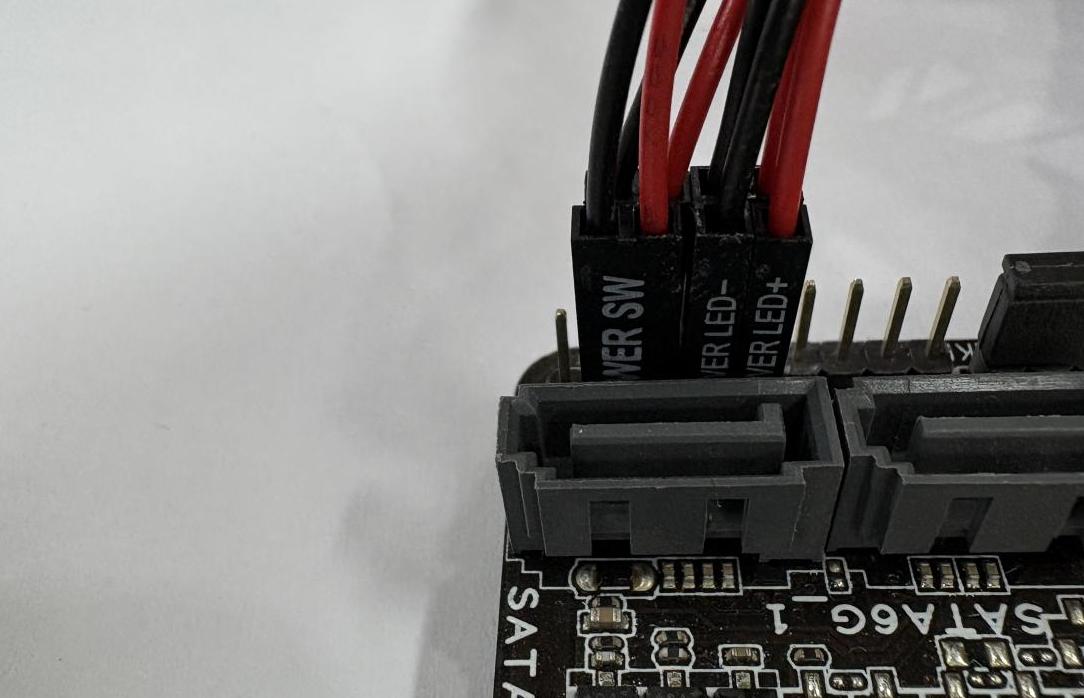
10-1ピンPANEL用
コントロール パネルへの接続に使用される、制御対象のコンピューターのマザーボード上のピンの列が、以下に示すように 10-1 ピン PANEL である場合。
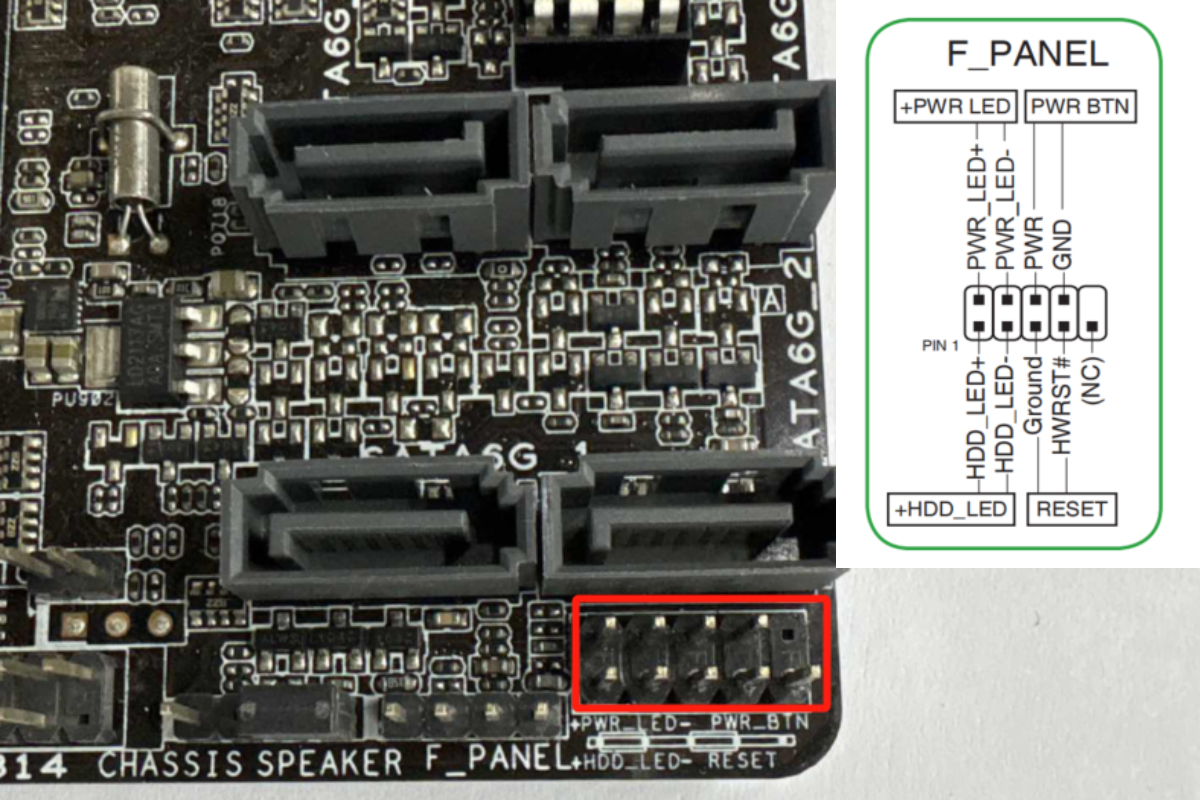
接続については、下の図を参照してください。シルクスクリーン印刷(つまり、HDDLED±、RESET SW、POWER SW、POWERLED+ などの文字)が外側に向かって見え、内側に向かって隠れていないことを確認してください。
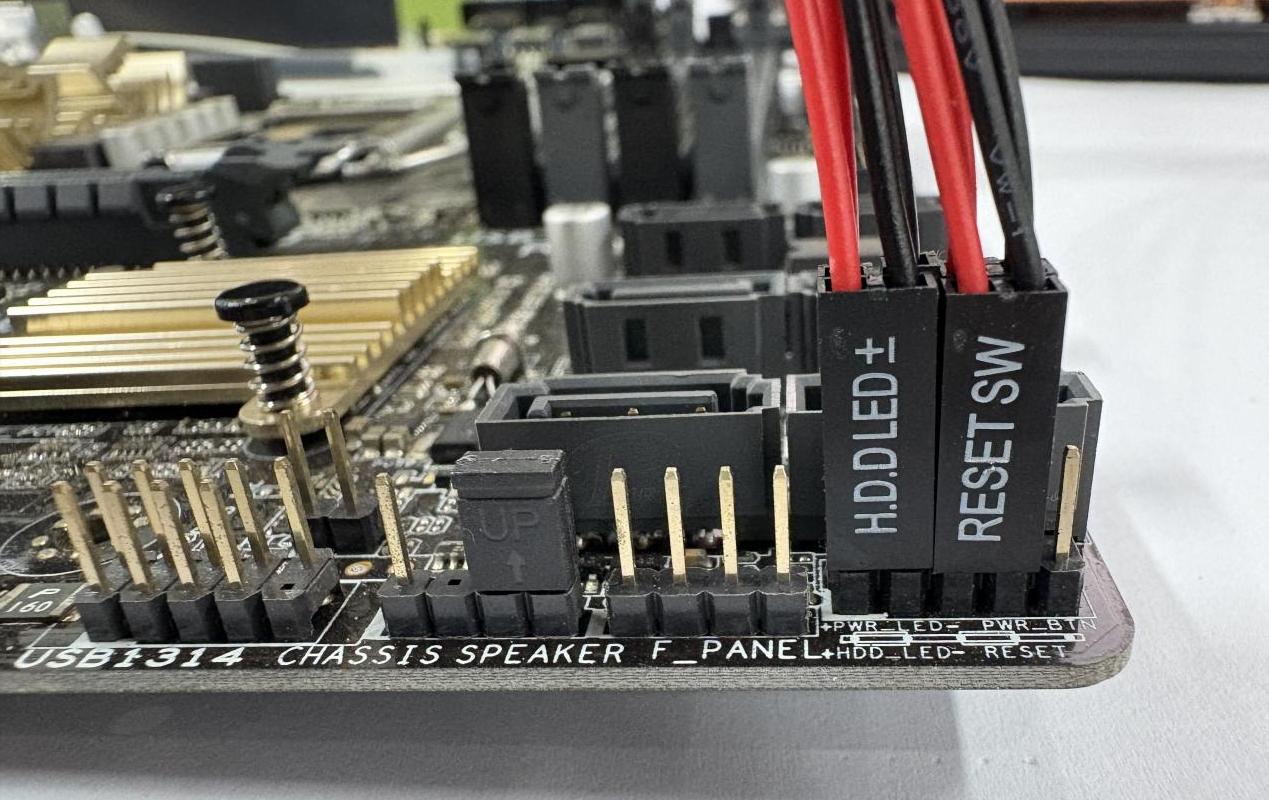 正面図
正面図
 背面図
背面図
次に、コンピューター ケースに同梱されているワイヤー セットを使用して、別の ATX ボード インターフェイスをコンピューターの制御ラインに接続します。
20-5ピンPANEL用
コントロール パネルへの接続に使用される、制御対象のコンピューターのマザーボード上のピンの列が、以下に示すように 20-5 ピン PANEL である場合。
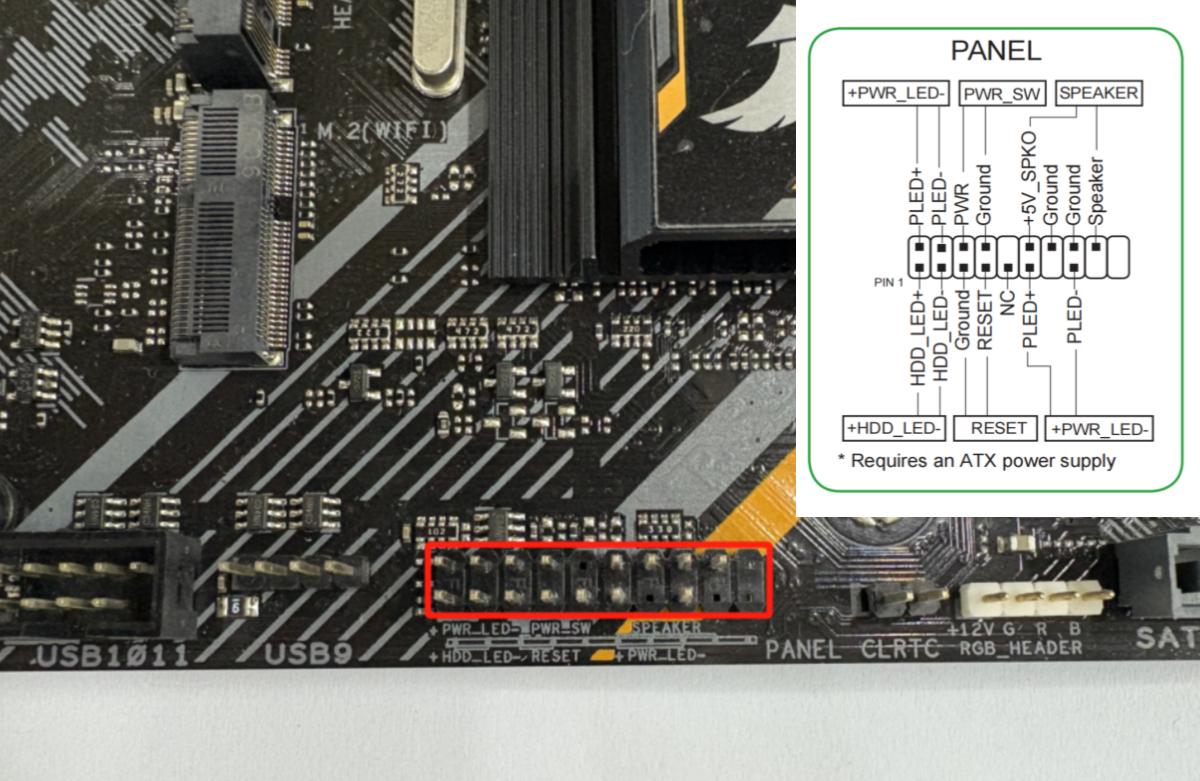
接続については、下の図を参照してください。シルクスクリーン印刷(つまり、HDDLED±、RESET SW、POWER SW、POWERLED+ などの文字)が外側に向かって見え、内側に向かって隠れていないことを確認してください。
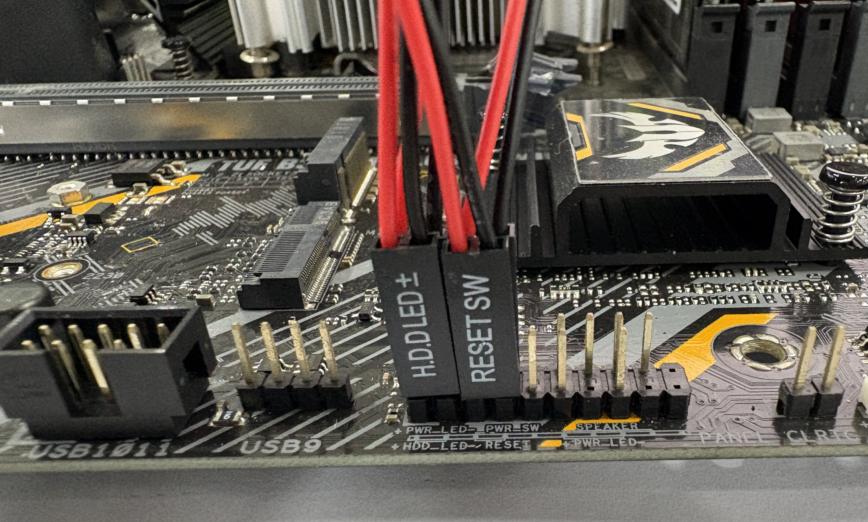 正面図
正面図
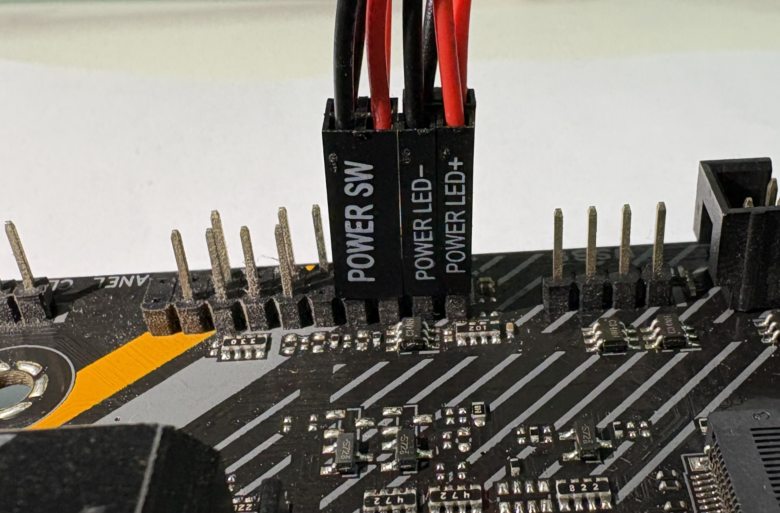 背面図
背面図
次に、コンピューター ケースに同梱されているワイヤー セットを使用して、別の ATX ボード インターフェイスをコンピューターの制御ラインに接続します。
20-8ピンPANEL用
コントロール パネルへの接続に使用される制御対象コンピューターのマザーボード上のピンの列が、以下に示すように 20-8 ピン PANEL である場合。
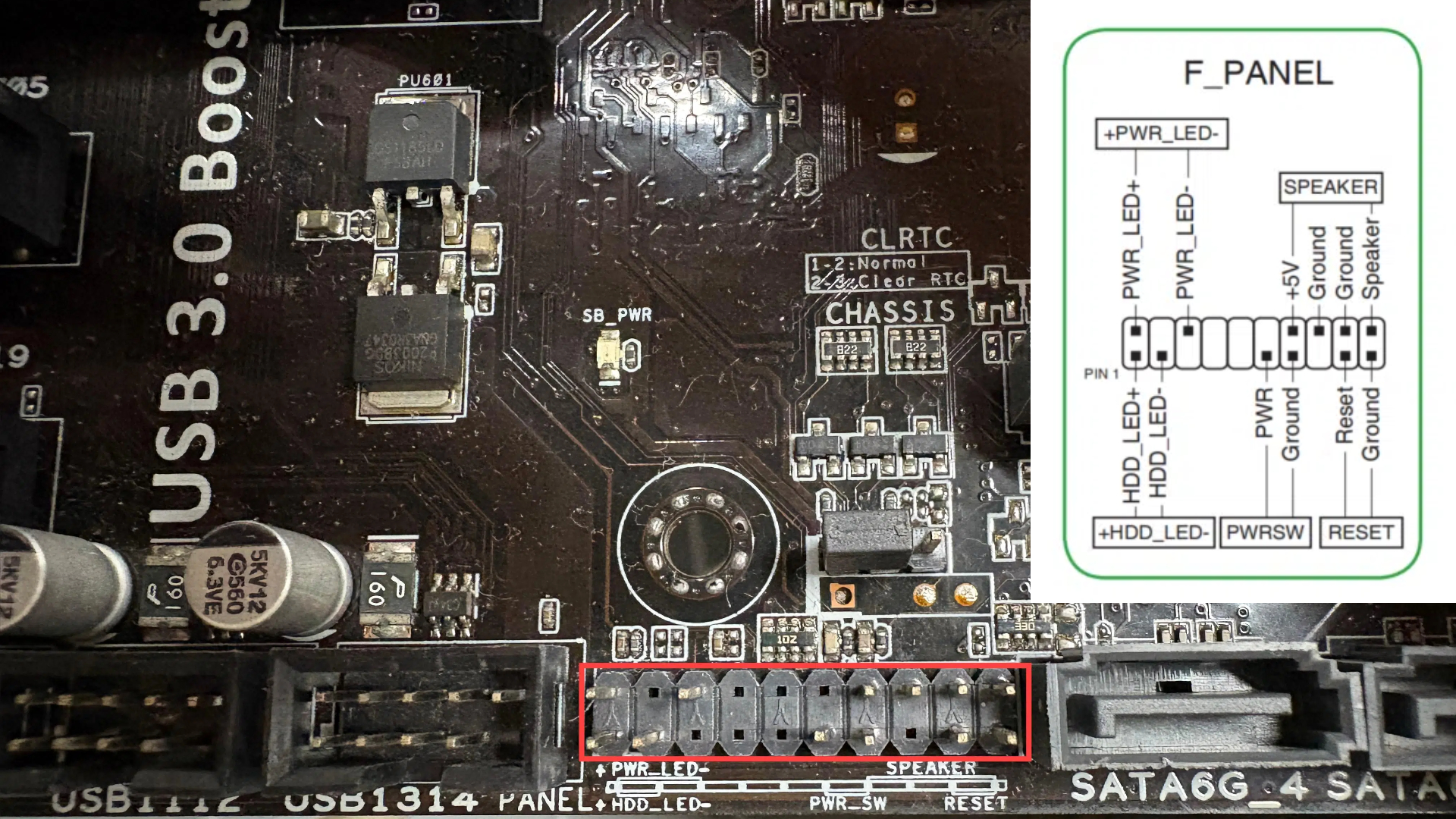
接続については、下の図を参照してください。シルクスクリーン印刷(つまり、HDDLED±、RESET SW、POWER SW、POWERLED+ などの文字)が外側に向かって見え、内側に向かって隠れていないことを確認してください。
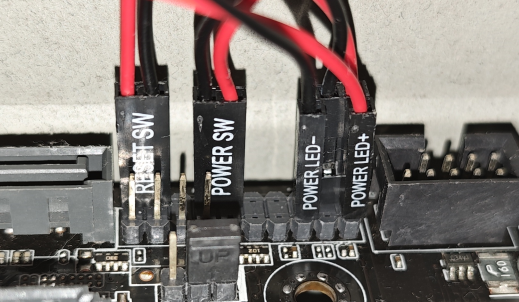
次に、コンピューター ケースに同梱されているワイヤー セットを使用して、別の ATX ボード インターフェイスをコンピューターの制御ラインに接続します。
最終的に接続された ATX ボードを以下に示します。
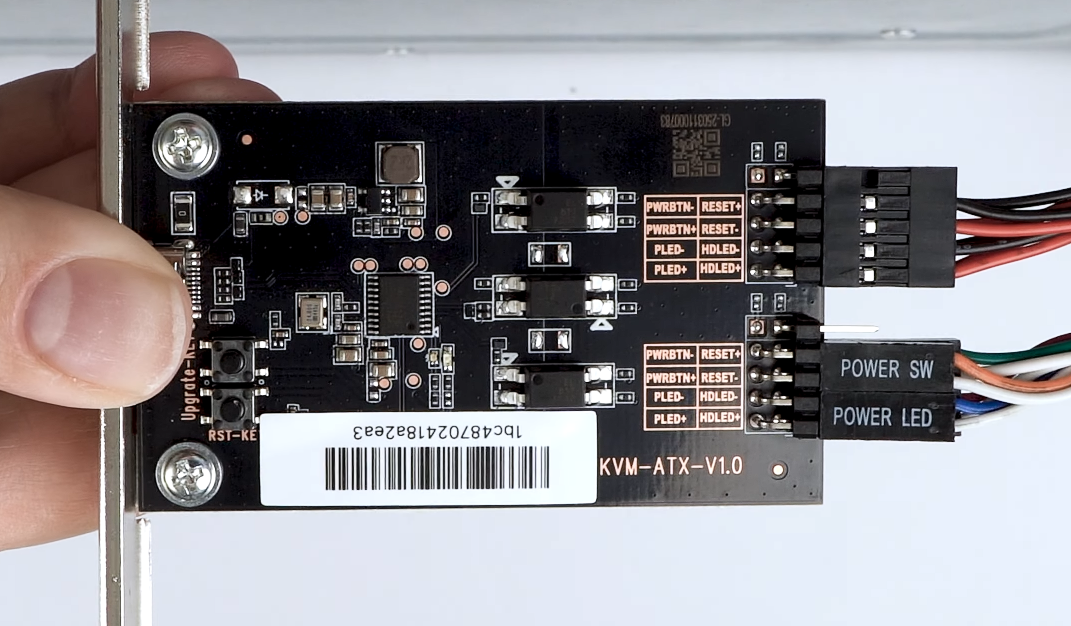
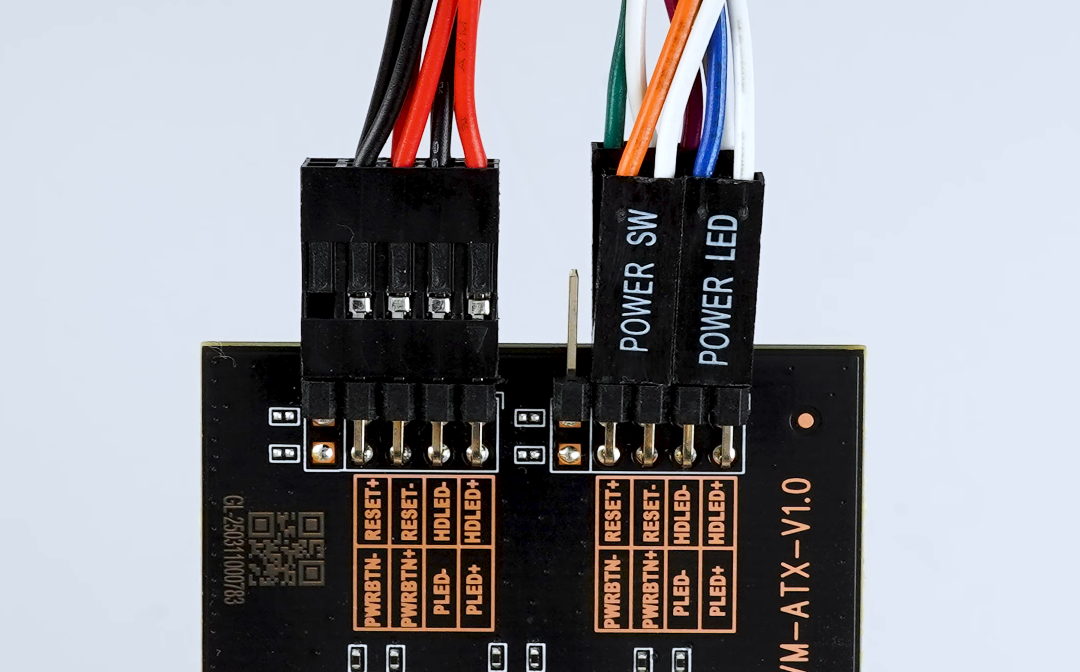
次に、ATX ボード ブラケットをコンピュータ ケースに取り付けます。
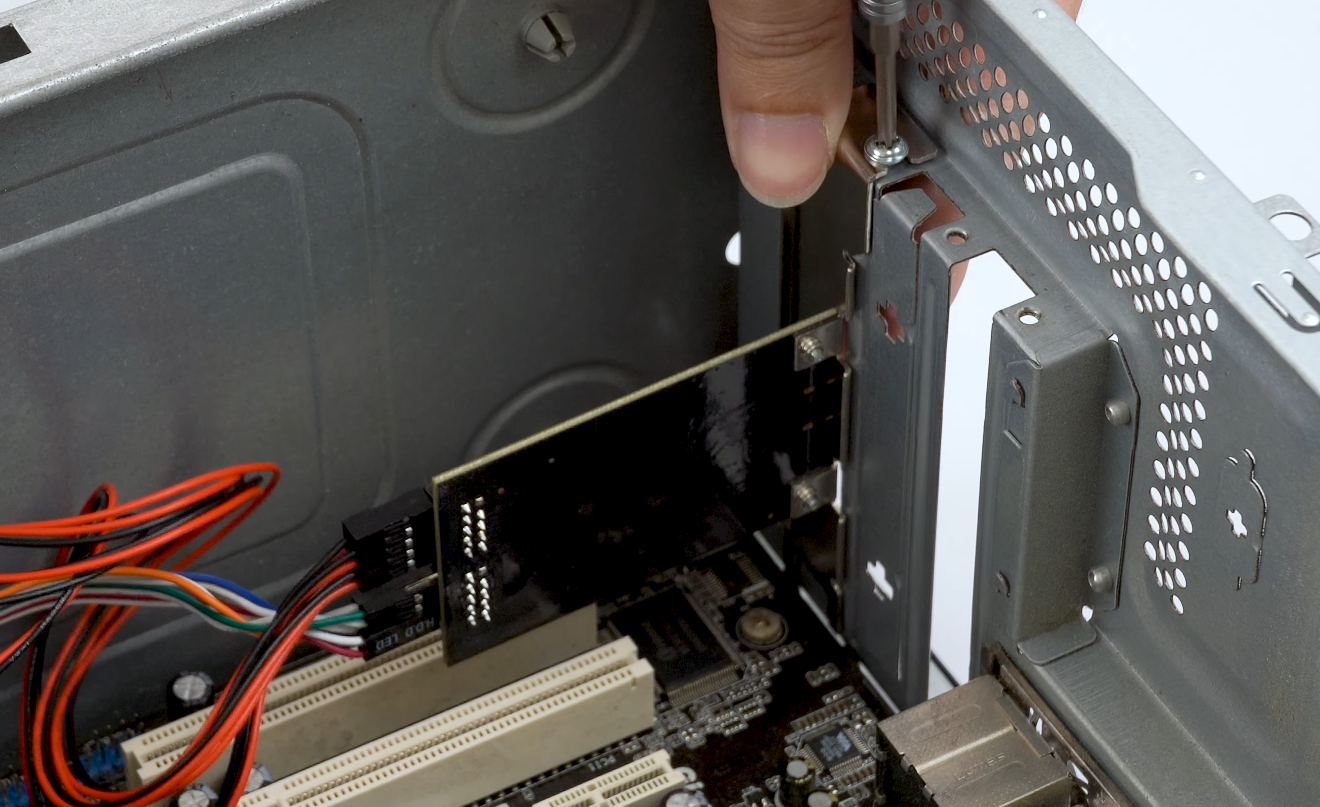
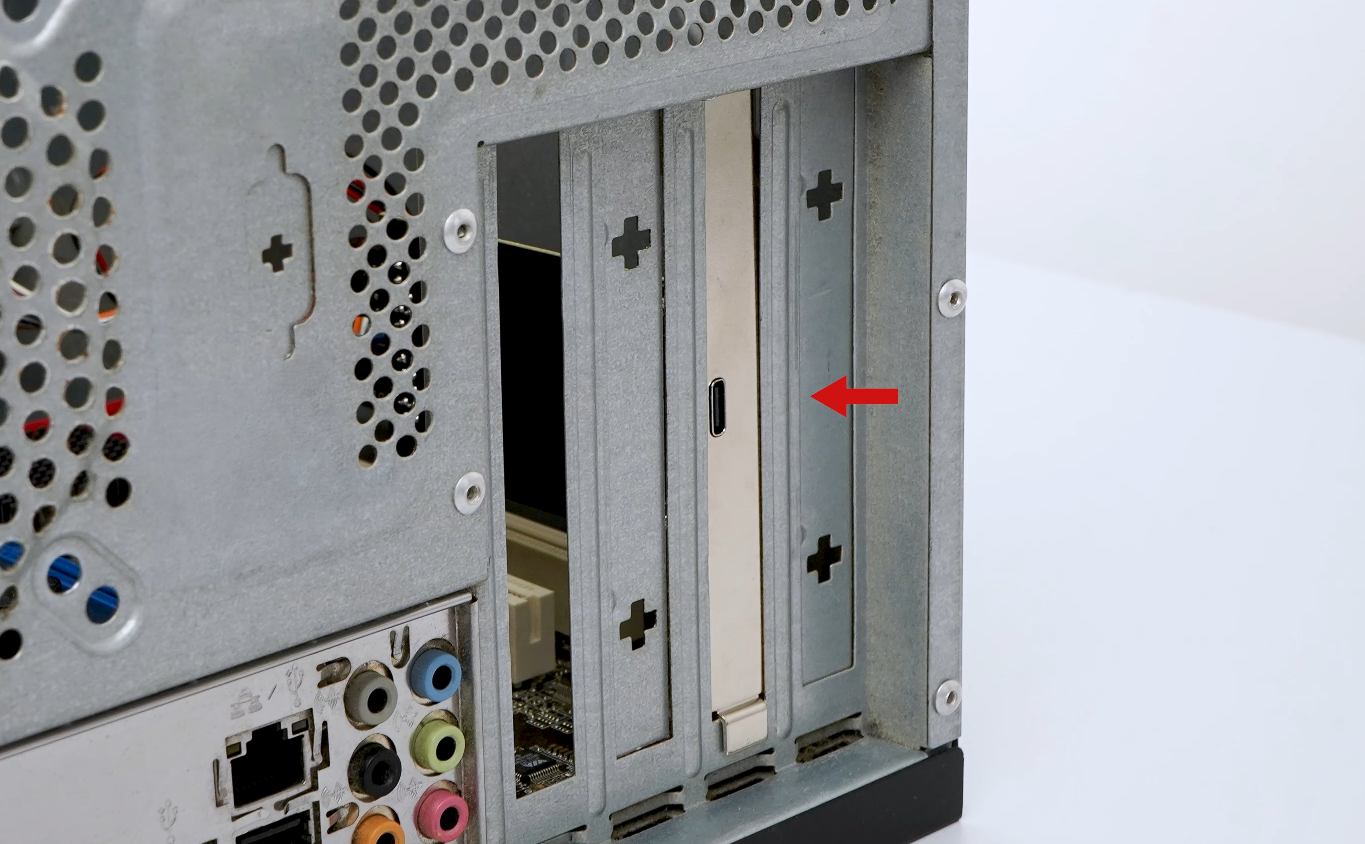
3。 ATXボードとKVMを接続します
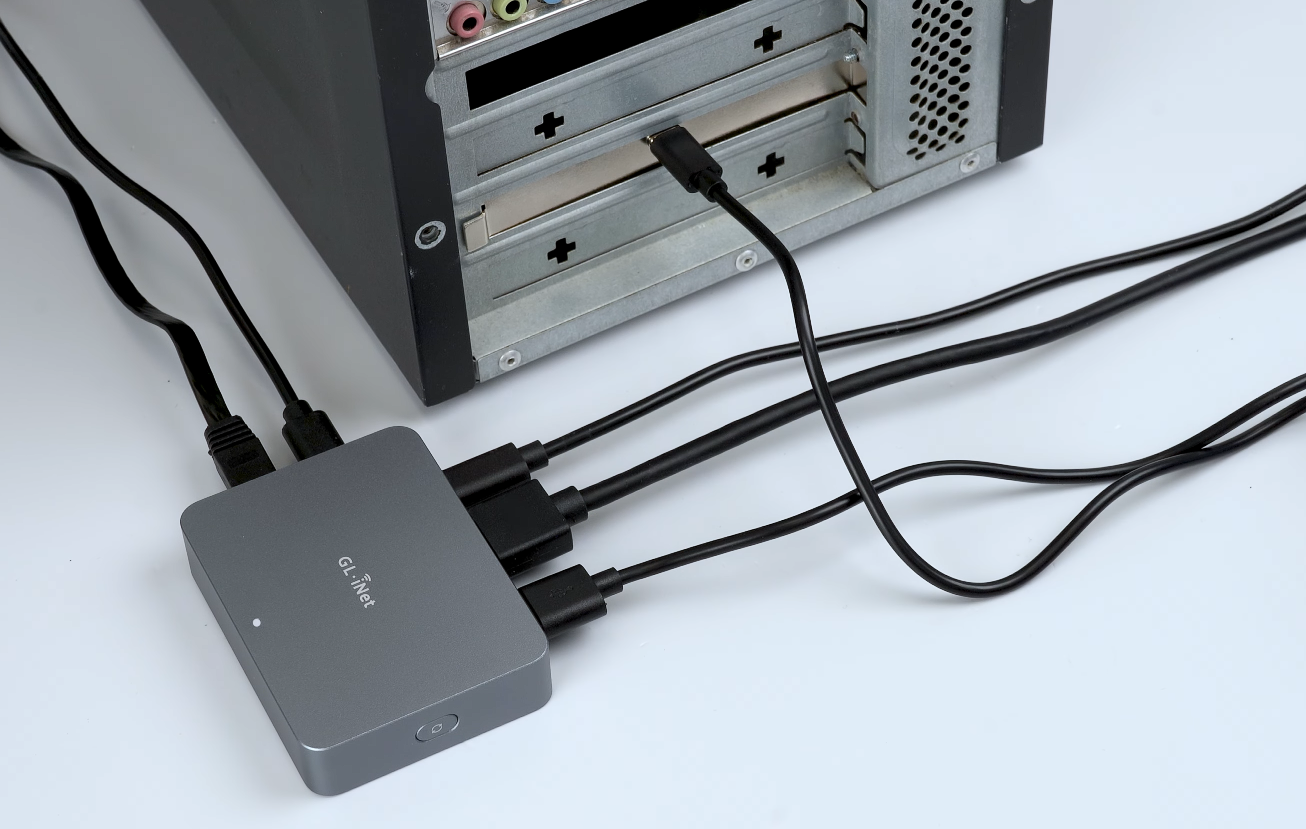
付属の USB ケーブルを使用して、ATX ボードの Type-C ポートを KVM デバイス(Comet GL-RM1 など)の USB-A ポートに接続します。
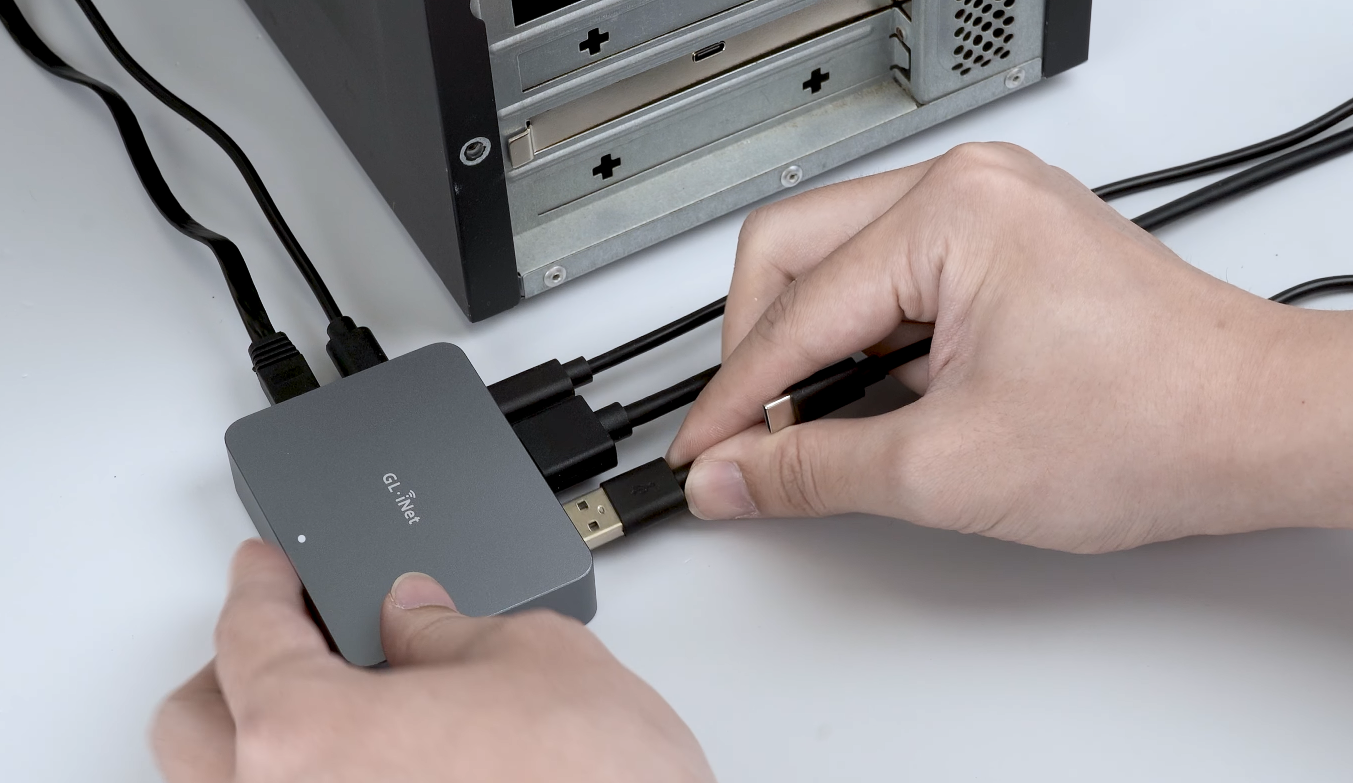
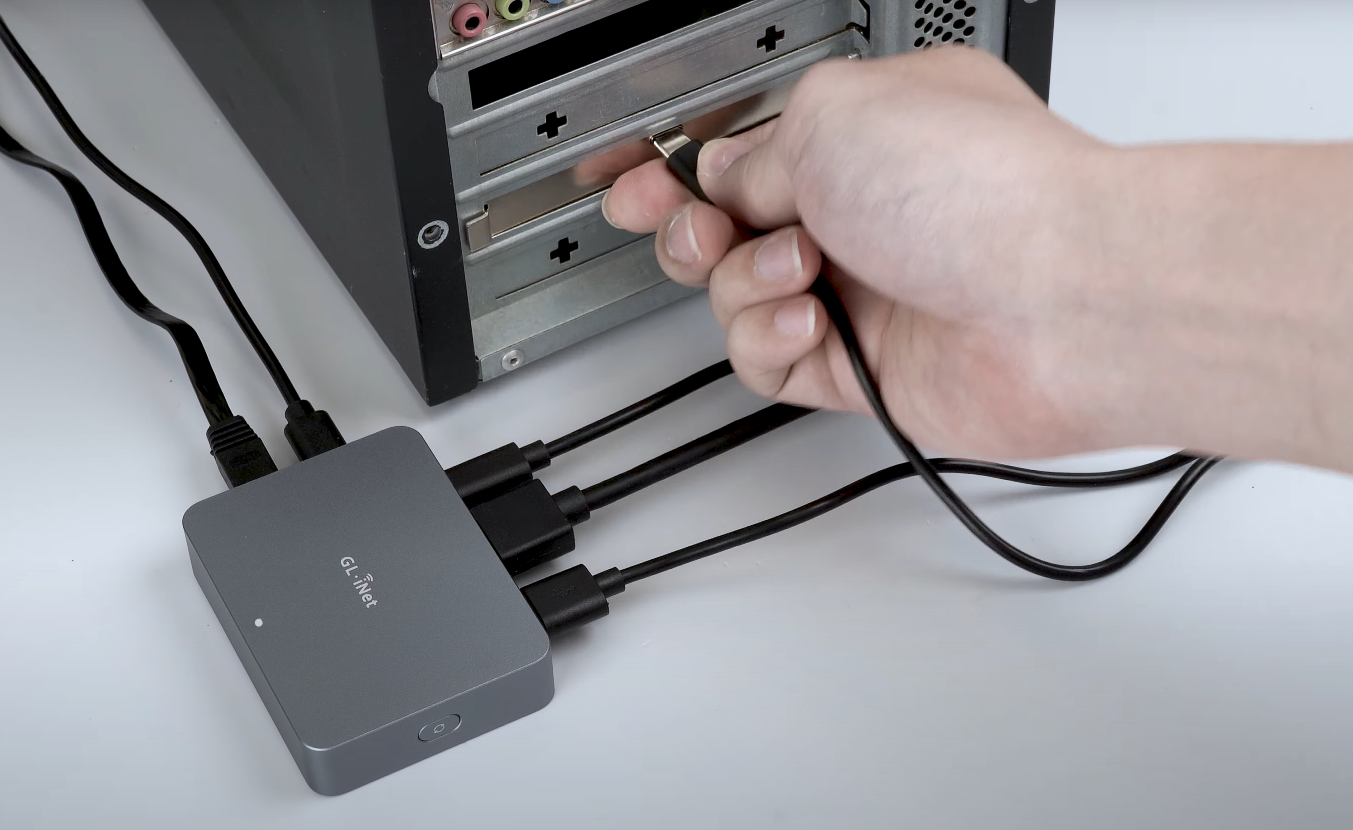
これでATXボードの取り付けは完了です。
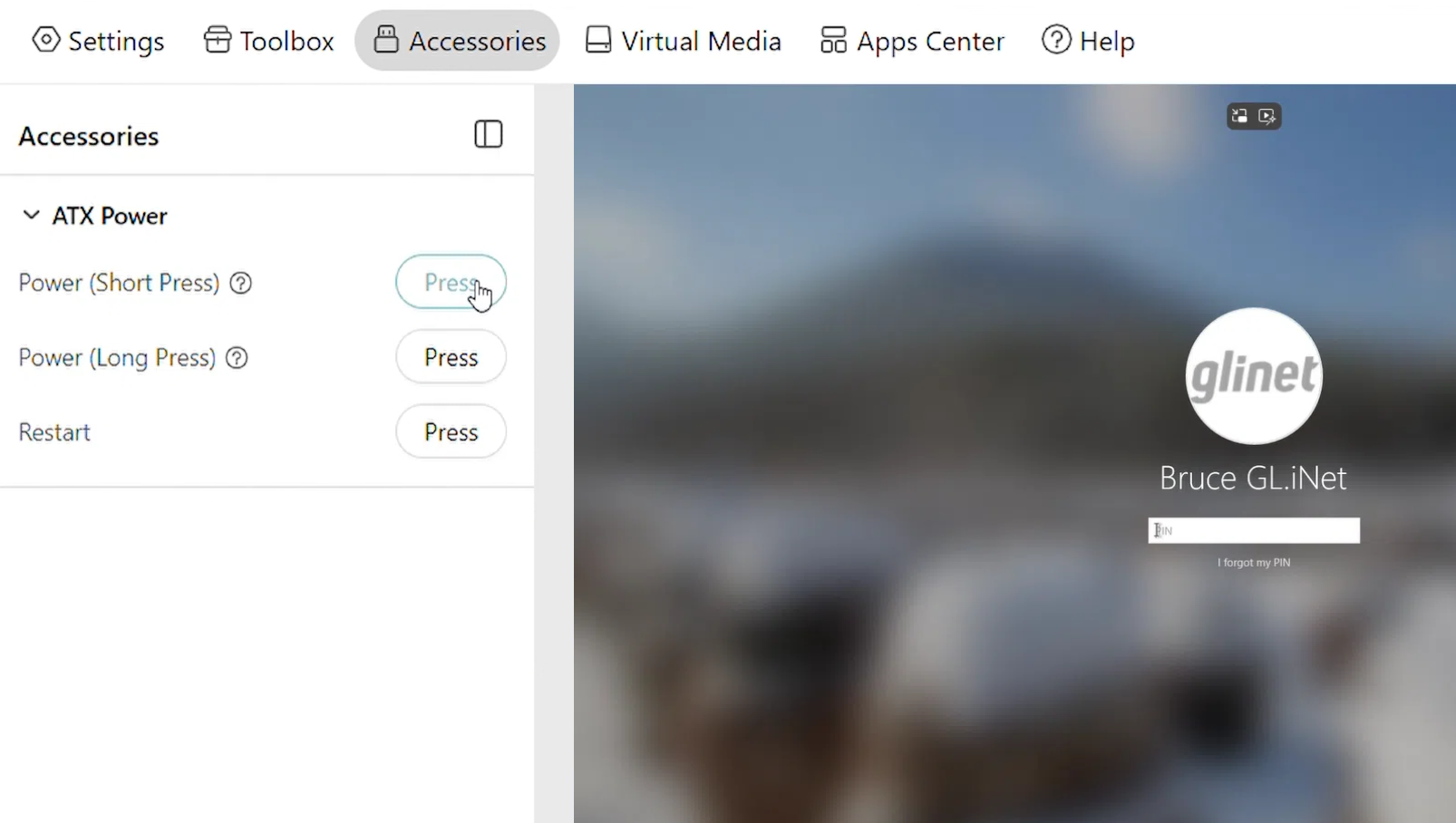
これで、KVM にログインし、Accessories に移動して ATX 電源を制御できるようになりました。
FAQ
Q1. GL-ATXPC ボードを GL.iNet 以外の KVM デバイスで使用できますか?
A1.いいえ。GL-ATXPC ボードは、GL.iNet KVM デバイスのアクセサリです。 GL.iNet KVM と組み合わせて使用する必要があります。
Q2. ATX ボードを取り付けた後、KVM を介してリモート デバイスの電源 (オン/オフ) を制御できない場合はどうすればよいですか?
A2.以下の方法をお試しください。
-
PC ケースのフロント パネルにある物理的な電源ボタンを押したときに、被制御デバイスの電源が正常にオン/オフできることを確認します。
-
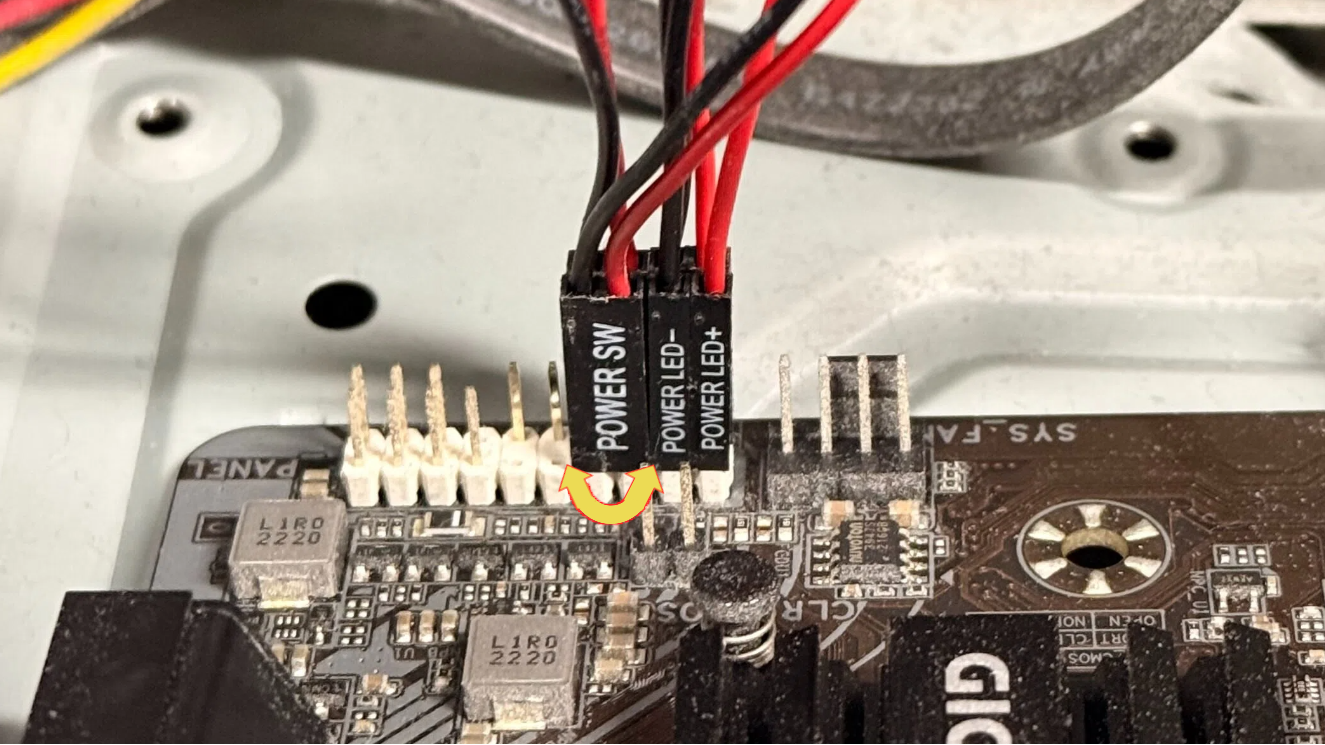
配線の極性を確認してください。誤った配線を避けるために、被制御デバイスのマザーボード上の POWER SW コネクタの極性を反転してみてください。
-
被制御デバイスのマザーボード上の F_PANEL インターフェイスに接続するときは、シルクスクリーン印刷(HDDLED±、RESET SW、POWER SW、POWERLED+ など)が内側に向かって隠れず、外側に向かって見えるようにしてください。
-
KVM のファームウェアをアップグレードします。
Q3.単一の GL.iNet KVM を使用して複数の ATX ボードを制御できますか?
A3。次の GL.iNet KVM は 1 つの ATX ボードのみを制御できます。
- Comet(GL-RM1)
- Comet PoE (GL-RM1PE)
- Cometプロ(GL-RM10)
- Comet 5G (GL-RM10RC)
ただし、Comet X (GL-RM4PE) は、最大 4 枚の ATX ボードを同時にサポートします。 Comet X はリアパネルに 4 つの独立したチャンネルを提供します。各チャンネルには、ビデオ信号送信用の HDMI ポート、キーボードおよびマウス信号送信用の Type-C ポート、および USB 周辺機器(Fingerbot や ATX ボードなど)用の USB 2.0 ポートが付属しています。
Note: Comet Q (GL-RMQ1) は ATX ボードでは動作しません。
まだ質問がありますか? コミュニティ フォーラム または お問い合わせ にアクセスしてください。