¿Qué debo hacer si aparece "Press Failed" al usar Fingerbot?
Si la consola KVM muestra "Press Failed" al usar Fingerbot, puede haber un problema de emparejamiento entre Fingerbot y su dispositivo KVM.
Siga los pasos siguientes para eliminar el emparejamiento existente y volver a emparejar Fingerbot.
-
Inicie sesión en su KVM y vaya a Toolbox -> Terminal -> Access Terminal para abrir el terminal.
-
Ejecute los siguientes comandos en orden:
bluetoothctlscan on
Espere un momento y ejecute
scan offpara detener la búsqueda. -
Ejecute
devicespara ver todos los dispositivos Bluetooth detectados. Busque su Fingerbot (que aparece como FGB) y anote su dirección MAC.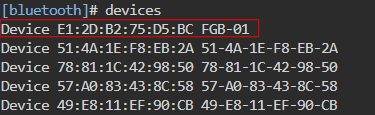
-
Introduzca
exitpara salir de la sesión de bluetoothctl. A continuación, ejecute el siguiente comando para eliminar el registro de emparejamiento anterior. Sustituya esta dirección MAC por la dirección MAC real de su Fingerbot.bluetoothctl remove E1:2D:B2:75:D5:BC -
Vuelva a emparejar Fingerbot con el siguiente comando. Sustituya esta dirección MAC por la dirección MAC real de su Fingerbot.
fingerbot pair E1:2D:B2:75:D5:BC
Si la operación se realiza correctamente, verá Done en el terminal. Después, intente usar Fingerbot de nuevo.
-
Si el problema persiste, póngase en contacto con nosotros en support@gl-inet.com y proporcione la siguiente información para continuar con el diagnóstico.
-
La salida de los siguientes comandos:
fingerbot actionls -l / -
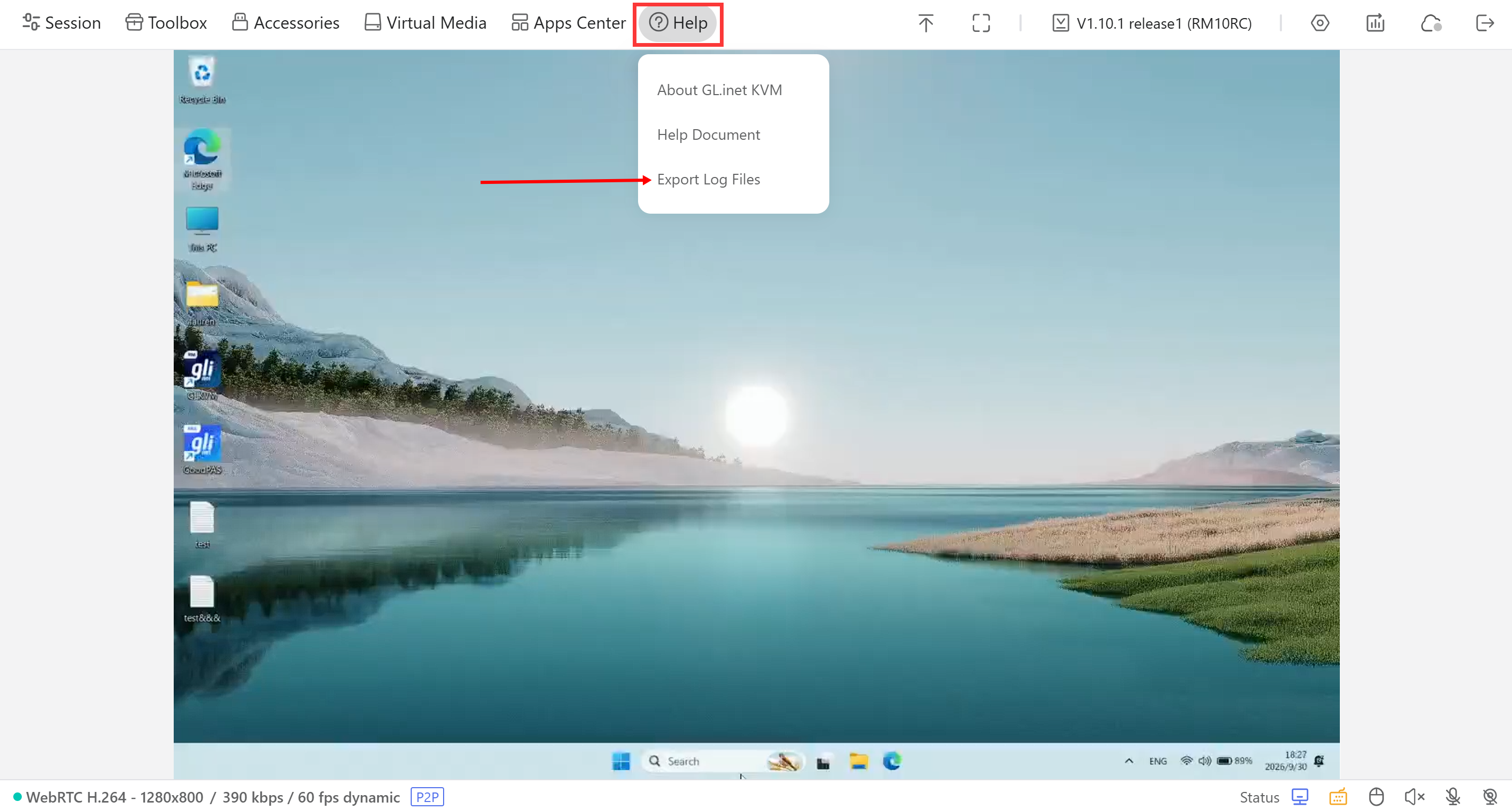
Los registros más recientes del KVM, exportados desde Help > Export Log Files.
-
¿Tiene más preguntas? Visite nuestro foro de la comunidad o póngase en contacto con nosotros.