Przywracanie działania KVM za pomocą U-Boot
Jeśli KVM przestał działać wskutek własnych modyfikacji lub wgrania nieprawidłowego oprogramowania sprzętowego, może nie uruchamiać się prawidłowo. W takim przypadku możesz ponownie zainstalować oprogramowanie sprzętowe w trybie awaryjnym U-Boot.
Przygotowanie
Przygotuj komputer stacjonarny lub laptop z portem Ethernet. Jeśli komputer nie ma portu Ethernet, potrzebny będzie dodatkowy adapter USB–Ethernet.
Procedura przywracania działania
Aby przywracanie się powiodło, ściśle przestrzegaj poniższych kroków.
-
Pobierz na komputer oprogramowanie sprzętowe dostępne tutaj.
-
Odłącz zasilanie KVM. Połącz komputer z portem Ethernet urządzenia KVM.
-
Naciśnij i przytrzymaj przycisk Reset, jednocześnie włączając zasilanie KVM.
Poczekaj, aż dioda LED kilka razy zamiga w regularnej sekwencji. Zwolnij przycisk Reset dopiero po zmianie sposobu migania.
Sposób migania diody LED zależnie od modelu
-
Comet (GL-RM1): Gdy przytrzymujesz przycisk Reset, niebieska dioda LED mignie 5 razy. Po 5 mignięciach zwolnij przycisk Reset; niebieska dioda zacznie świecić światłem ciągłym.
-
Comet PoE (GL-RM1PE): Gdy przytrzymujesz przycisk Reset, niebieska dioda LED mignie 5 razy. Po 5 mignięciach zwolnij przycisk Reset; niebieska dioda zacznie świecić światłem ciągłym.
-
Comet Pro (GL-RM10): Przytrzymaj przycisk Reset przez około 5 sekund, jednocześnie włączając zasilanie KVM, a następnie zwolnij przycisk. Urządzenie przejdzie do trybu U-Boot.
-
Comet 5G (GL-RM10RC): Przytrzymaj przycisk Reset przez około 5 sekund, jednocześnie włączając zasilanie KVM, a następnie zwolnij przycisk. Urządzenie przejdzie do trybu U-Boot.
-
-
Ręcznie ustaw adres IP komputera na 192.168.1.2. Poniżej znajdują się instrukcje dla poszczególnych systemów operacyjnych.
Windows 7 / Windows 10
-
Przejdź do Control Panel -> Network and Internet -> Network and Sharing Center -> Change adapter settings.
-
Kliknij prawym przyciskiem myszy Local Area Connection -> Properties.
-
Kliknij Internet Protocol Version 4 (TCP/IPv4) -> Properties.
-
Ręcznie ustaw IP address na
192.168.1.2. -
Ustaw Subnet mask na
255.255.255.0.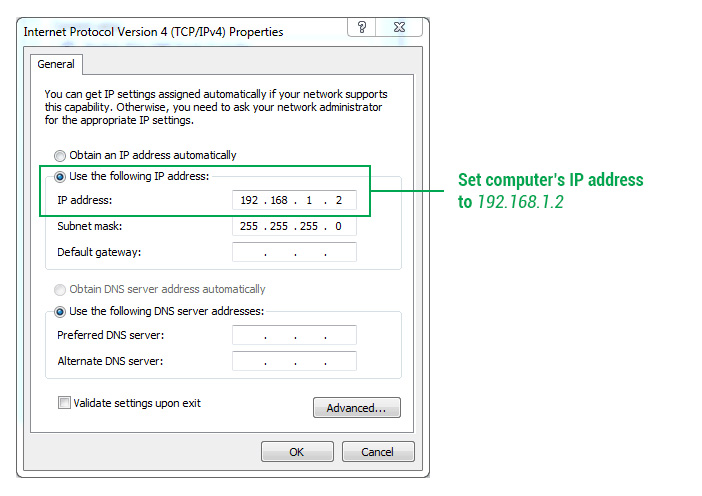
-
Kliknij przycisk OK.
Windows 11
-
Otwórz Settings.
-
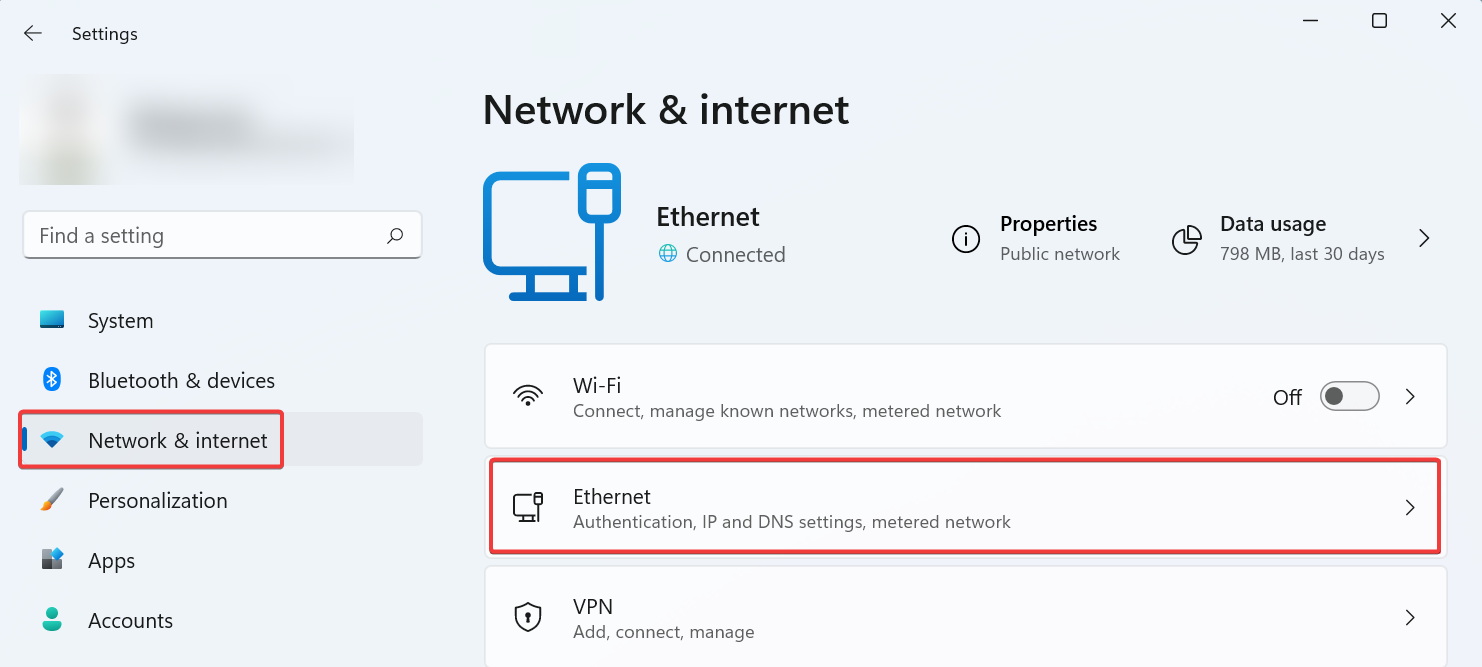
Kliknij Network & Internet.
-
Kliknij kartę Ethernet.
-
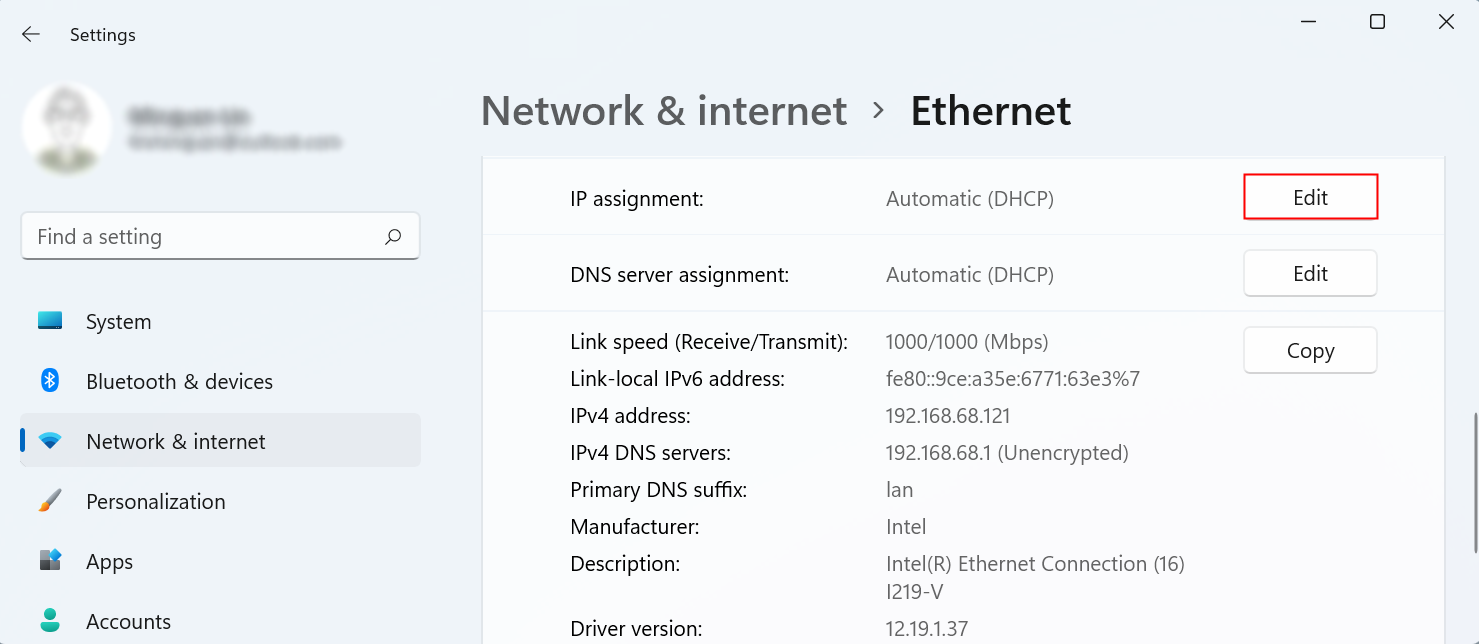
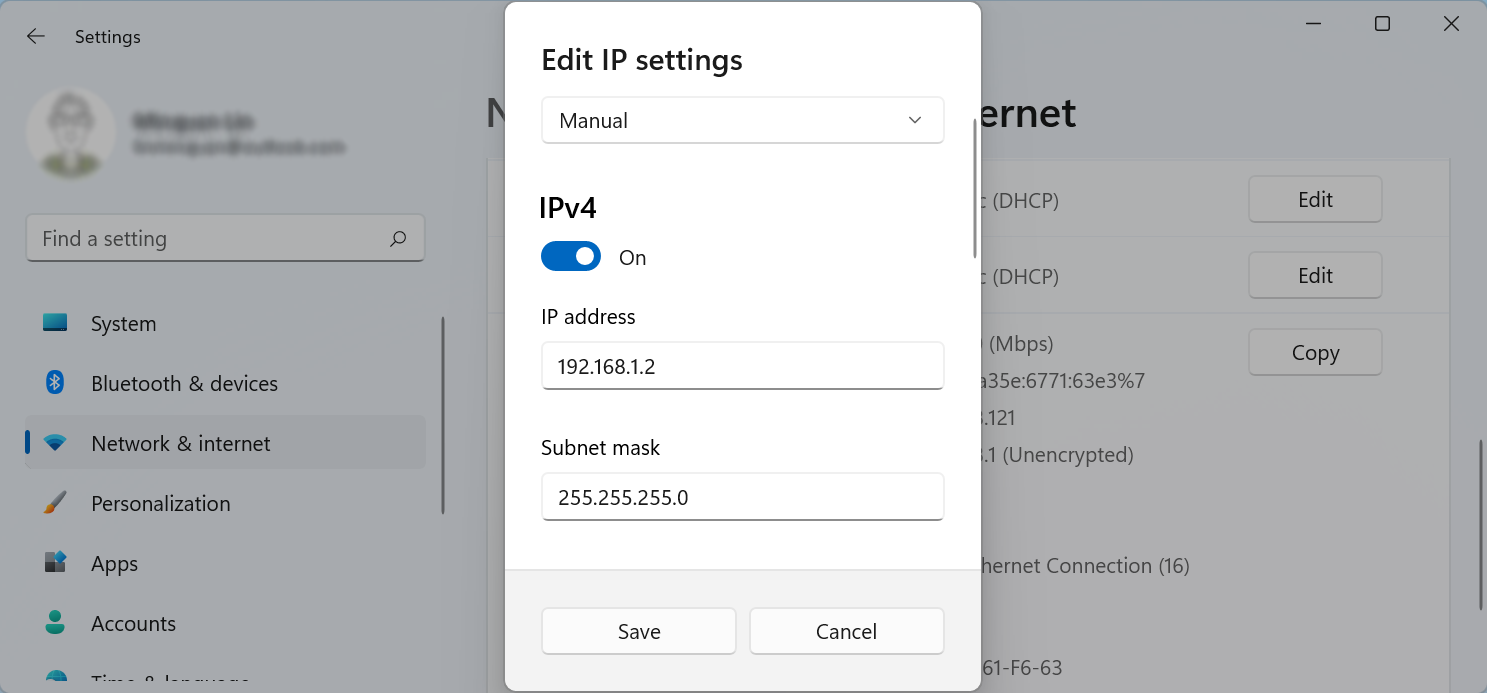
W sekcji „IP assignment” kliknij przycisk Edit.
-
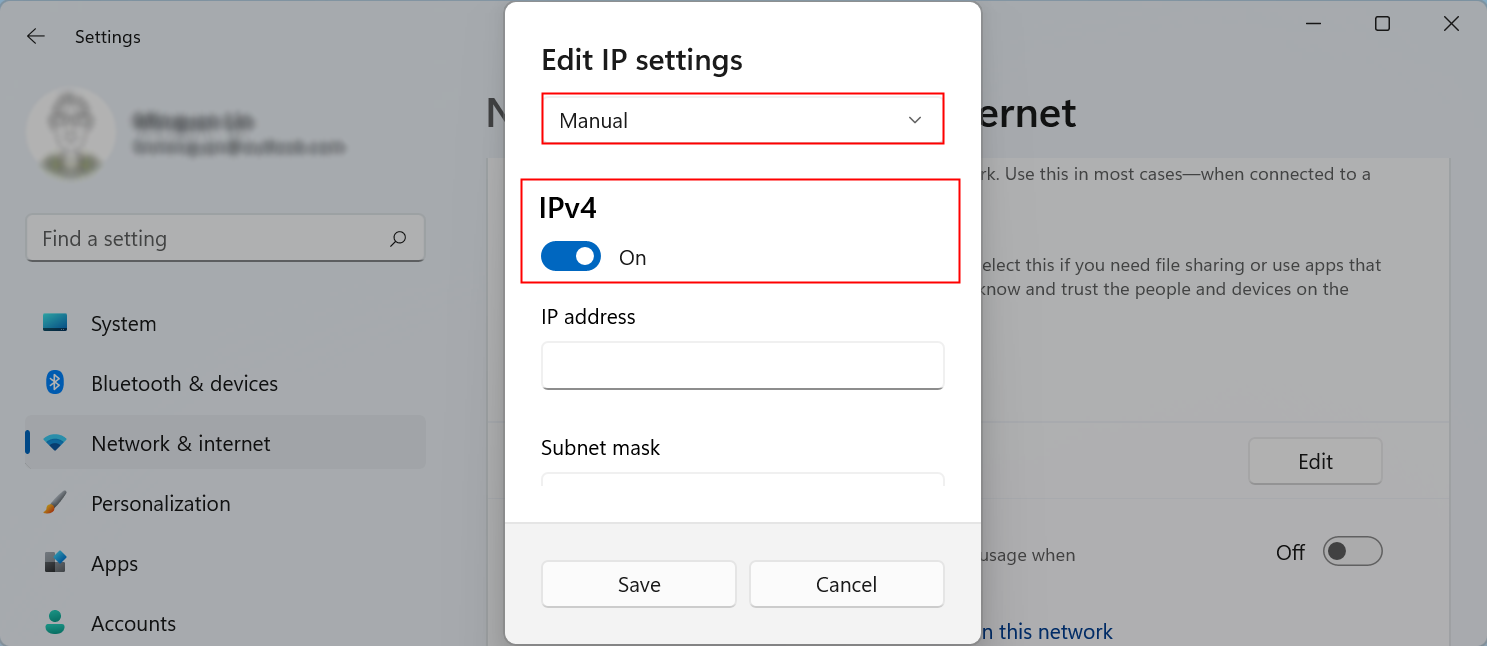
Wybierz opcję Manual.
-
Włącz przełącznik IPv4.
-
Ustaw statyczny IP address na 192.168.1.2.
-
Ustaw Subnet mask na 255.255.255.0.
-
Kliknij przycisk Save.
macOS
-
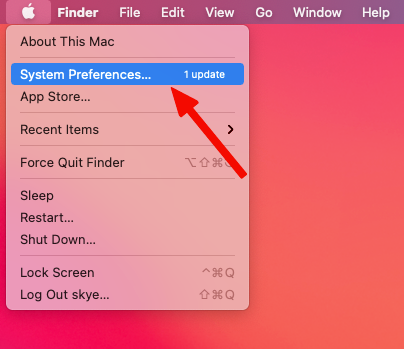
Kliknij ikonę Apple w lewym górnym rogu ekranu i wybierz System Preferences.
-
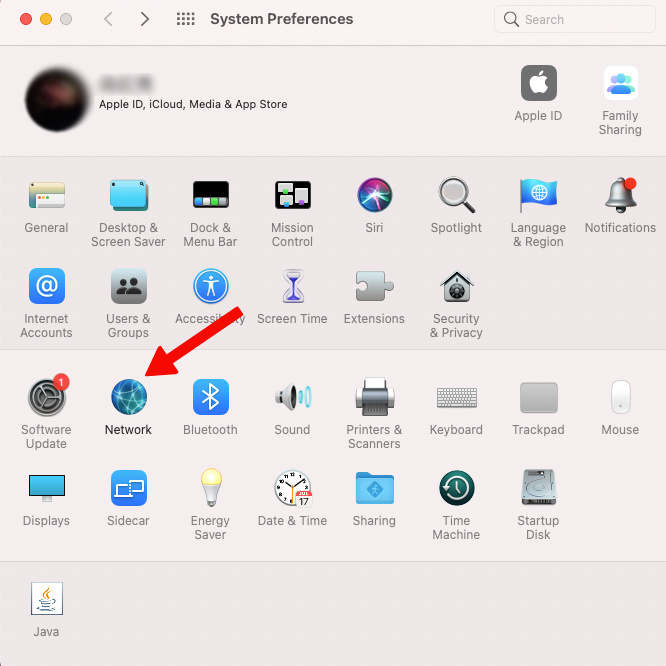
Kliknij Network.
-
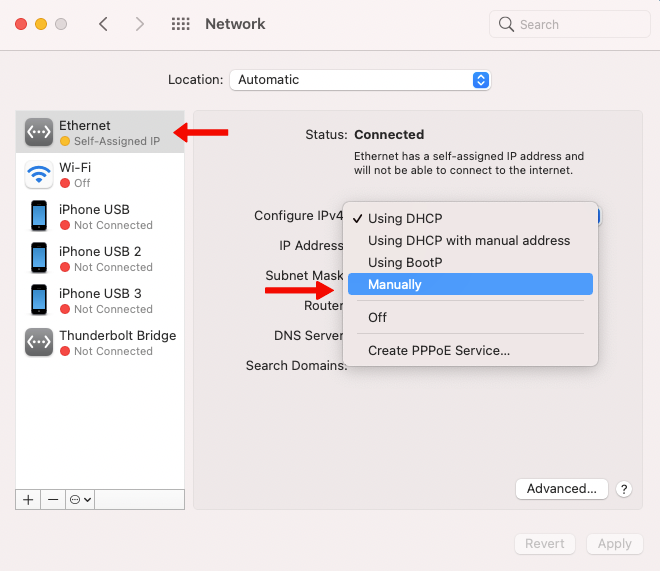
Kliknij Ethernet po lewej stronie, następnie rozwiń listę obok Configure IPv4 i wybierz Manually. Jeśli korzystasz z adaptera USB–Ethernet, pozycja Ethernet może być wyświetlana pod nazwą adaptera.
-
Ustaw IPv4 Address na
192.168.1.2, Subnet Mask na255.255.255.0, a Router na192.168.1.1, następnie kliknij przycisk Apply w prawym dolnym rogu.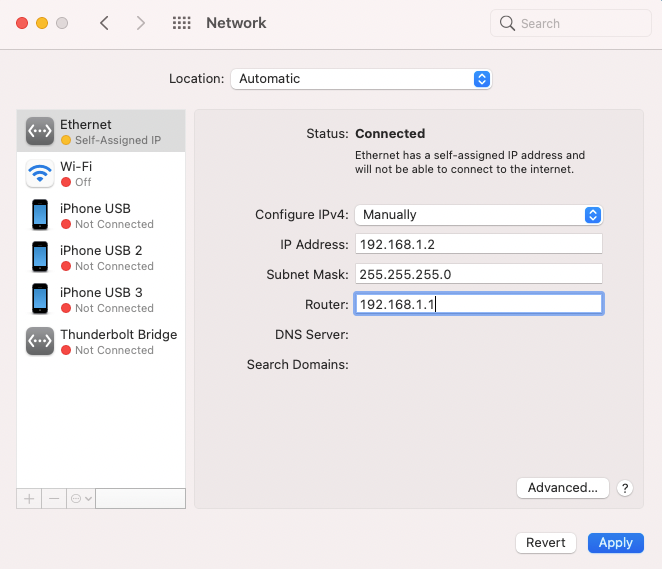
-
-
Otwórz w przeglądarce http://192.168.1.1. Jest to interfejs WWW U-Boot.
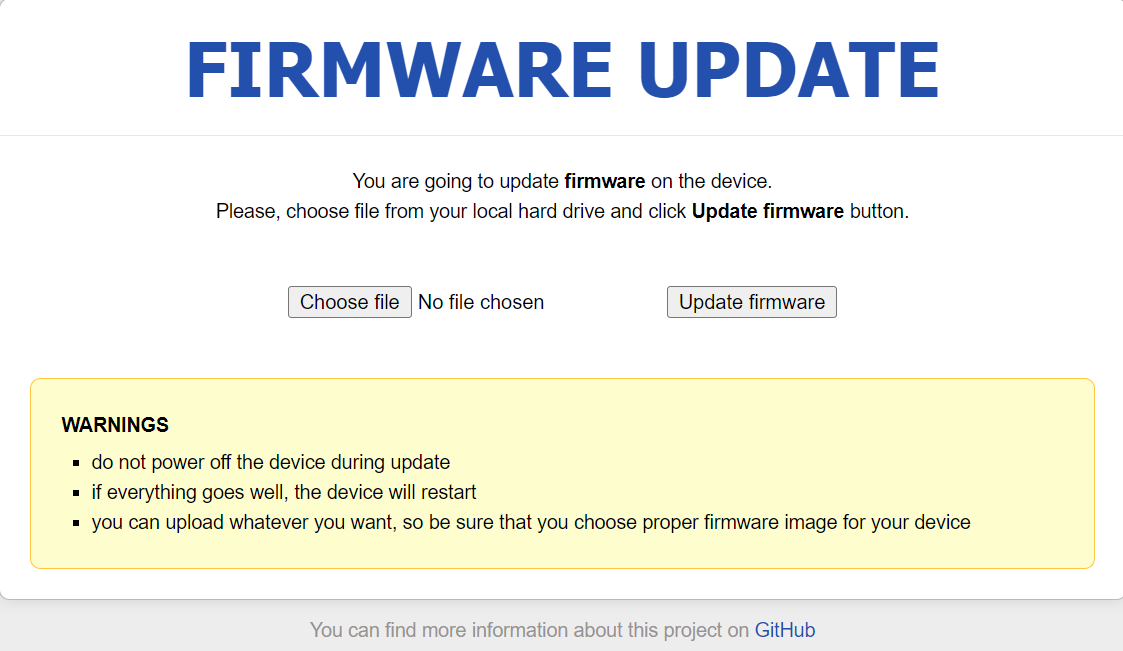
Uwaga: Powyższy interfejs WWW U-Boot może różnić się od wyświetlanego na Twoim urządzeniu, ponieważ wersja U-Boot zależy od daty produkcji. Ze względów bezpieczeństwa nie udostępniamy obecnie osobnych aktualizacji U-Boot. Jeśli aktualizacja okaże się konieczna, zostanie dołączona do nowego oprogramowania sprzętowego.
-
Kliknij Choose file i wybierz plik oprogramowania sprzętowego. Następnie kliknij przycisk Update firmware.
-
Poczekaj około 3 minut. NIE wyłączaj zasilania KVM podczas aktualizacji.
KVM jest gotowy, gdy dioda LED miga na biało.
-
Przywróć poprzednie ustawienia IP komputera zmienione w kroku 4.
-
Odłącz przewód Ethernet łączący komputer z KVM, a następnie podłącz KVM do sieci (np. routera lub przełącznika sieciowego) za pomocą tego przewodu Ethernet albo przez Wi-Fi.
Poczekaj około 1 minuty, aż KVM uzyska dostęp do Internetu. Po tym czasie dostęp do KVM powinien być ponownie możliwy.
Uwaga: Ustawienia konfiguracji są zwykle zachowywane. Zostaną jednak przywrócone do wartości domyślnych, jeśli przyczyną awarii systemu wymagającej przywracania był błąd konfiguracji.
Masz jeszcze pytania? Odwiedź nasze forum społeczności lub skontaktuj się z nami.