U-Boot を使用して KVM のブロックを解除します
DIY プロジェクトや間違ったファームウェアのフラッシュが原因で KVM をブリックした場合、KVM は正しく電源を入れることができない可能性があります。この場合、U-Boot フェイルセーフを使用してファームウェアを再インストールできます。
準備
イーサネットポートを備えたコンピューターまたはラップトップをご用意ください。コンピュータにイーサネット ポートがない場合は、追加の USB イーサネット アダプタが必要です。
復旧手順
ブリック解除の失敗を避けるために、以下の手順に厳密に従ってください。
-
ファームウェアここからをコンピューターにダウンロードしてください。
-
KVM の電源を取り外します。コンピュータを KVM の Ethernet ポートに接続します。
-
リセット ボタンをしっかりと押し続け、同時に KVM の電源を入れます。
LED が規則的なシーケンスで数回点滅するまで待ちます。点滅パターンが変化した後**、リセット ボタンを放します。
デバイスモデル別の LED 点滅パターン
-
Comet (GL-RM1): リセットボタンを押し続けると、青色の LED が 5 回点滅します。 5 が点滅したらリセット ボタンを放すと、青い LED が点灯したままになります。
-
Comet PoE (GL-RM1PE): リセットボタンを押し続けると、青色の LED が 5 回点滅します。 5 が点滅したらリセット ボタンを放すと、青い LED が点灯したままになります。
-
Comet Pro (GL-RM10): リセット ボタンを約 5 秒間押し続け、その間に KVM の電源も同時にオンになり、ボタンを放します。 U-Boot モードに入ります。
-
Comet 5G (GL-RM10RC): リセット ボタンを約 5 秒間押し続け、その間に KVM の電源も同時にオンになり、ボタンを放します。 U-Boot モードに入ります。
-
-
コンピューターの IP アドレスを手動で 192.168.1.2 に設定します。以下のさまざまなオペレーティング システムのステップバイステップ ガイドをご確認ください。
Windows 7 / Windows 10
-
Control Panel -> Network and Internet -> Network and Sharing Center -> アダプター設定の変更 に移動します。
-
Local Area Connection -> Properties を右クリックします。
-
「Internet Protocol Version 4 (TCP/IPv4)」→「Properties」をクリックします。
-
IP アドレスを
192.168.1.2に手動で設定します。 -
サブネット マスクを
255.255.255.0に設定します。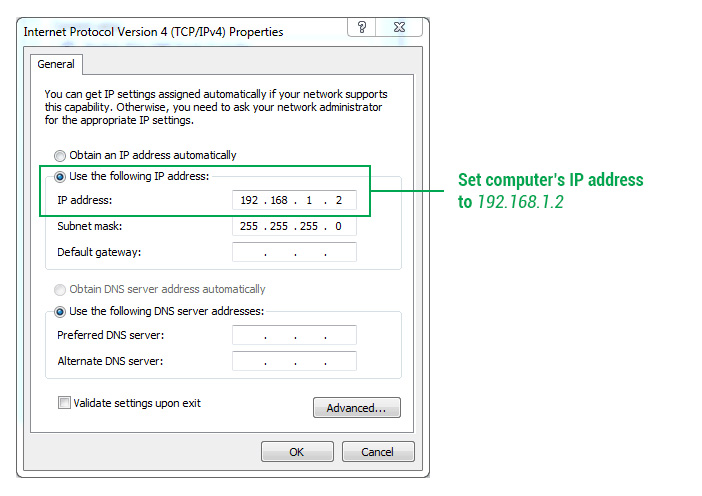
-
OK ボタンをクリックします。
Windows 11
-
設定を開きます。
-
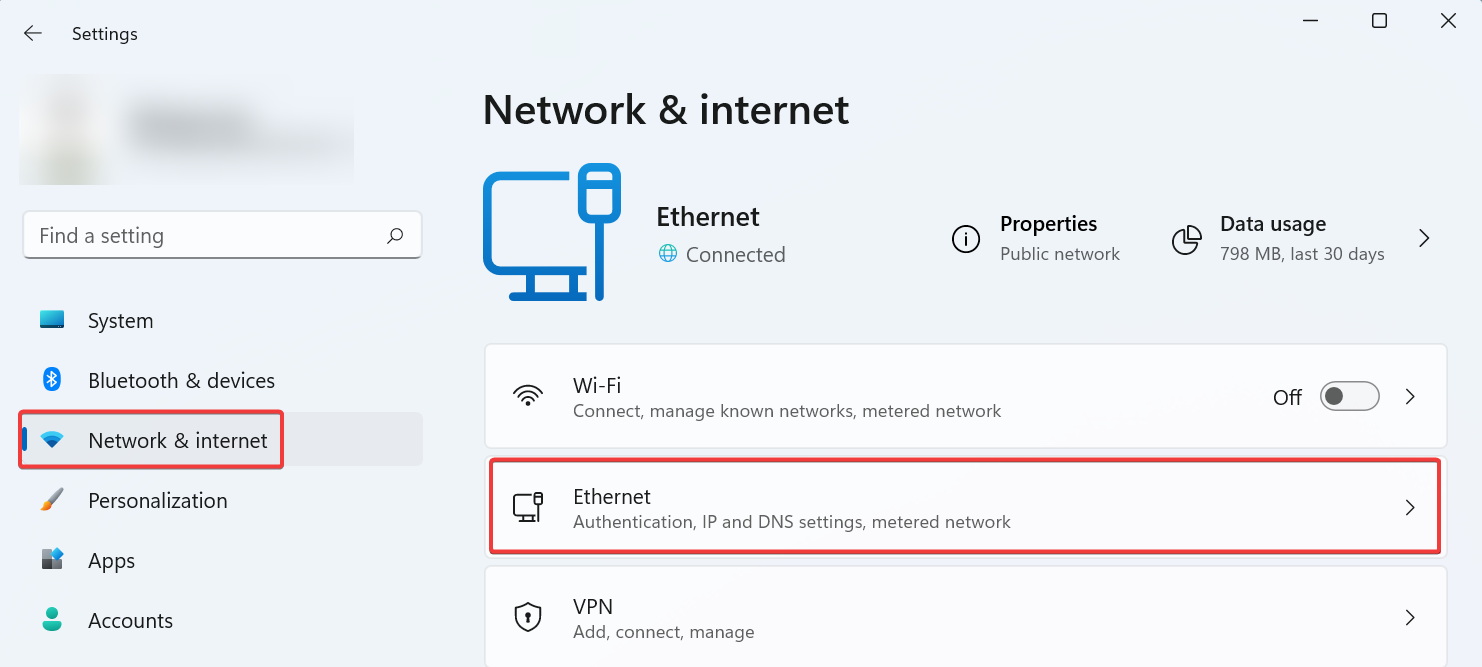
ネットワークとインターネットをクリックします。
-
「Ethernet」タブをクリックします。
-
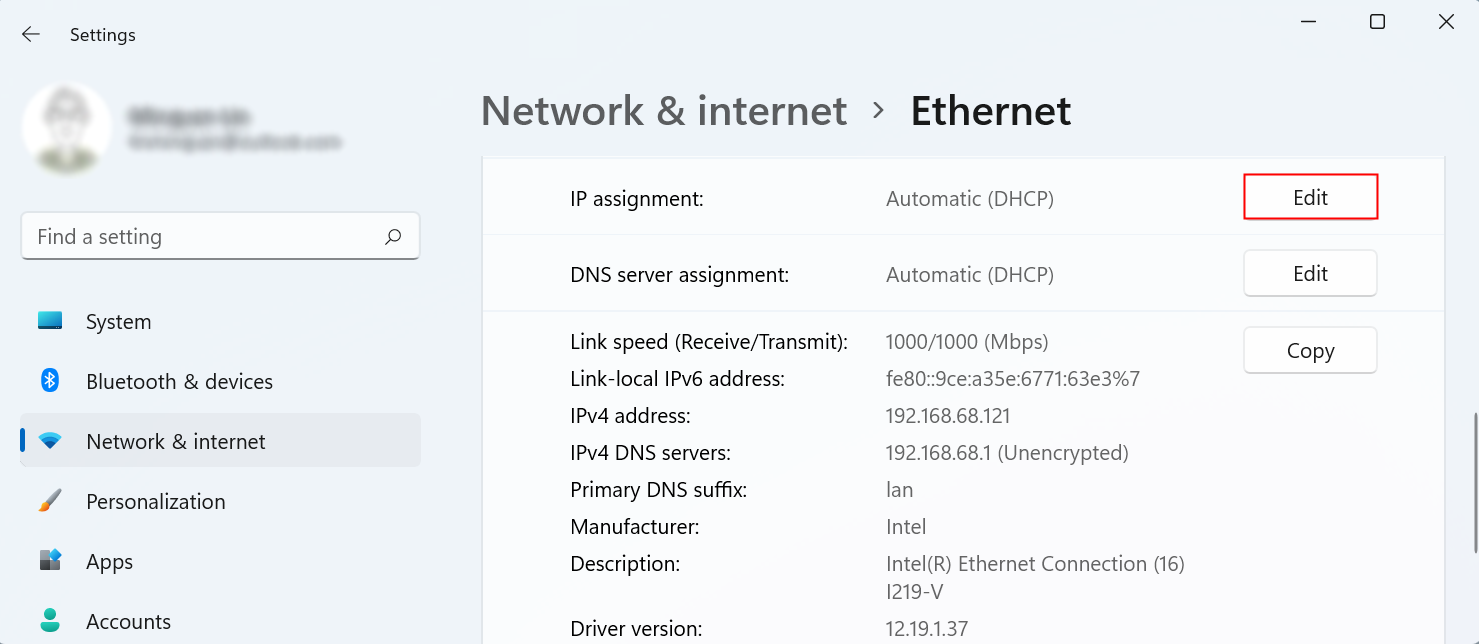
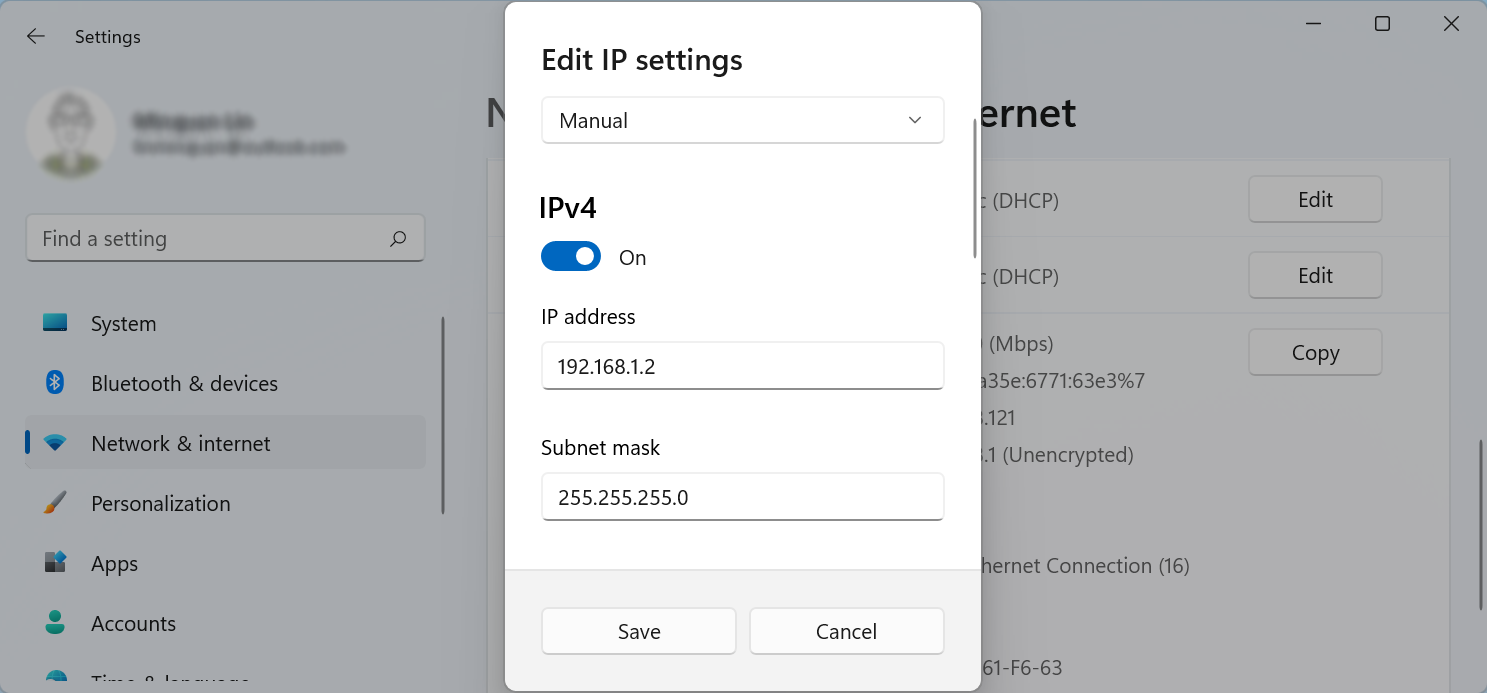
[IP 割り当て] セクションで、Edit ボタンをクリックします。
-
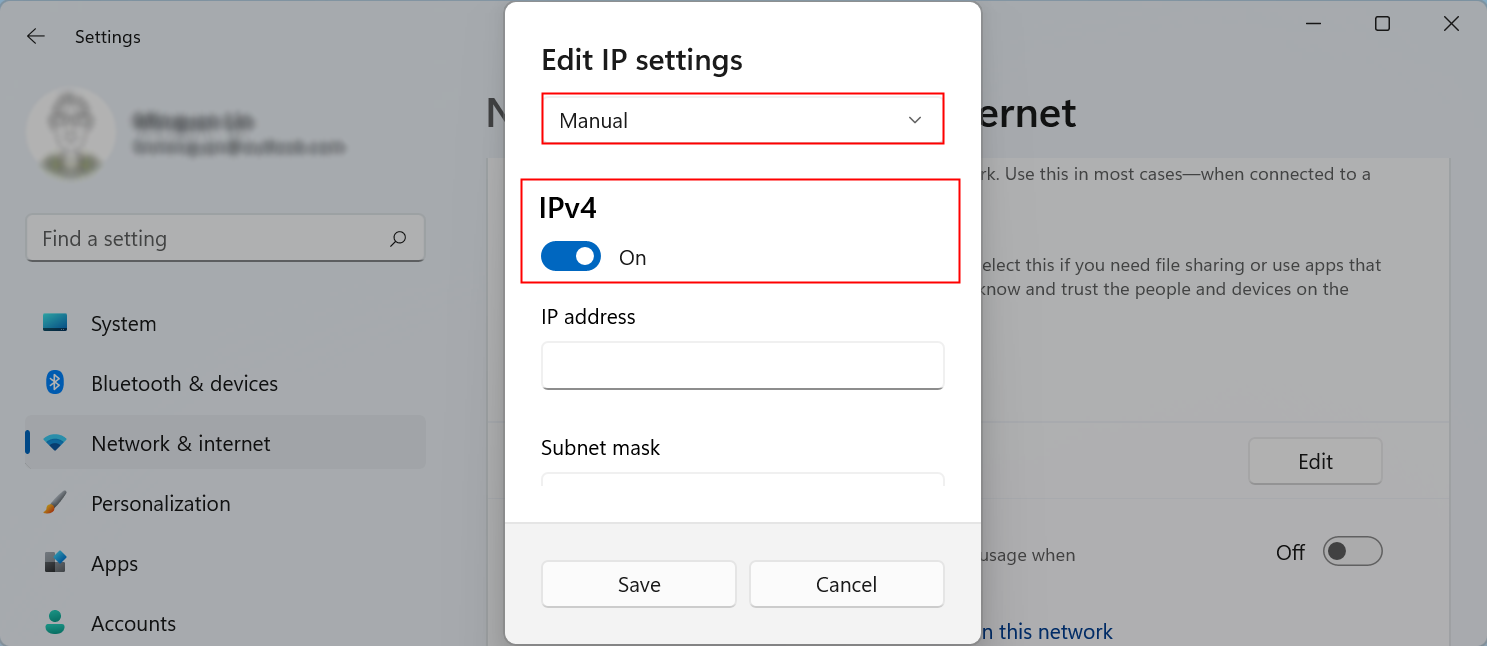
Manual オプションを選択します。
-
IPv4 toggle スイッチをオンにします。
-
静的 IP アドレスを 192.168.1.2 に設定します。
-
サブネット マスクを255.255.255.0として指定します。
-
「Save」ボタンをクリックします。
macOS
-
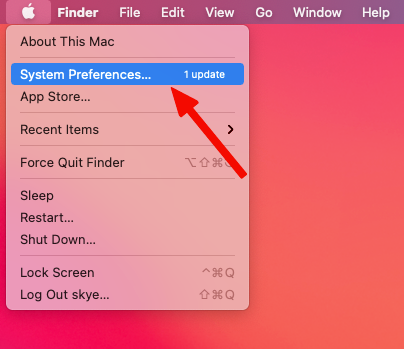
画面の左上隅にある Apple アイコンをクリックし、System Preferences を選択します。
-
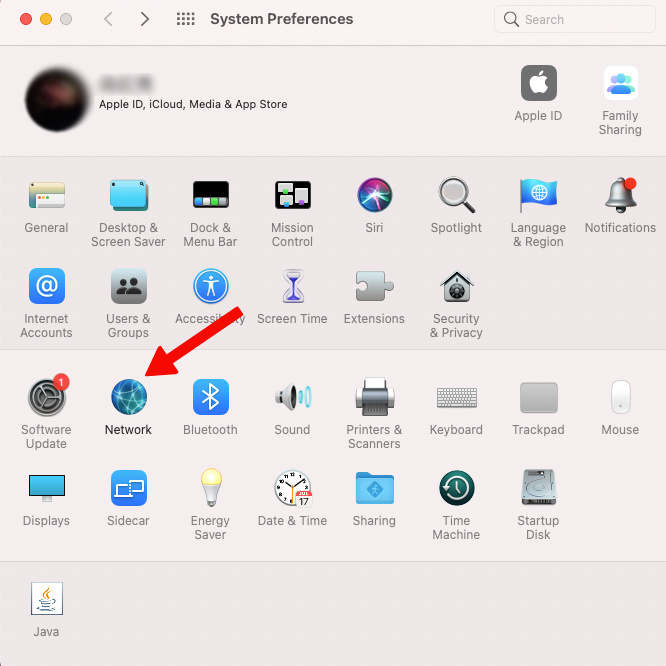
「Network」をクリックします。
-
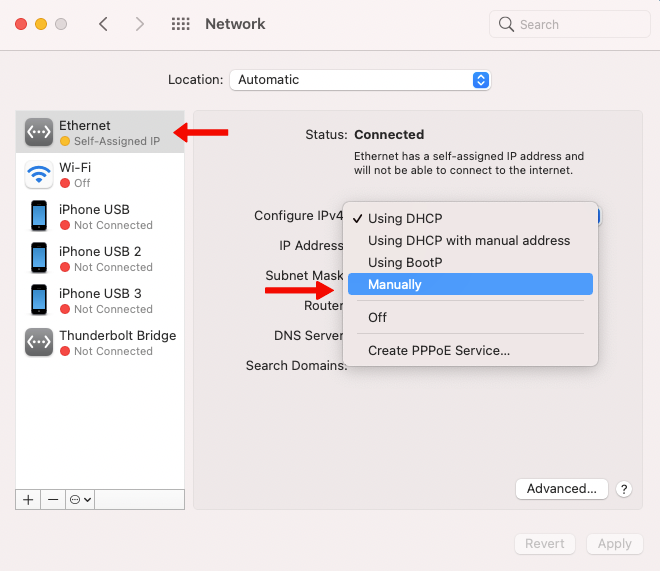
左側の Ethernet をクリックし、Configure IPv4 の横にあるドロップダウン ボックスをクリックして、Manually を選択します。 USB イーサネット アダプターを使用している場合、イーサネットが見つからず、USB イーサネット アダプターの名前として表示される場合があります。
-
IPv4 Address~
192.168.1.2、Subnet Mask~255.255.255.0、Router~192.168.1.1を入力し、右下の適用ボタンをクリックします。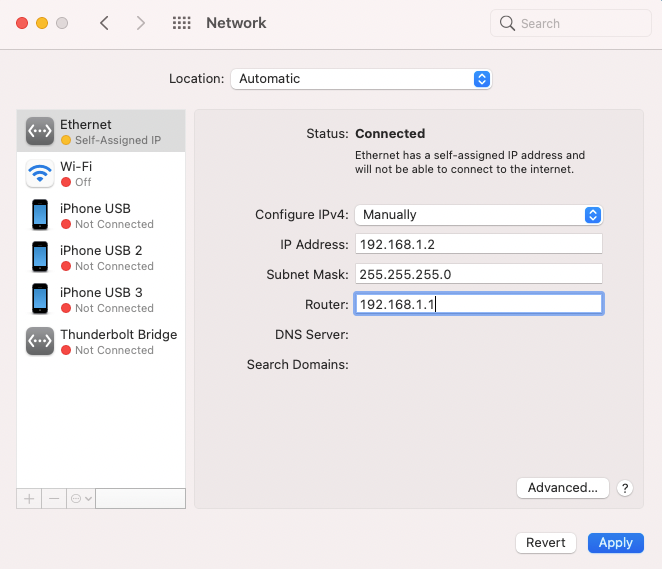
-
-
ブラウザを使用して http://192.168.1.1. にアクセスします。これは U-Boot Web UI です。
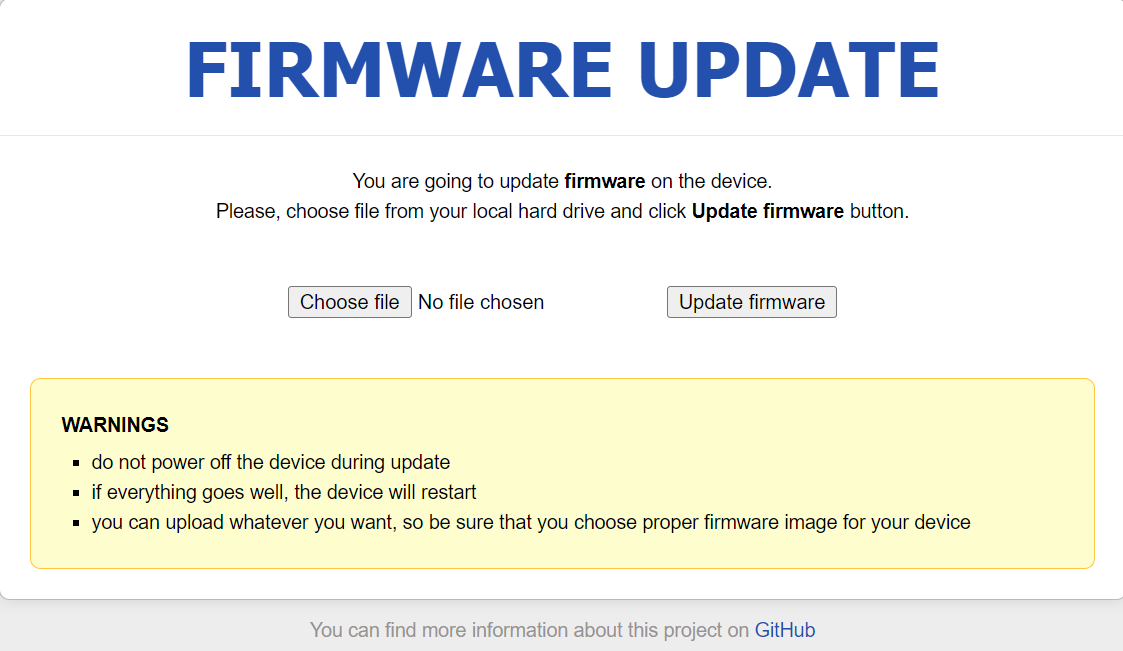
注意: U-Boot のバージョンは製造日によって異なるため、上記の U-Boot Web UI は、表示されるものとまったく同じではない可能性があります。セキュリティ上の理由から、現在、個別の U-Boot アップグレードは提供されていません。アップデートが必要な場合は、新しいファームウェアに統合されます。
-
ファイルを選択 をクリックし、ファームウェア ファイルを選択します。次に、ファームウェアの更新 ボタンをクリックします。
-
3分ほど待ちます。 更新中は KVM の電源を切らないでください。
KVM の LED が 白色に点滅すると準備完了です。
-
手順 4 で行ったコンピューターの IP 設定を元に戻します。
-
コンピューターと KVM の間のイーサネット ケーブルを取り外し、このイーサネット ケーブルまたは Wi-Fi を介して KVM をネットワーク ソース(ルーターやネットワーク スイッチなど)に接続します。
KVM がインターネット アクセスを取得できるようになるまで、約 1 分間待ちます。これで、再び KVM にアクセスできるようになります。
注: 通常、構成設定は保持されます。ただし、設定エラーにより回復が必要なシステム障害が発生した場合は、デフォルトに戻ります。
まだ質問がありますか? コミュニティ フォーラム または お問い合わせ にアクセスしてください。