USB OTG 経由で KVM を解除する方法
このチュートリアルでは、USB OTG を使用して GL.iNet KVM デバイスのブリックを解除する方法について説明します。この方法は、KVM デバイスがブリックされており、標準のファームウェア アップデートまたは U-Boot セーフ モードでは復元できない状況に適しています。
サポートされているデバイス
- RMQ1
前提条件
デバイスのブロックを解除するには、次のツールを準備してください。
- Windows、macOS、または Ubuntu が動作するコンピューター
Note
-
USB-C ポートを介して RMQ1 を電源アダプターに接続しないでください。
-
ファームウェアをフラッシュする前に、
factoryパーティションをバックアップして、デバイス固有のデータ(MAC アドレスや証明書など)を保存します。 Web UI にアクセス可能な場合は、Toolbox → Terminal → Access に移動し、次のコマンドを実行してください。dd if=/dev/mtd6 of=/userdata/media/factory.binバックアップ ファイルは Virtual Media に表示され、ローカル コンピューターにダウンロードできます。
-
リカバリ プロセス中に、RMQ1 とコンピューターの間の USB-C ケーブルを取り外さないでください。そうしないと、デバイスが損傷する可能性があります。
-
点滅後にデバイスを自動的に再起動する場合は、開始する前に、Settings → Options → Reboot to Normal Mode After Download に移動して有効にします。このオプションが有効になっていない場合は、フラッシュの完了後にデバイスを手動で再起動する必要があります(つまり、電源ケーブルを取り外して再接続することによって)。
復旧手順
Windows
-
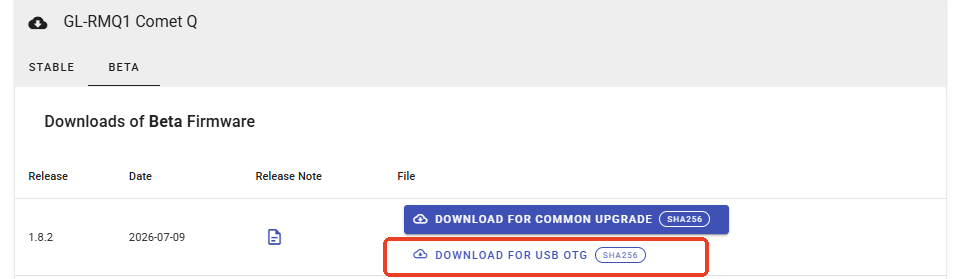
RMQ1 デバイスの U-Boot ファームウェアをこちらからコンピューターにダウンロードします(DOWNLOAD FOR USB OTG を選択してください)。
-
USB ドライバーをインストールします。
-
ここ からドライバー パッケージをコンピューターにダウンロードし、任意のディレクトリに解凍します。
-
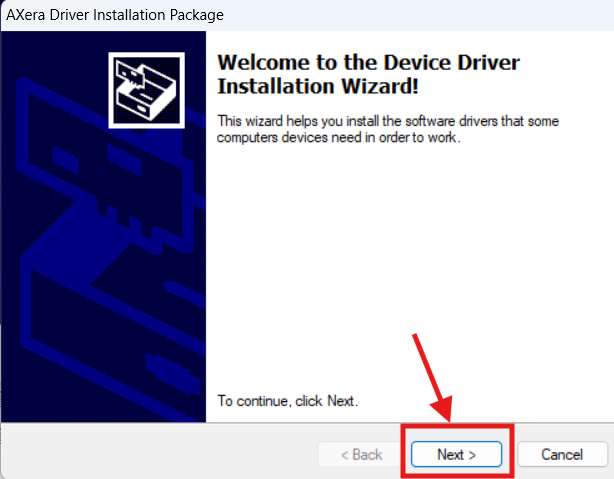
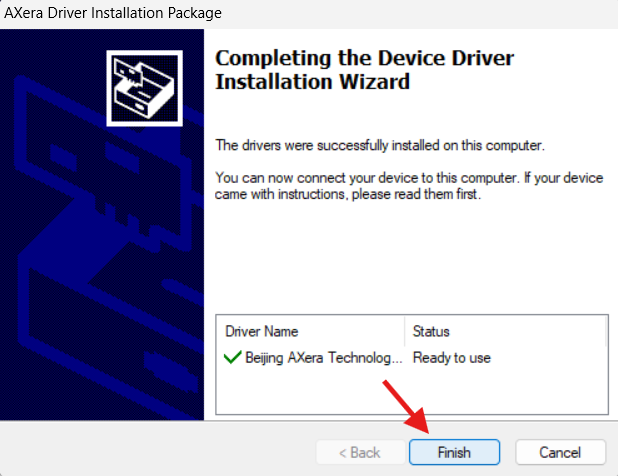
DriverSetup.exeファイルをダブルクリックしてインストーラーを実行します。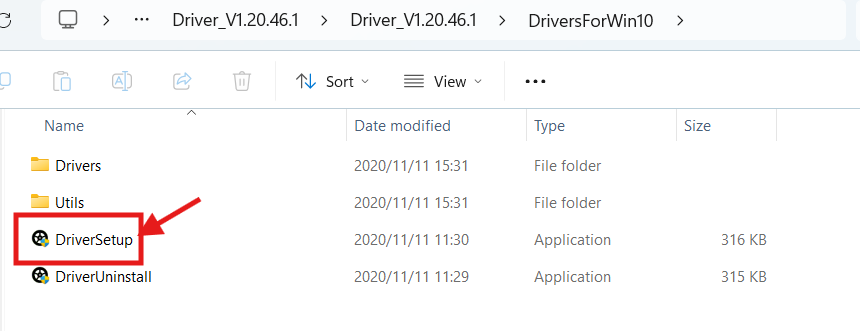
-
-
AXDL ツールをインストールします。
-
ここ から AXDL をコンピュータにダウンロードし、簡単にアクセスできるディレクトリに解凍します。
-
AXDL.exeファイルをダブルクリックして、フラッシュ ツールを実行します。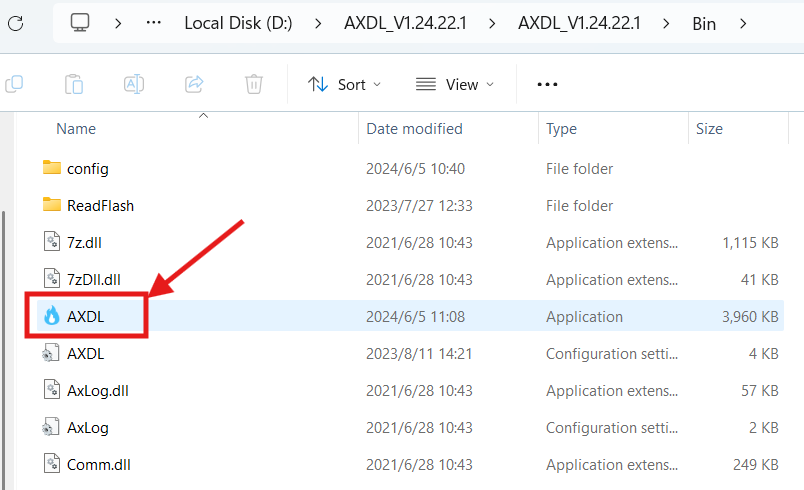
-
-
AXDL パネルを開き、
load.axpをクリックし、手順 1 でダウンロードしたファームウェアを選択してアップロードします。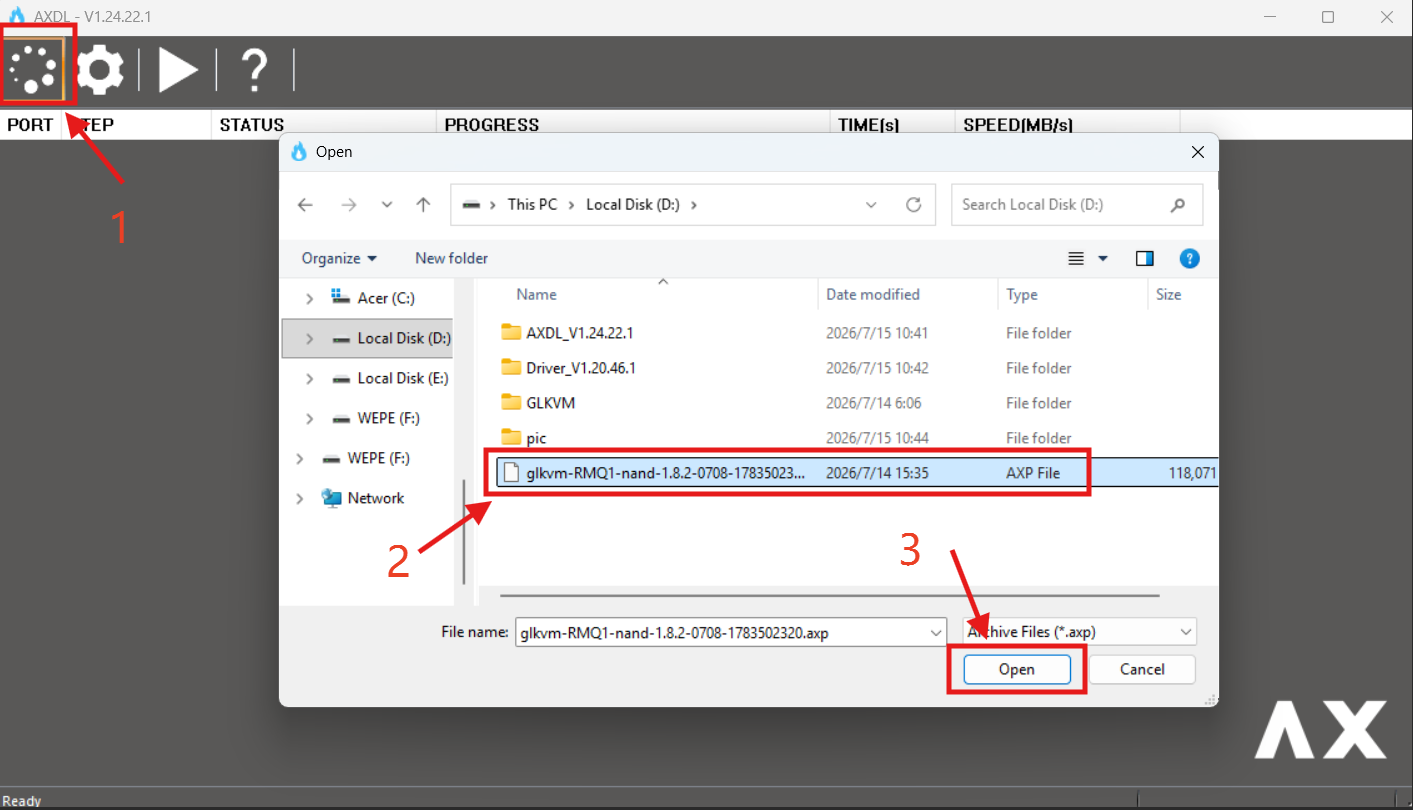
「
Start downloading」をクリックします。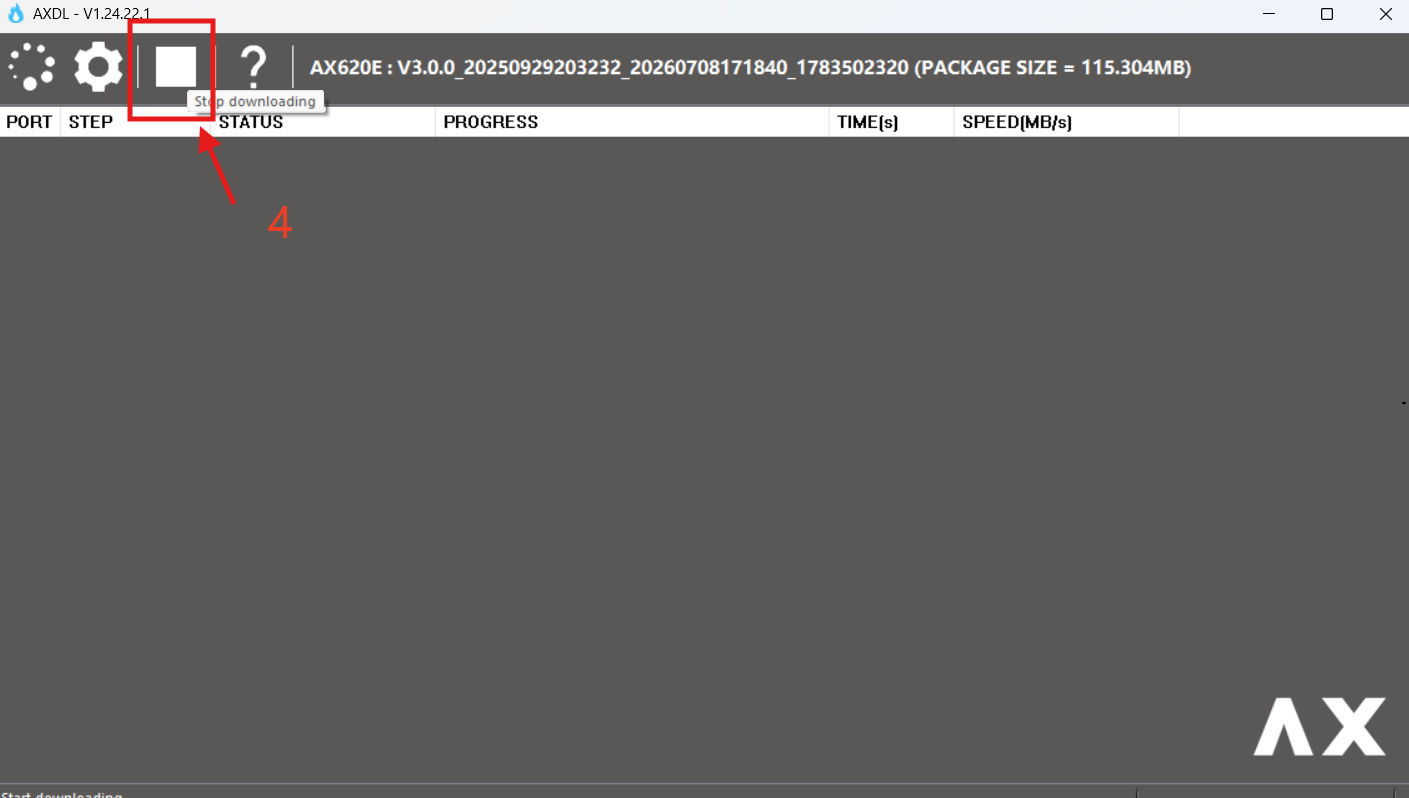
-
KVM デバイスの電源を切ります。 RMQ1 の底部にある RESET ボタンを押したままにし、付属の USB-C ケーブルを使用してデバイスをコンピュータに接続します。
-
ステータス列に
Downloading...が表示されたら、RESET ボタンを放します。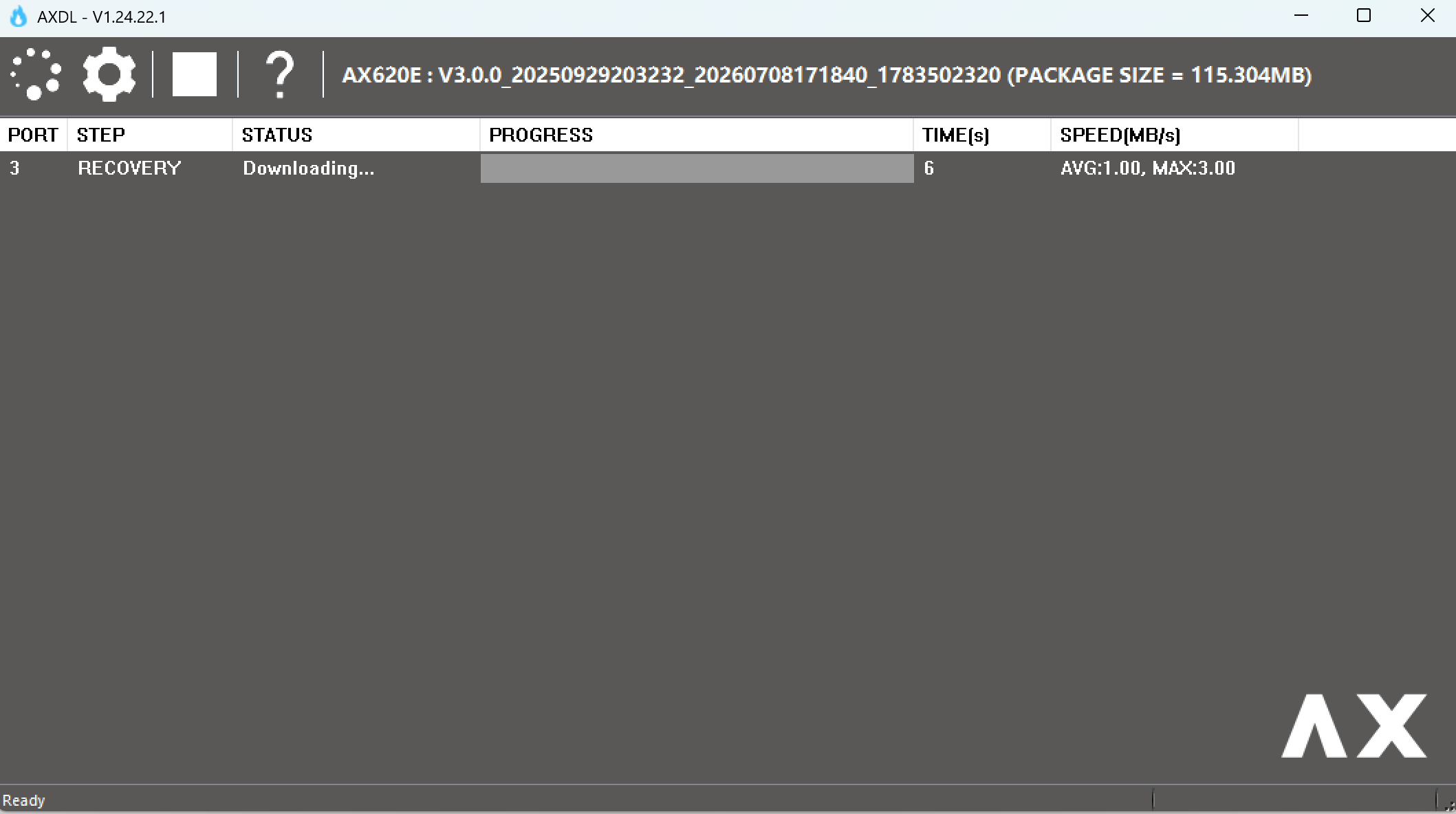
-
AXDL ツールに
Passedが表示されるまで待って、フラッシュ プロセスが完了したことを確認します。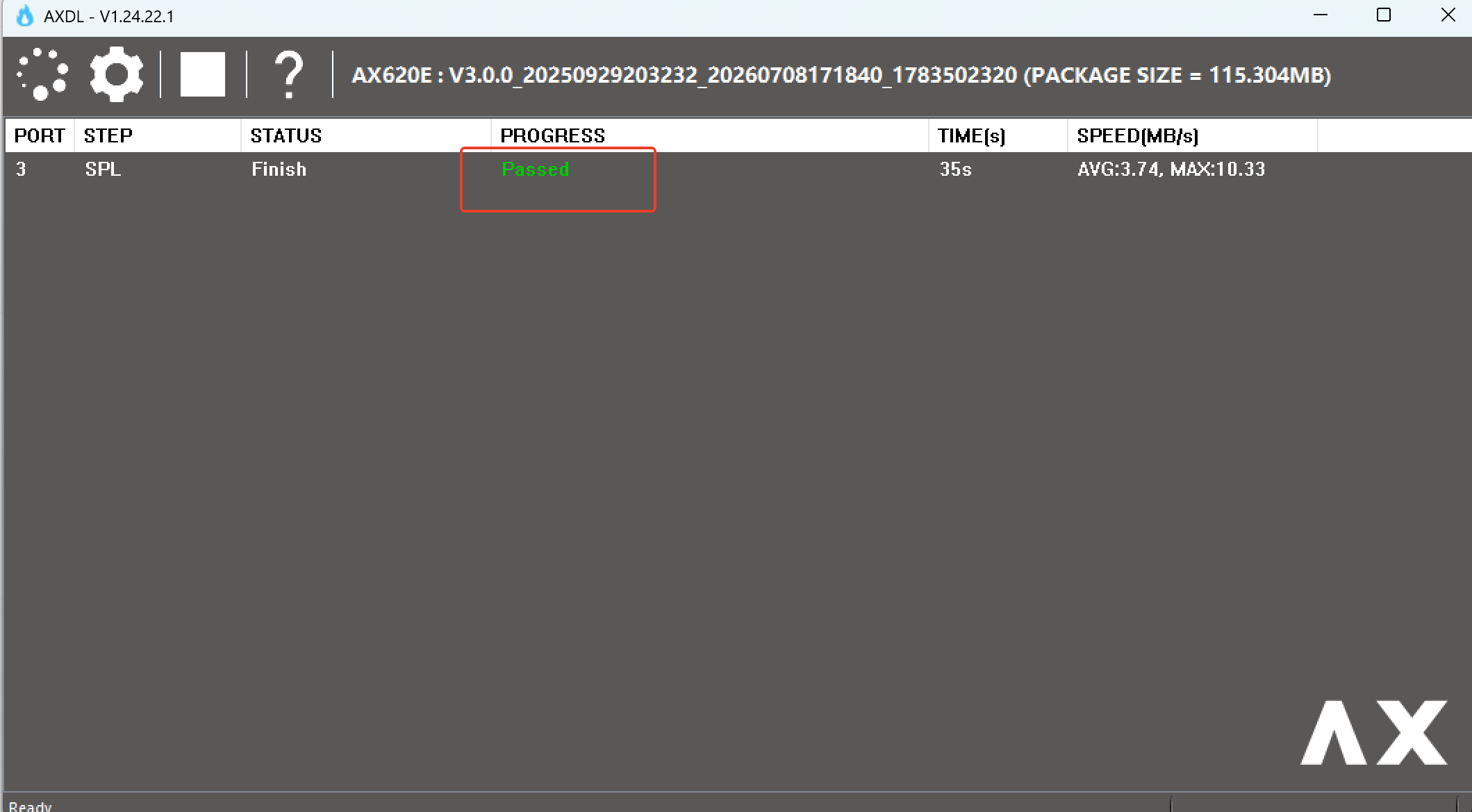
macOS / Linux
公式 AXDL ツールは Windows のみです。 macOS および Linux の場合は、Rust で書かれたオープンソースの非公式 Axera イメージ ダウンローダーである axdl-rs を使用できます。
-
rustup 経由で Rust ツールチェーンをインストールします
-
RMQ1 デバイスの U-Boot ファームウェアをこちらからコンピューターにダウンロードします(DOWNLOAD FOR USB OTG を選択してください)。
-
ソースリポジトリをクローンし、そのディレクトリに移動します。この手順は macOS と Linux の両方で必要です。Git がインストールされていることを確認し、次のコマンドを実行してください。
git clone https://github.com/gl-inet/axdl-rs.git
cd axdl-rs
以降のコマンドは、このディレクトリ内で実行してください。
-
プラットフォーム固有の依存関係をインストールします。
-
Linux (Debian ベース)
通常のユーザーがデバイスにアクセスできるように udev ルールを構成します。sudo apt install -y libudev-dev libusb-1.0-0-dev# Copy the udev rule file to the system directory sudo cp 99-axdl.rules /etc/udev/rules.d/ # Reload udev rules to apply changes sudo udevadm control --reloadユーザーが
plugdevグループに属していない場合は、そのユーザーをグループに追加し、変更を有効にするために再ログインしてください。sudo usermod -a -G plugdev $USER -
macOS
brew経由でlibusbをインストールし、USB と KVM デバイスとの通信を有効にします。brew install libusb
-
-
どちらのプラットフォームでも、
axdl-cliツールをビルドします。cargo build --bin axdl-cli --package axdl-cli -
次のコマンドを入力してファームウェアをフラッシュします。
/path/to/firmware.axpを、ダウンロードしたファームウェア ファイルへの実際のパスに置き換えてください。cargo run --bin axdl-cli --package axdl-cli -- --file /path/to/firmware.axp --wait-for-deviceツールは
Waiting for device to be readyを表示し、待機状態になります。 -
KVM デバイスの電源を切ります。 RMQ1 の底部にある RESET ボタンを押したままにし、付属の USB-C ケーブルを使用してデバイスをコンピュータに接続します。
-
フラッシュプロセスが完了するまで待ちます。
注意: フラッシュが完了しても、デバイスは自動的に再起動しない場合があります。 RMQ1 を手動で 電源を入れ直し (電源をオフにしてからオンにします)、新しいファームウェアをアクティブにします。
Expected Output
フラッシュが成功すると、端末には以下の出力が表示されます。
注: コンパイラの警告は無視しても問題ありません。
$ cargo run --bin axdl-cli --package axdl-cli -- --file glkvm-RMQ1-nand-1.8.1-0518-1779101289.axp --wait-for-device
warning: `axdl` (lib) generated 6 warnings
   Finished `dev` profile [unoptimized + debuginfo] target(s) in 0.07s
   Running `target/debug/axdl-cli --file glkvm-RMQ1-nand-1.8.1-0518-1779101289.axp --wait-for-device`
Waiting for the device to be ready
Loading the AXP image configuration
Start download
Handshaking with the device
Downloading the flash downloaders
[00:00:03] [############################################################################]
Downloading the partition table
Skipping partition: FACTORY (excluded by default)
Downloading image DDRINIT
Downloading image UBOOT
Downloading image LOGO
Downloading image DTB
Downloading image KERNEL
Downloading image RECOVERY
Downloading image MEDIA
Downloading image ROOTFS
[00:00:26] [############################################################################]
Downloading image SPL
Done
まだ質問がありますか? コミュニティ フォーラム または お問い合わせ にアクセスしてください。