Jak przywrócić działanie KVM przez USB OTG
Ten poradnik wyjaśnia, jak przywrócić działanie urządzenia GL.iNet KVM przez USB OTG. Metoda jest odpowiednia, gdy KVM jest niesprawny i nie można go odzyskać przez standardową aktualizację firmware ani tryb awaryjny U-Boot.
Obsługiwane urządzenia
- RMQ1
Wymagania wstępne
Przygotuj następujące narzędzia do odzyskiwania urządzenia.
- Komputer z Windows, macOS lub Ubuntu
Uwaga
-
Nie podłączaj RMQ1 do zasilacza przez port USB-C.
-
Przed wgraniem firmware utwórz kopię zapasową partycji
factory, aby zachować dane właściwe dla urządzenia, np. adres MAC i certyfikat. Jeśli interfejs WWW nadal jest dostępny, przejdź do Toolbox → Terminal → Access i uruchom poniższe polecenie:dd if=/dev/mtd6 of=/userdata/media/factory.binPlik kopii pojawi się w Virtual Media i będzie można pobrać go na komputer lokalny.
-
Podczas odzyskiwania nie odłączaj kabla USB-C między RMQ1 a komputerem, ponieważ może to uszkodzić urządzenie.
-
Aby urządzenie uruchomiło się automatycznie ponownie po wgraniu firmware, przed rozpoczęciem przejdź do Settings → Options → Reboot to Normal Mode After Download i włącz tę opcję. Jeśli opcja jest wyłączona, po zakończeniu wgrywania musisz uruchomić urządzenie ponownie ręcznie, odłączając i ponownie podłączając kabel zasilania.
Kroki odzyskiwania
Windows
-
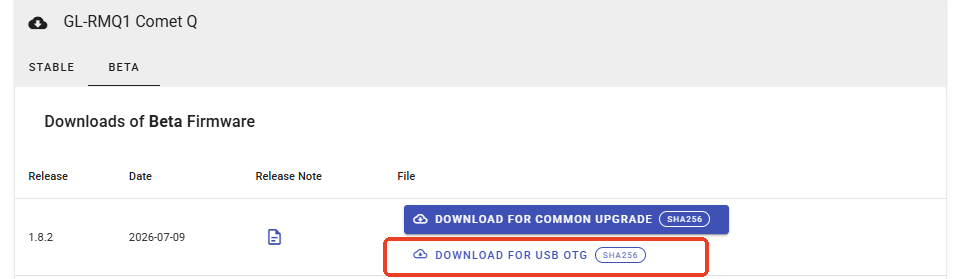
Pobierz na komputer firmware U-Boot dla RMQ1 stąd (wybierz DOWNLOAD FOR USB OTG).
-
Zainstaluj sterowniki USB:
-
Pobierz pakiet sterowników stąd i rozpakuj go do dowolnego katalogu na komputerze.
-
Kliknij dwukrotnie plik
DriverSetup.exe, aby uruchomić instalator.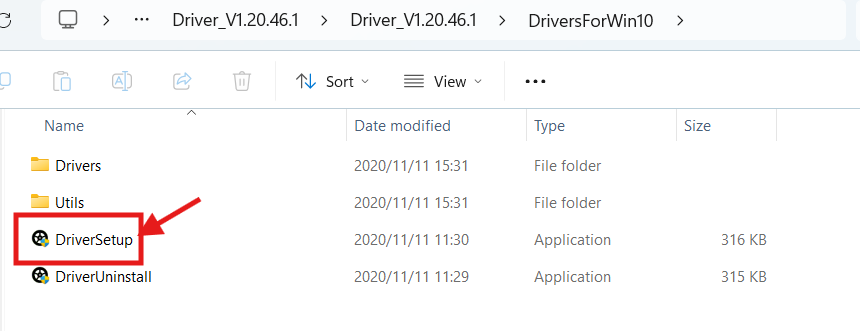
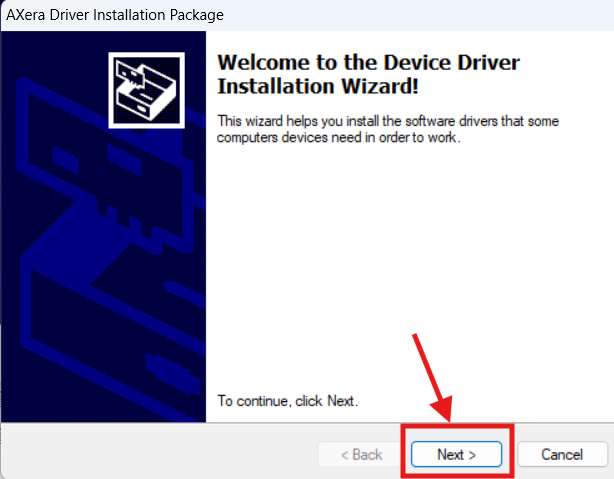
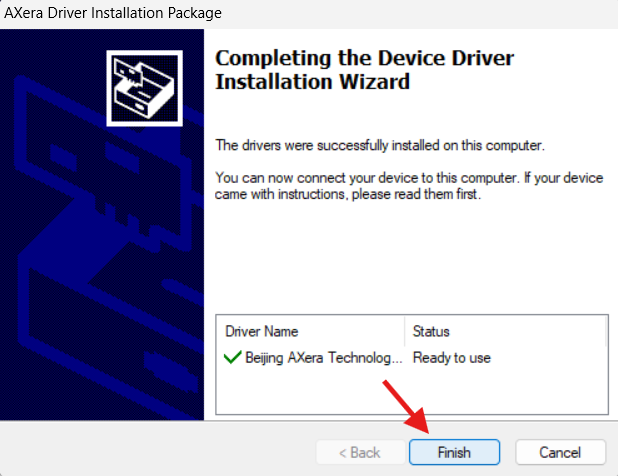
-
-
Zainstaluj narzędzie AXDL.
-
Pobierz AXDL stąd i rozpakuj go do łatwo dostępnego katalogu na komputerze.
-
Kliknij dwukrotnie plik
AXDL.exe, aby uruchomić narzędzie do wgrywania firmware.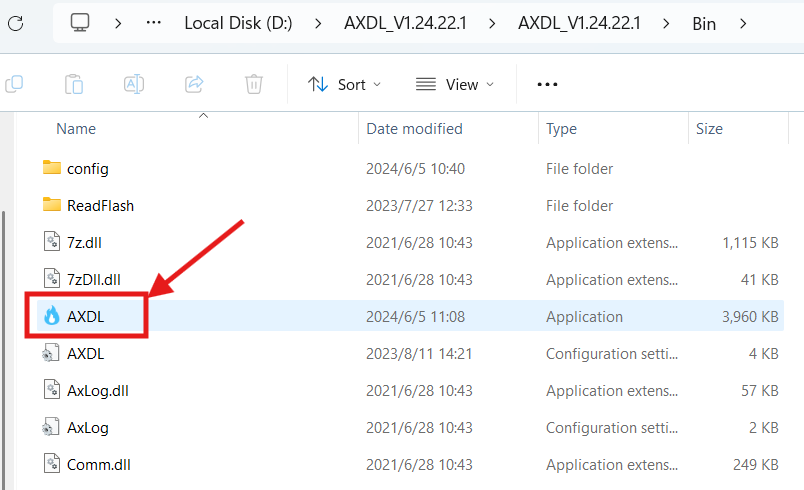
-
-
W panelu AXDL kliknij
load.axpi wybierz firmware pobrany w kroku 1, aby go załadować.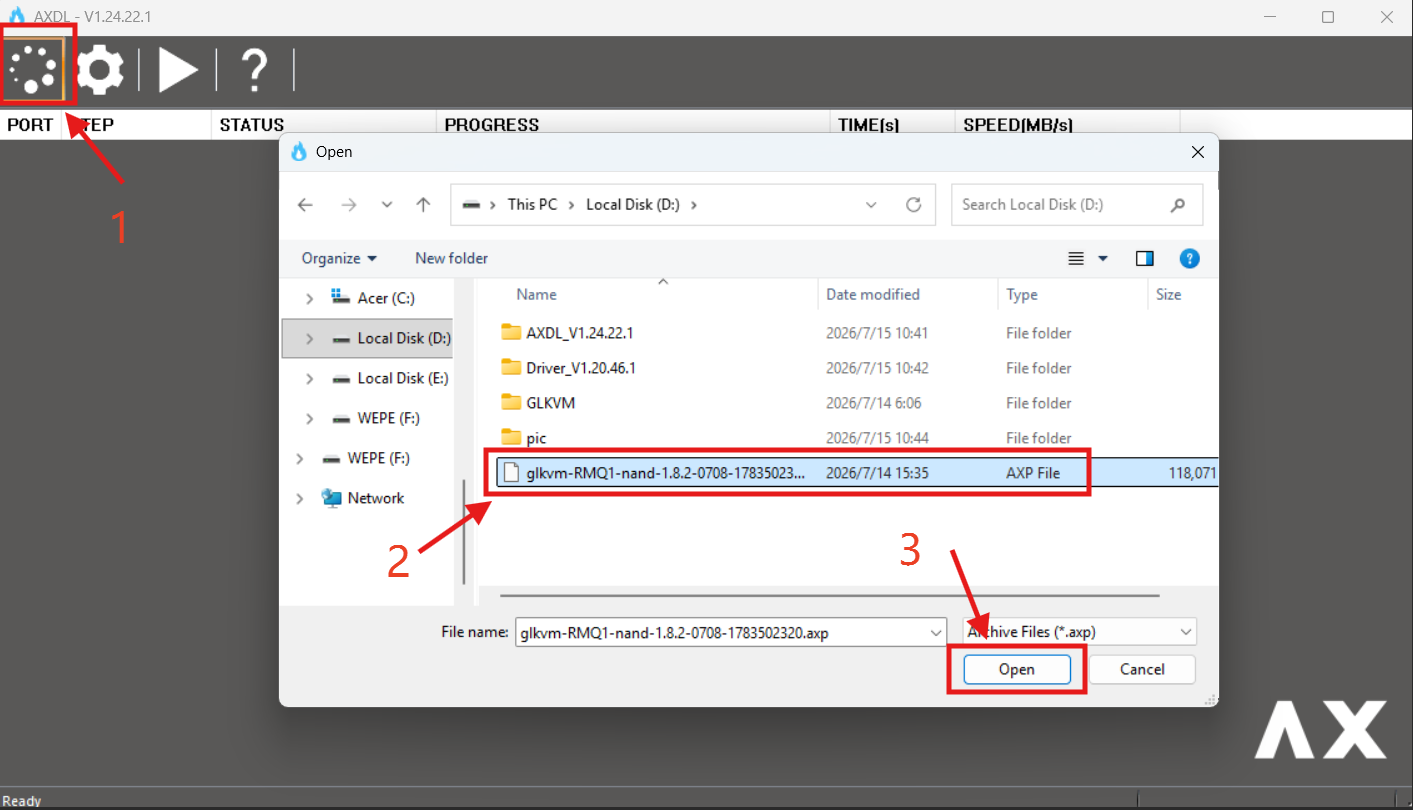
Kliknij
Start downloading.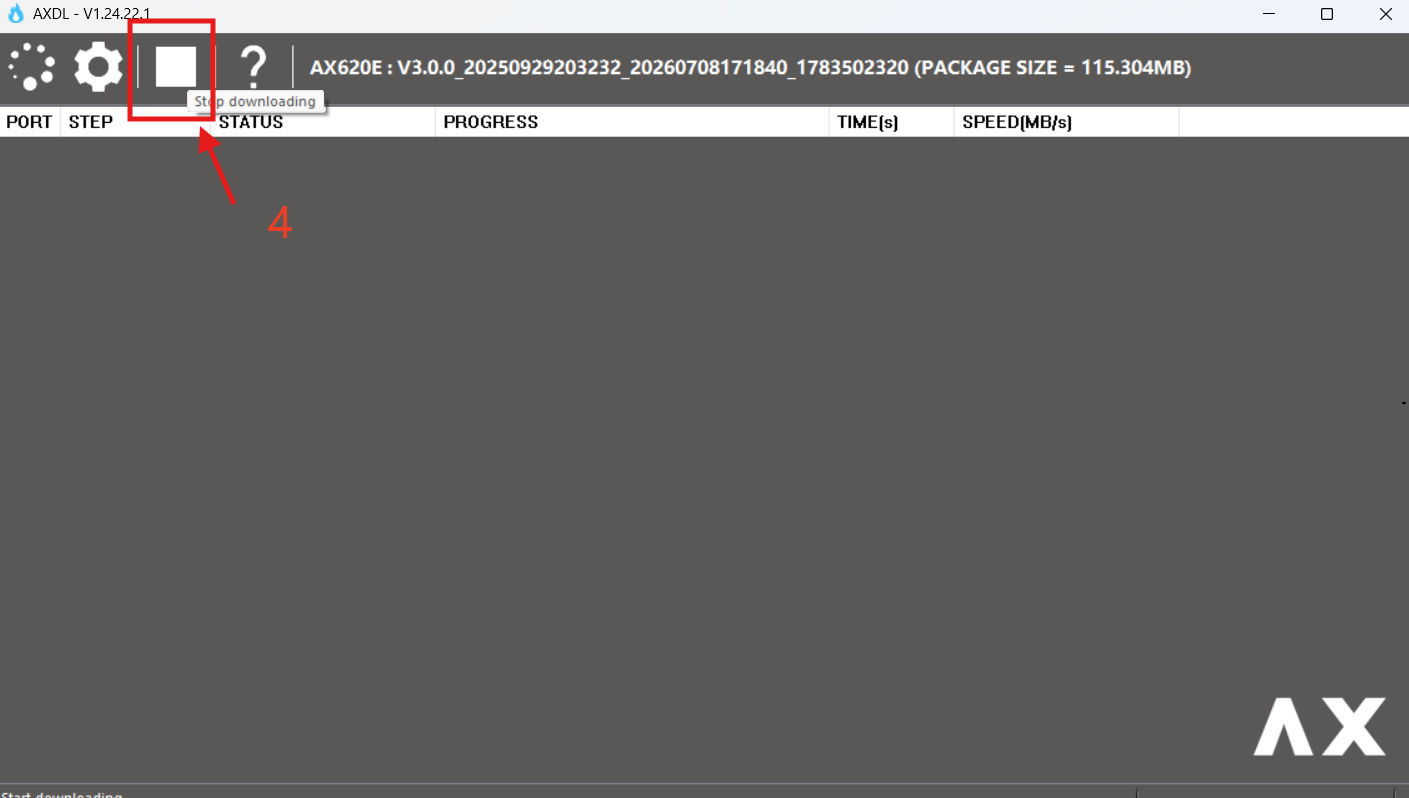
-
Wyłącz KVM. Naciśnij i przytrzymaj przycisk RESET na spodzie RMQ1, a następnie podłącz urządzenie do komputera dołączonym kablem USB-C.
-
Gdy w kolumnie stanu pojawi się
Downloading..., zwolnij przycisk RESET.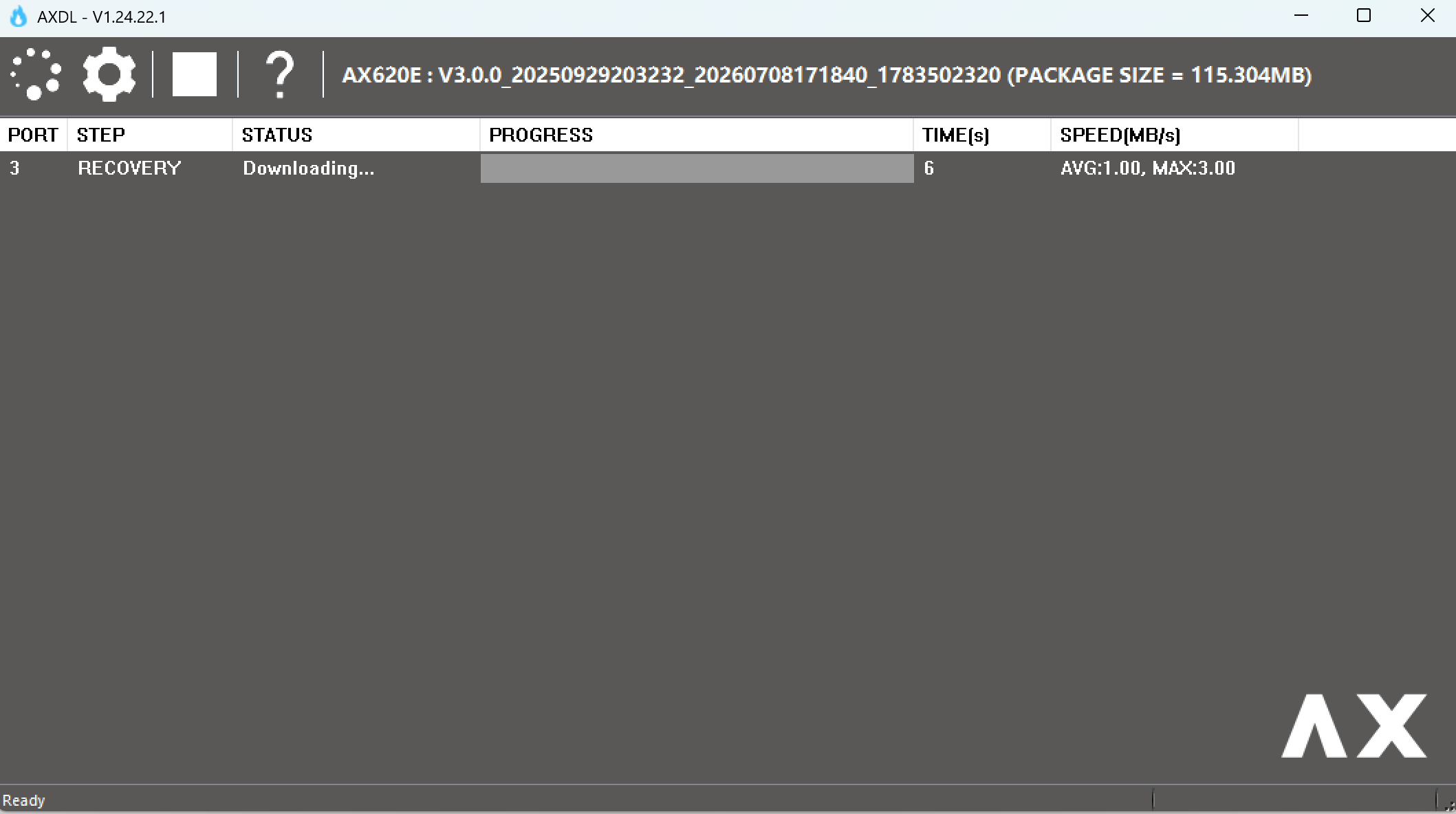
-
Poczekaj, aż narzędzie AXDL wyświetli
Passed, co potwierdza zakończenie wgrywania firmware.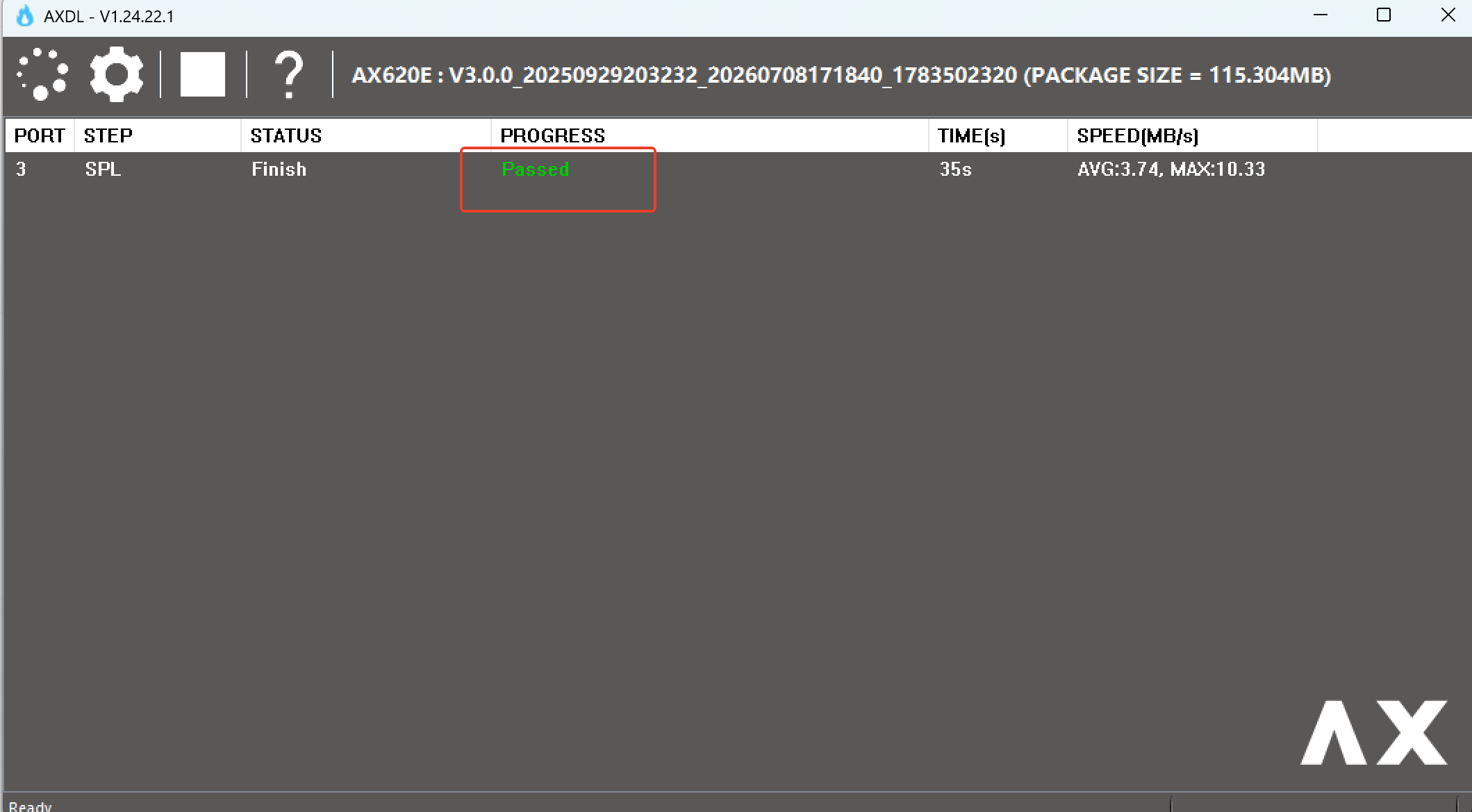
macOS / Linux
Oficjalne narzędzie AXDL działa wyłącznie w Windows. W macOS i Linux możesz użyć axdl-rs — nieoficjalnego narzędzia open source do wgrywania obrazów Axera, napisanego w Rust.
-
Zainstaluj zestaw narzędzi Rust za pomocą rustup.
-
Pobierz na komputer firmware U-Boot dla RMQ1 stąd (wybierz DOWNLOAD FOR USB OTG).
-
Sklonuj repozytorium źródłowe i przejdź do jego katalogu. Ten krok jest wymagany zarówno w macOS, jak i Linux. Upewnij się, że Git jest zainstalowany, a następnie uruchom:
git clone https://github.com/gl-inet/axdl-rs.git
cd axdl-rs
Pozostałe polecenia wykonuj w tym katalogu.
-
Zainstaluj zależności odpowiednie dla platformy:
-
Linux (dystrybucje oparte na Debianie)
sudo apt install -y libudev-dev libusb-1.0-0-devSkonfiguruj reguły udev, aby zwykli użytkownicy mogli uzyskiwać dostęp do urządzenia:
# Skopiuj plik reguł udev do katalogu systemowego
sudo cp 99-axdl.rules /etc/udev/rules.d/

# Wczytaj ponownie reguły udev, aby zastosować zmiany
sudo udevadm control --reload
Jeśli użytkownik nie należy do grupy
plugdev, dodaj go do niej, a następnie wyloguj się i zaloguj ponownie, aby zastosować zmiany.sudo usermod -a -G plugdev $USER -
macOS
Zainstaluj
libusbza pomocąbrew, aby umożliwić komunikację USB z urządzeniami KVM:brew install libusb
-
-
Zbuduj narzędzie
axdl-clina wybranej platformie:cargo build --bin axdl-cli --package axdl-cli -
Wpisz poniższe polecenie, aby wgrać firmware. Zastąp
/path/to/firmware.axprzeczywistą ścieżką pobranego pliku firmware.cargo run --bin axdl-cli --package axdl-cli -- --file /path/to/firmware.axp --wait-for-deviceNarzędzie wyświetli
Waiting for device to be readyi przejdzie w stan oczekiwania. -
Wyłącz KVM. Naciśnij i przytrzymaj przycisk RESET na spodzie RMQ1, a następnie podłącz urządzenie do komputera dołączonym kablem USB-C.
-
Poczekaj na zakończenie wgrywania firmware.
Uwaga: Po wgraniu firmware urządzenie może nie uruchomić się automatycznie ponownie. Ręcznie wyłącz i włącz zasilanie RMQ1, aby aktywować nowy firmware.
Oczekiwany wynik
Po pomyślnym wgraniu firmware terminal wyświetli poniższy wynik.
Uwaga: ostrzeżenia kompilatora można bezpiecznie zignorować.
$ cargo run --bin axdl-cli --package axdl-cli -- --file glkvm-RMQ1-nand-1.8.1-0518-1779101289.axp --wait-for-device
warning: `axdl` (lib) generated 6 warnings
   Finished `dev` profile [unoptimized + debuginfo] target(s) in 0.07s
   Running `target/debug/axdl-cli --file glkvm-RMQ1-nand-1.8.1-0518-1779101289.axp --wait-for-device`
Waiting for the device to be ready
Loading the AXP image configuration
Start download
Handshaking with the device
Downloading the flash downloaders
[00:00:03] [############################################################################]
Downloading the partition table
Skipping partition: FACTORY (excluded by default)
Downloading image DDRINIT
Downloading image UBOOT
Downloading image LOGO
Downloading image DTB
Downloading image KERNEL
Downloading image RECOVERY
Downloading image MEDIA
Downloading image ROOTFS
[00:00:26] [############################################################################]
Downloading image SPL
Done
Masz pytania? Odwiedź nasze forum społeczności lub skontaktuj się z nami.