Jak uzyskać zdalny dostęp do KVM przez NetBird
Uwaga: Przed użyciem tej funkcji zaktualizuj oprogramowanie sprzętowe KVM do wersji v1.9.0.
NetBird to otwarta platforma sieciowa oparta na zasadzie zero trust, umożliwiająca tworzenie bezpiecznych sieci prywatnych w domu i firmie. Jako sieć nakładkowa oparta na WireGuard® NetBird zapewnia bezpieczny dostęp do urządzeń z dowolnego miejsca i o dowolnej porze.
GL.iNet KVM ma zintegrowaną obsługę NetBird, dzięki czemu możesz powiązać go z wirtualną siecią NetBird w celu uzyskania dostępu zdalnego, bez instalacji aplikacji GLKVM ani korzystania z usługi chmurowej.
Wykonaj poniższe czynności, aby uzyskać zdalny dostęp do GL.iNet KVM przez NetBird.
Powiązanie KVM z NetBird
Przed rozpoczęciem podłącz KVM i urządzenie sterujące do tej samej sieci lokalnej.
-
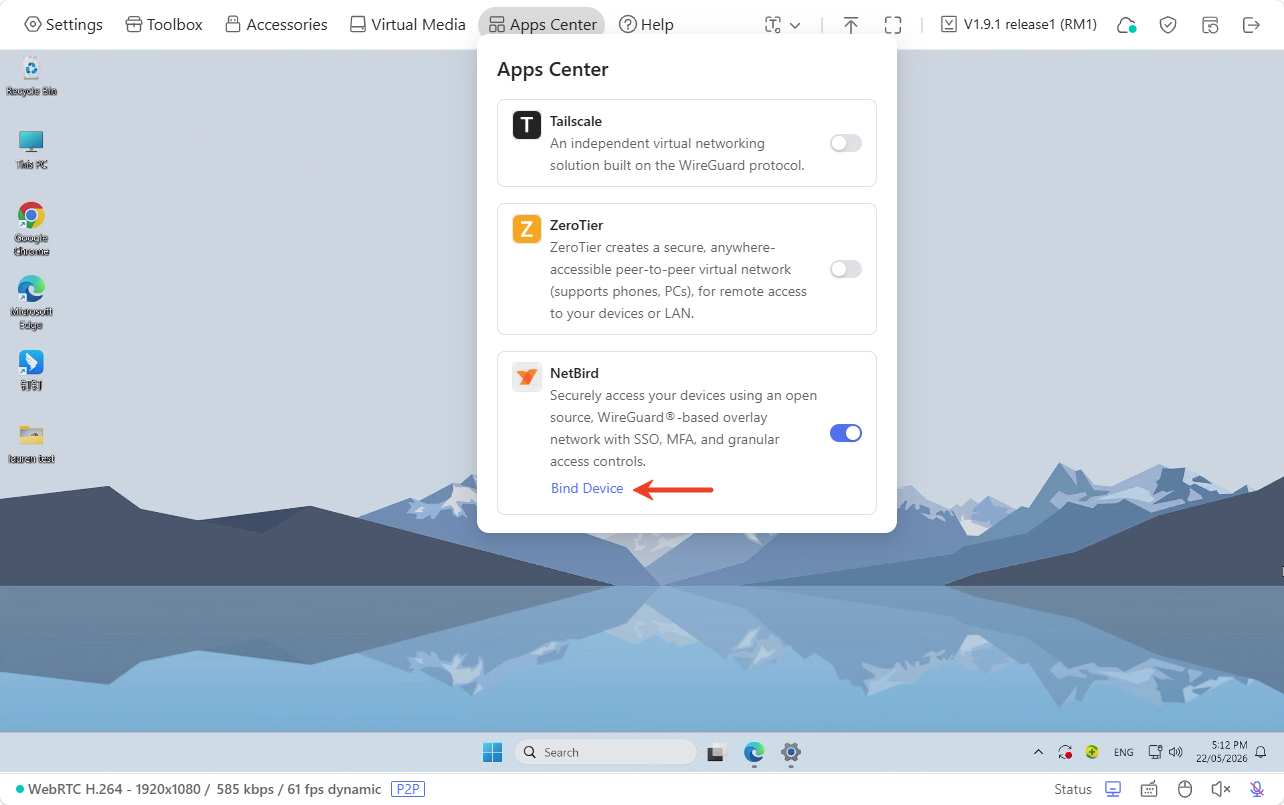
Zaloguj się lokalnie do konsoli KVM za pomocą nazwy domeny lub adresu IP, następnie przejdź do Apps Center -> NetBird. Włącz NetBird i kliknij Bind Device.
-
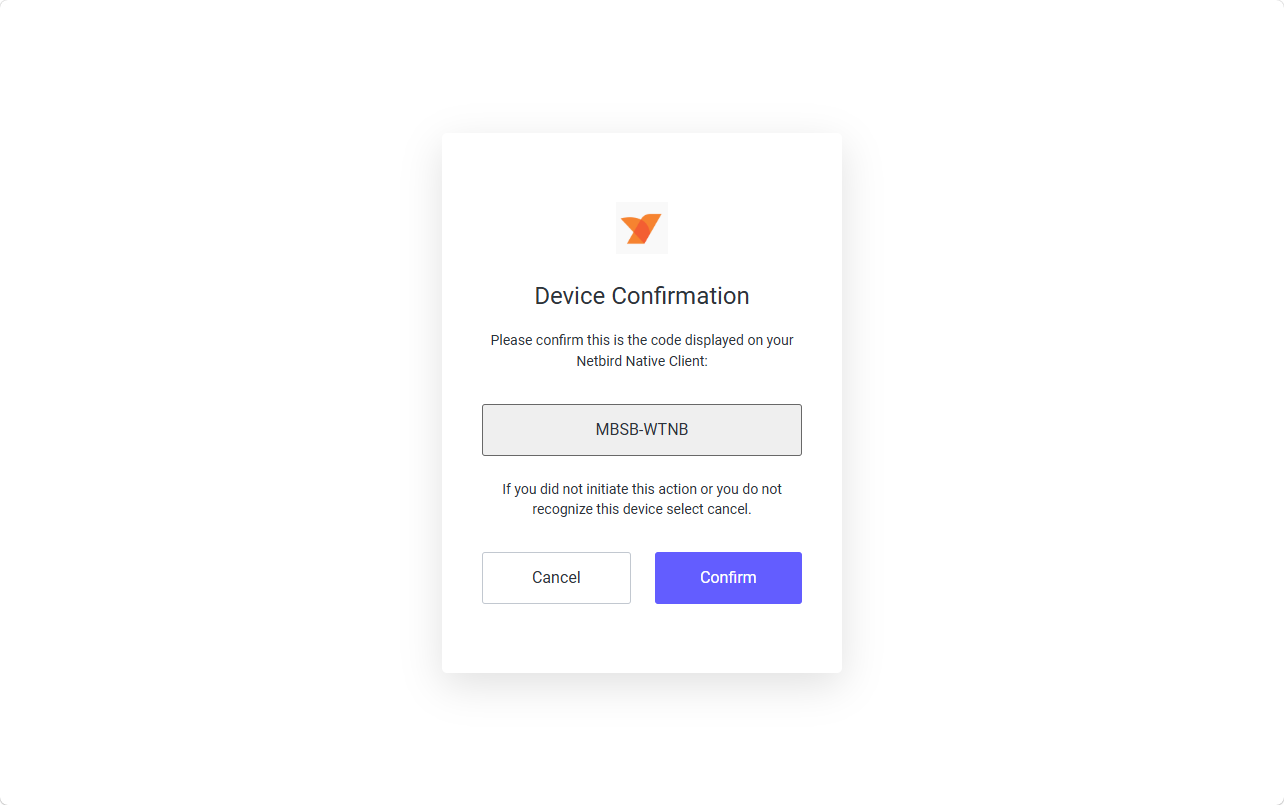
Nastąpi przekierowanie do strony potwierdzenia urządzenia. Kliknij Confirm.
-
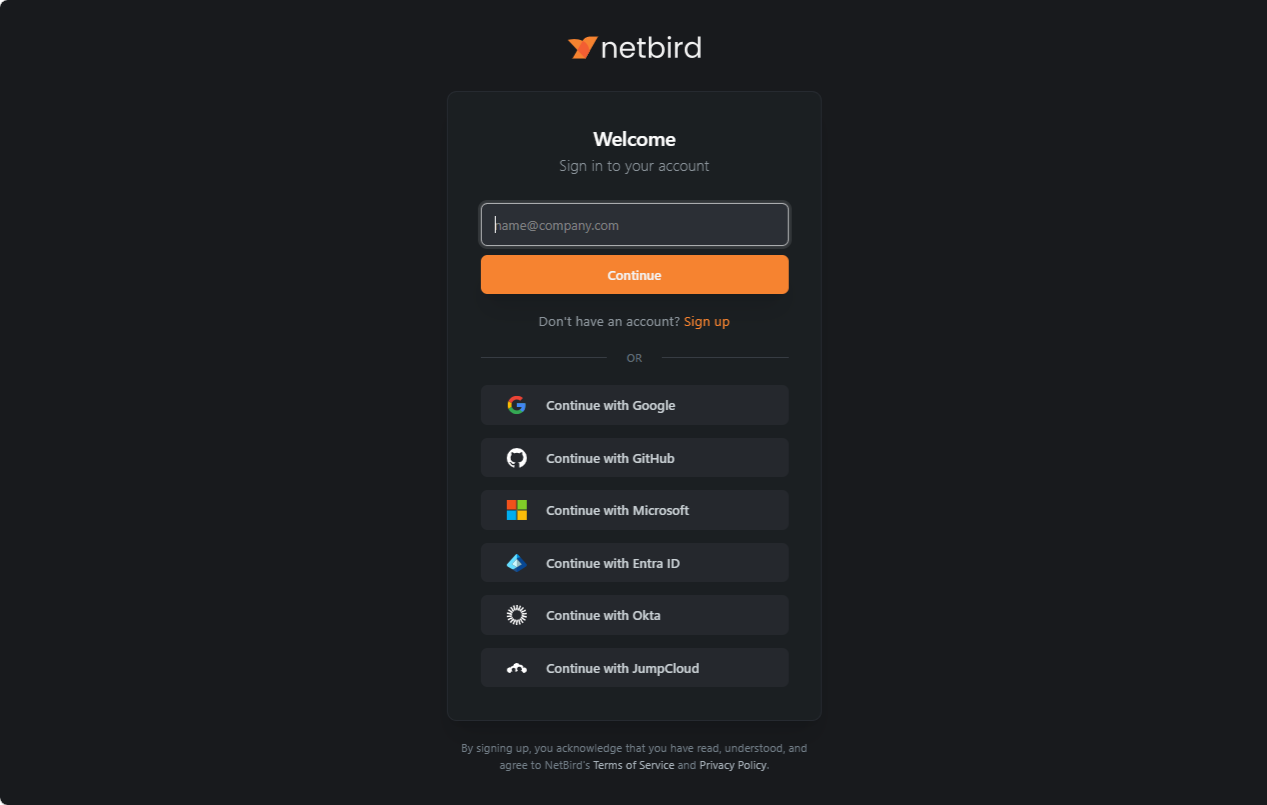
Zaloguj się na konto NetBird. Jeśli nie masz konta, najpierw je utwórz.
-
Po zalogowaniu urządzenie KVM zostanie automatycznie powiązane z kontem.
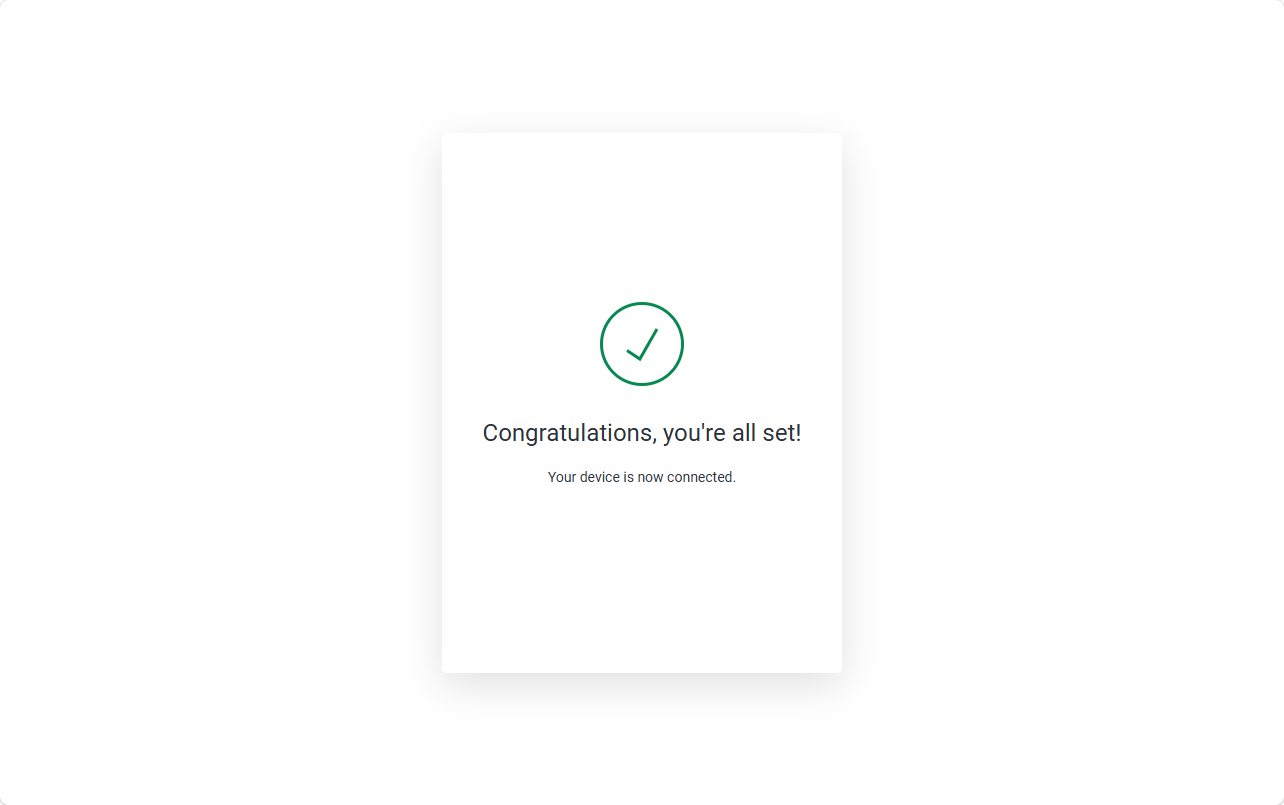
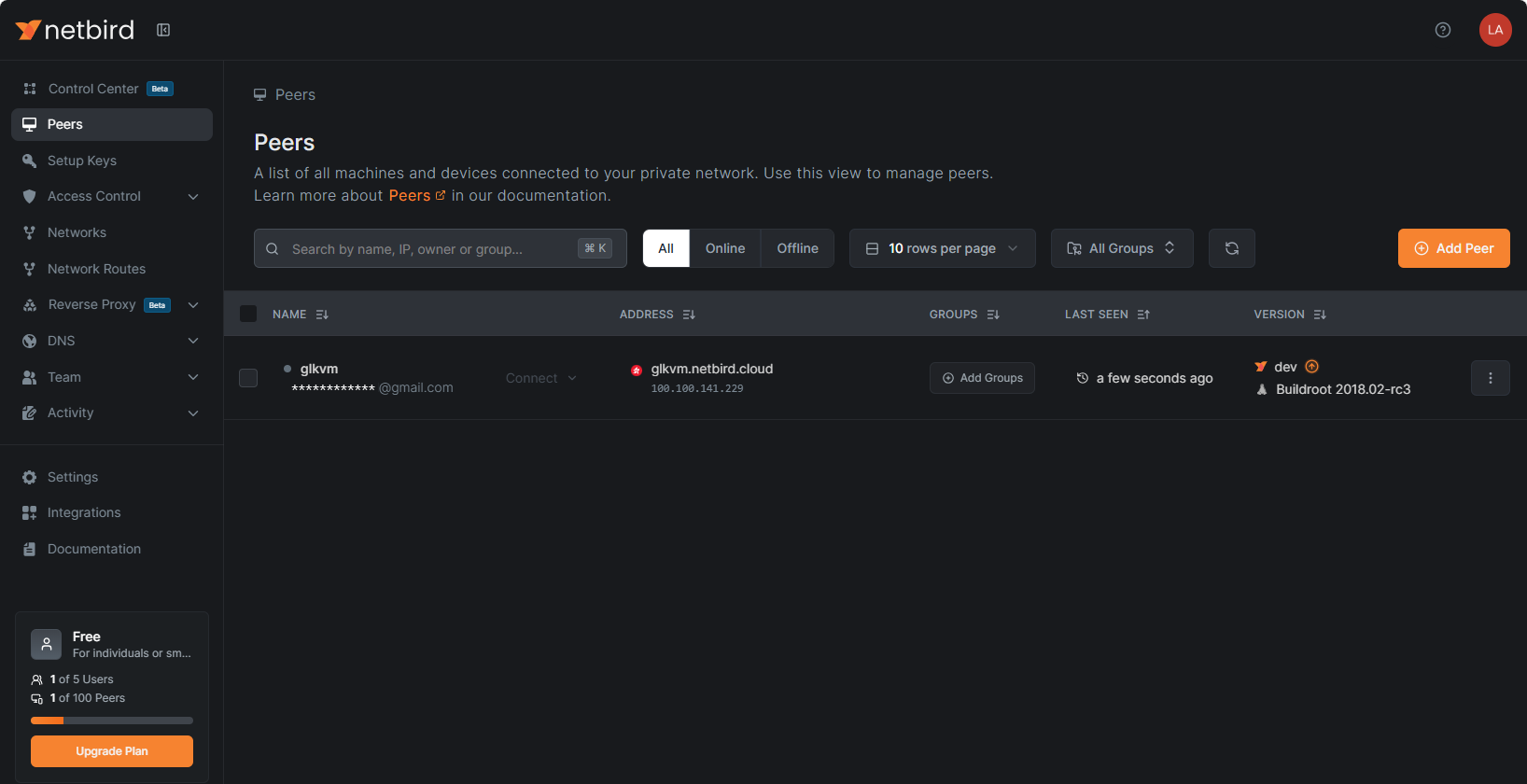
W panelu NetBird urządzenie KVM będzie też widoczne na stronie Peers.
Powiązanie urządzenia sterującego
Poniższy przykład pokazuje, jak powiązać laptop z Windows, pełniący rolę urządzenia sterującego, z siecią NetBird.
-
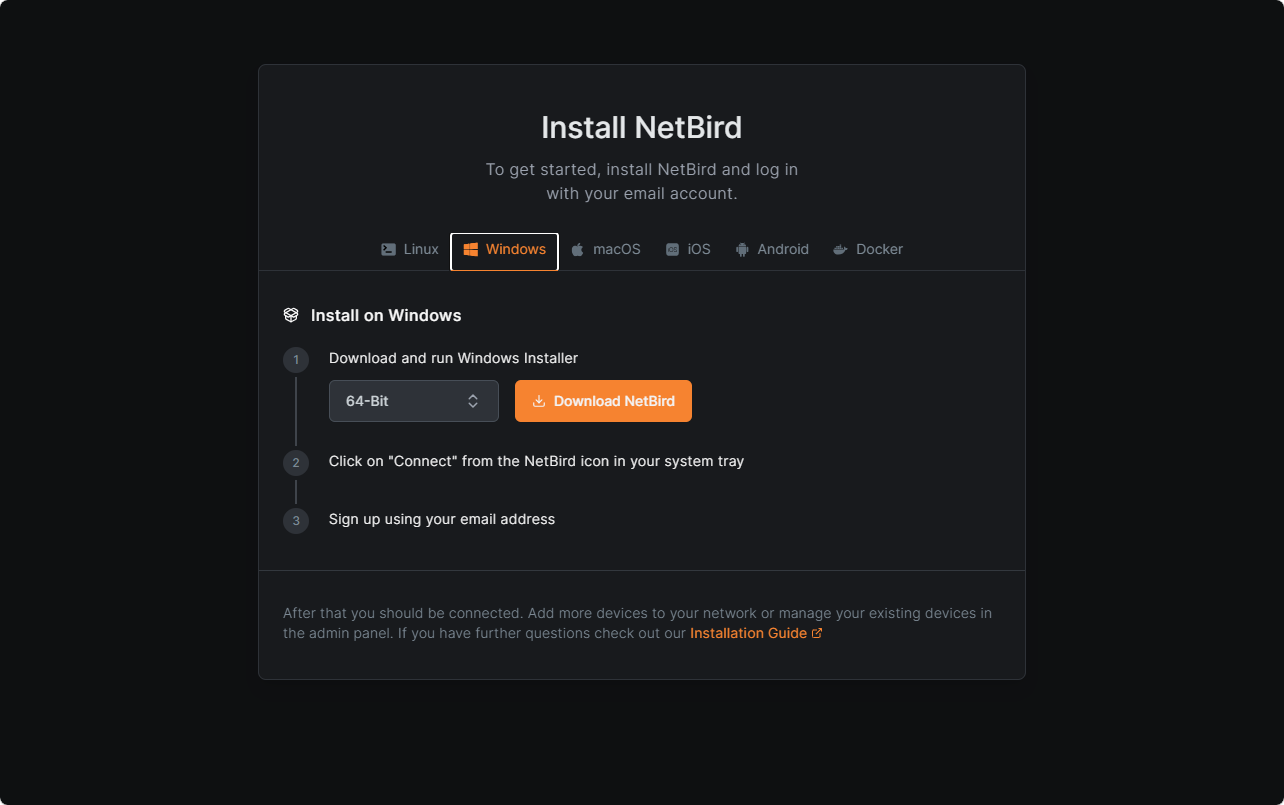
Zainstaluj na laptopie NetBird, pobierając go tutaj.
-
Uruchom NetBird na laptopie i dodaj go do tej samej sieci NetBird.
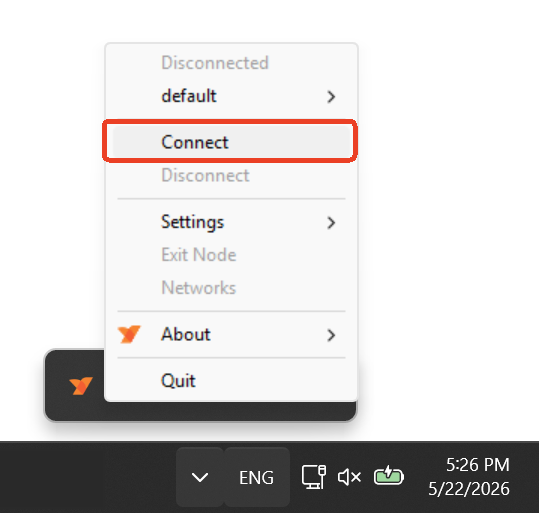
NetBird nie wyświetla osobnego okna ani interfejsu na pulpicie. Działa jako ikona w zasobniku systemowym (w prawym dolnym rogu), a wszystkie operacje wykonuje się przez menu dostępne po kliknięciu prawym przyciskiem myszy.
Kliknij prawym przyciskiem ikonę NetBird i wybierz Connect.
-
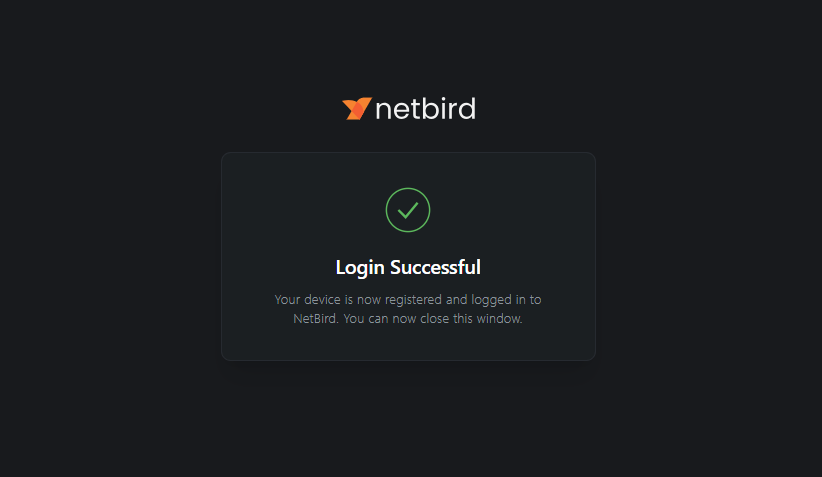
W wyświetlonym oknie kliknij Accept, aby udzielić uprawnienia.
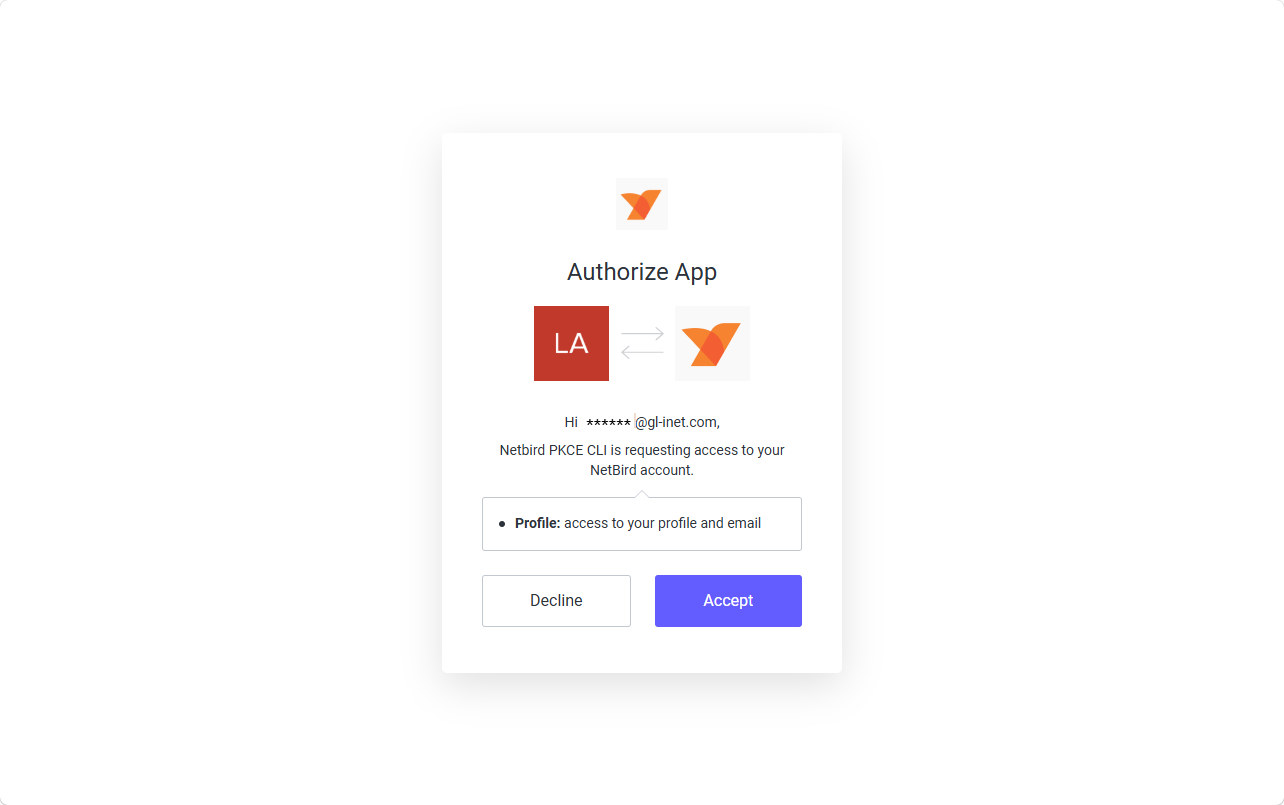
Laptop zostanie automatycznie powiązany z kontem i dodany do tej samej sieci NetBird.
-
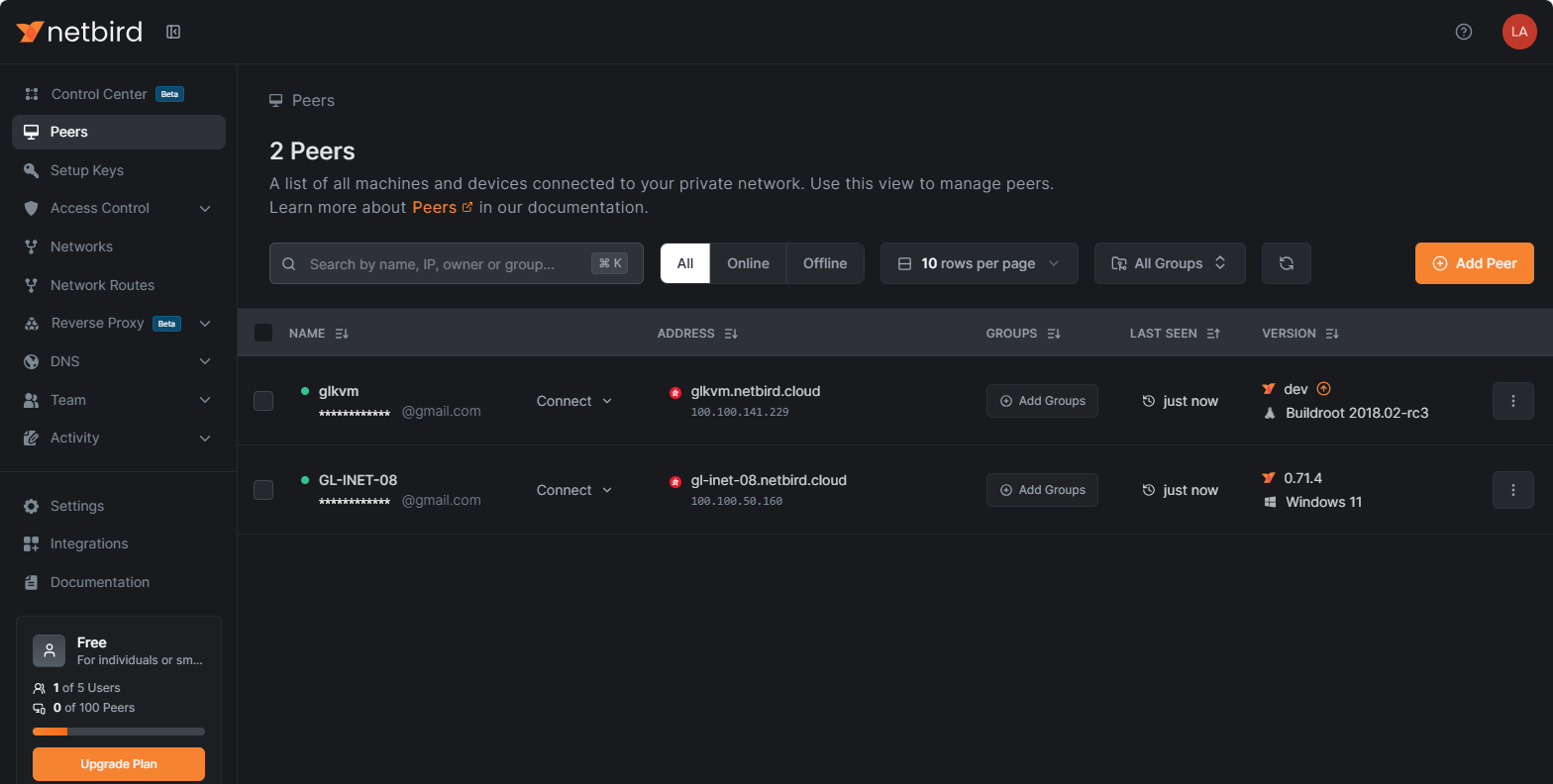
W panelu NetBird na stronie Peers będą widoczne dwa urządzenia: KVM i laptop sterujący.
Dostęp zdalny przez NetBird
Poniższy przykład pokazuje, jak uzyskać zdalny dostęp do konsoli KVM za pomocą wirtualnego adresu IP NetBird.
-
Na laptopie zaloguj się do panelu NetBird i przejdź do Peers.
Znajdź urządzenie KVM i kliknij jego NetBird IP (w tym przykładzie
100.100.141.229), aby skopiować wirtualny adres IP.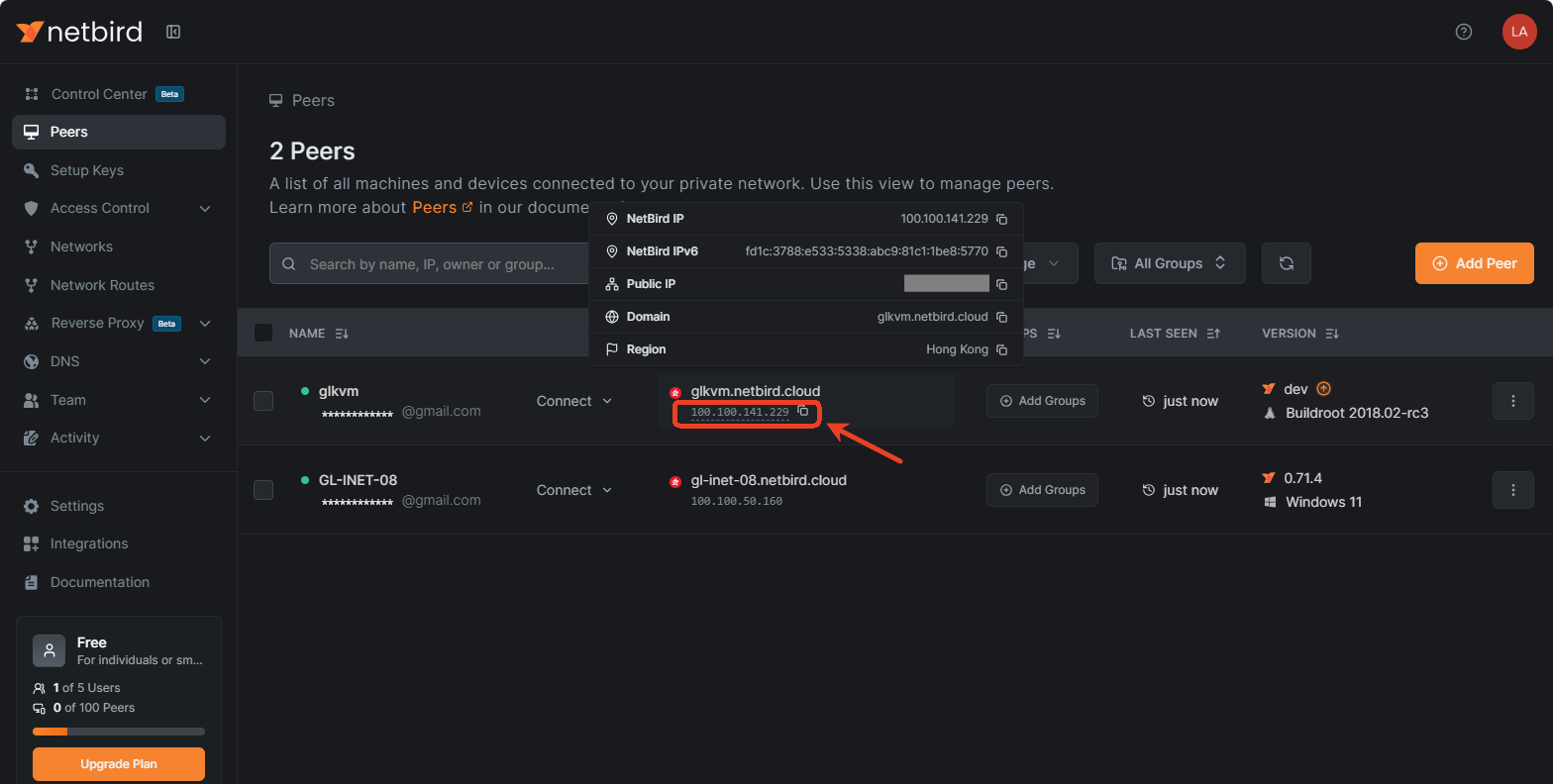
Najedź kursorem na adres IP, aby wyświetlić więcej szczegółów, takich jak publiczny adres IP, domena i region.
-
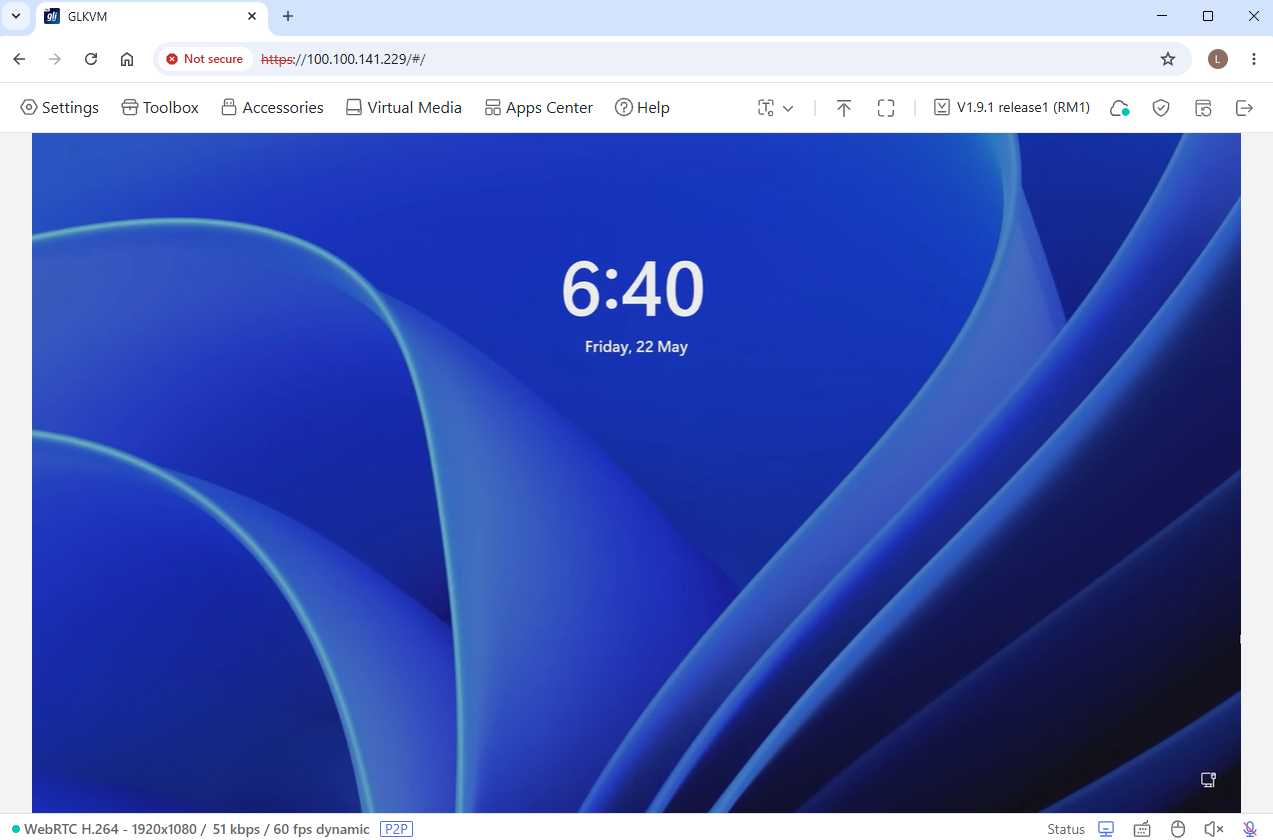
Otwórz nową kartę przeglądarki, wklej skopiowany adres IP NetBird w pasku adresu i naciśnij Enter. Nastąpi przekierowanie do strony logowania GLKVM.
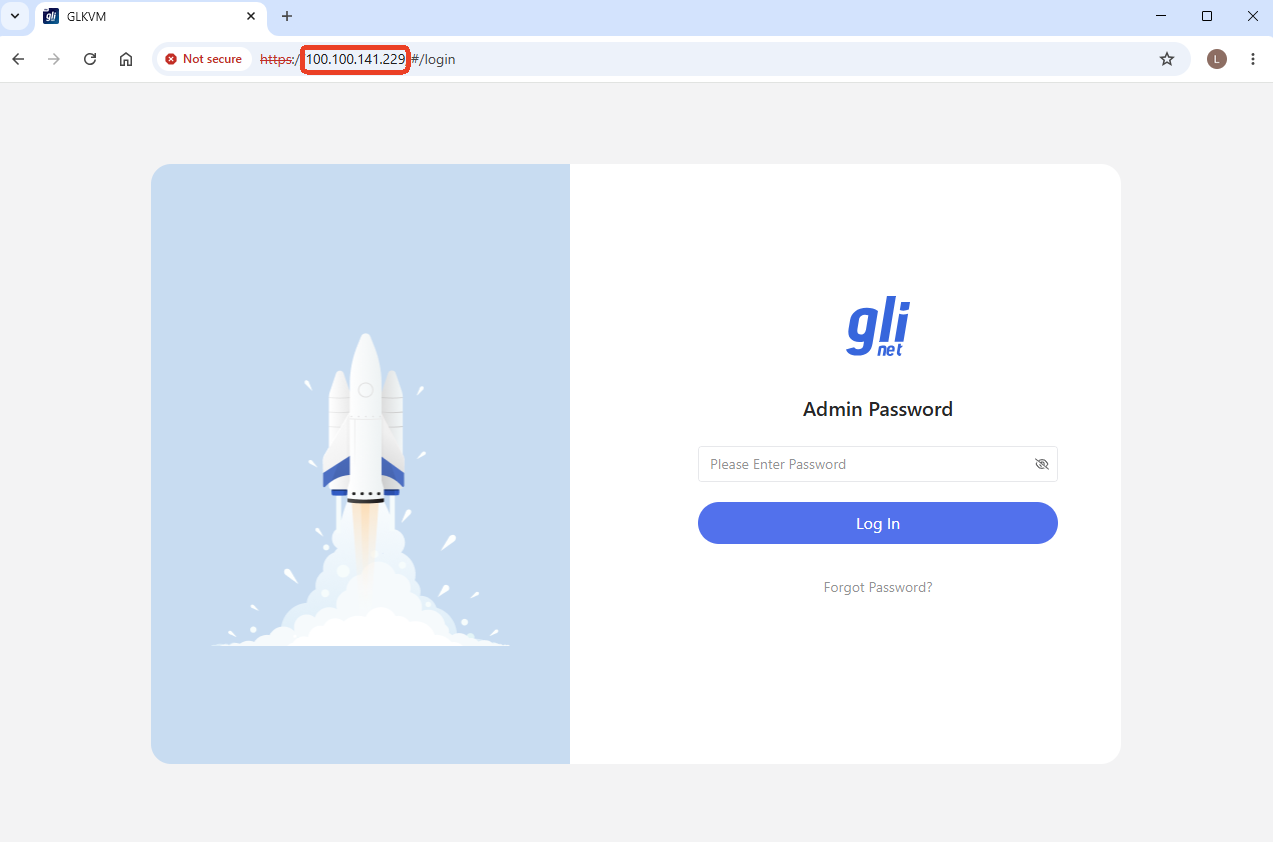
Wpisz hasło administratora, aby się zalogować. Możesz teraz uzyskać dostęp do GL.iNet KVM i urządzenia docelowego przez adres IP NetBird.
Wskazówka: Przy pierwszym otwarciu tego adresu IP NetBird może pojawić się ostrzeżenie o prywatności. Kliknij Advanced -> Proceed, aby kontynuować. Szczegóły znajdziesz w artykule Ostrzeżenie o prywatności w przeglądarce.
Masz jeszcze pytania? Odwiedź nasze forum społeczności lub skontaktuj się z nami.