NetBird 経由で KVM にリモートでアクセスする方法
注: この機能を使用する前に、KVM ファームウェアを v1.9.0 にアップグレードしてください。
NetBird は、家庭用およびビジネス用の安全なプライベート ネットワークを構築できるオープンソースのゼロトラスト ネットワーキング プラットフォームです。 WireGuard® ベースのオーバーレイ ネットワークとして、NetBird は、いつでもどこでもデバイスへの安全なアクセスを可能にします。
GL.iNet KVM は NetBird を統合し、リモート アクセスのために NetBird 仮想ネットワークにバインドできるようにします。GLKVM アプリをインストールしたり、クラウド サービスを使用したりする必要はありません。
NetBird 経由で GL.iNet KVM にリモート アクセスするには、次の手順に従います。
KVM を NetBird にバインド
始める前に、KVM と制御側デバイスを同じローカル ネットワークに接続してください。
-
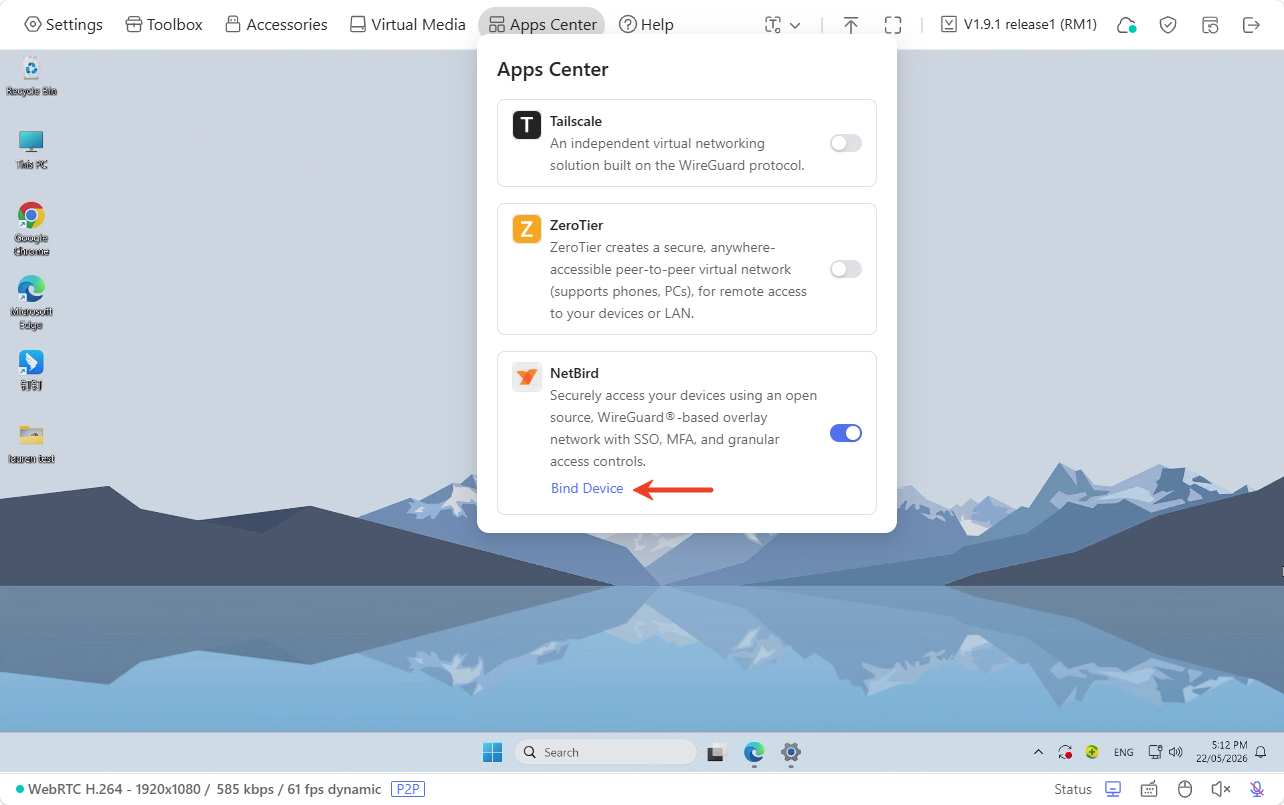
ドメインまたは IP アドレスを使用して KVM コンソールにローカルでログインし、Apps Center -> NetBird に移動します。 NetBird を有効にして、Bind Device をクリックします。
-
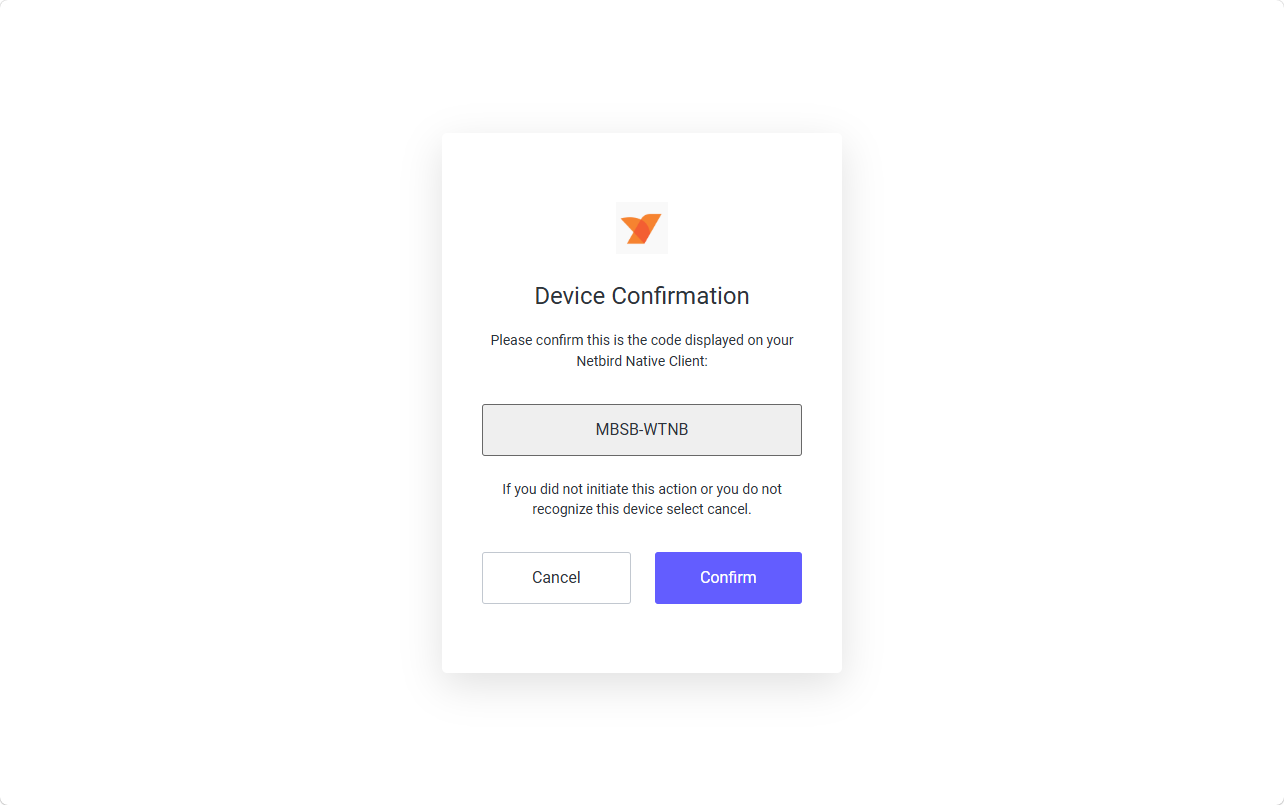
デバイス確認ページにリダイレクトされます。 「Confirm」をクリックします。
-
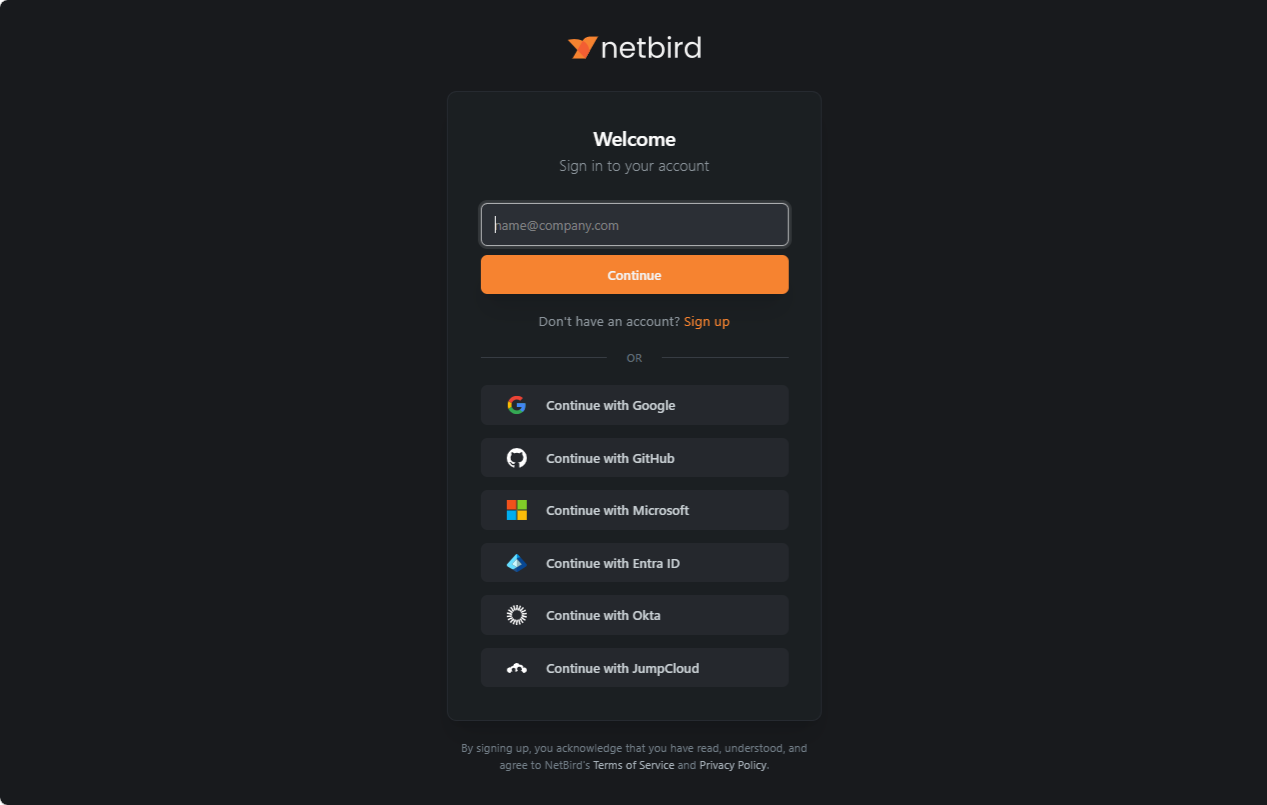
NetBird アカウントにサインインします。アカウントをお持ちでない場合は、まずサインアップしてください。
-
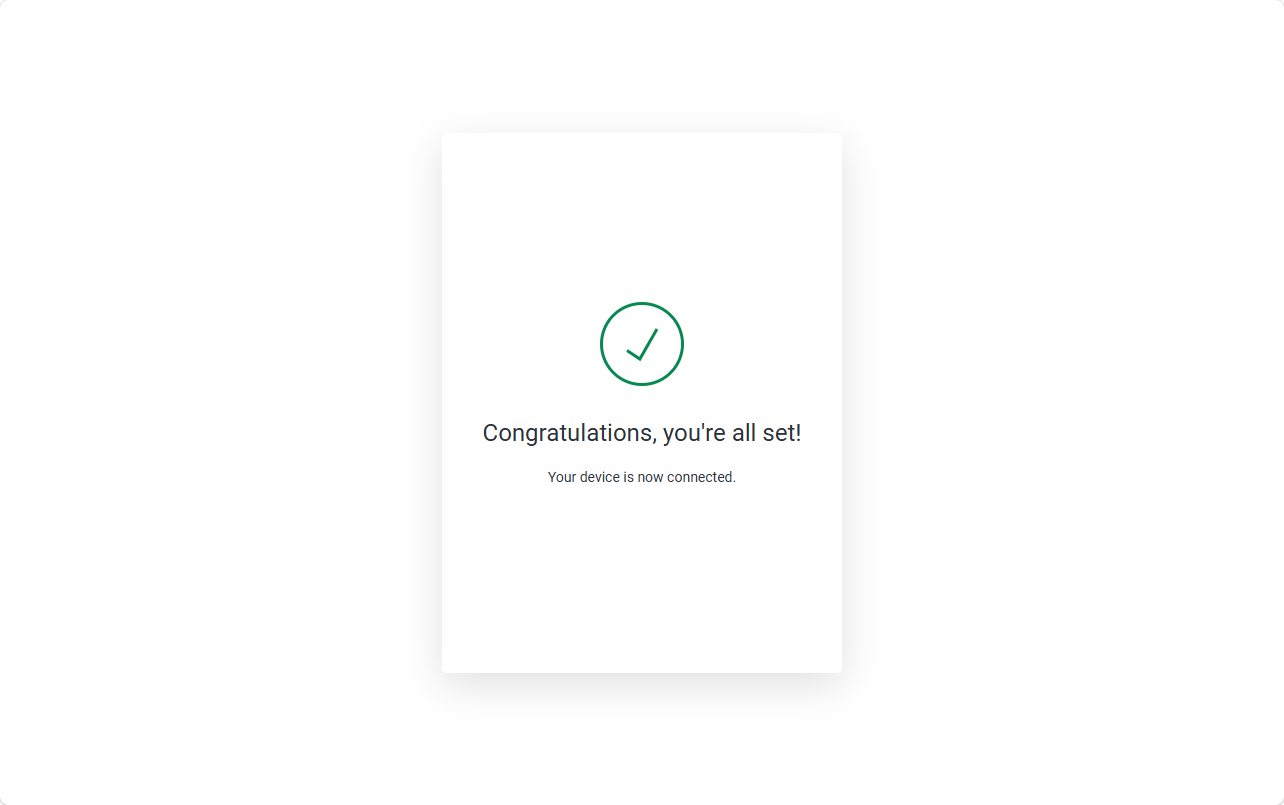
サインイン後、KVM デバイスは自動的にアカウントにバインドされます。
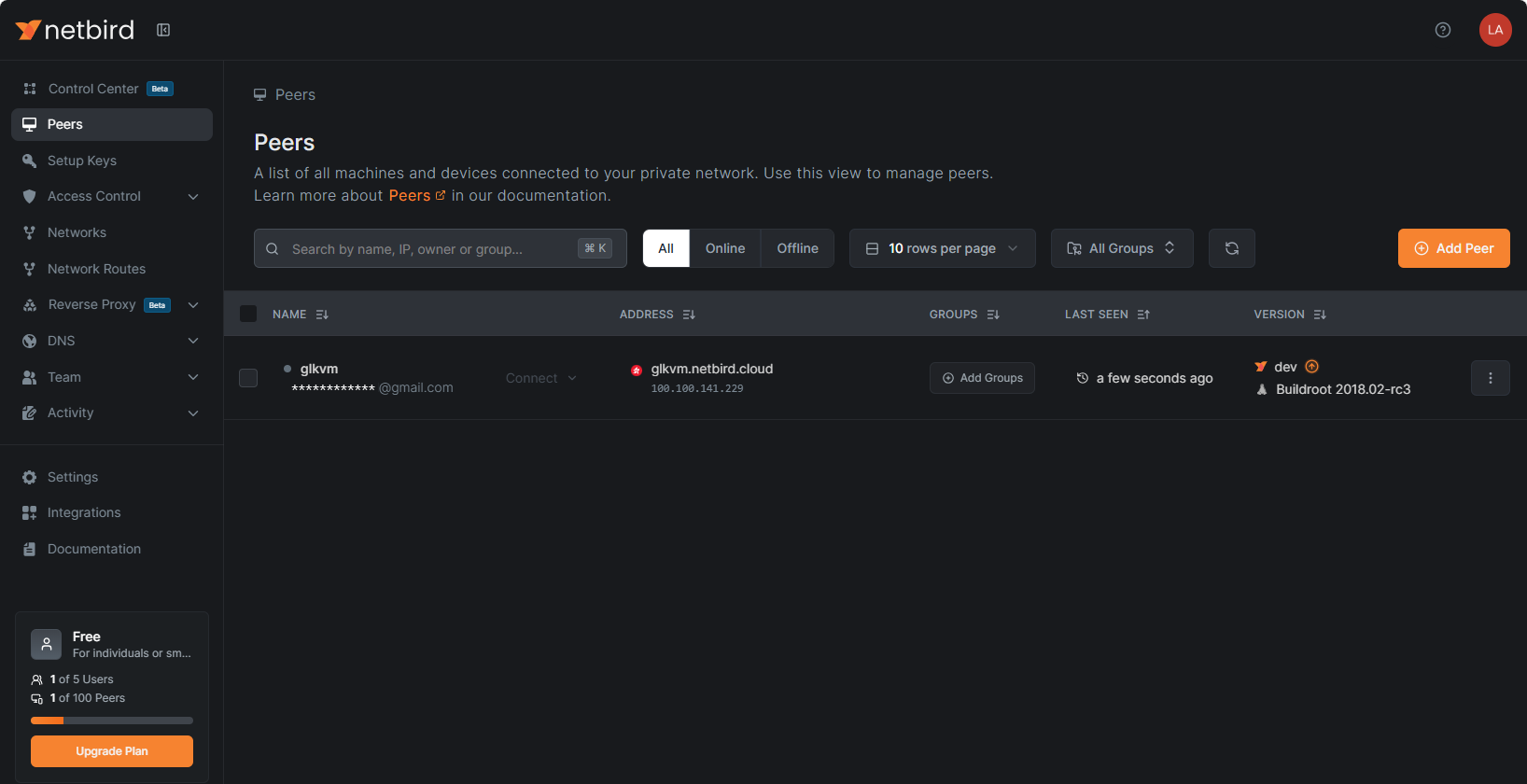
NetBird ダッシュボードでは、Peers ページにリストされている KVM も確認できます。
制御側デバイスをバインドする
以下の例は、Windows ラップトップ(制御側デバイスとして)を NetBird ネットワークにバインドする方法を示しています。
-
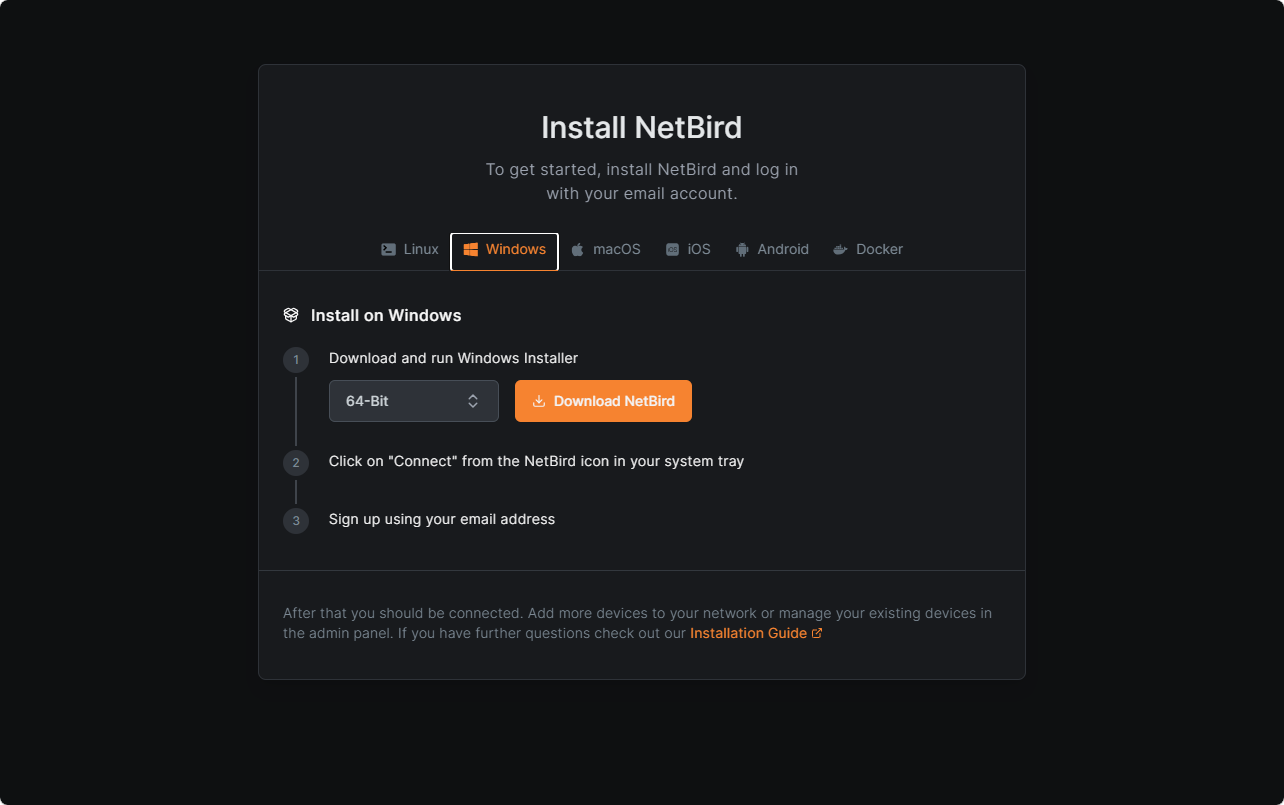
ここから からラップトップに NetBird をインストールします。
-
ラップトップで NetBird を実行し、同じ NetBird ネットワークに追加します。
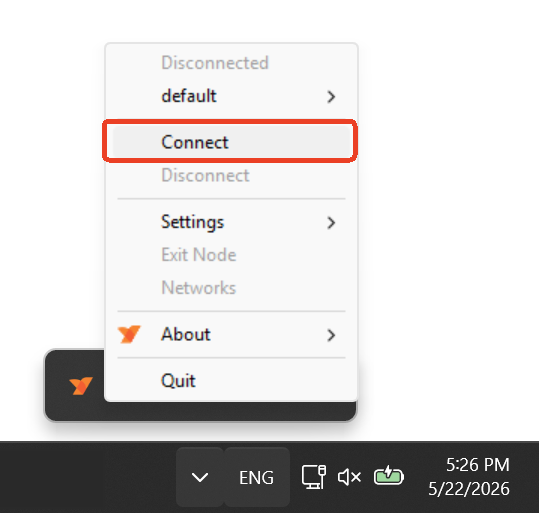
NetBird はデスクトップ上に別のウィンドウ/UI を表示しません。システム トレイ(右下隅)にアイコンとしてのみ存在します。すべての操作は右クリック メニューから実行されます。
NetBird アイコンを右クリックし、Connect をクリックします。
-
ポップアップ ウィンドウで、Accept をクリックして承認します。
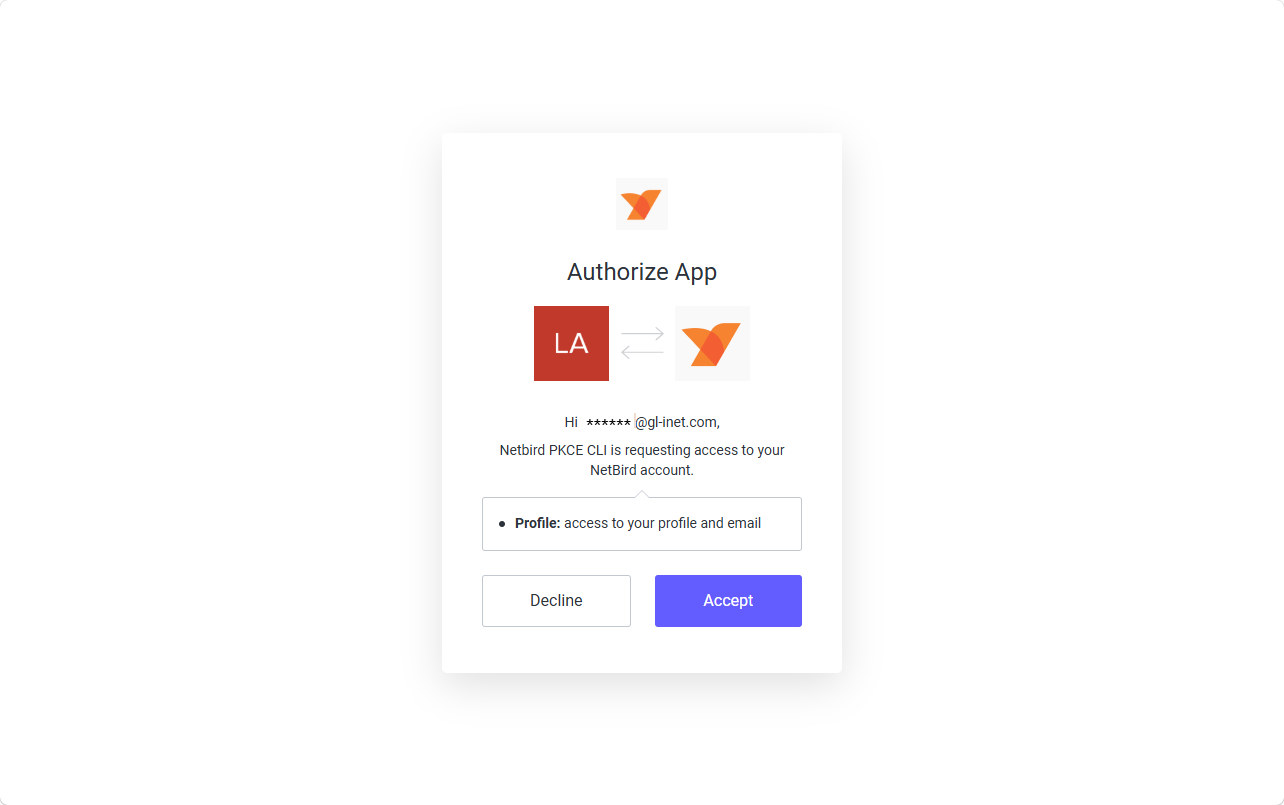
ラップトップは自動的にアカウントにバインドされ、同じ NetBird ネットワークに追加されます。
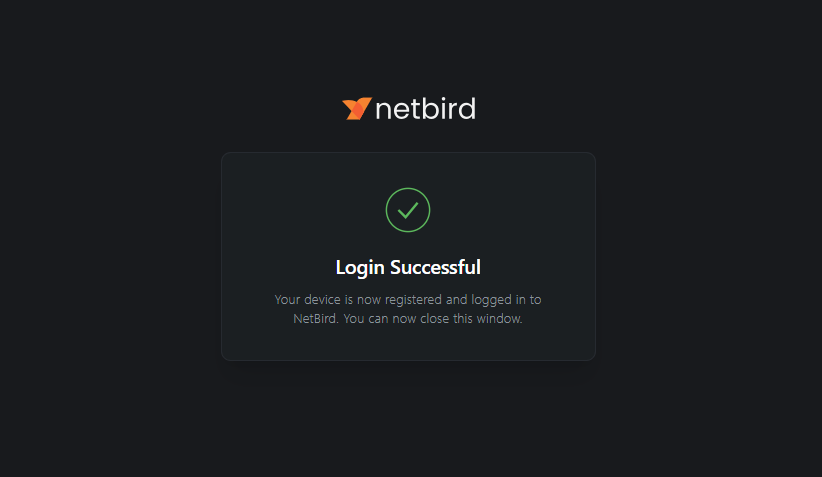
-
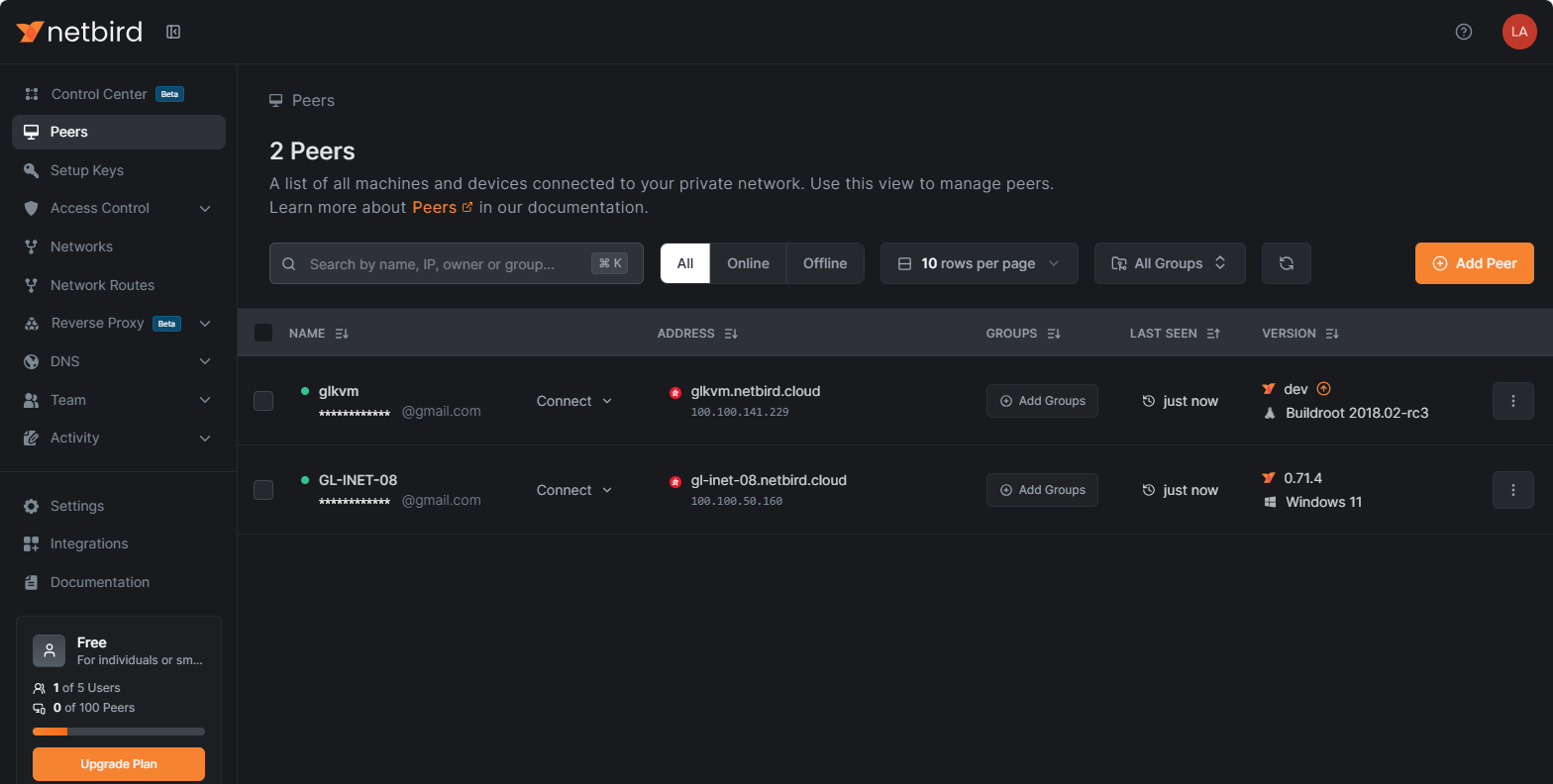
NetBird ダッシュボードの Peers ページには、KVM と制御するラップトップという 2 つのデバイスがあります。
NetBird 経由のリモート アクセス
以下の例は、NetBird 仮想 IP アドレスを介して KVM コンソールにリモート アクセスする方法を示しています。
-
ラップトップで、NetBird ダッシュボードにサインインし、Peers に移動します。
KVM デバイスを見つけて、その NetBird IP (この例では
100.100.141.229)をクリックして仮想 IP をコピーします。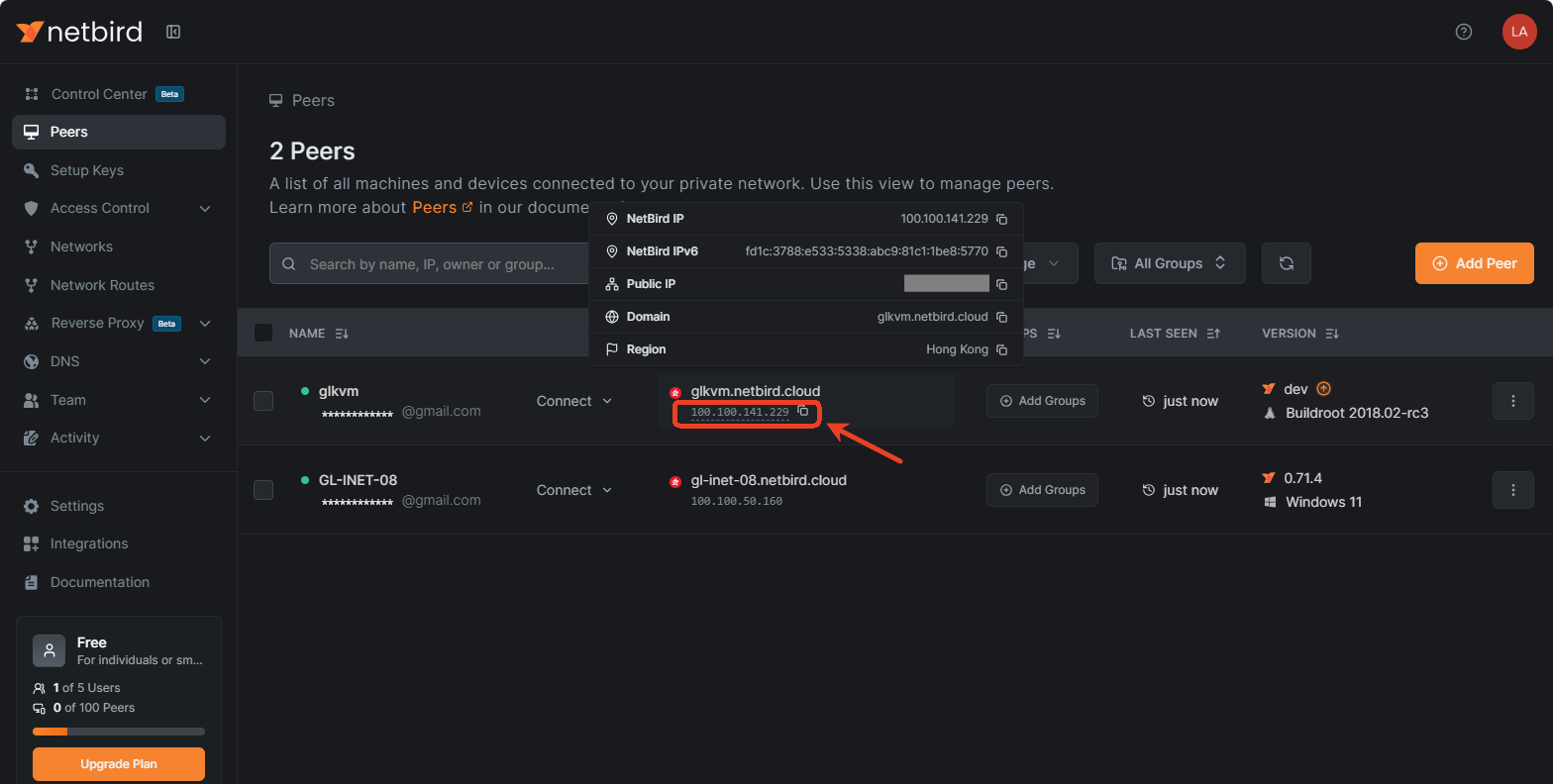
IP アドレスの上にカーソルを置くと、パブリック IP、ドメイン、地域などの詳細が表示されます。
-
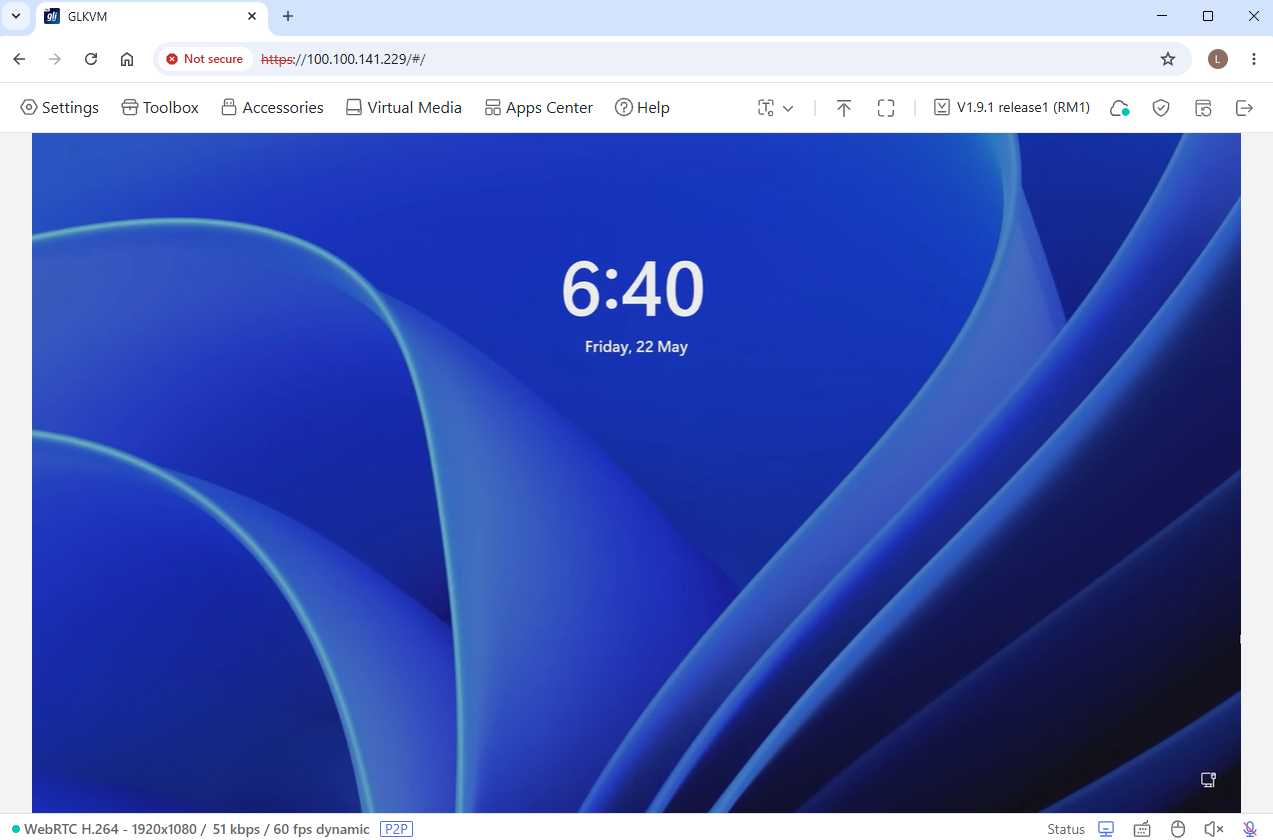
新しいブラウザー タブを開き、コピーした NetBird IP をアドレス バーに貼り付け、Enter キーを押します。 GLKVM ログイン ページにリダイレクトされます。
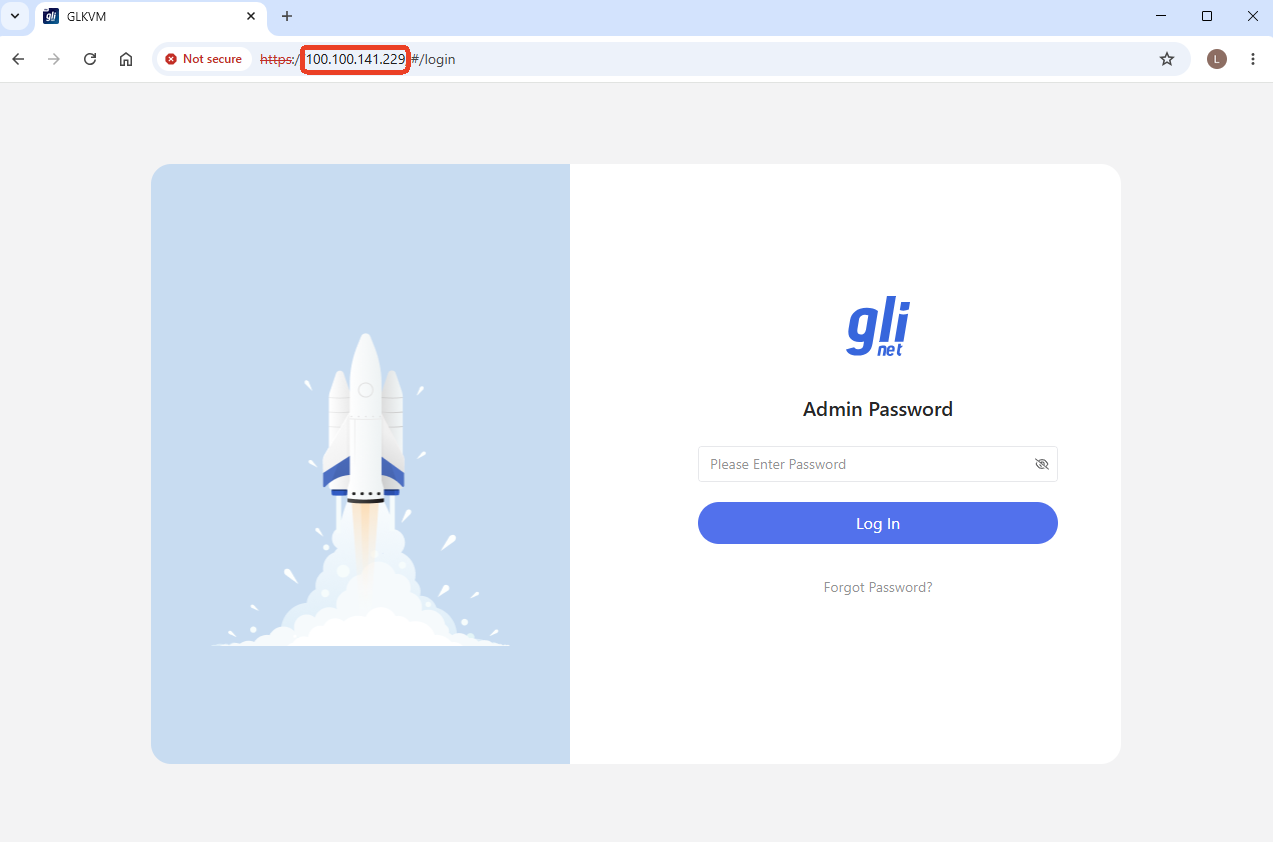
管理者パスワードを入力してログインします。これで、GL.iNet KVM および被制御デバイスに NetBird IP 経由でアクセスできるようになります。
Tip: この NetBird IP に初めてアクセスすると、プライバシー エラーが表示される場合があります。 Advanced -> Proceed をクリックして続行します。詳細については、ブラウザからのプライバシー エラーを参照してください。
まだ質問がありますか? コミュニティ フォーラム または お問い合わせ にアクセスしてください。