Jak uzyskać zdalny dostęp do KVM przez ZeroTier
Uwaga: Przed użyciem tej funkcji zaktualizuj oprogramowanie sprzętowe KVM do wersji v1.8.0.
GL.iNet KVM ma zintegrowaną obsługę ZeroTier, dzięki czemu możesz powiązać go z siecią ZeroTier w celu uzyskania dostępu zdalnego, bez instalacji aplikacji GLKVM ani korzystania z usługi chmurowej.
Wykonaj poniższe czynności, aby uzyskać zdalny dostęp do GL.iNet KVM przez ZeroTier.
Włączenie ZeroTier
Przed rozpoczęciem podłącz KVM i urządzenie sterujące do tej samej sieci lokalnej.
-
Otwórz przeglądarkę na urządzeniu sterującym. Zalecamy Chrome lub Edge ze względu na lepszą zgodność.
-
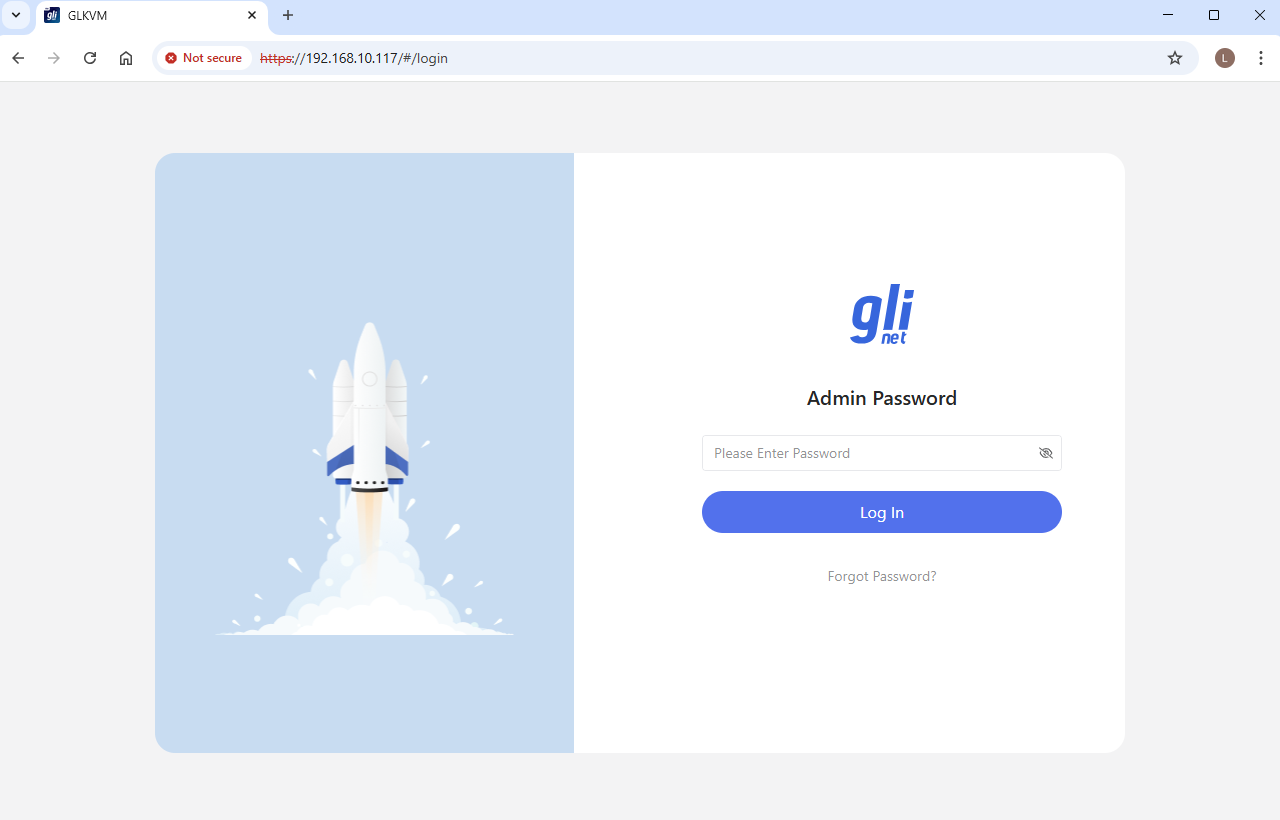
Zaloguj się lokalnie do konsoli KVM za pomocą nazwy domeny lub adresu IP. W tym przykładzie użyjemy lokalnego adresu IP.
Wpisz adres IP KVM w sieci LAN (widoczny na ekranie dotykowym lub na routerze) w pasku adresu. Nastąpi przekierowanie do strony logowania GLKVM. Wpisz hasło administratora.
-
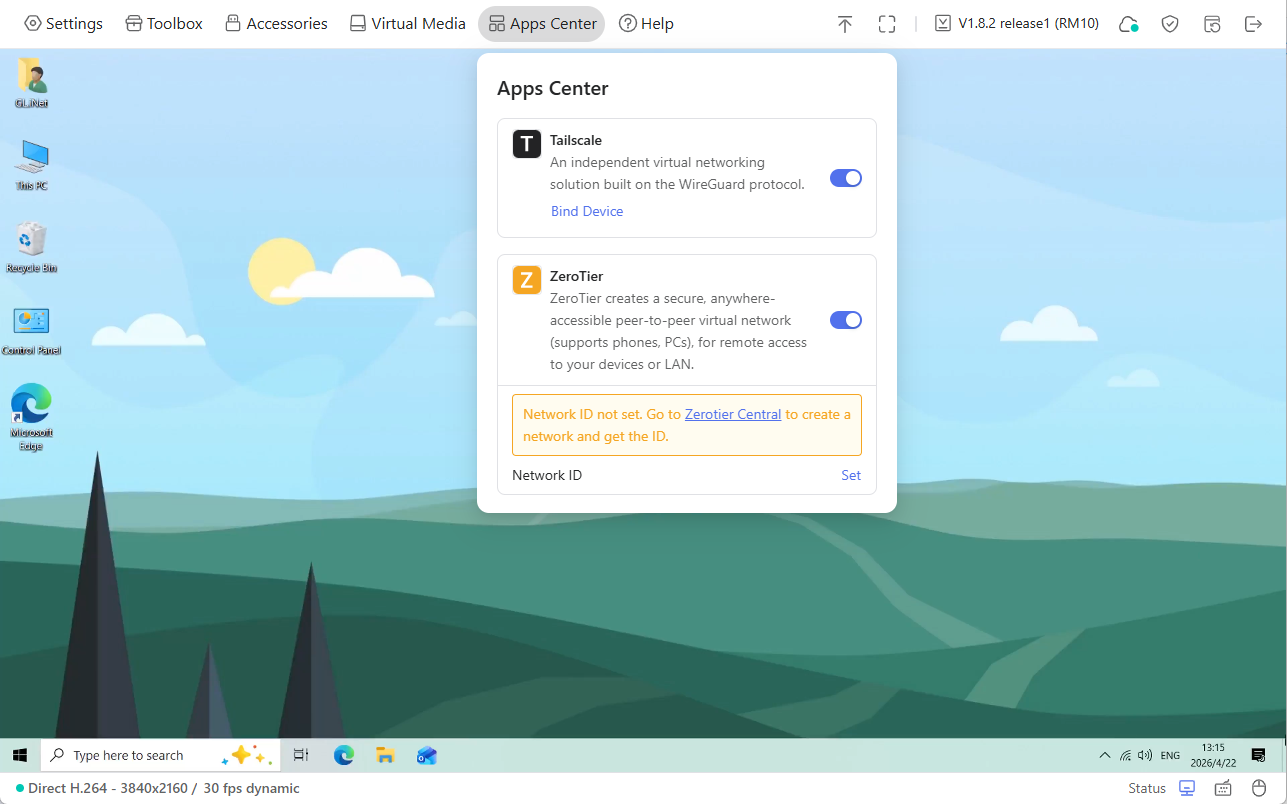
Po zalogowaniu przejdź do Apps Center -> ZeroTier. Włącz ZeroTier. Zobaczysz żółty komunikat pokazany poniżej.
Kliknij odnośnik lub otwórz tę stronę, aby zalogować się do ZeroTier Central i utworzyć sieć ZeroTier.
Powiązanie KVM z ZeroTier
-
Przy pierwszym logowaniu do ZeroTier może być konieczne wybranie wersji ZeroTier Central.
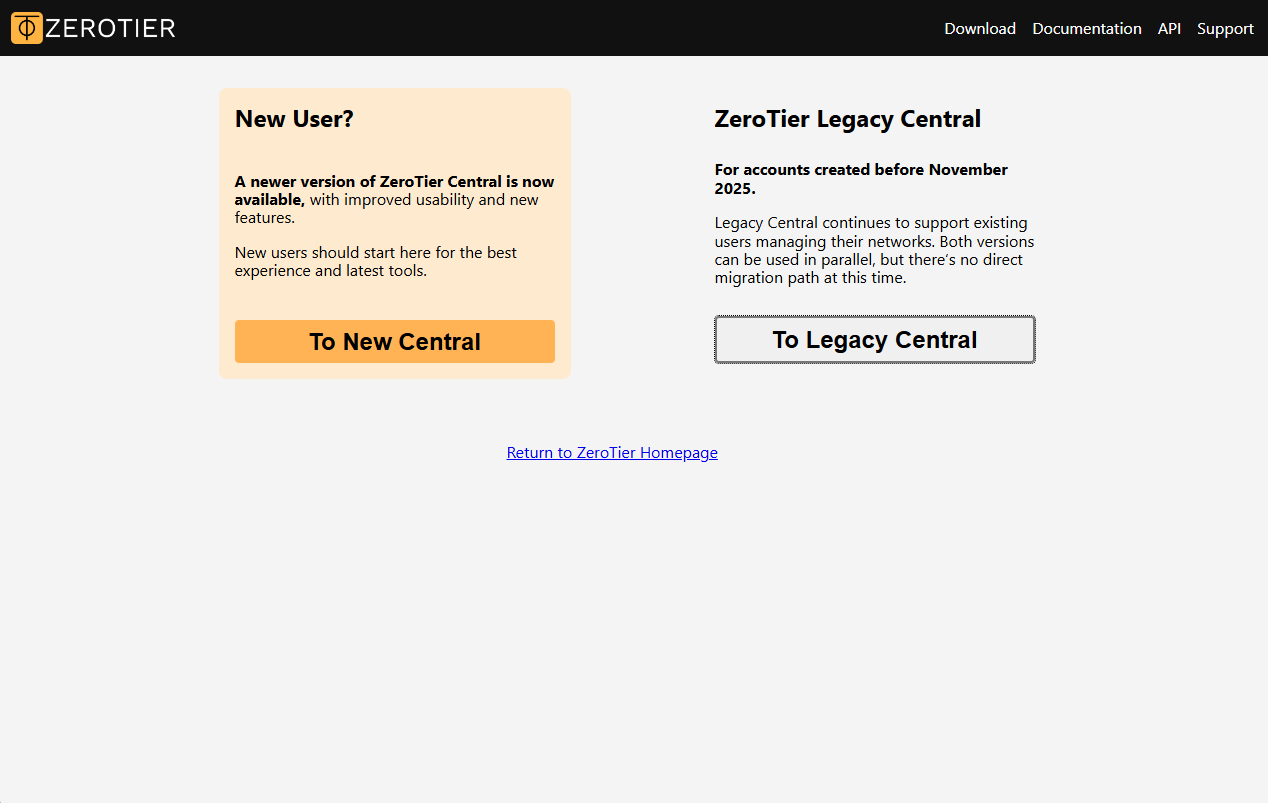
Wybierz odpowiednią wersję, aby kontynuować. W tym przykładzie użyjemy New Central.
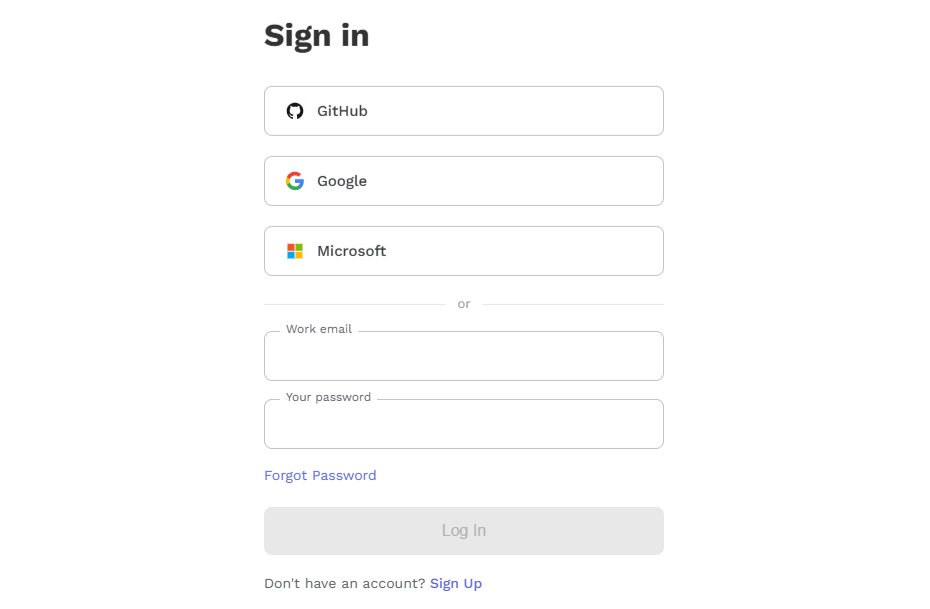
Zaloguj się za pomocą adresu e-mail i hasła. Jeśli nie masz konta, najpierw je utwórz.
-
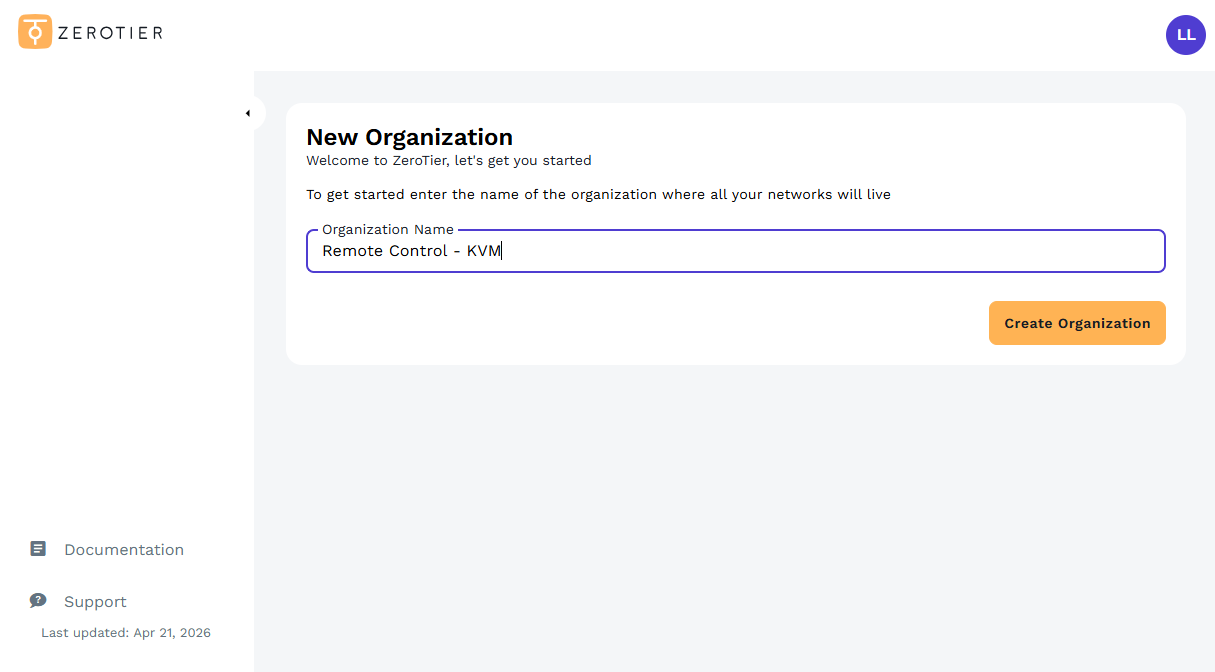
Po zalogowaniu utwórz organizację.
-
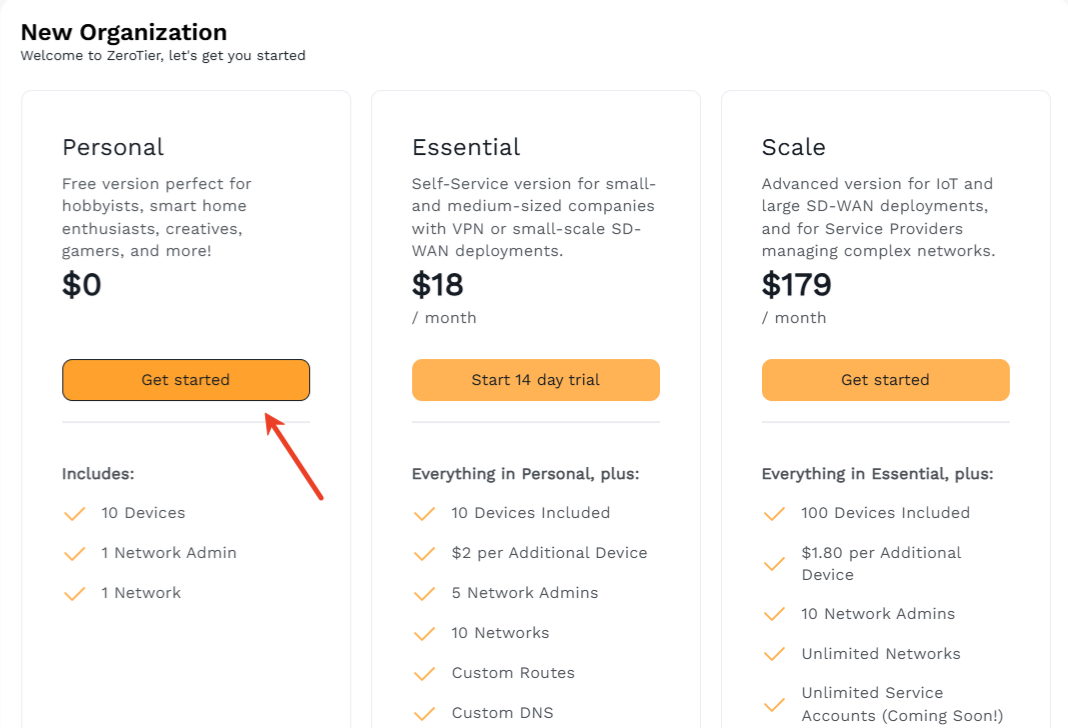
Wybierz plan. W tym przykładzie wybieramy Personal, który obejmuje 10 urządzeń, 1 administratora sieci i 1 sieć. Jeśli potrzebujesz więcej sieci lub urządzeń albo niestandardowych tras i DNS, wybierz plan Essential lub Scale.
-
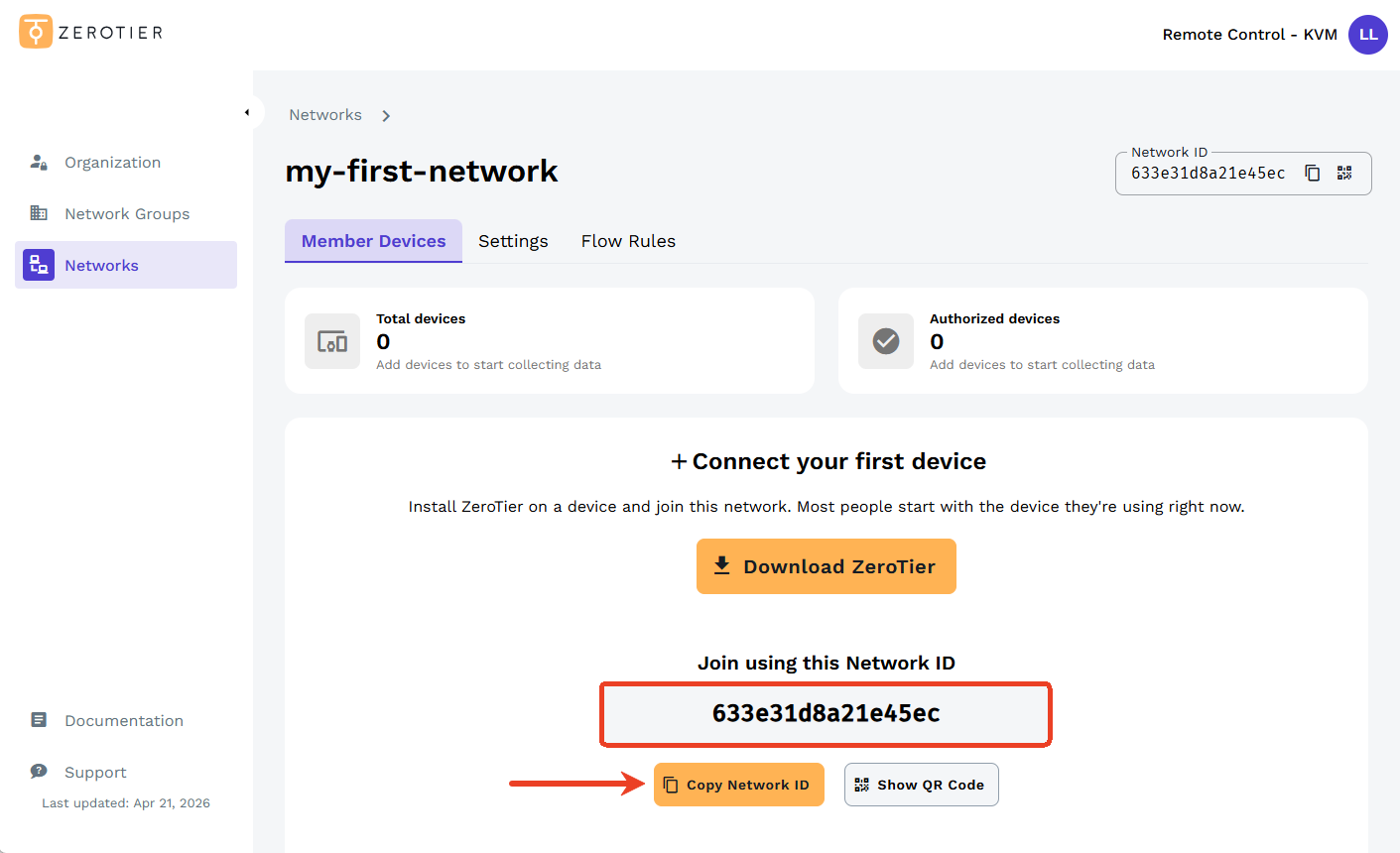
Sieć ZeroTier została utworzona. Skopiuj Network ID, czyli 16-znakowy ciąg liter i cyfr. Będzie potrzebny później podczas dodawania urządzeń do sieci ZeroTier. Pozostaw tę kartę otwartą.
-
Wróć do konsoli KVM i przejdź do Apps Center -> ZeroTier. Znajdź Network ID i kliknij Set.
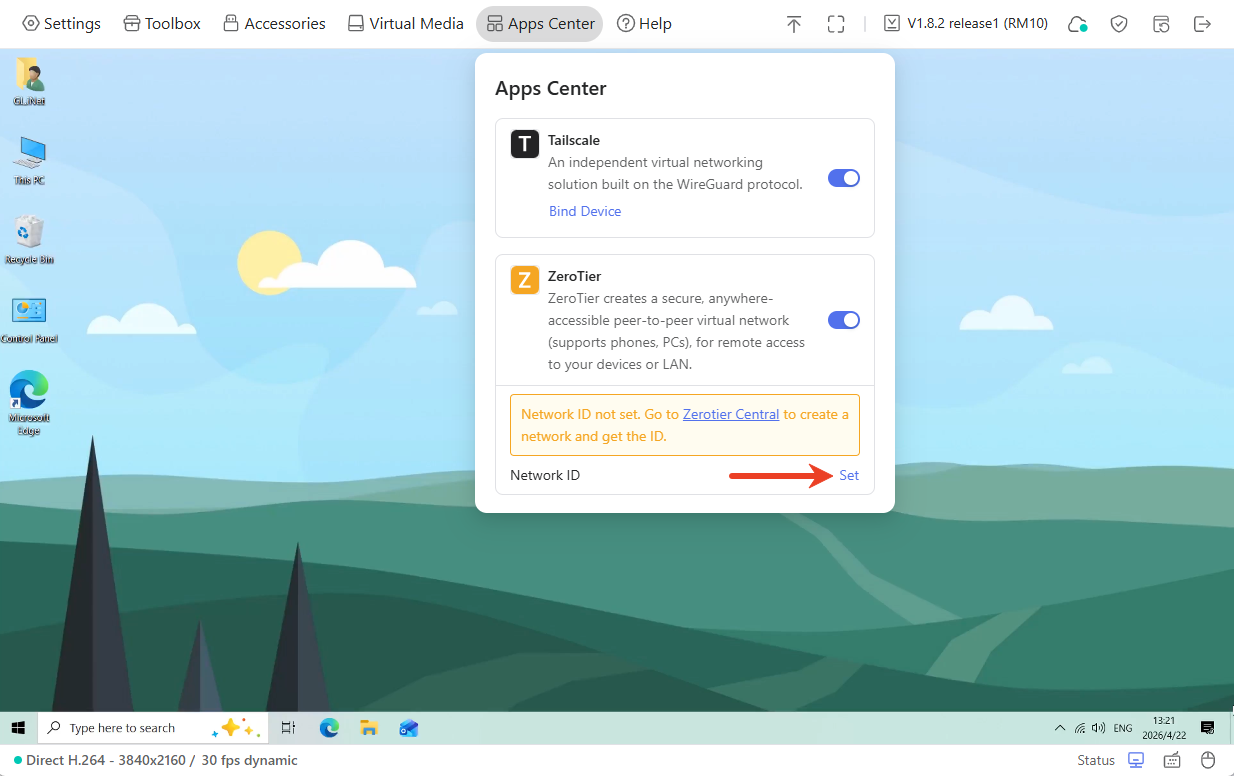
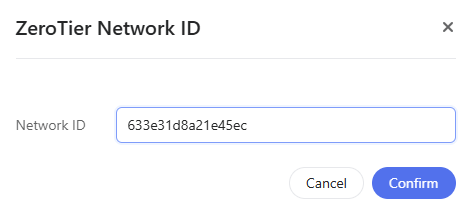
W wyświetlonym oknie wklej Network ID i kliknij Confirm.
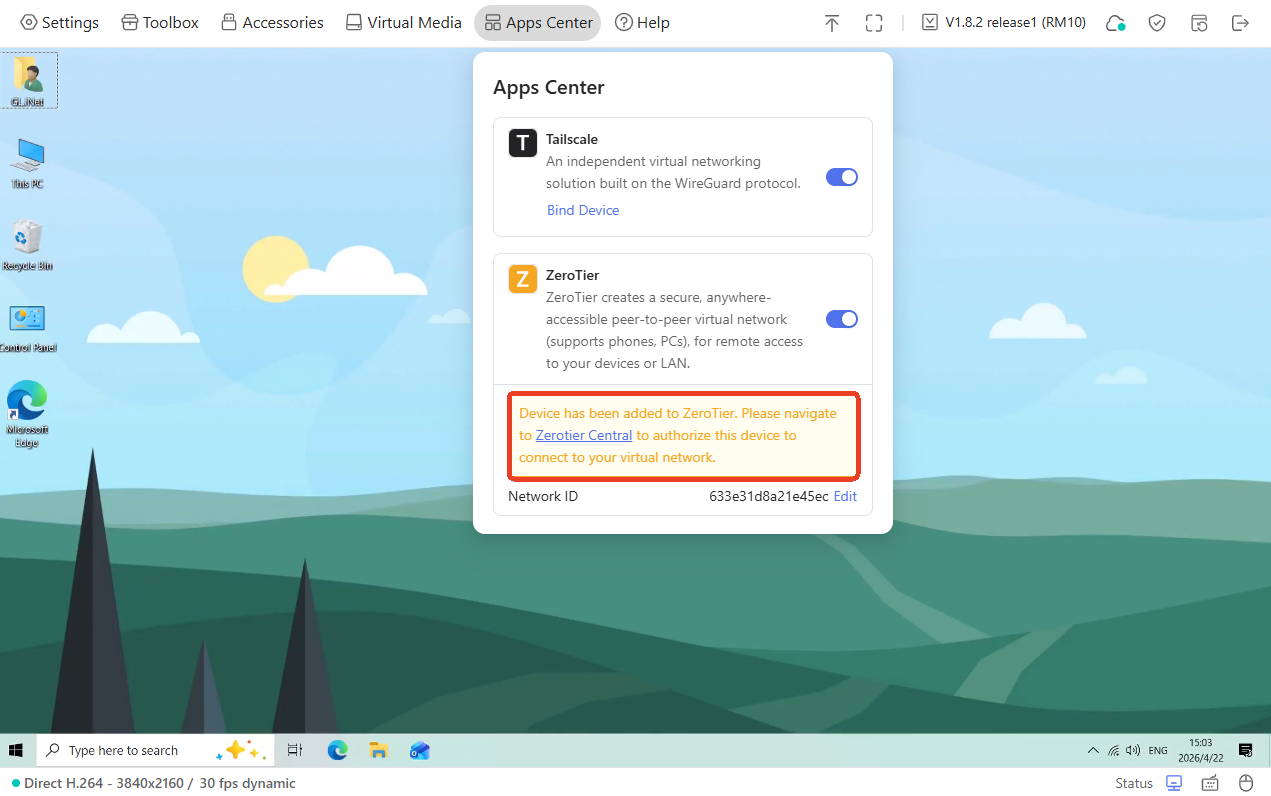
W konsoli pojawi się żółty komunikat informujący, że urządzenie wymaga autoryzacji.
-
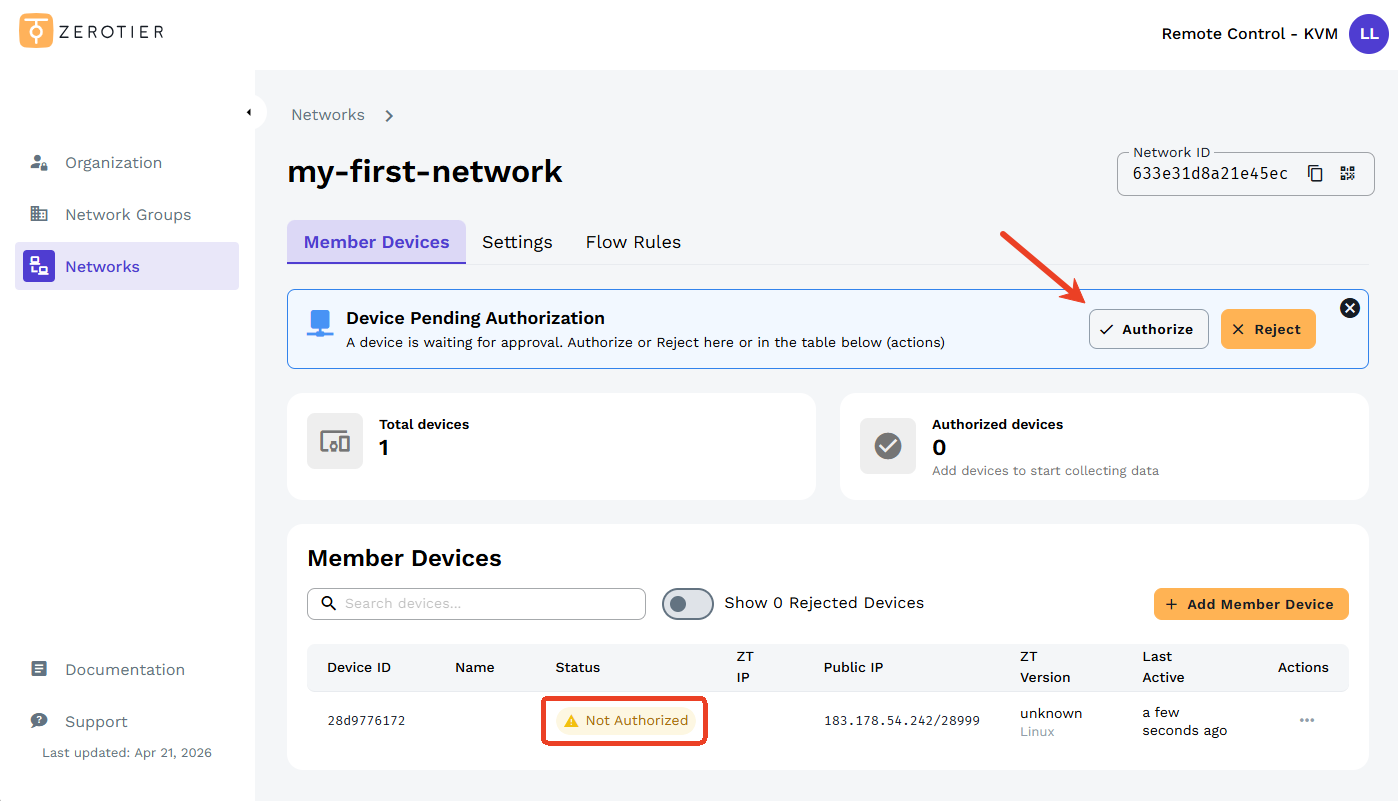
Wróć do ZeroTier Central. Zobaczysz urządzenie (Twój KVM) oczekujące na zatwierdzenie. Kliknij Authorize.
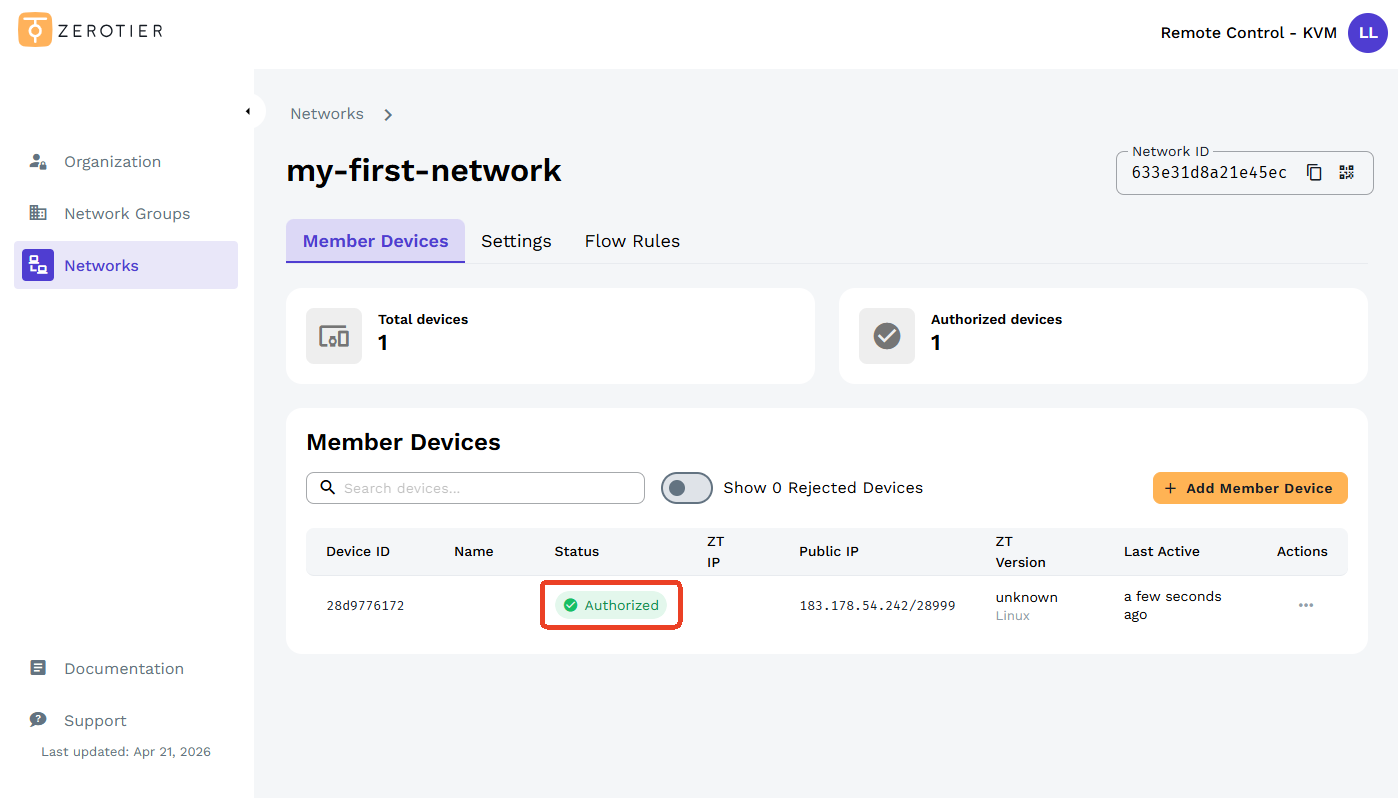
Po autoryzacji status zmieni się na zielony Authorized, jak pokazano poniżej.
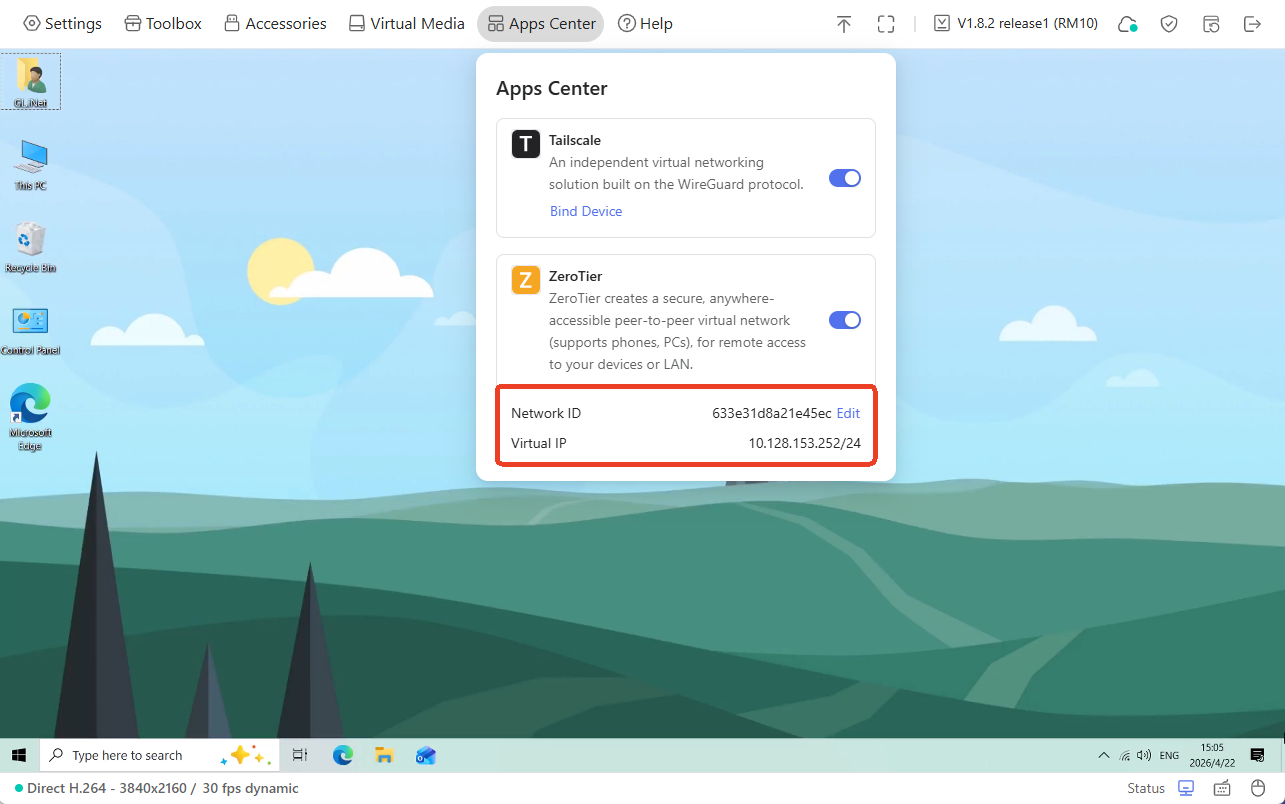
W konsoli KVM możesz też sprawdzić Network ID i Virtual IP, jak pokazano poniżej.
Powiązanie urządzenia sterującego
Poniższy przykład pokazuje, jak powiązać laptop z Windows, pełniący rolę urządzenia sterującego, z siecią ZeroTier.
-
Zainstaluj na laptopie ZeroTier, pobierając go tutaj.
-
Uruchom ZeroTier na laptopie i dodaj go do tej samej sieci ZeroTier.
ZeroTier nie wyświetla osobnego okna ani interfejsu na pulpicie. Działa jako ikona w zasobniku systemowym (w prawym dolnym rogu), a wszystkie operacje wykonuje się przez menu dostępne po kliknięciu prawym przyciskiem myszy.
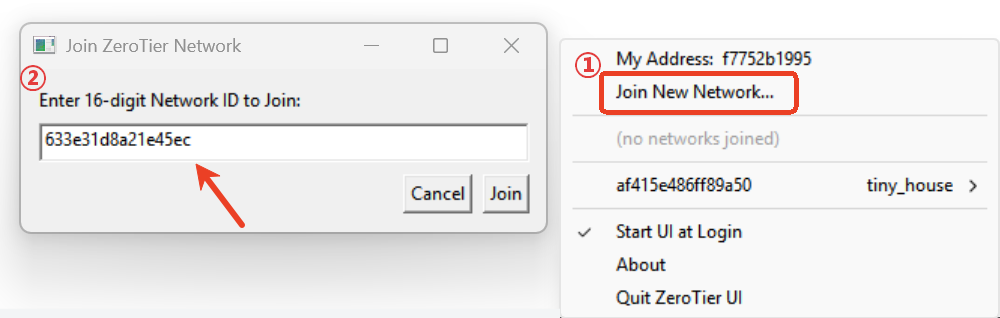
Kliknij prawym przyciskiem ikonę ZeroTier i wybierz Join New Network. W wyświetlonym oknie wpisz ten sam Network ID, aby dodać komputer do tej samej sieci ZeroTier.
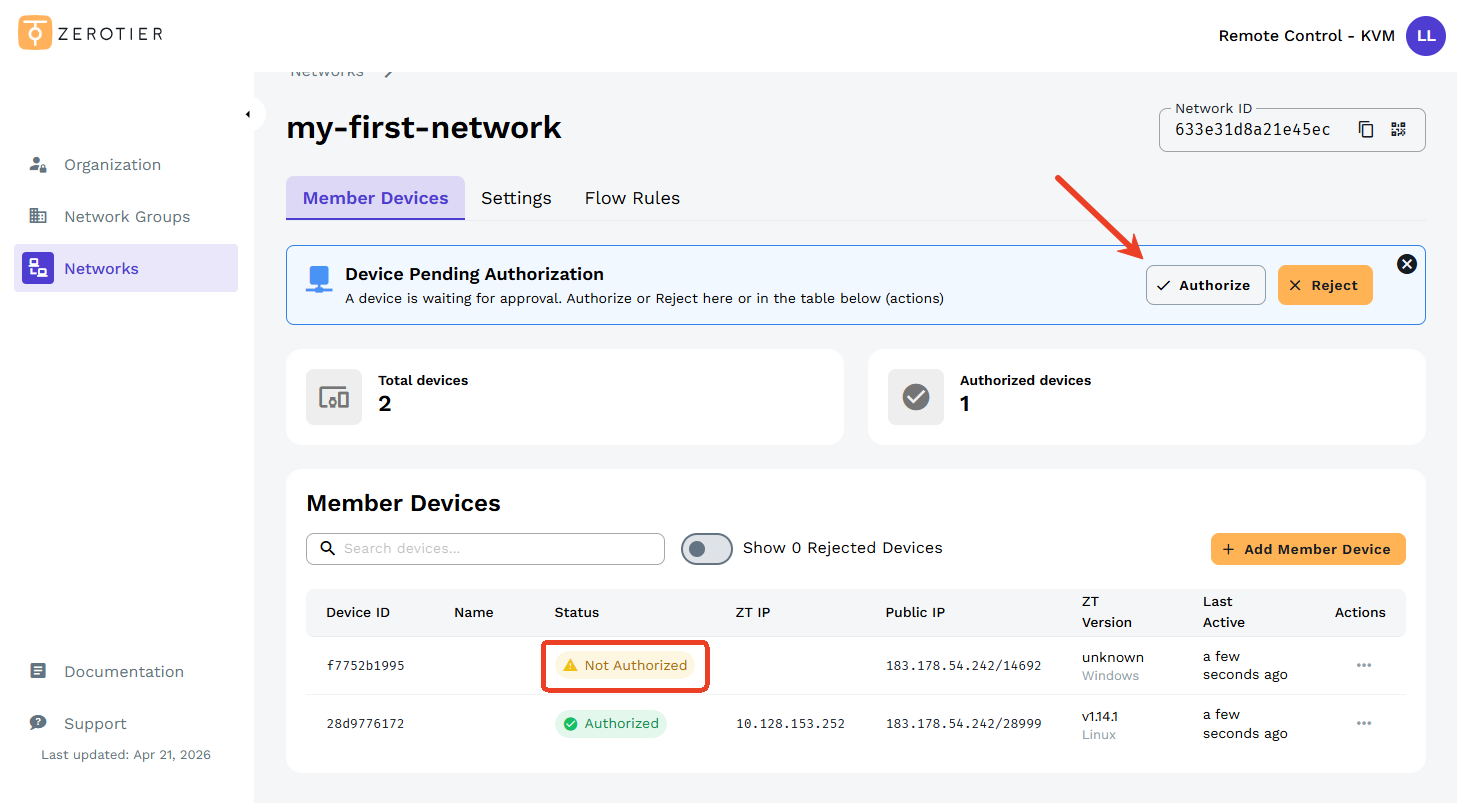
Następnie przejdź do ZeroTier Central, znajdź urządzenie ze statusem Pending i autoryzuj je.
-
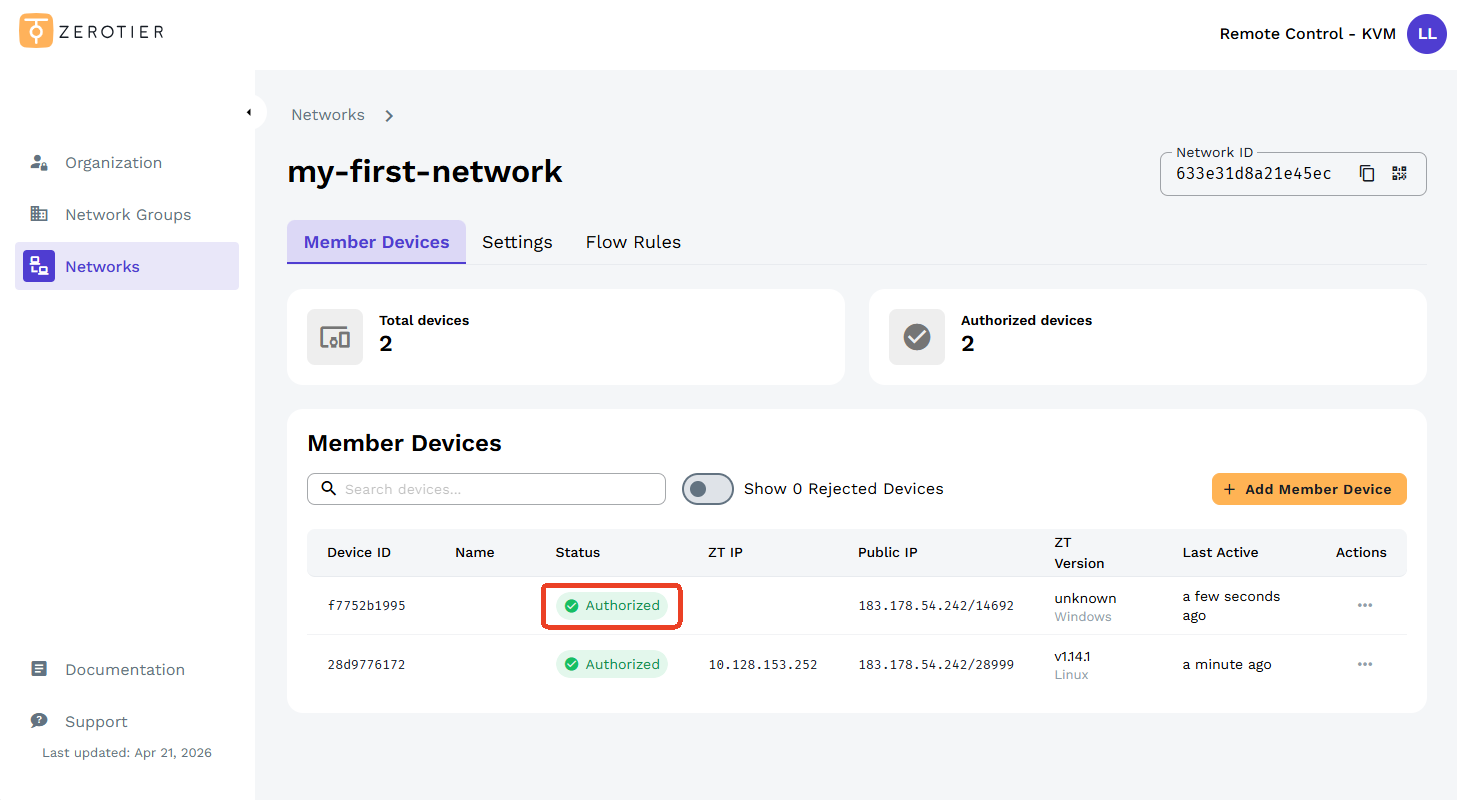
Po autoryzacji status zmieni się na zielony Authorized, jak pokazano poniżej.
-
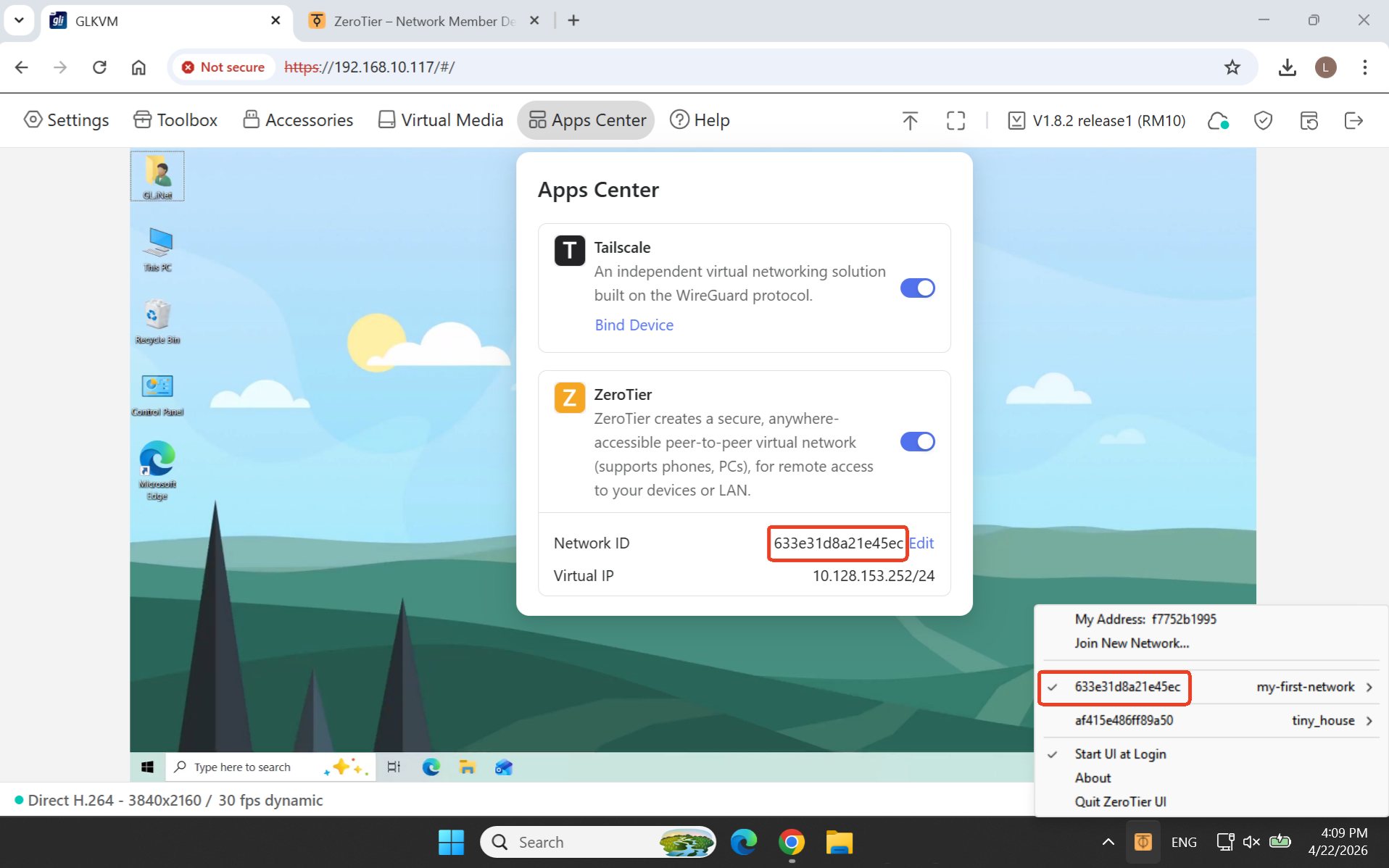
KVM i laptop są teraz dodane do tej samej sieci ZeroTier. Możesz to potwierdzić na podstawie ich Network ID, jak pokazano poniżej.
Dostęp zdalny przez ZeroTier
Poniższy przykład pokazuje, jak uzyskać zdalny dostęp do konsoli KVM za pomocą adresu IP ZeroTier.
-
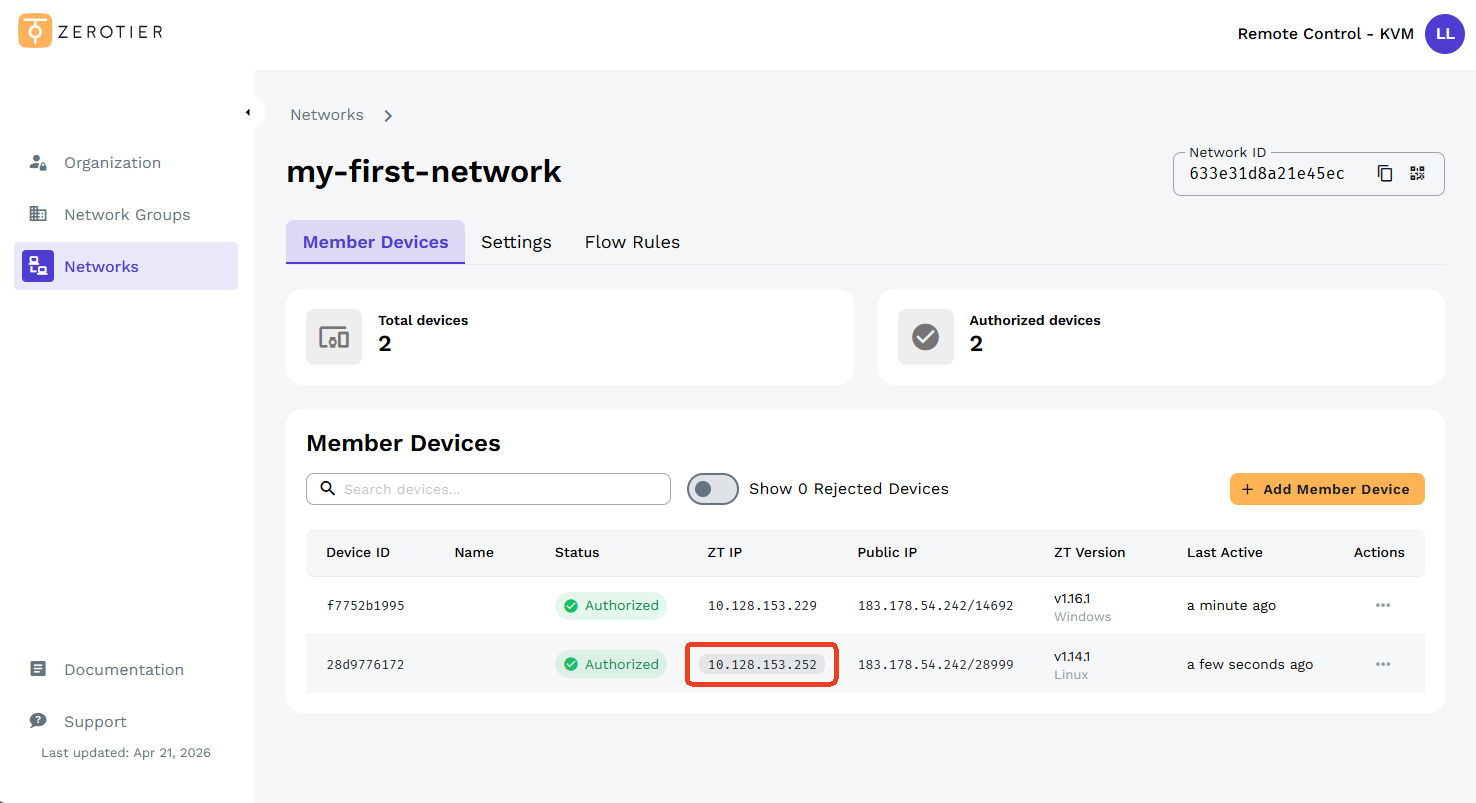
Na laptopie zaloguj się do ZeroTier Central na swoje konto, znajdź urządzenie KVM i kliknij jego ZT IP, aby skopiować adres.
-
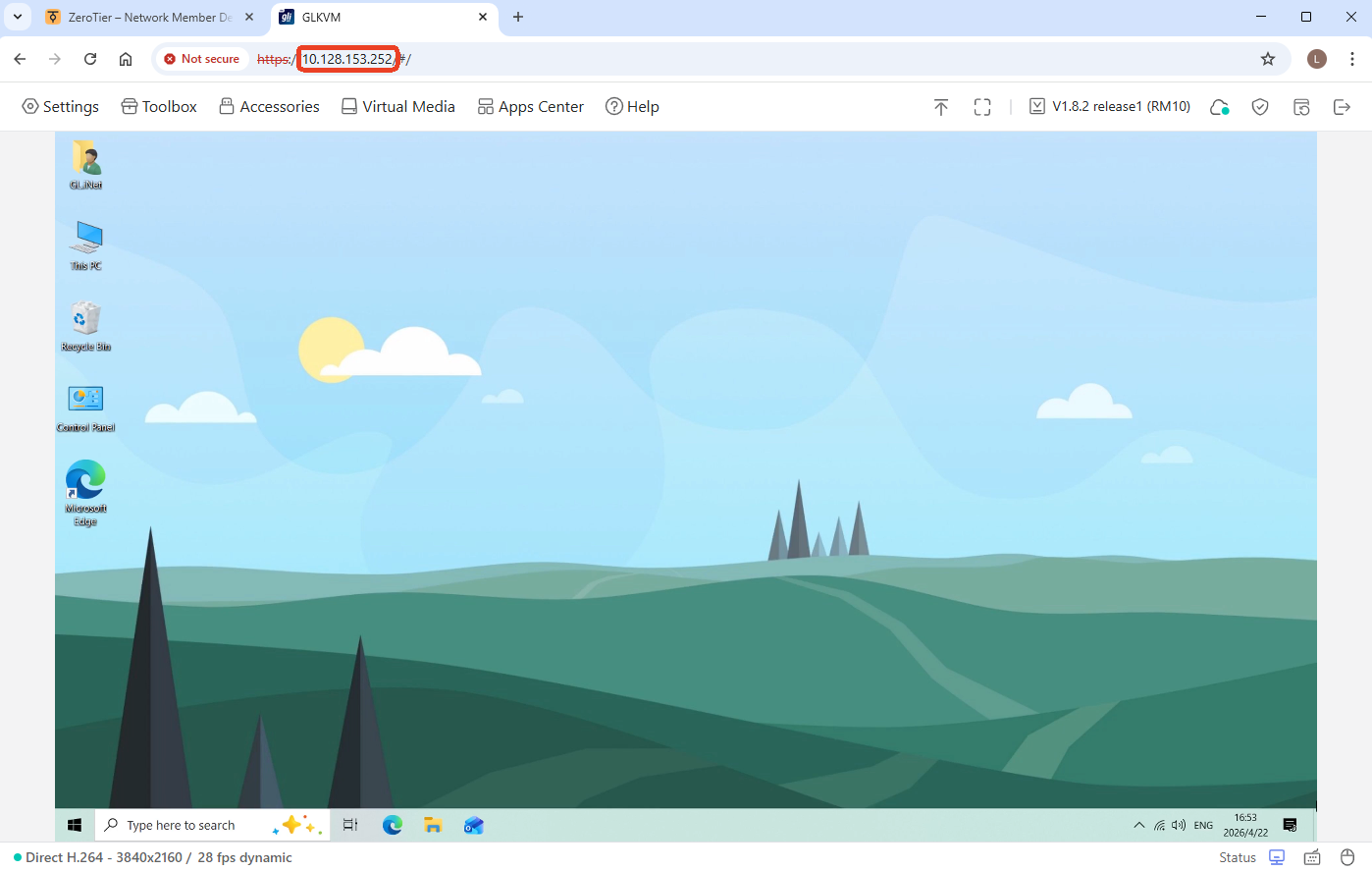
Otwórz nową kartę przeglądarki, wklej skopiowany adres IP ZeroTier w pasku adresu i naciśnij Enter. Nastąpi przekierowanie do strony logowania GLKVM.
Wpisz hasło administratora, aby się zalogować. Możesz teraz uzyskać dostęp do GL.iNet KVM i urządzenia docelowego przez adres IP ZeroTier.
Wskazówka: Przy pierwszym otwarciu tego adresu IP ZeroTier może pojawić się ostrzeżenie o prywatności. Kliknij Advanced -> Proceed, aby kontynuować. Szczegóły znajdziesz w artykule Ostrzeżenie o prywatności w przeglądarce.
Masz jeszcze pytania? Odwiedź nasze forum społeczności lub skontaktuj się z nami.