ZeroTier 経由で KVM にリモートでアクセスする方法
注: この機能を使用する前に、KVM ファームウェアを v1.8.0 にアップグレードしてください。
GL.iNet KVM は ZeroTier を統合し、リモート アクセスのために ZeroTier ネットワークにバインドできるようにします。GLKVM アプリをインストールしたり、クラウド サービスを使用したりする必要はありません。
ZeroTier 経由で GL.iNet KVM にリモート アクセスするには、次の手順に従います。
ZeroTier を有効にする
始める前に、KVM と制御側デバイスを同じローカル ネットワークに接続してください。
-
制御側デバイスでブラウザを開きます。互換性を高めるために Chrome または Edge をお勧めします。
-
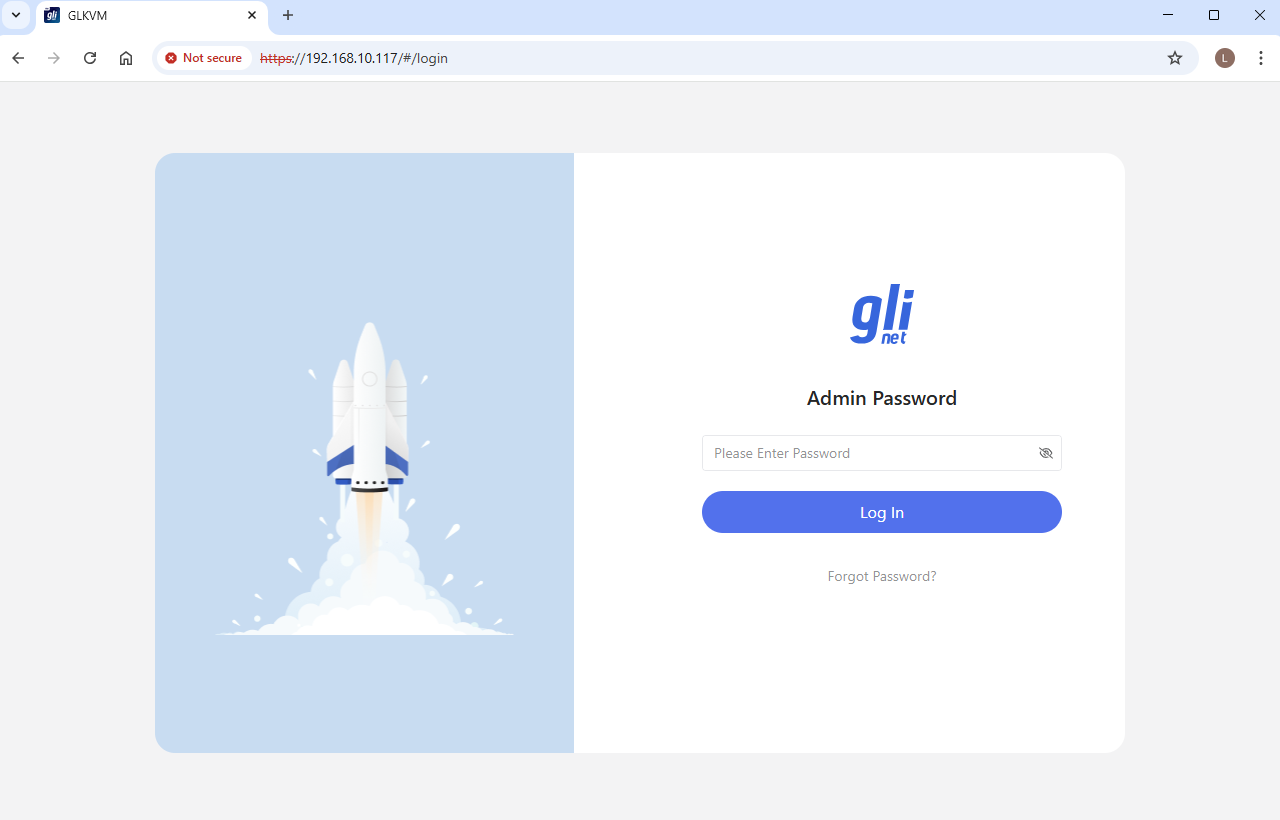
ドメインまたは IP アドレスを使用して、KVM コンソールにローカルでログインします。ここでは例としてローカル IP アドレスを使用します。
KVM の LAN IP アドレス (タッチスクリーンまたはルーターに表示されます)をアドレス バーに入力します。 GLKVM ログイン ページが表示されます。管理者パスワードを入力します。
-
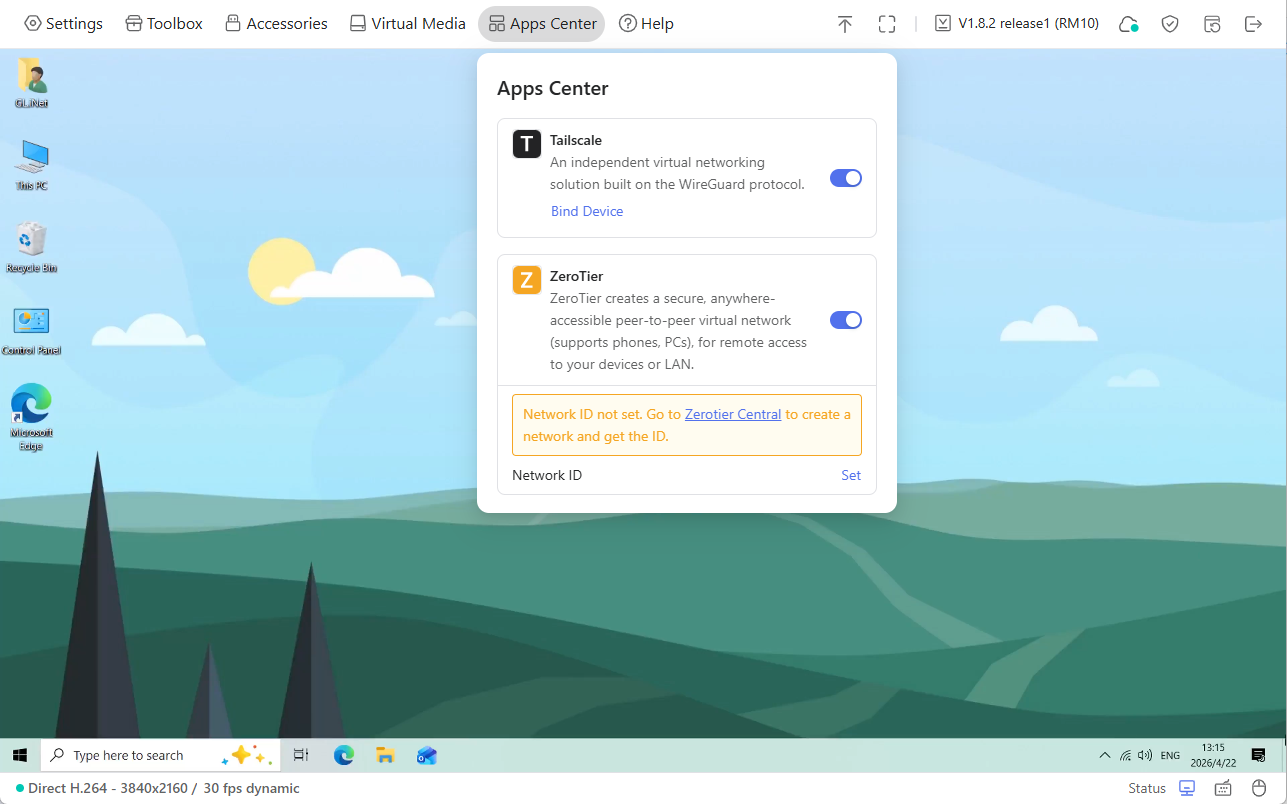
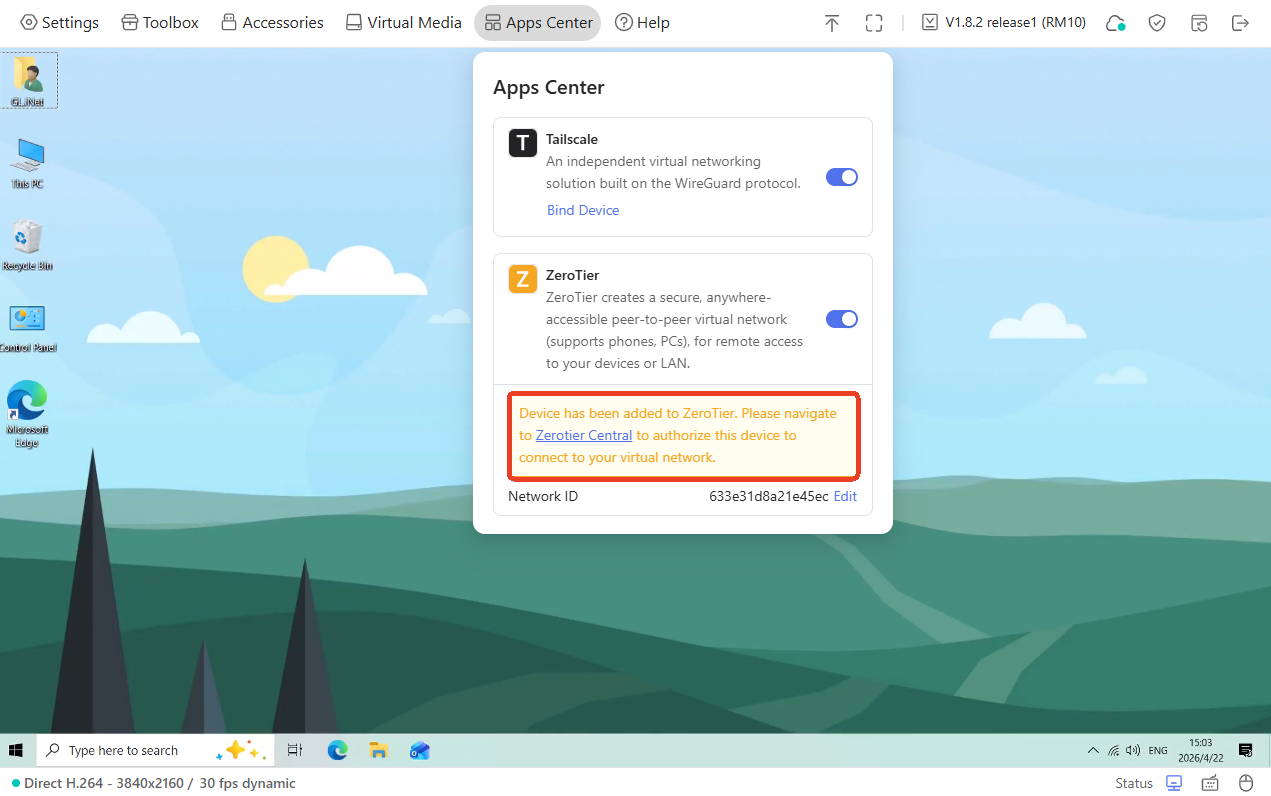
ログイン後、Apps Center -> ZeroTier に進みます。 ZeroTier を有効にすると、以下に示すように黄色のプロンプトが表示されます。
ハイパーリンクまたはここをクリックして、ZeroTier Central にサインインし、ZeroTier ネットワークを作成します。
KVM を ZeroTier にバインド
-
ZeroTier に初めてサインインする場合は、ZeroTier Central を選択する必要がある場合があります。
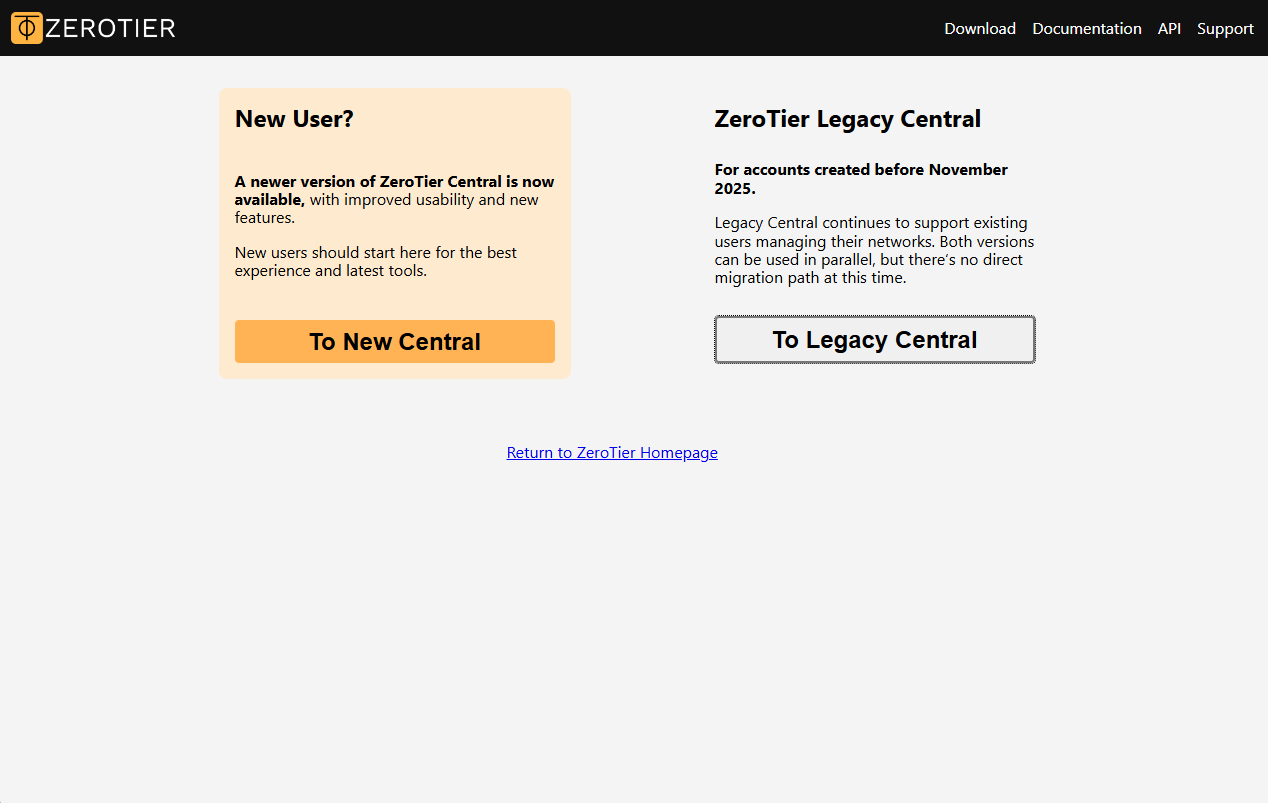
適切なバージョンを選択して続行します。ここでは New Central を例として取り上げます。
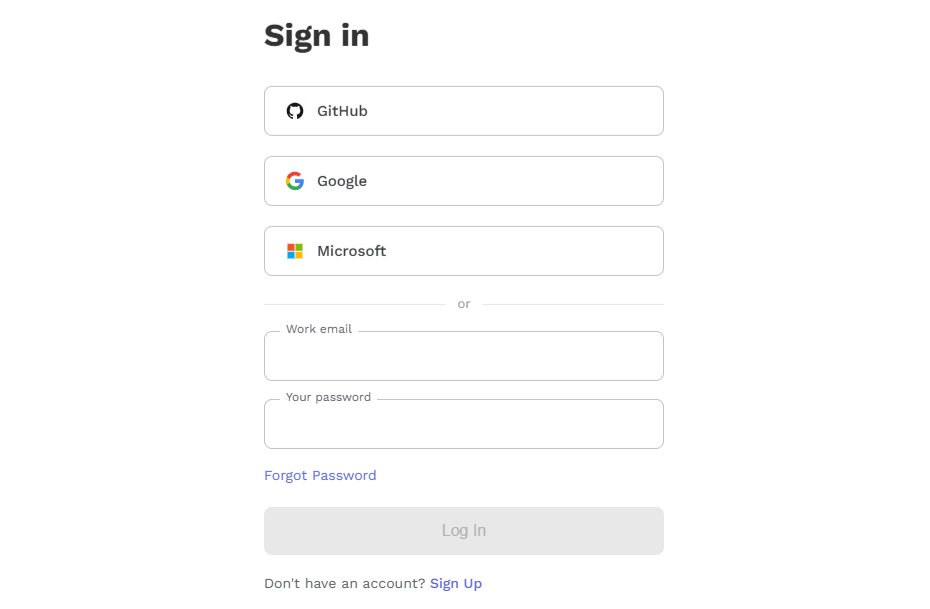
メールアドレスとパスワードを使用してサインインします。アカウントをお持ちでない場合は、まずサインアップしてください。
-
サインイン後、組織を作成します。
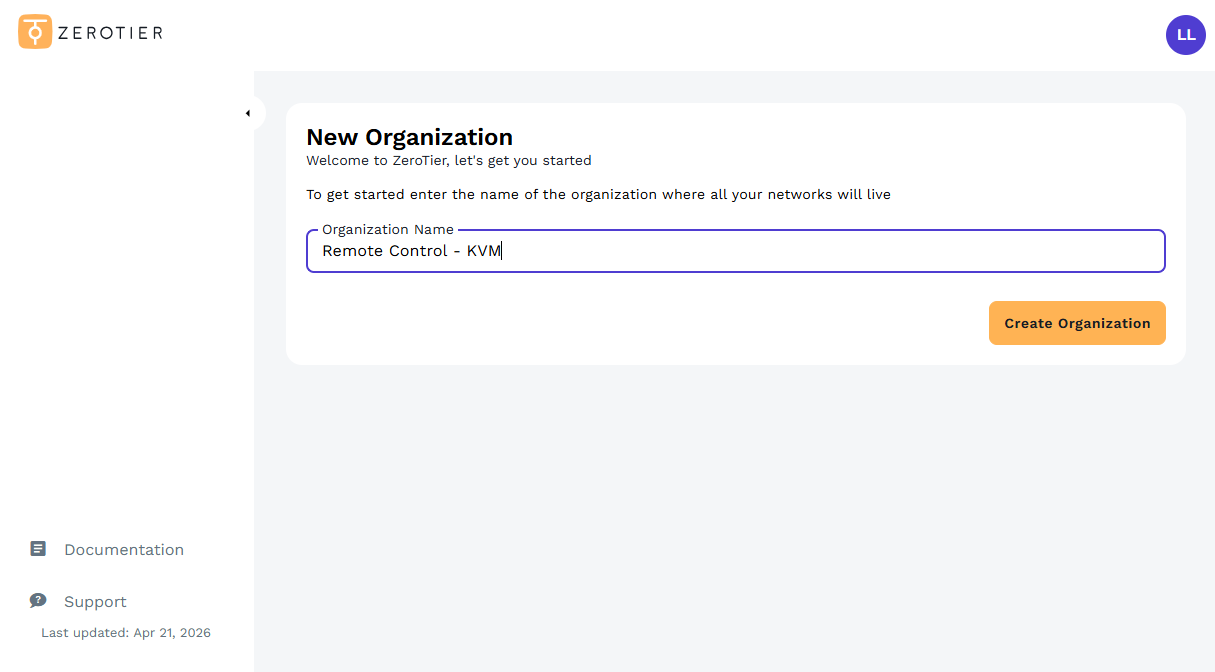
-
プランを選択してください。ここでは例として、デバイス 10 台、ネットワーク管理者 1 人、ネットワーク 1 人を含む Personal プランを選択します。さらにネットワークを作成したり、デバイスを追加したり、カスタム ルートと DNS を追加したりする必要がある場合は、Essential プランまたは Scale プランを選択します。
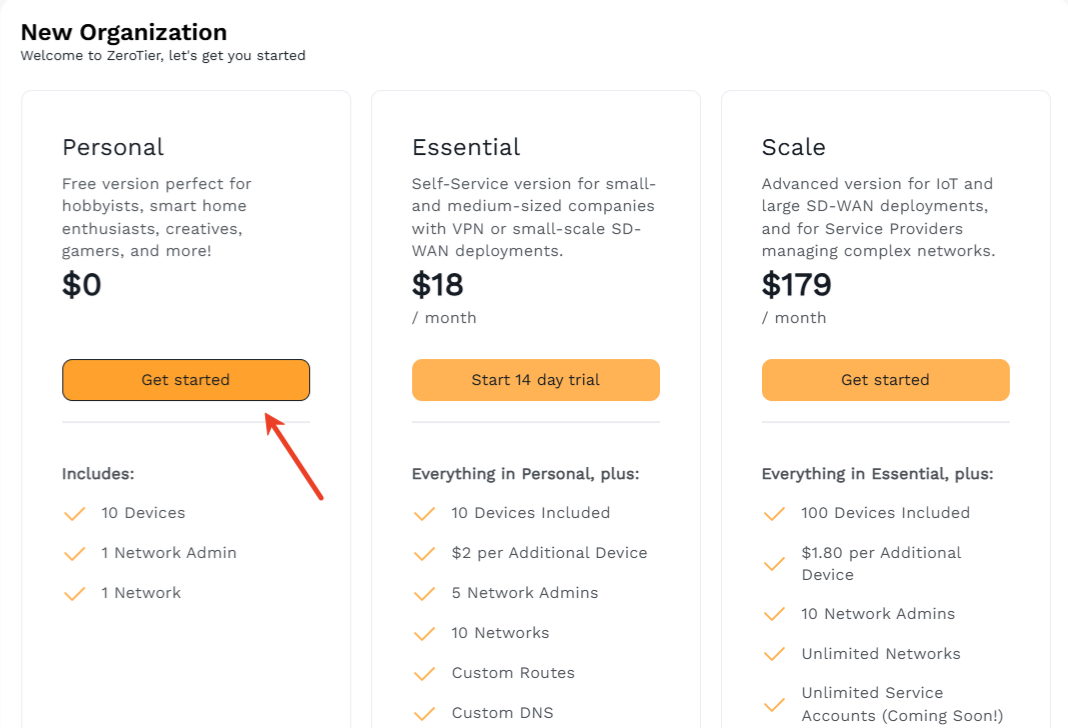
-
これで、ZeroTier ネットワークが作成されました。 16 文字の英数字文字列である Network ID をコピーします。これは、後で ZeroTier ネットワークにデバイスを追加するときに必要になります。このタブを開いたままにしてください。
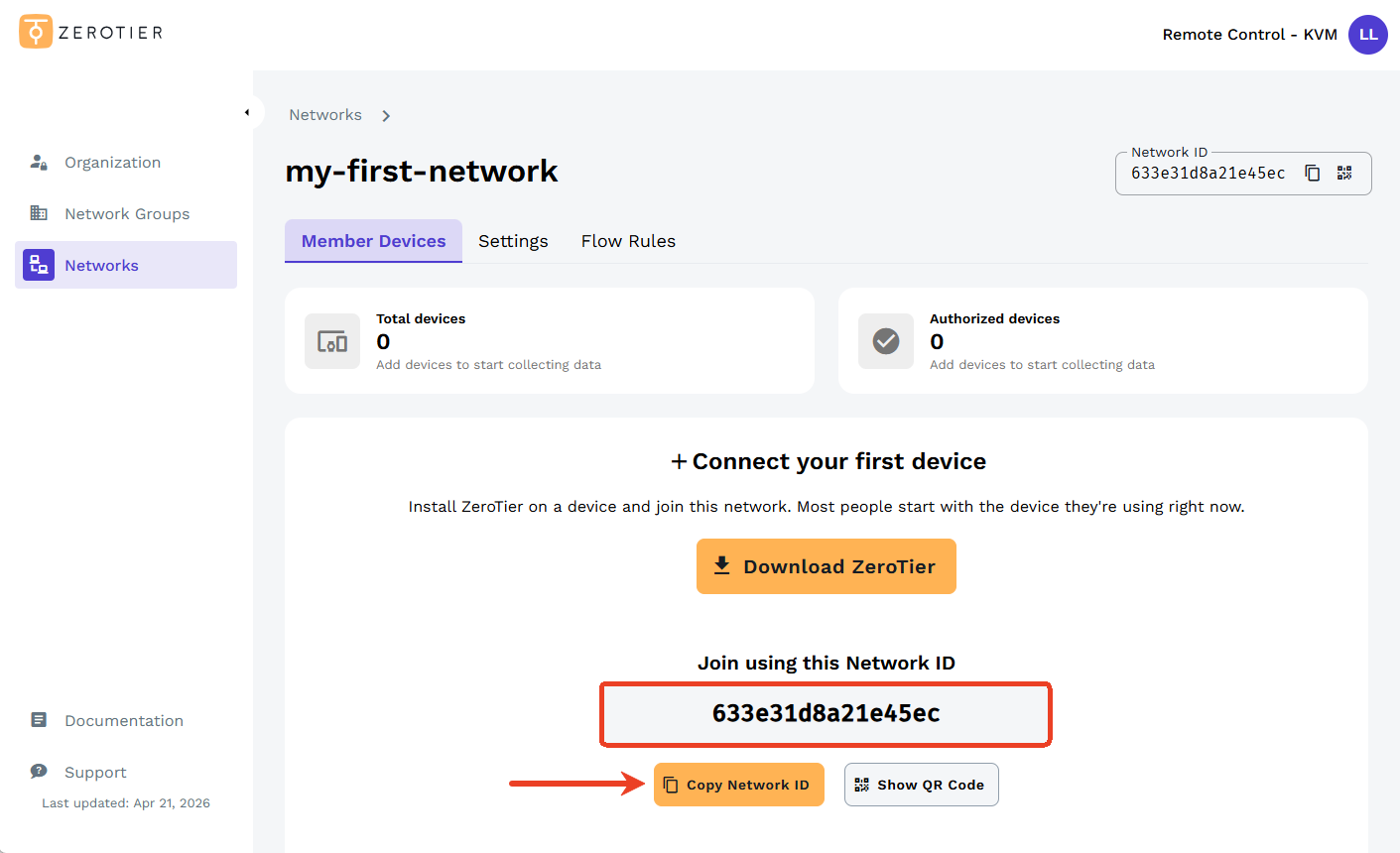
-
KVM コンソールに戻り、Apps Center -> ZeroTier に移動します。 Network ID を見つけて、Set をクリックします。
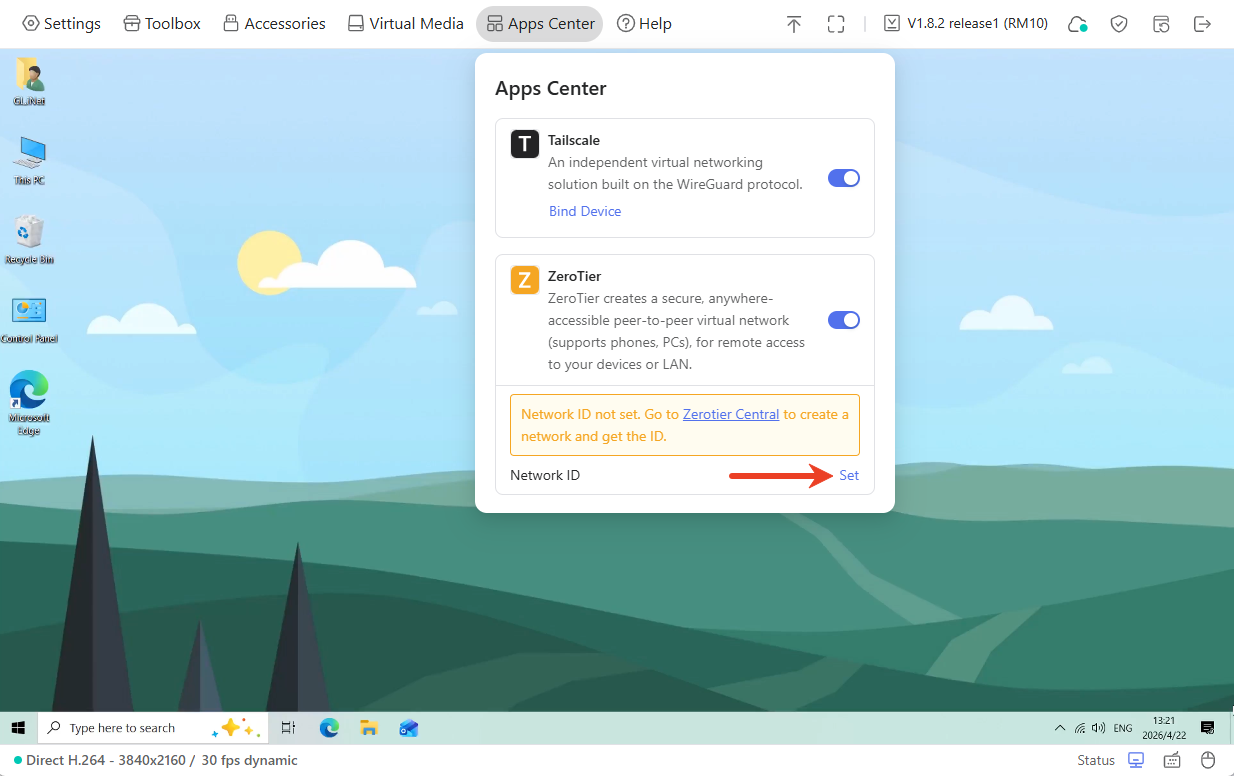
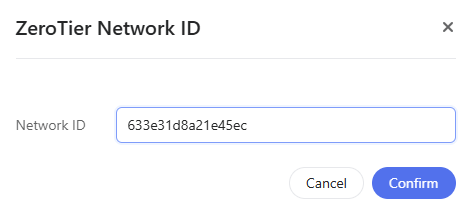
ポップアップ ウィンドウで、Network ID を貼り付け、Confirm をクリックします。
コンソールに黄色のプロンプトが表示され、このデバイスを認証する必要があることを示します。
-
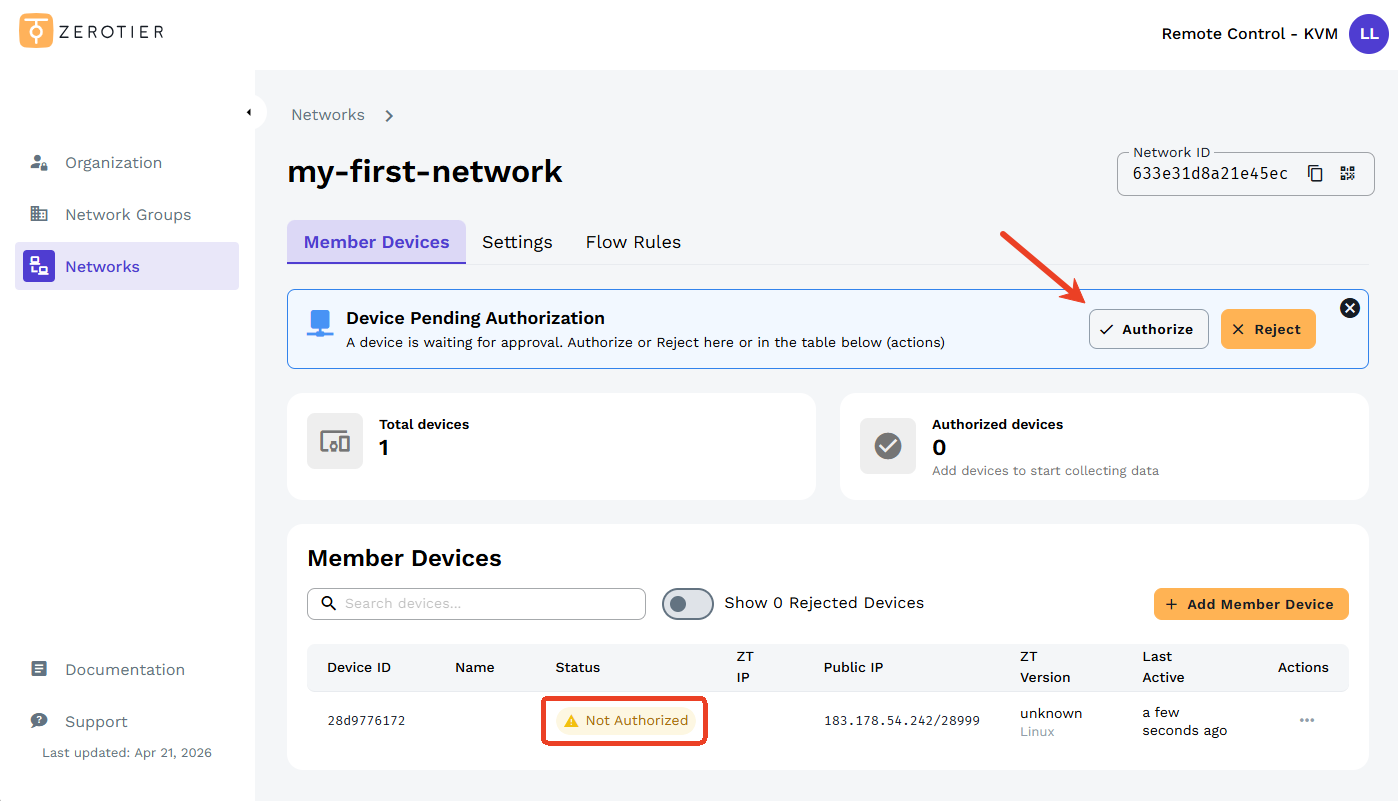
ZeroTier 中央に戻ります。承認を待っているデバイス (KVM) が表示されます。 「Authorize」をクリックします。
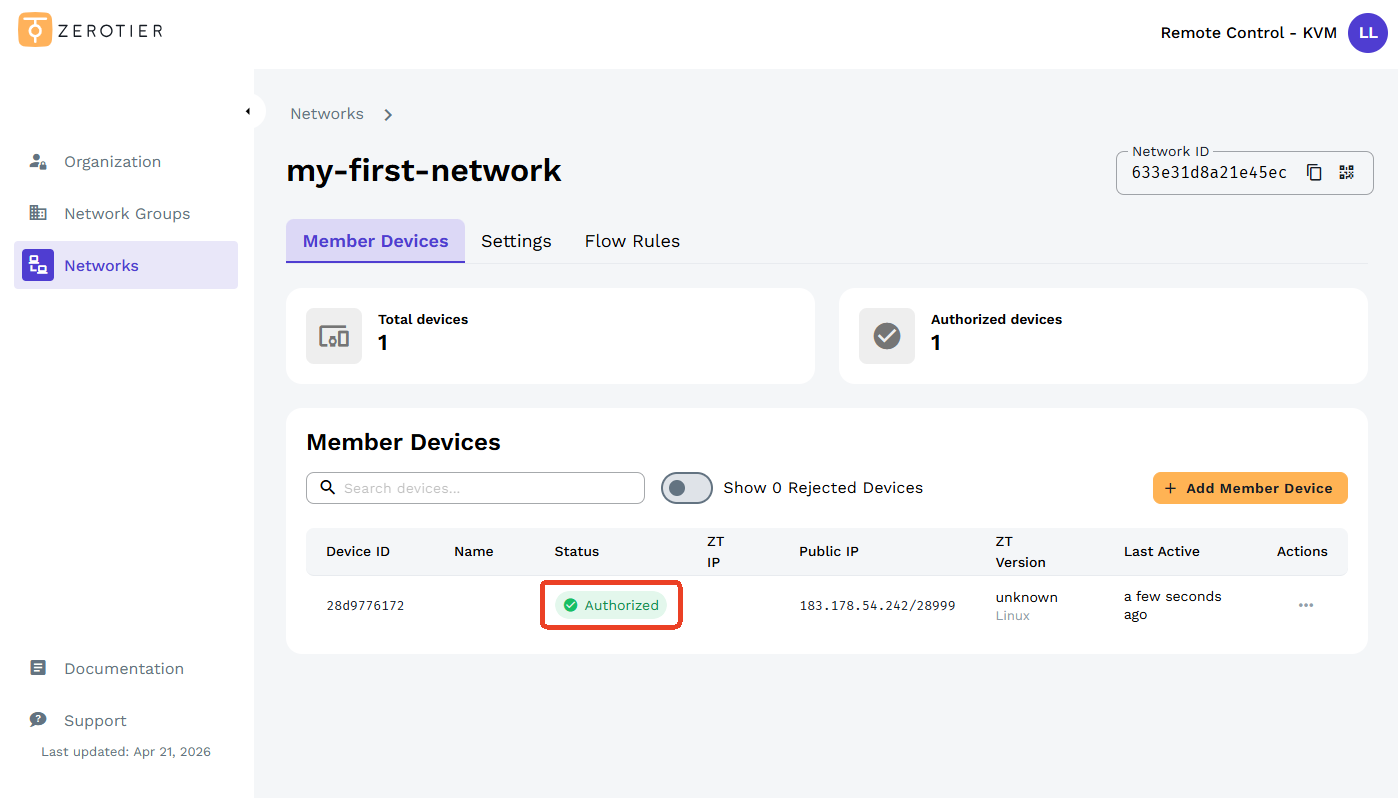
承認されると、以下に示すように、ステータスが緑色で承認済みに変わります。
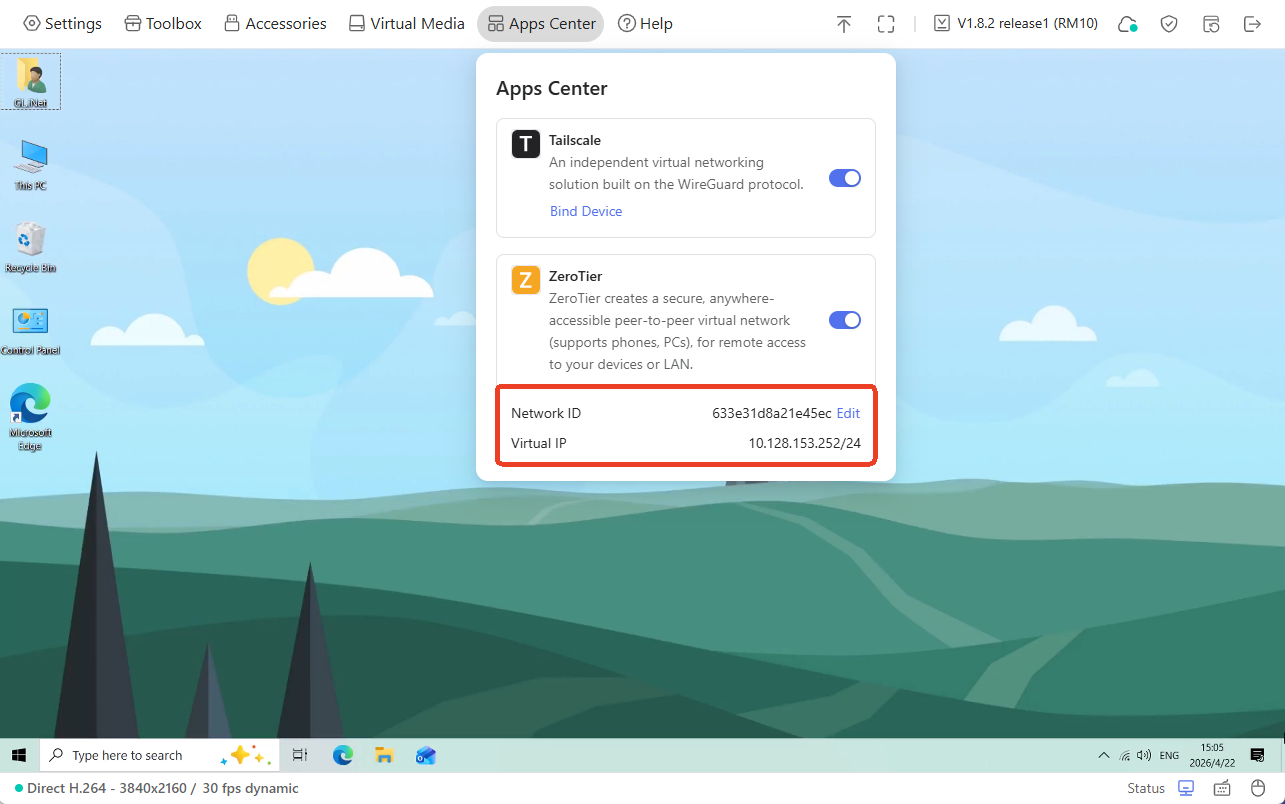
KVM コンソールでは、以下に示すように、Network ID および Virtual IP も表示できます。
制御側デバイスをバインドする
以下の例は、Windows ラップトップ(制御側デバイスとして)を ZeroTier ネットワークにバインドする方法を示しています。
-
こちらからラップトップにZeroTierをインストールします。
-
ラップトップで ZeroTier を実行し、同じ ZeroTier ネットワークに追加します。
ZeroTier はデスクトップ上に別のウィンドウ/UI を表示しないことに注意してください。システム トレイ(右下隅)にアイコンとしてのみ存在します。すべての操作は右クリック メニューから実行されます。
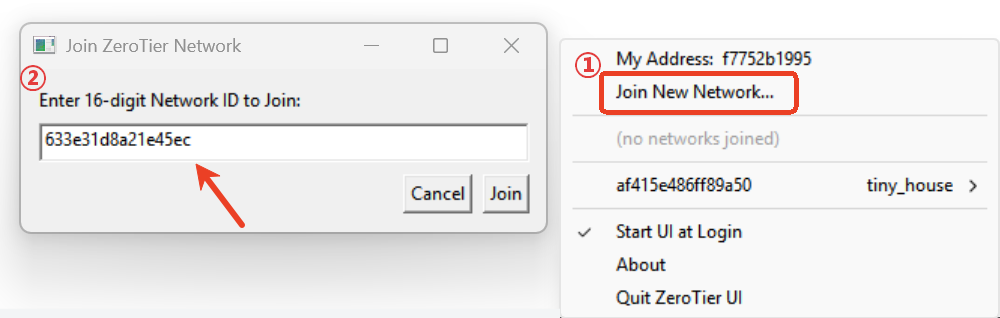
ZeroTier アイコンを右クリックし、Join New Network をクリックします。ポップアップ ウィンドウで同じ Network ID を入力して、この PC を同じ ZeroTier ネットワークに追加します。
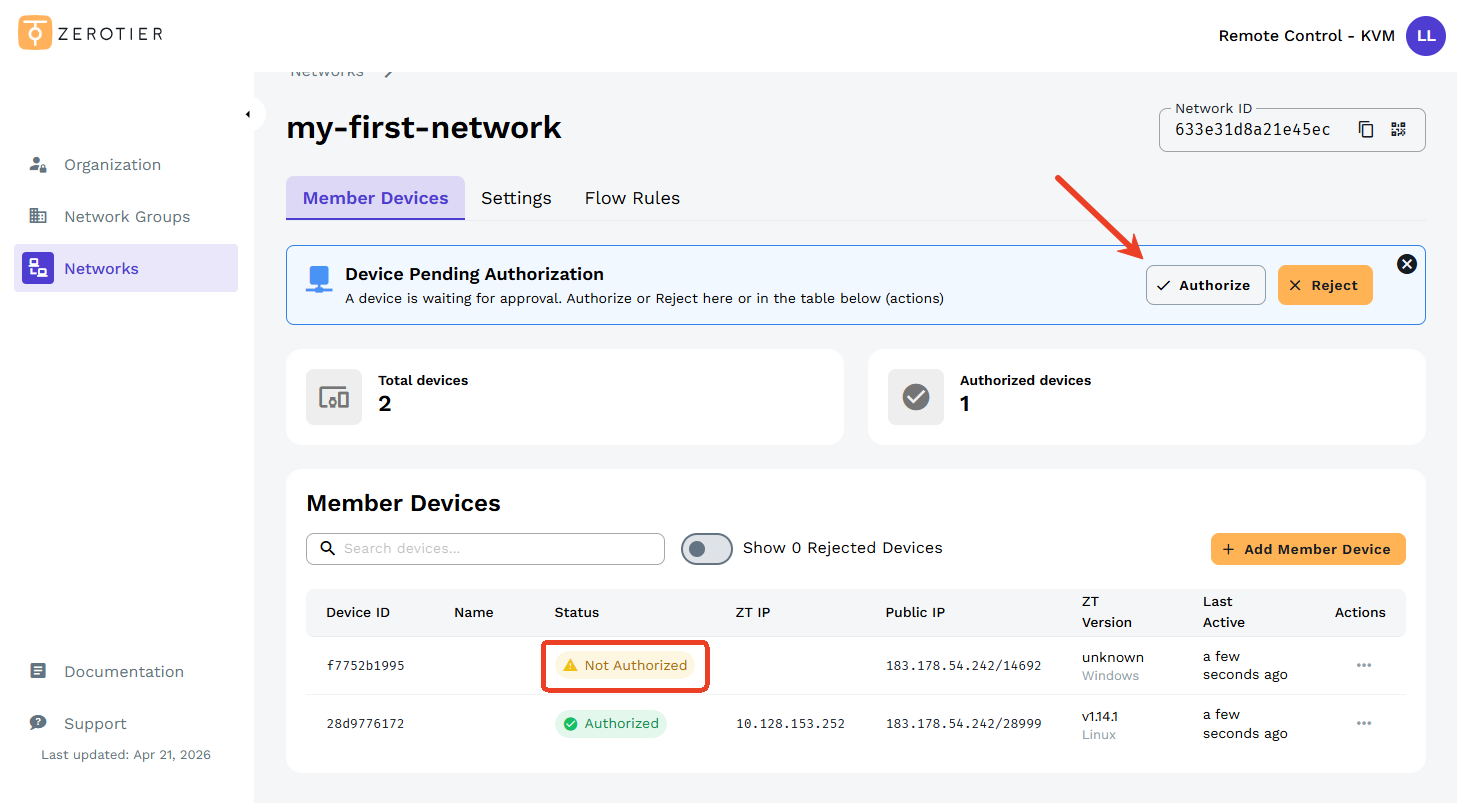
次に、ZeroTier Central に移動し、保留中のデバイスを罰金して承認します。
-
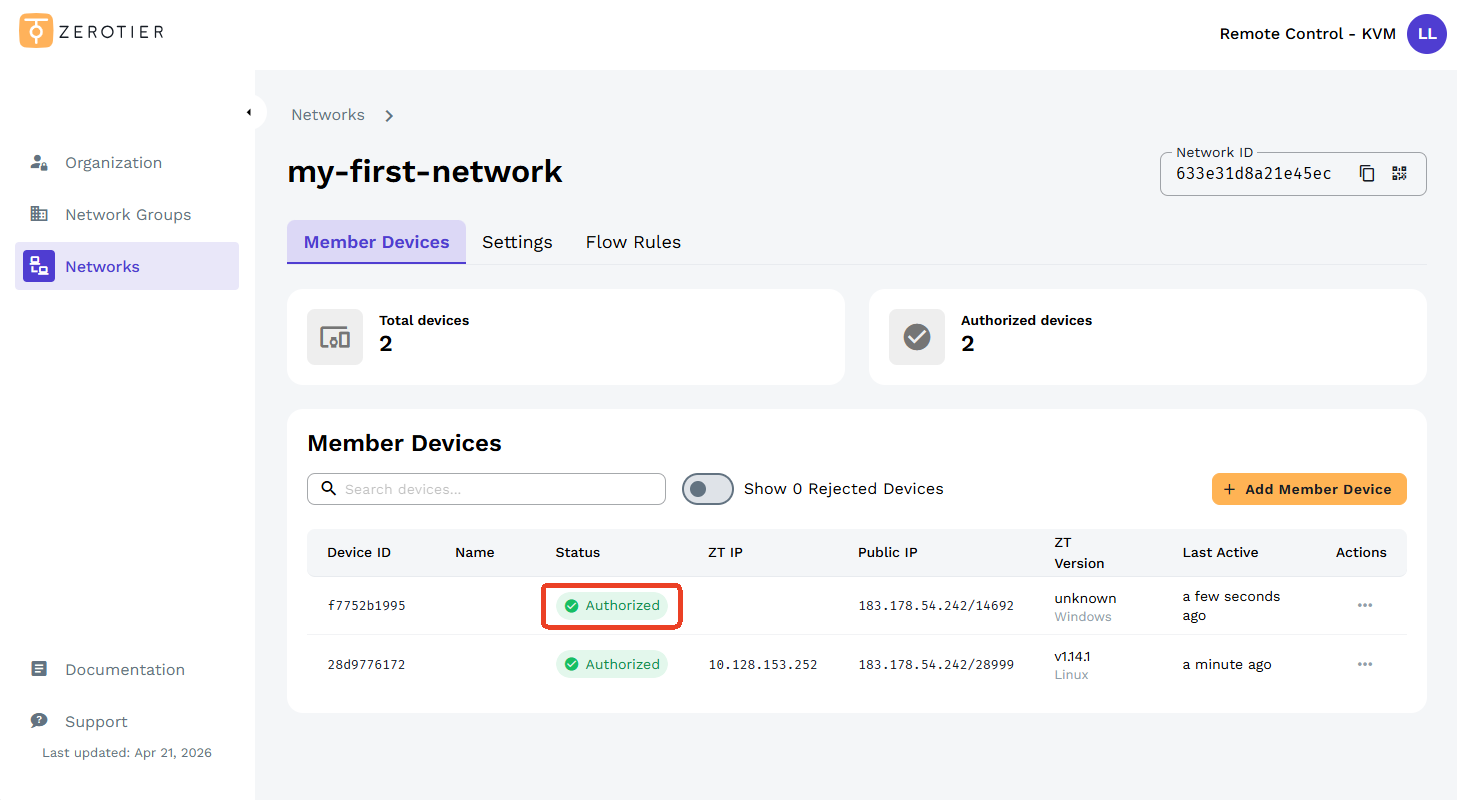
承認されると、以下に示すように、ステータスが緑色で承認済みに変わります。
-
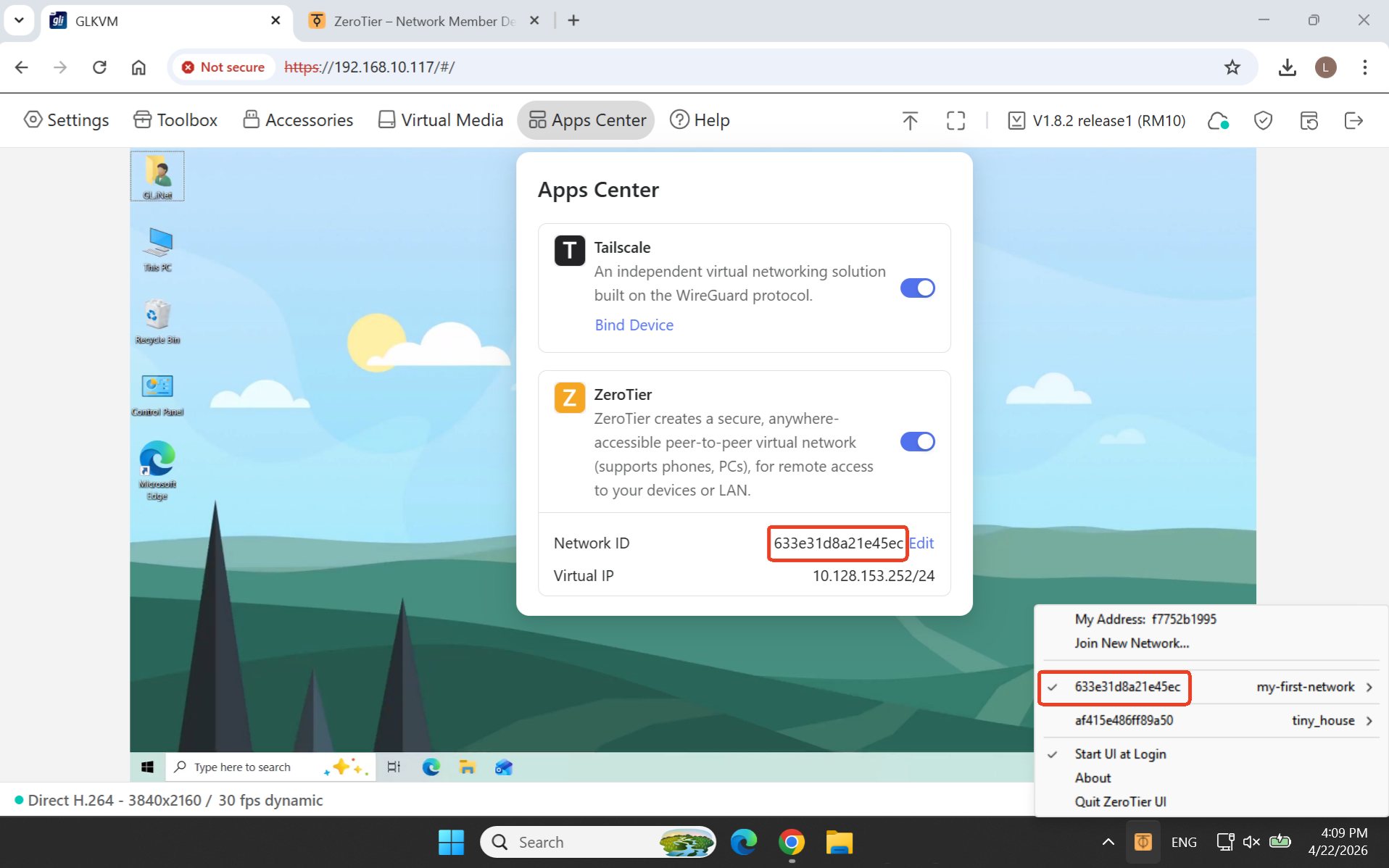
これで、KVM とラップトップの両方が同じ ZeroTier ネットワークに追加されました。以下に示すように、ネットワーク ID でわかります。
ZeroTier 経由のリモート アクセス
以下の例は、ZeroTier IP アドレスを介して KVM コンソールにリモート アクセスする方法を示しています。
-
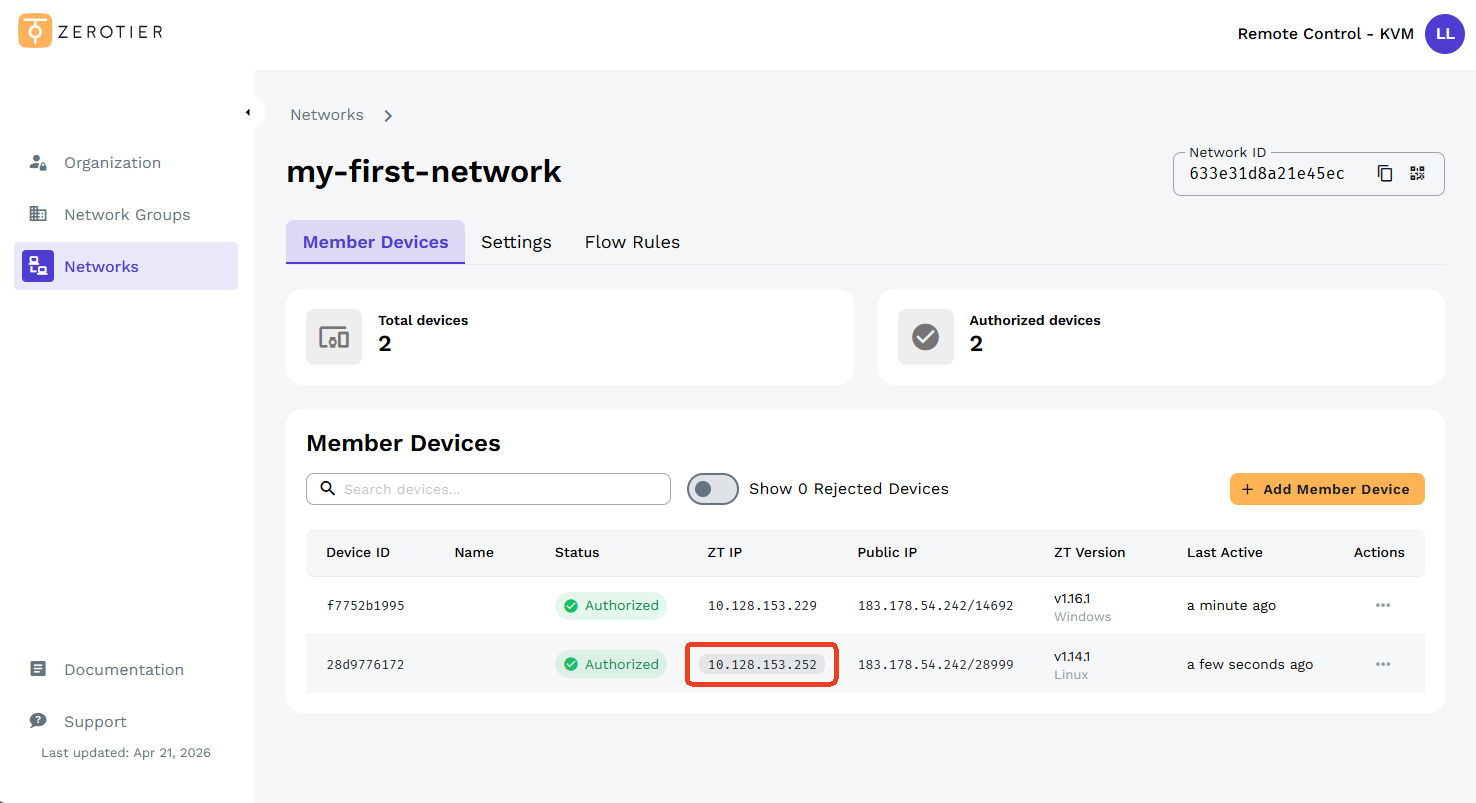
ラップトップで、自分のアカウントで ZeroTier Central にサインインし、KVM デバイスを見つけて、その ZT IP をクリックしてコピーします。
-
新しいブラウザー タブを開き、コピーした ZeroTier IP をアドレス バーに貼り付け、Enter キーを押します。 GLKVM ログイン ページにリダイレクトされます。
管理者パスワードを入力してログインします。これで、ZeroTier IP を介して、GL.iNet KVM および被制御デバイスにアクセスできるようになります。
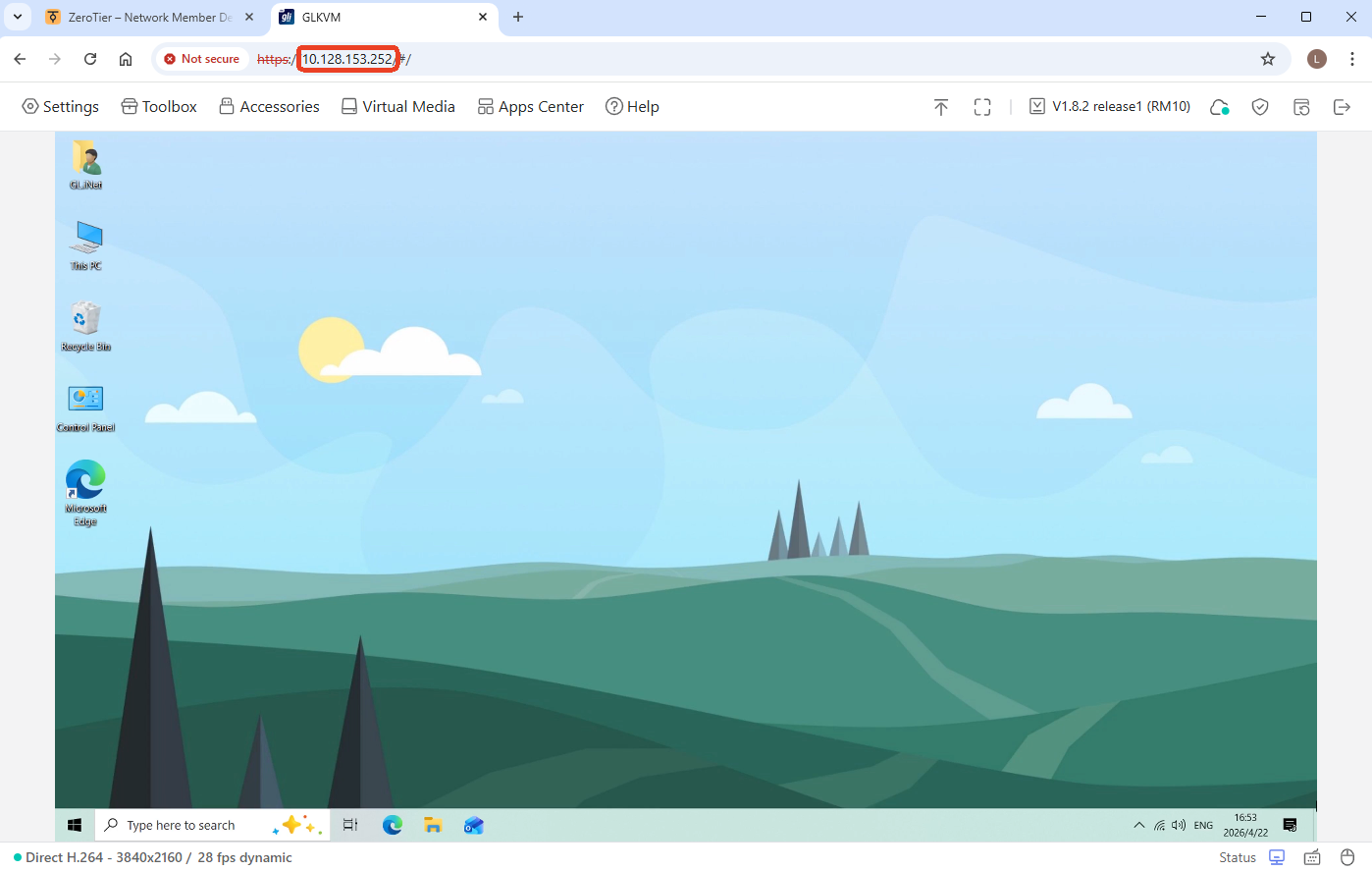
Tip: この ZeroTier IP に初めてアクセスすると、プライバシー エラーが表示される場合があります。 [Advanced] -> [Proceed] をクリックして続行します。詳細については、ブラウザからのプライバシー エラーを参照してください。
まだ質問がありますか? コミュニティ フォーラム または お問い合わせ にアクセスしてください。