Co zrobić, jeśli nie słychać dźwięku z urządzenia docelowego
Jeśli po połączeniu KVM z urządzeniem docelowym nie słychać z niego dźwięku (np. podczas odtwarzania filmów), skorzystaj z poniższych wskazówek:
-
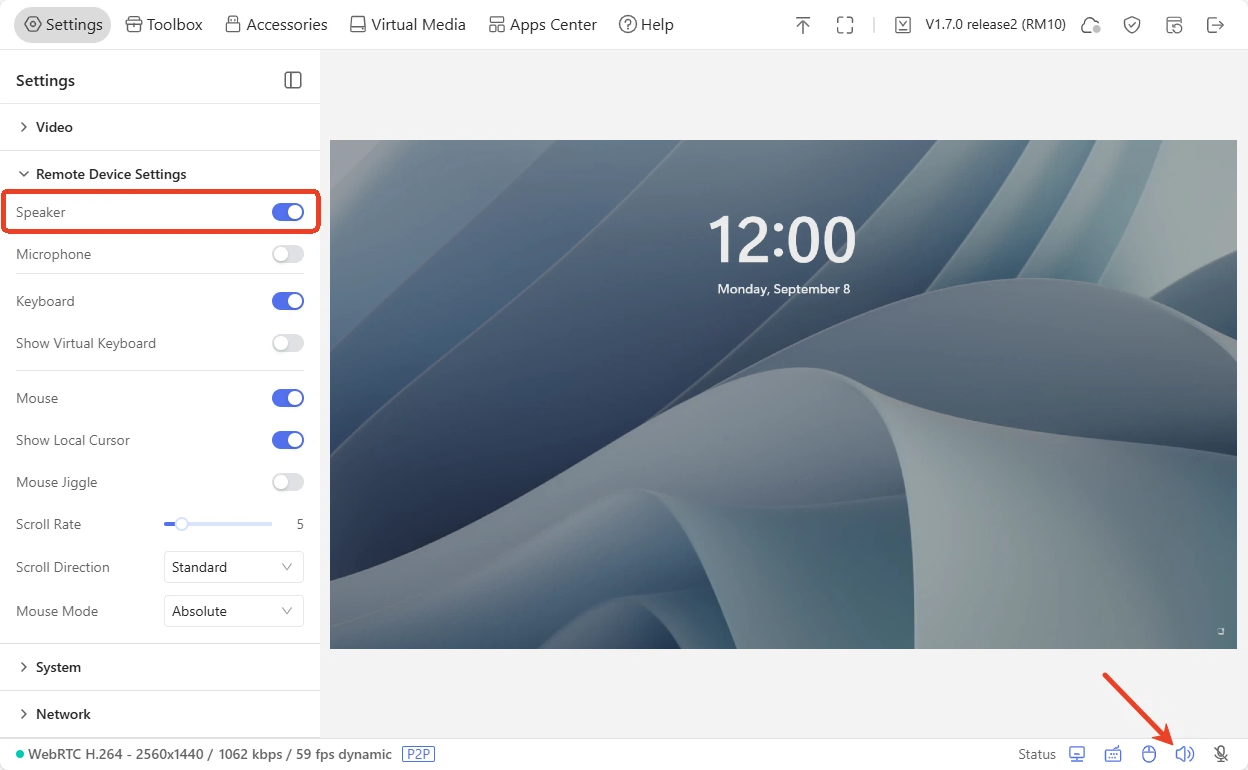
Upewnij się, że w konsoli KVM włączono Speaker.
W konsoli KVM przejdź do Settings -> Remote Device Settings -> Speaker i upewnij się, że głośnik jest włączony. Sprawdź też, czy ikona w prawym dolnym rogu jest podświetlona, co oznacza jej aktywność.
-
Upewnij się, że wszystkie przewody między KVM a urządzeniem docelowym są dobrze podłączone. Luźne połączenia mogą wpływać na wyjście dźwięku.
-
Sprawdź, czy podłączony jest konwerter HDMI. Niektóre konwertery nie obsługują dźwięku.
Zalecamy użycie dołączonego przewodu HDMI, ponieważ niektóre przewody zgodne ze starszymi standardami HDMI mogą nie obsługiwać transmisji dźwięku.
-
Sprawdź, czy urządzenie sterujące i urządzenie docelowe nie są wyciszone.
-
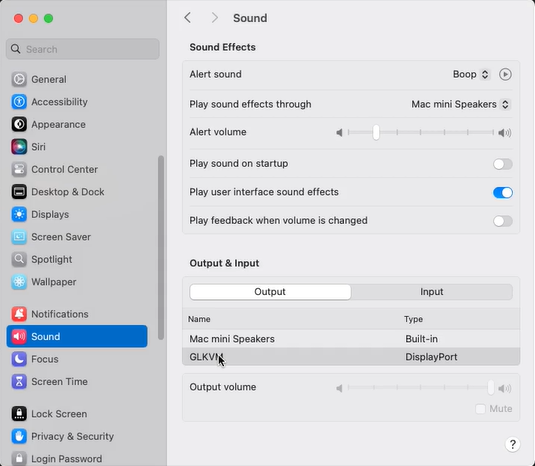
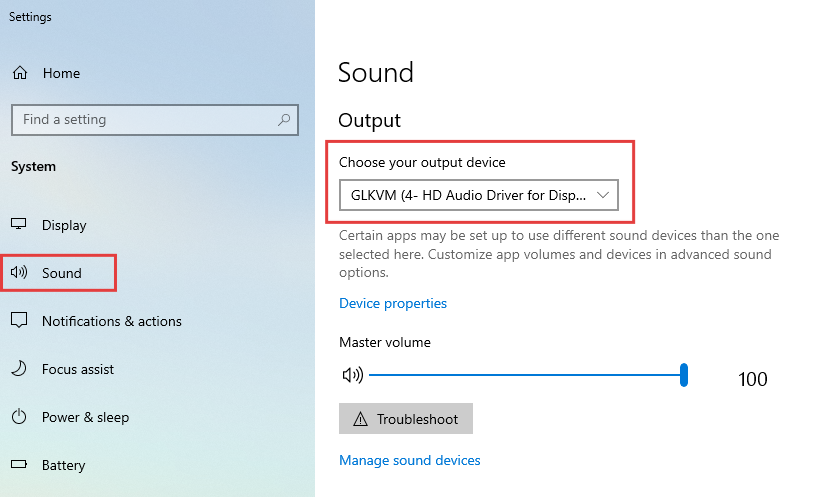
Sprawdź ustawienia wyjścia dźwięku urządzenia docelowego i upewnij się, że wybrano GLKVM.
macOS
Na urządzeniu docelowym przejdź do Settings -> Sound -> Output & Input -> Output i zmień urządzenie wyjściowe na GLKVM.
Windows
Na urządzeniu docelowym przejdź do Settings -> Sound -> Output i zmień urządzenie wyjściowe na GLKVM.
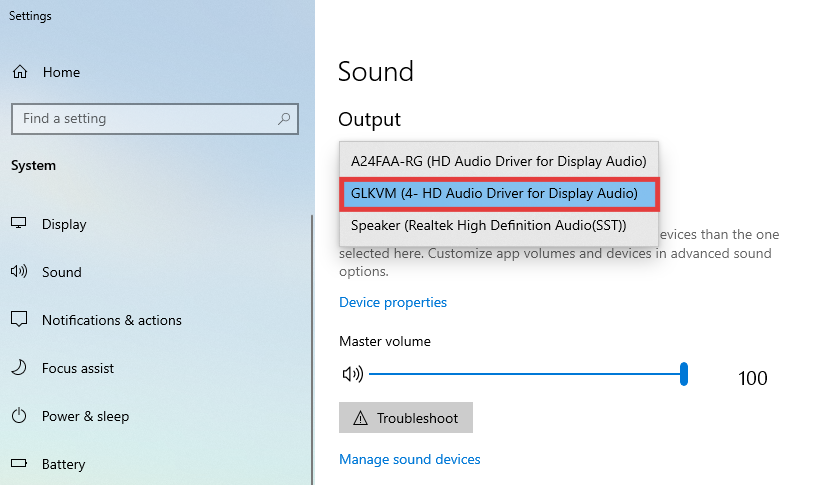
Możesz też kliknąć ikonę dźwięku w prawym dolnym rogu ekranu urządzenia docelowego i wybrać GLKVM jako urządzenie odtwarzające.
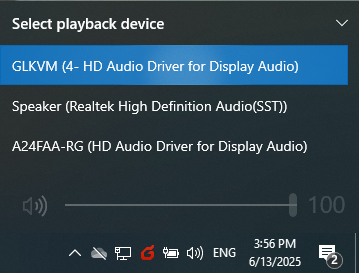
-
Sprawdź sterownik karty graficznej urządzenia docelowego. Jeśli sterownik nie jest zainstalowany, urządzenie nie będzie mogło wysyłać dźwięku, więc nie będzie on słyszalny na urządzeniu sterującym.
-
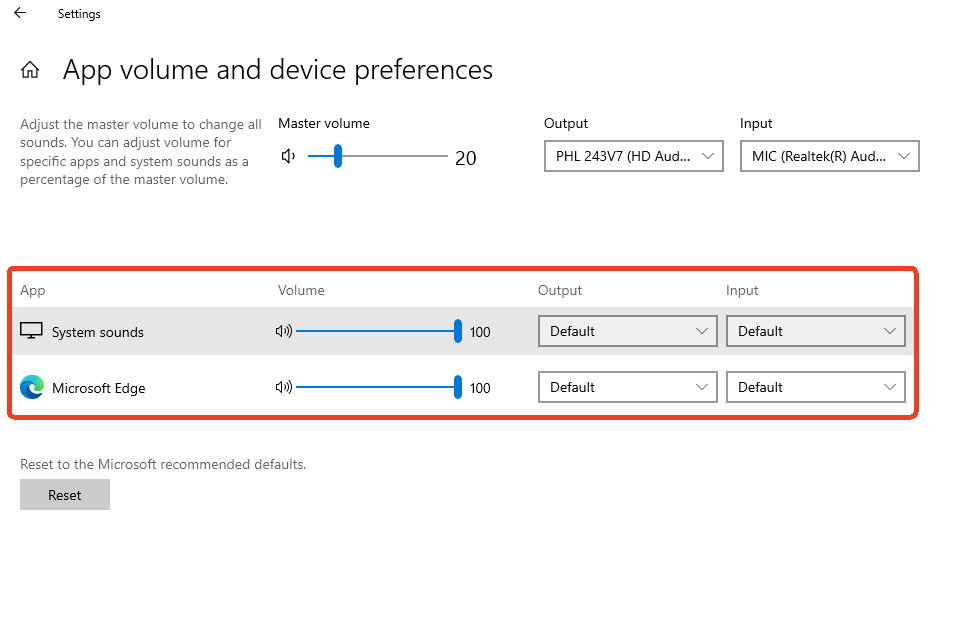
Sprawdź zaawansowane ustawienia dźwięku urządzenia sterującego i upewnij się, że wyjście dźwięku przeglądarki nie jest wyciszone.
Poniżej przedstawiono przykładowe zaawansowane ustawienia dźwięku w Windows 10 Pro.
Przejdź do Settings -> Sound -> Advanced sound options.
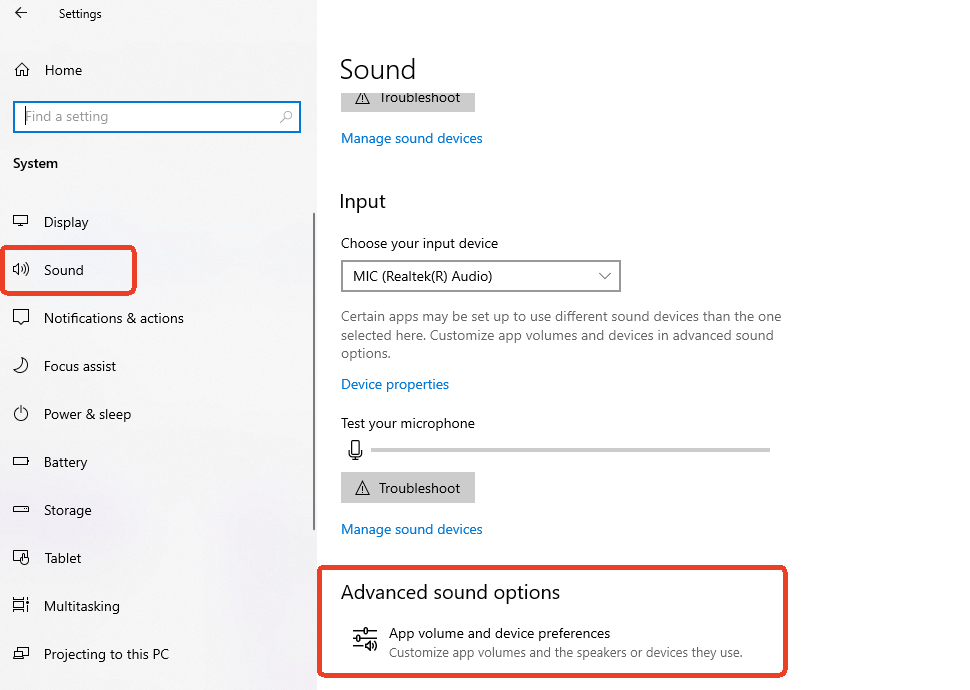
Dostosuj głośność poszczególnych aplikacji i dźwięków systemowych.
Masz jeszcze pytania? Odwiedź nasze forum społeczności lub skontaktuj się z nami.