Jak uzyskać zdalny dostęp do KVM przez aplikację GLKVM
Przed rozpoczęciem upewnij się, że urządzenie docelowe jest prawidłowo podłączone do GL.iNet KVM, a KVM ma stabilne połączenie sieciowe.
Wykonaj poniższe czynności, aby uzyskać zdalny dostęp do KVM i urządzenia docelowego przez aplikację GLKVM.
Instalacja i logowanie
-
Zainstaluj aplikację GLKVM na urządzeniu sterującym.
-
Otwórz aplikację GLKVM i zaloguj się na konto GL.iNet.
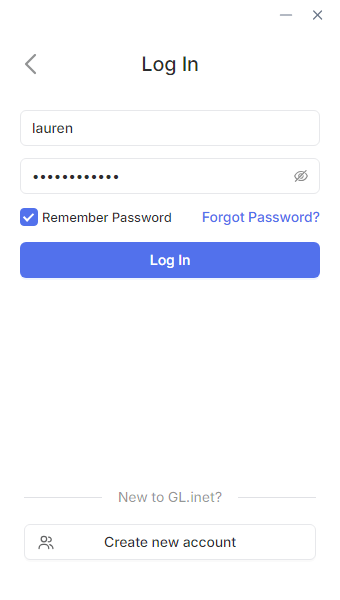
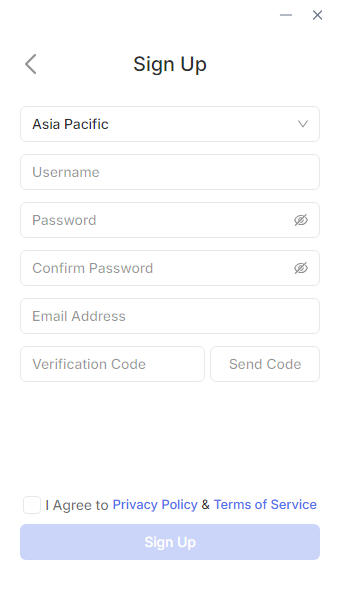
Jeśli nie masz konta GL.iNet, utwórz je, a następnie się zaloguj.
Powiązanie KVM
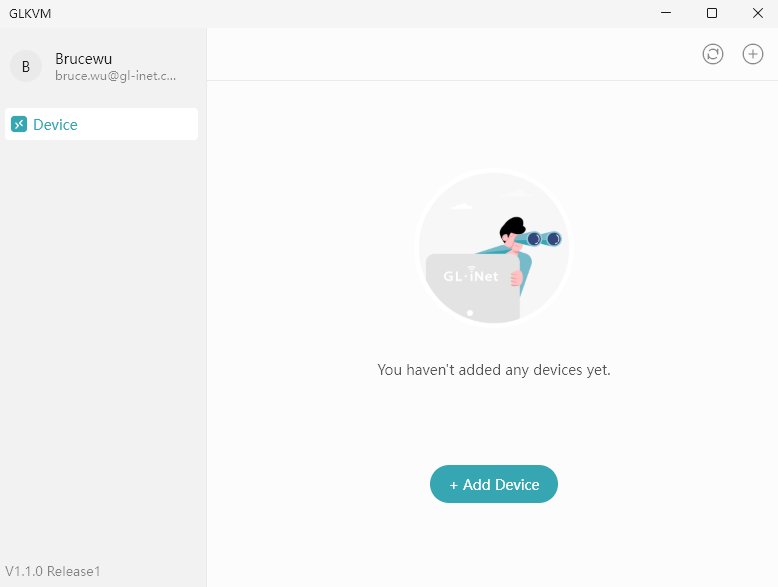
Po zalogowaniu strona będzie wyglądać jak poniżej. Kliknij Add Device.
KVM można powiązać na trzy sposoby: Auto Discover, S/N Code i Dynamic Binding Code.
Auto Discover
Tę czynność należy wykonać w sieci lokalnej. Upewnij się, że KVM i urządzenie sterujące znajdują się w tej samej sieci LAN.
-
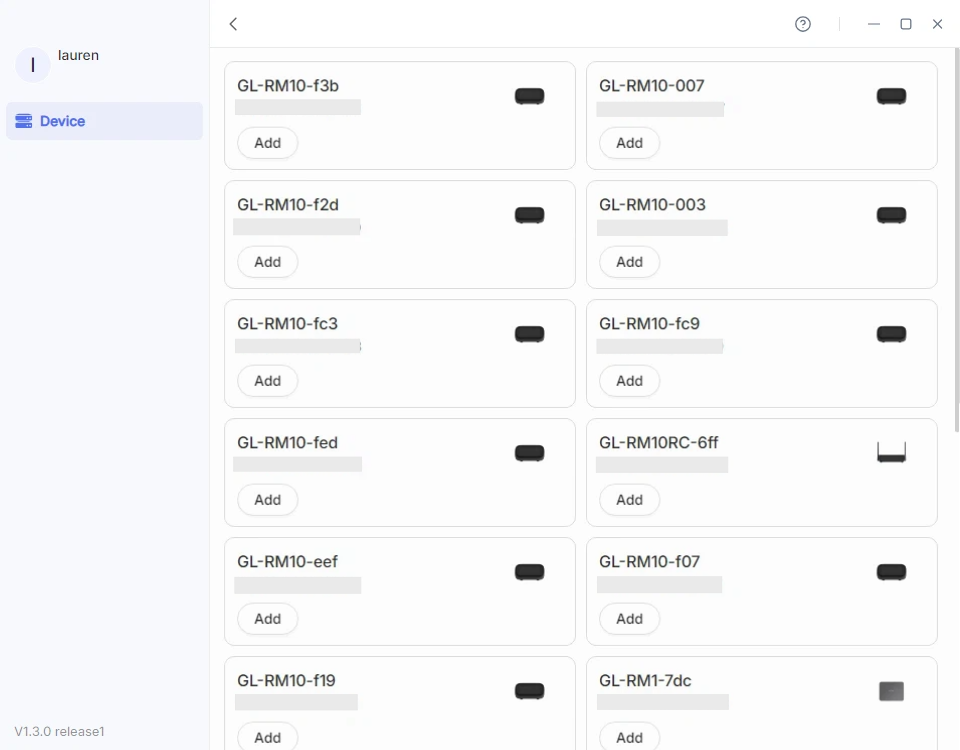
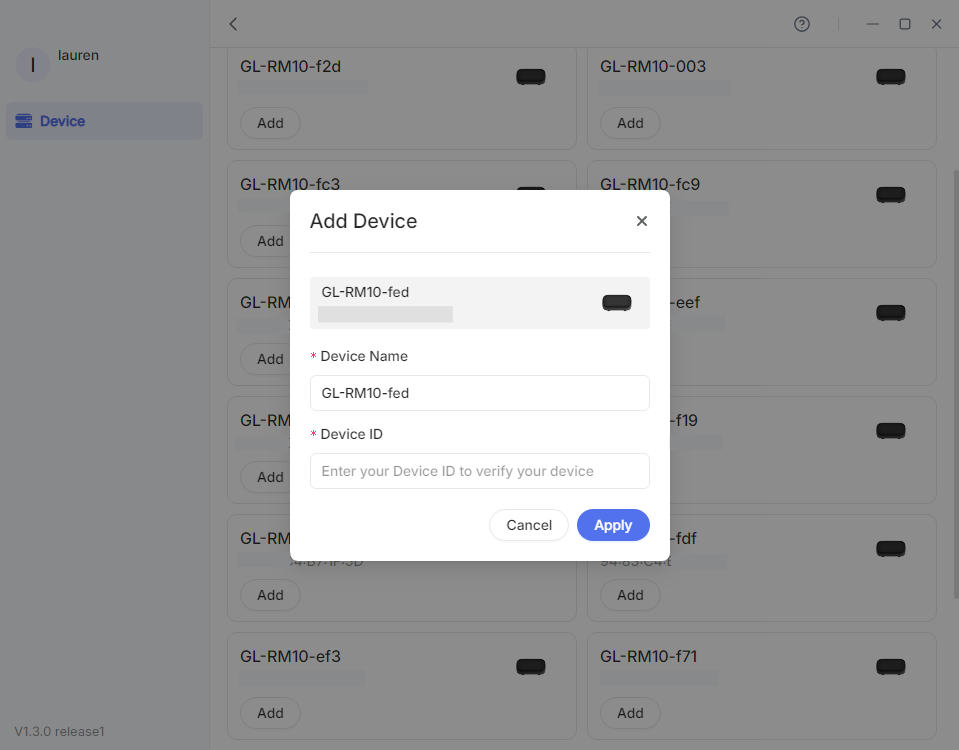
Kliknij Auto Discover. Rozpocznie się automatyczne wyszukiwanie dostępnych urządzeń KVM.
-
Znajdź swój KVM i wpisz jego Device ID, aby powiązać go z kontem.
S/N Code
Ta metoda jest przydatna, gdy KVM nie został wykryty lub nie znajduje się w tej samej sieci LAN, ale znasz jego numer seryjny (S/N).
-
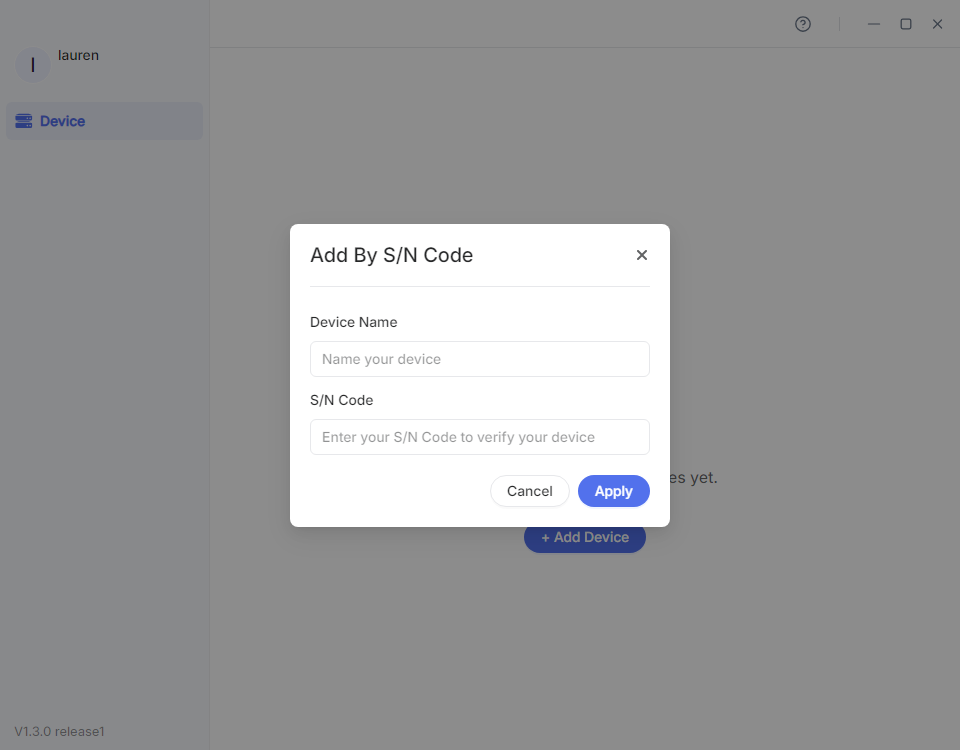
Kliknij S/N Code.
-
W wyświetlonym oknie nadaj urządzeniu nazwę i wpisz jego numer S/N z etykiety na spodzie KVM.
Dynamic Binding Code
Przed użyciem tej funkcji zaktualizuj oprogramowanie sprzętowe KVM do wersji v1.7.
Tę czynność należy wykonać w sieci lokalnej. Upewnij się, że KVM i urządzenie sterujące znajdują się w tej samej sieci LAN.
-
Zaloguj się lokalnie do KVM za pomocą nazwy domeny lub adresu IP. Szczegóły znajdziesz tutaj.
-
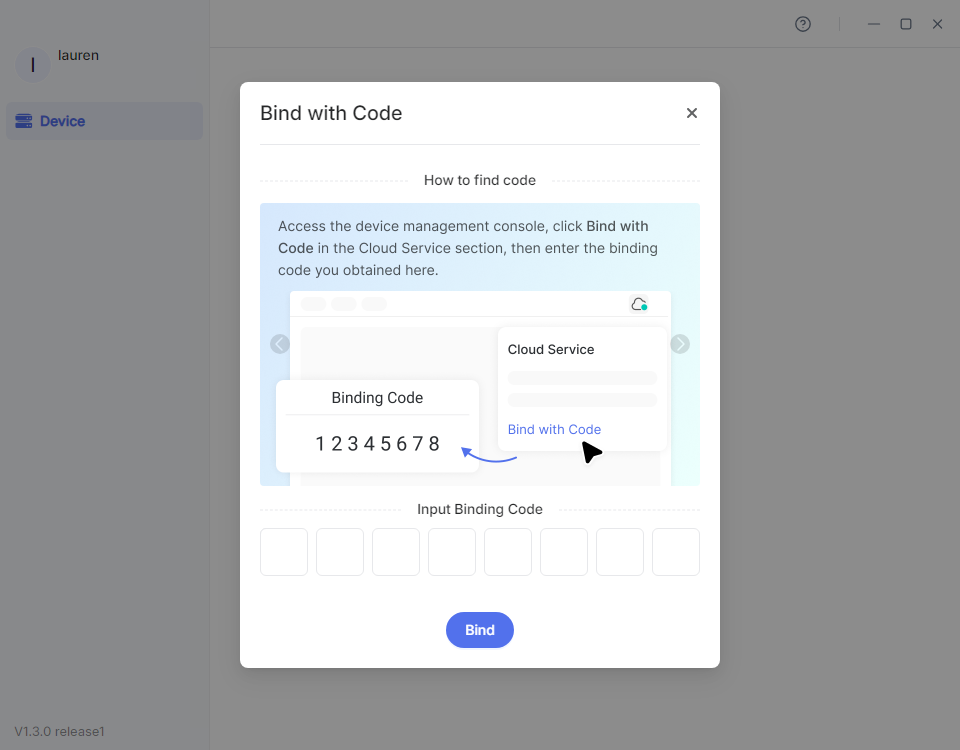
Po zalogowaniu przejdź do Cloud Service w prawym górnym rogu i kliknij Bind With Code.

-
Zostanie wygenerowany losowy 8-cyfrowy kod do powiązania urządzenia, ważny przez 60 sekund. Kliknij kod, aby go skopiować.

-
Wróć do aplikacji GLKVM, wpisz dynamiczny kod powiązania i kliknij Bind.
Dostęp zdalny
Po powiązaniu urządzenia KVM z kontem pojawi się przy nim w aplikacji status „Online”.
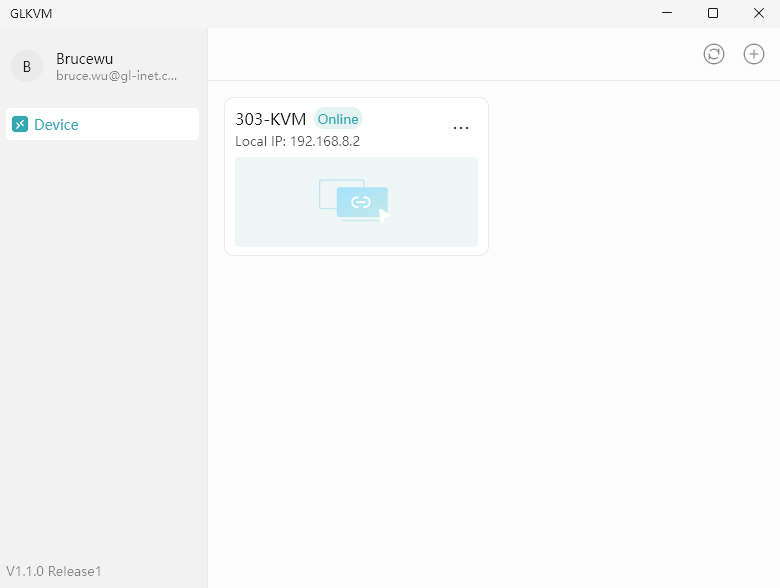
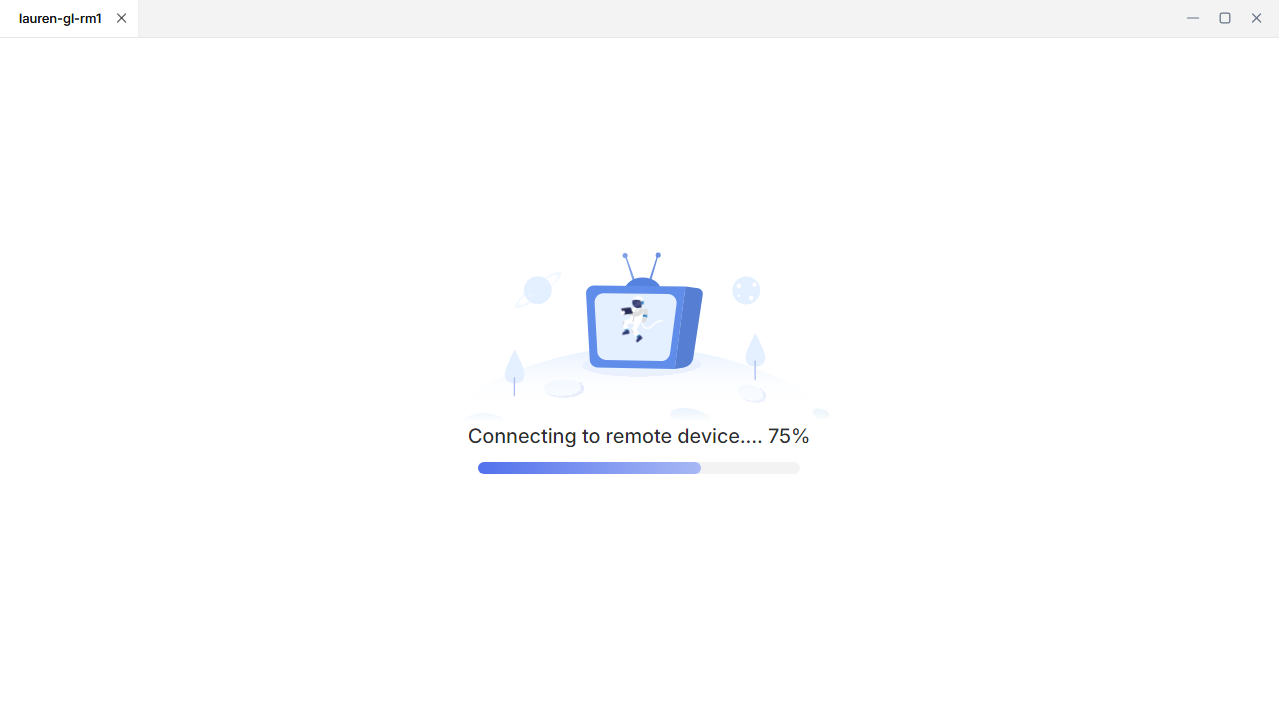
Kliknij urządzenie KVM. Otworzy się nowe okno i rozpocznie się nawiązywanie połączenia.
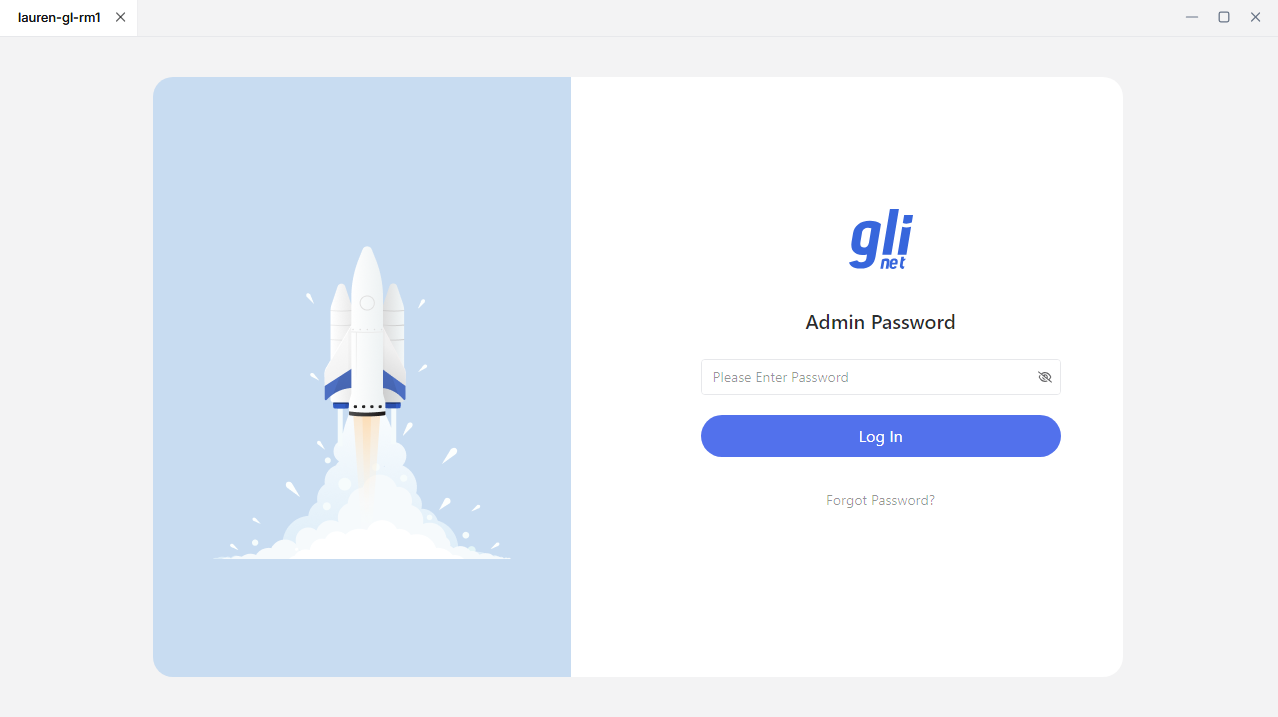
Po nawiązaniu połączenia wpisz hasło administratora, aby się zalogować.
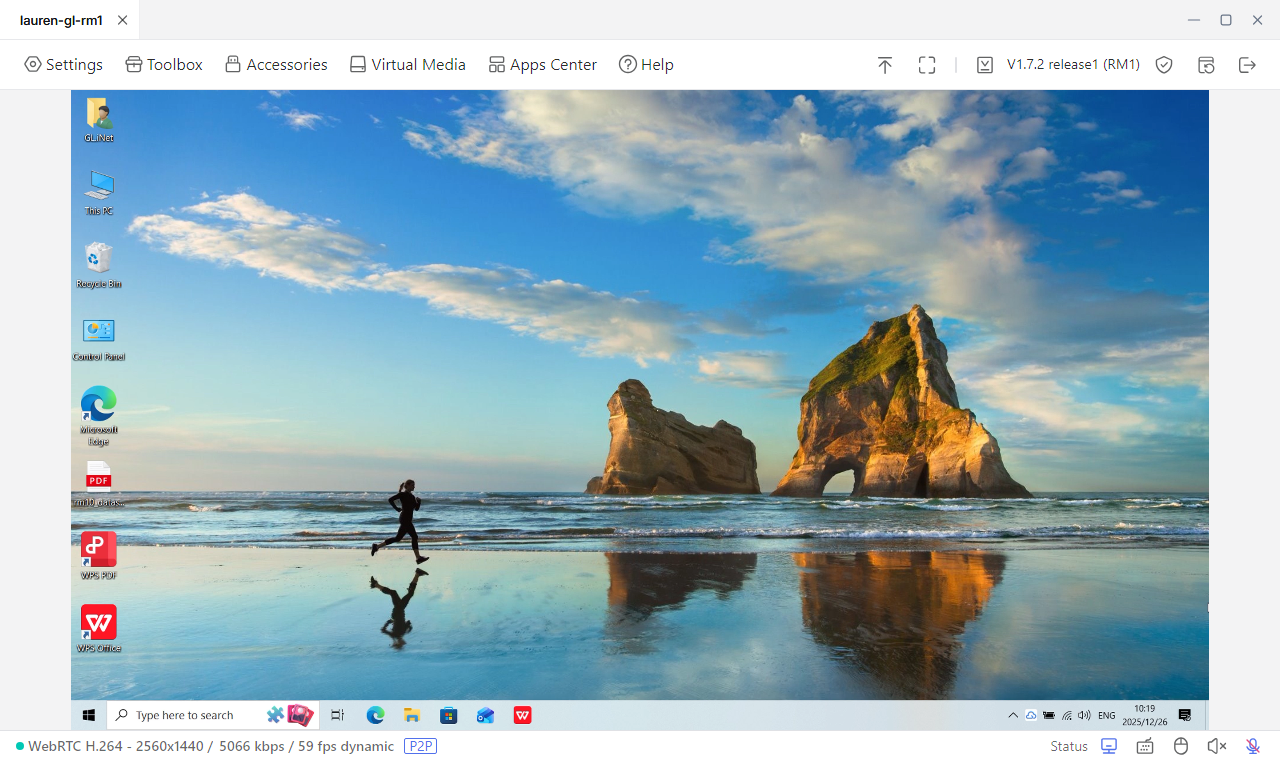
Możesz teraz uzyskać dostęp do urządzenia KVM, a za jego pośrednictwem do urządzenia docelowego.
Masz jeszcze pytania? Odwiedź nasze forum społeczności lub skontaktuj się z nami.