Fingerbotの使用時に「Press Failed」と表示された場合はどうすればよいですか?
Fingerbotの使用時にKVMコンソールに「Press Failed」と表示される場合、FingerbotとKVMデバイスのペアリングに問題がある可能性があります。
以下の手順で既存のペアリングを削除し、Fingerbotを再度ペアリングしてください。
-
KVMにログインし、Toolbox -> Terminal -> Access Terminal に移動してターミナルを開きます。
-
以下のコマンドを順番に実行します。
bluetoothctlscan on
しばらく待ってから
scan offを実行し、スキャンを停止します。 -
devicesを実行して、検出されたすべてのBluetoothデバイスを表示します。Fingerbot(FGBと表示)を探し、MACアドレスを記録します。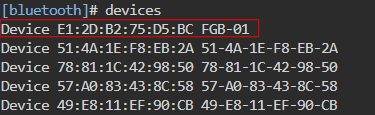
-
exitを入力してbluetoothctlセッションを終了します。次に以下のコマンドを実行し、古いペアリング記録を削除します。このMACアドレスを実際のFingerbotのMACアドレスに置き換えてください。bluetoothctl remove E1:2D:B2:75:D5:BC -
以下のコマンドでFingerbotを再度ペアリングします。このMACアドレスを実際のFingerbotのMACアドレスに置き換えてください。
fingerbot pair E1:2D:B2:75:D5:BC
操作が成功すると、ターミナルに Done と表示されます。その後、Fingerbotを再度使用してみてください。
-
問題が解決しない場合は、support@gl-inet.com にお問い合わせのうえ、詳しい調査のために以下の情報を提供してください。
-
以下のコマンドの出力:
fingerbot actionls -l / -
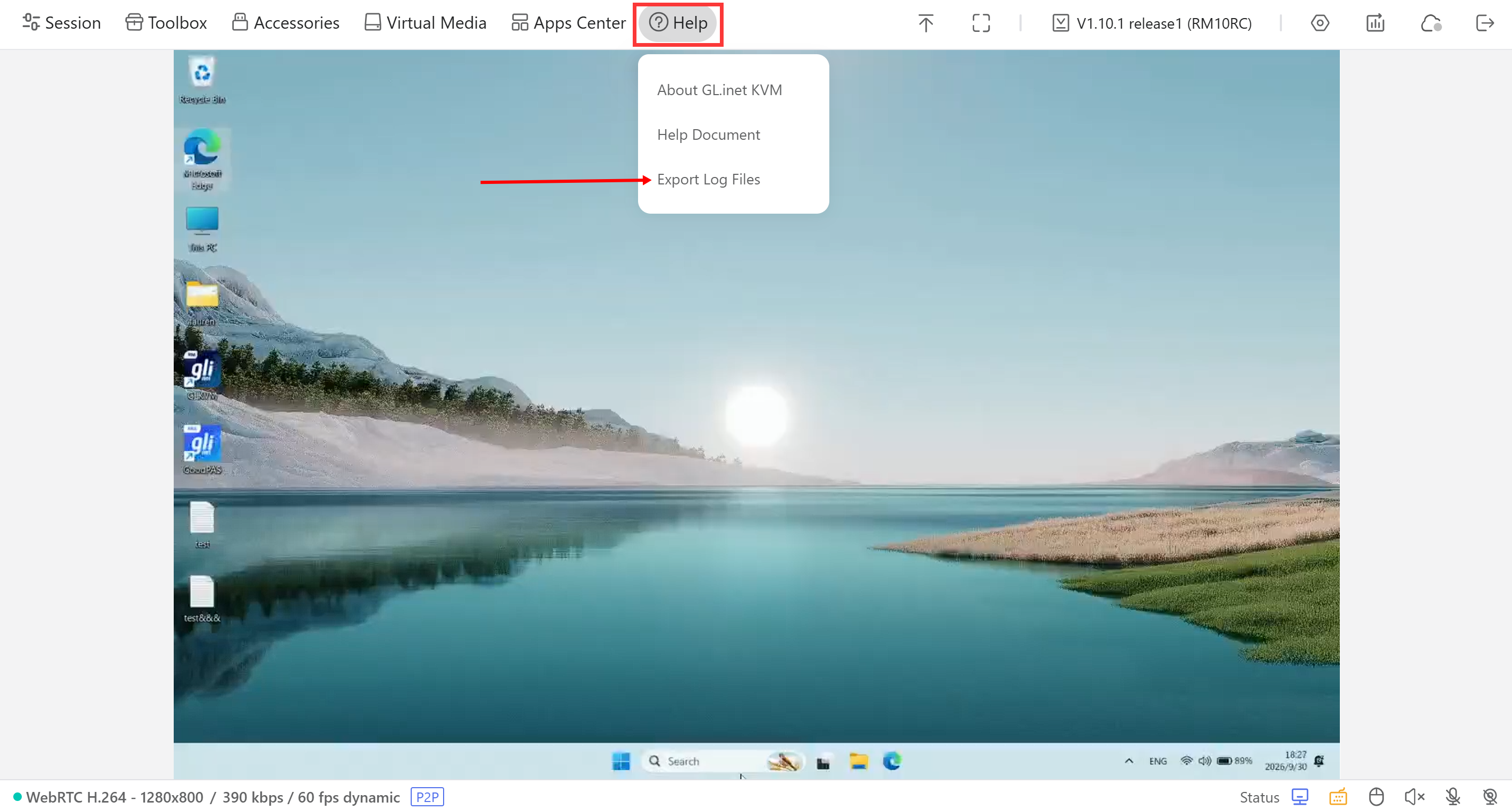
Help > Export Log Files からエクスポートした最新のKVMログ。
-
まだ質問がありますか? コミュニティ フォーラム または お問い合わせ にアクセスしてください。
最終更新日:
2026年11月9日