Co zrobić, jeśli podczas korzystania z Fingerbot pojawia się komunikat „Press Failed”?
Jeśli konsola KVM wyświetla komunikat „Press Failed” podczas korzystania z Fingerbot, może to oznaczać problem z parowaniem między Fingerbot a urządzeniem KVM.
Wykonaj poniższe kroki, aby usunąć istniejące parowanie i ponownie sparować Fingerbot.
-
Zaloguj się do KVM i przejdź do Toolbox -> Terminal -> Access Terminal, aby otworzyć terminal.
-
Uruchom kolejno następujące polecenia:
bluetoothctlscan on
Poczekaj chwilę, a następnie uruchom
scan off, aby zatrzymać skanowanie. -
Uruchom
devices, aby wyświetlić wszystkie wykryte urządzenia Bluetooth. Znajdź swój Fingerbot (widoczny jako FGB) i zanotuj jego adres MAC.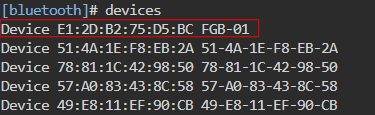
-
Wpisz
exit, aby opuścić sesję bluetoothctl. Następnie uruchom poniższe polecenie, aby usunąć stary wpis parowania. Zastąp ten adres MAC rzeczywistym adresem MAC swojego Fingerbot.bluetoothctl remove E1:2D:B2:75:D5:BC -
Ponownie sparuj Fingerbot za pomocą następującego polecenia. Zastąp ten adres MAC rzeczywistym adresem MAC swojego Fingerbot.
fingerbot pair E1:2D:B2:75:D5:BC
Jeśli operacja się powiedzie, w terminalu pojawi się Done. Następnie spróbuj ponownie użyć Fingerbot.
-
Jeśli problem nadal występuje, skontaktuj się z nami pod adresem support@gl-inet.com i przekaż poniższe informacje w celu dalszej diagnostyki.
-
Wyniki następujących poleceń:
fingerbot actionls -l / -
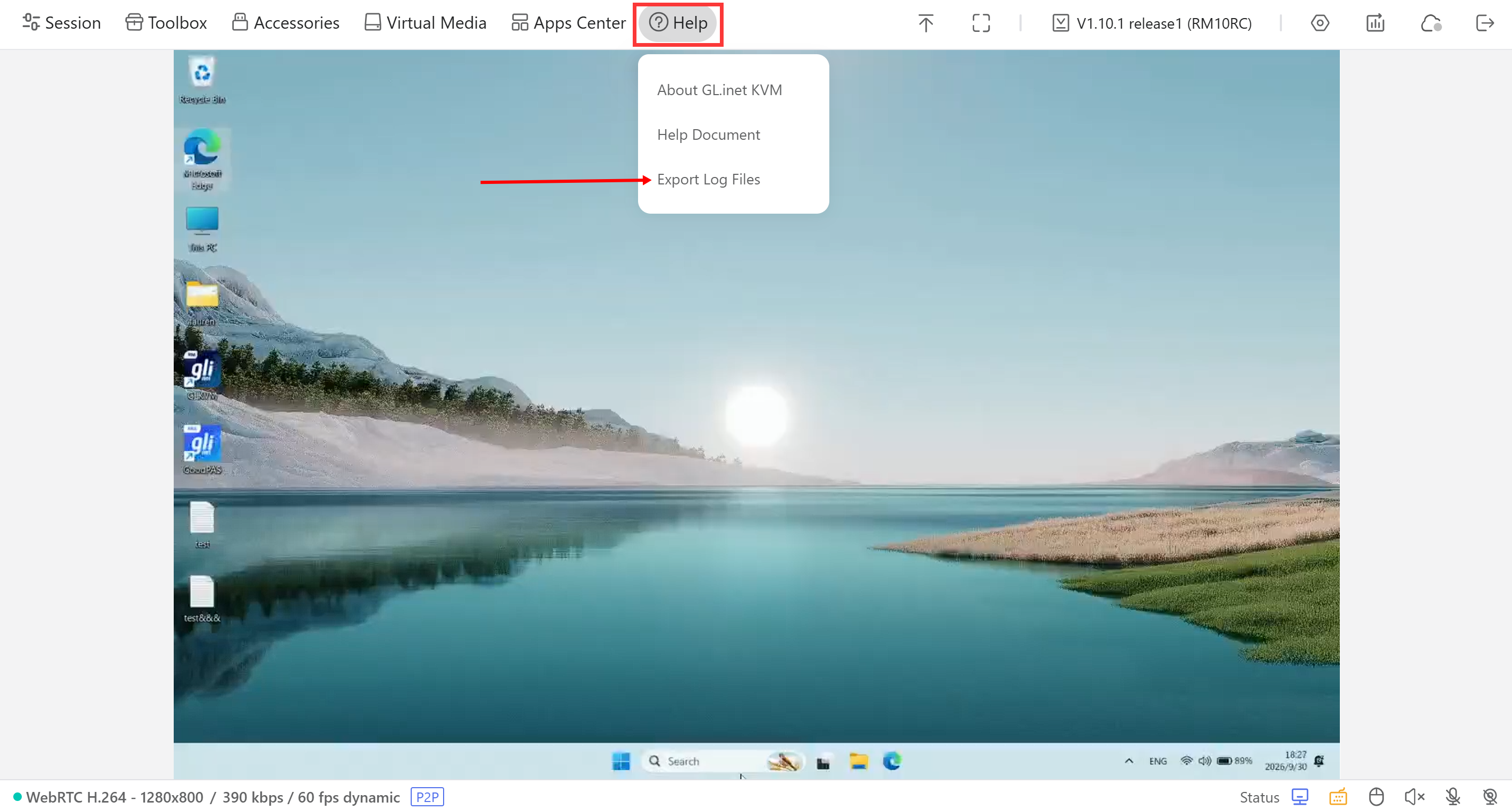
Najnowsze dzienniki KVM, wyeksportowane przez Help > Export Log Files.
-
Masz jeszcze pytania? Odwiedź nasze forum społeczności lub skontaktuj się z nami.