Comet Qに関するよくある質問
全般
-
Q: Comet Q が被制御デバイスに接続したときに、KVM 制御画面に「表示できません」と表示された場合はどうすればよいですか?
A: これは、被制御デバイスが USB-C DisplayPort Alt Mode をサポートしていないため、ビデオ ストリーム出力が妨げられます。
こちらのを参照して、デバイスが DisplayPort Alt Mode をサポートしているかどうかを確認してください。
-
Q: 被制御デバイスの画面がロックされているときに、制御側デバイスがパスワード入力キーボードを表示できないのはなぜですか?
A: iOS/Android のセキュリティ制限により、システムは画面ミラーリングまたはリモート制御中にパスワード入力ページをブロックします。制御側からロック解除パスワードを直接入力して、デバイスのロックを解除することができます。
-
Q: 被制御デバイスが音声通話を行っているときに、音声が制御側デバイスに送信できないのはなぜですか?
A: この問題は、iPhone および一部の Android デバイスでよく発生します。音声対話ソフトウェア(WhatsApp、Microsoft Teams など)が音声通話用の被制御デバイス上で実行されている場合、iOS/Android システムの制限により、音声は被制御デバイスのローカル スピーカーからのみ出力でき、KVM を介して制御側に送信することはできません。
Tip: 音声対話アプリが非アクティブな場合、メディア オーディオ(ビデオ、音楽、ゲームなど)は通常、KVM 経由で制御側に送信できます。
iOS
-
Q: Comet Q に接続した後、iOS デバイスでシステム音量を調整できないのはなぜですか?
A: iOS システムによる制限により、iPhone/iPad がオーディオ出力として設定されている GL.iNet KVM などの画面ミラーリング デバイスに接続されると、ネイティブ システムの音量コントロールが使用できなくなります。
-
Q: ビデオ アプリ経由でビデオをストリーミングするときに、iOS デバイスにローカル ビデオ フレームが表示されないのはなぜですか?
A: iOS デバイスが GL.iNet KVM などの画面ミラーリング デバイスに接続すると、一部のビデオ アプリ(YouTube、Netflix など)はデフォルトで AirPlay 経由でビデオを出力するため、iOS デバイスにはローカル ビデオ フレームが表示されません。この動作はシステム レベルで無効にすることはできません。
ミラーリング時に制御対象のデバイスでビデオをローカルで再生したい場合は、代わりに Web ブラウザーを介してビデオを再生してください。
-
Q: Comet Q に接続した後、iOS デバイスからオンスクリーン キーボードが消えた場合はどうすればよいですか?
A: これは、iOS が Comet Q を外部物理キーボードとして認識し、ネイティブのオンスクリーン キーボードを自動的に非表示にしている可能性があります。その場合は、制御側デバイス上のキーボード、または KVM コンソールに組み込まれた仮想キーボードを使用してください。
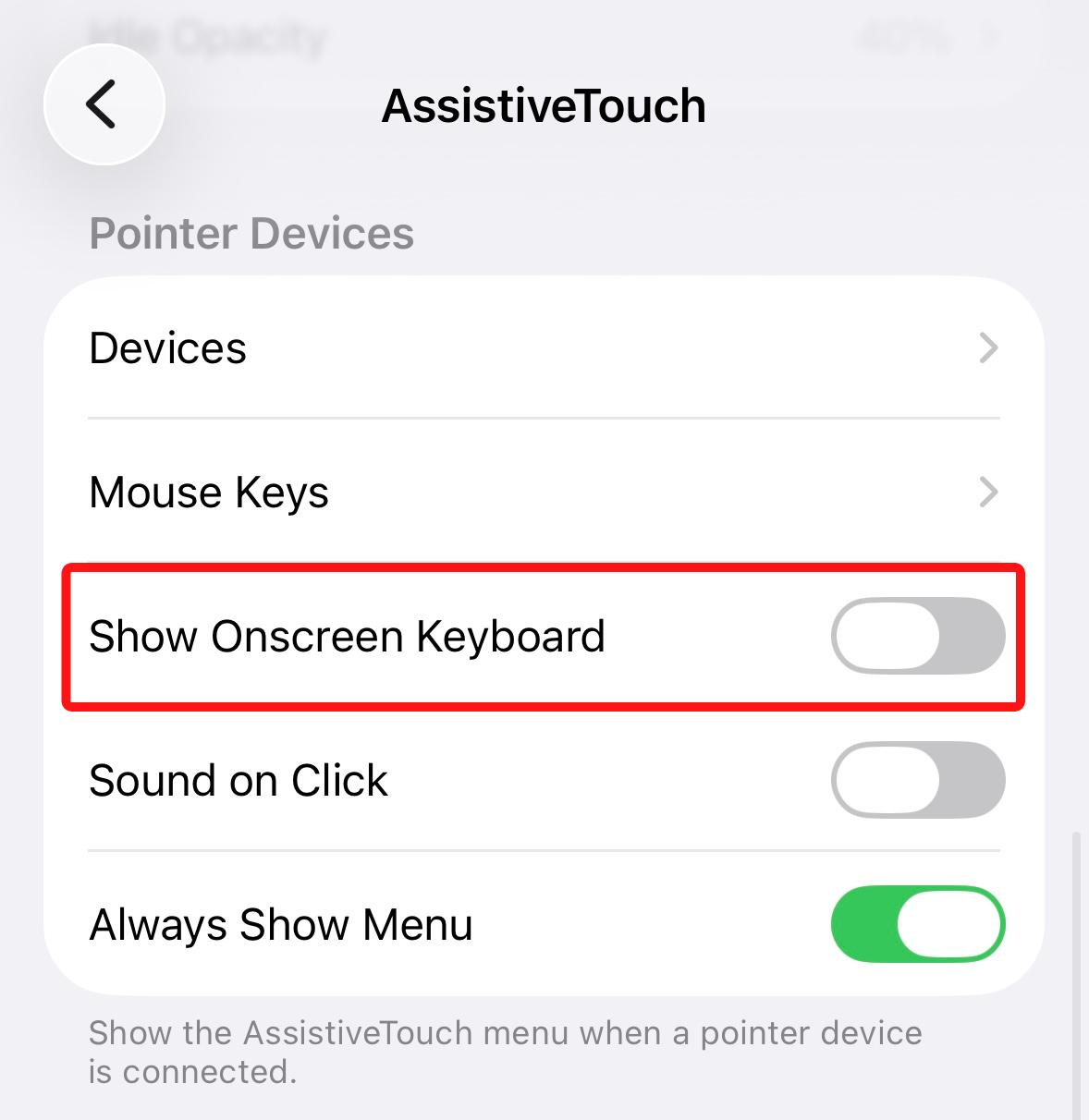
iOS オンスクリーン キーボードを使用する必要がある場合は、Settings > Accessibility > Touch > AssistiveTouch に移動し、Show Onscreen Keyboard を有効にします。
-
Q: iPhone/iPad を縦向き/横向きでミラーリングすると、KVM コンソールで画面の向きを調整した後でも、制御側のマウスの位置がずれることがあります。どうすればいいですか?
A: iPhone または iPad でカーソルを正確に追跡するには、デバイスのジャイロスコープの方向と表示される画面の方向が完全に一致している必要があります。リモート制御中に、システムが現在のジャイロスコープの状態を正しく検出できず、マウスのオフセットが発生する場合があります。
これを修正するには、iPhone/iPad で Portrait Orientation Lock/Rotation Lock をオンにして、正確なカーソル追跡を保証します。
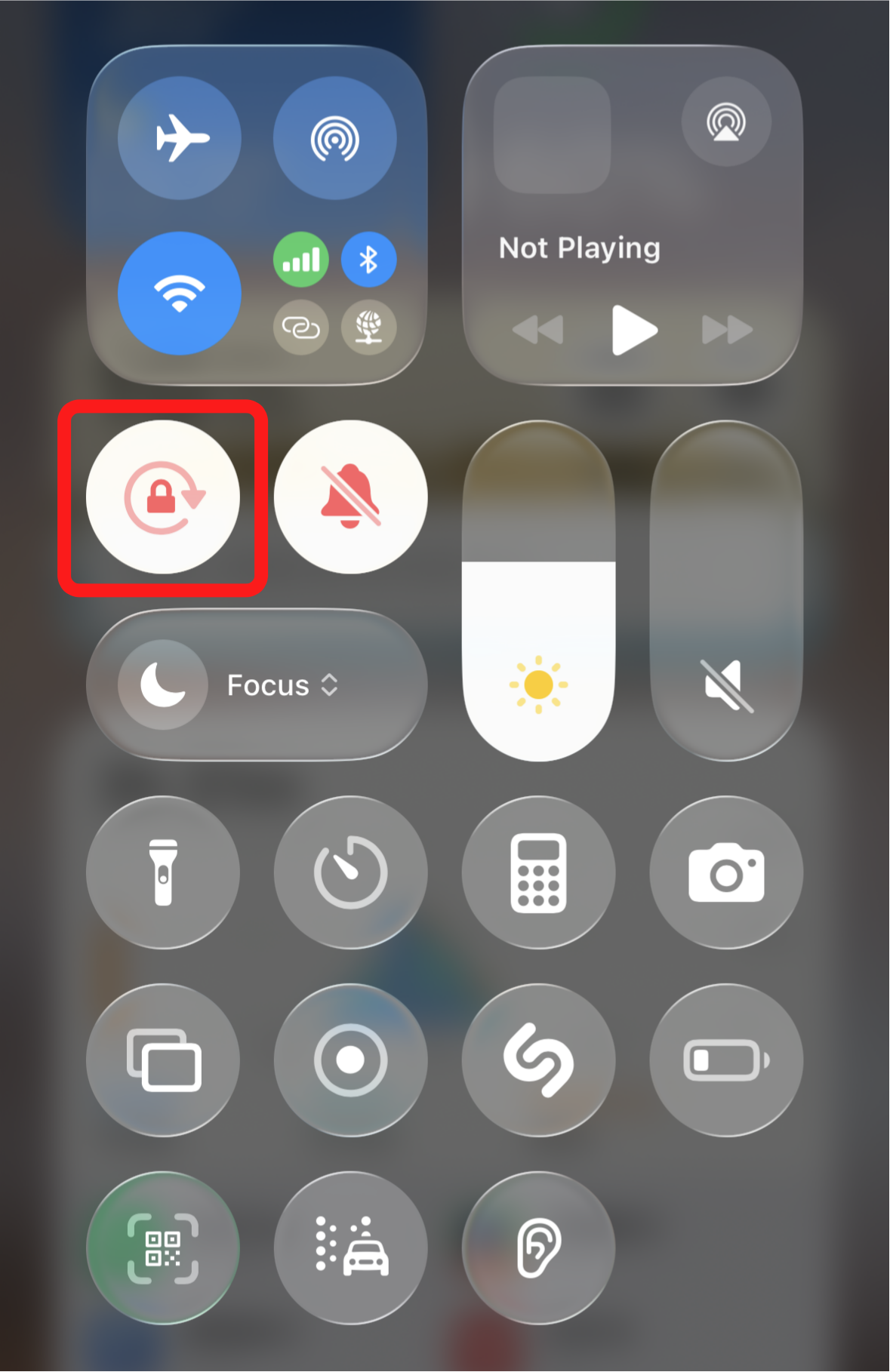
(iPhoneの縦向きロック) -
Q: iOS デバイスで一部のキーが反応しない、またはマウスポインターが勝手に動くなど、キーボードが正常に動作しないのはなぜですか?
A: 通常は、iOS デバイスの Mouse Keys 機能が有効になっていることが原因です。この機能を使うと、キーボードやテンキーでマウスポインターを動かせます。
Settings > Accessibility > Touch > AssistiveTouch > Mouse Keys を開き、Mouse Keys をオフにしてください。
アンドロイド
-
Q: 絶対マウス モードでデバイスを制御できないのはなぜですか?
A: Android オペレーティング システムによる制限により、Android デバイスは相対マウス モードでのみ制御できます。
glkvm モバイル APP 経由で制御する場合は、マウス ポインターを指で完全に覆って操作を実行します。
-
Q: 制御側に表示される画面が制御側の Android スマートフォンに表示される画面と同期していない場合はどうすればよいですか?
A: 一部の Android スマートフォンでは、Comet Q がミラーリング画面ではなく拡張ディスプレイとして識別されます。これを修正するには、携帯電話のディスプレイ設定を Screen Mirroring モードに変更してください。
Samsung S シリーズを例に挙げます。
Settings > Device Connections > Samsung DeX > Connected Display に移動し、Screen Mirroring モードを選択します。
まだ質問がありますか? コミュニティ フォーラム または お問い合わせ にアクセスしてください。