Tailscale 経由で KVM にリモートでアクセスする方法
GL.iNet KVM は Tailscale を統合し、リモート アクセスのために Tailscale 仮想ネットワークにバインドできるようにします。GLKVM アプリをインストールしたり、クラウド サービスを使用したりする必要はありません。これは、制御側デバイスが Windows、macOS、Android、または iOS を実行していない場合(したがって、GLKVM アプリをインストールできない場合)、または GLKVM アプリやクラウド サービスを使用したくない場合に特に便利です。
Tailscale 経由で GL.iNet KVM にリモート アクセスするには、次の手順に従います。
KVM を Tailscale にバインド
始める前に、KVM と制御側デバイスを同じローカル ネットワークに接続してください。
-
制御側デバイスでブラウザを開きます。互換性を高めるために Chrome または Edge をお勧めします。
-
ドメインまたは IP アドレスを使用して、ローカルで KVM コンソールにログインします。ここでは例としてデフォルトのドメインを使用します。
アドレスバーに「
glkvm.local」と入力します。 GLKVM ログイン ページが表示されます。管理者パスワードを入力します。
-
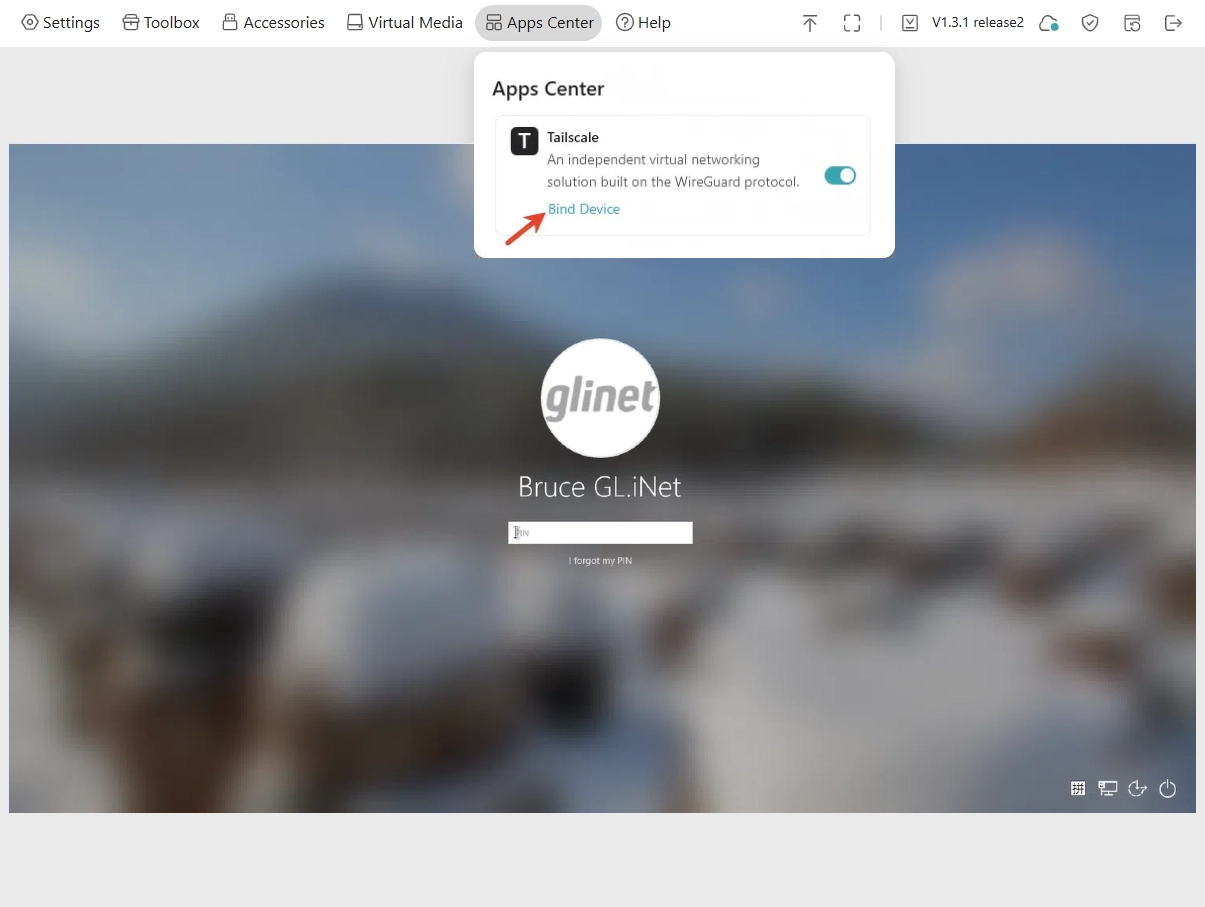
ログイン後、Apps Center -> Tailscale に進みます。 Tailscale を有効にして、Bind Device をクリックします。
-
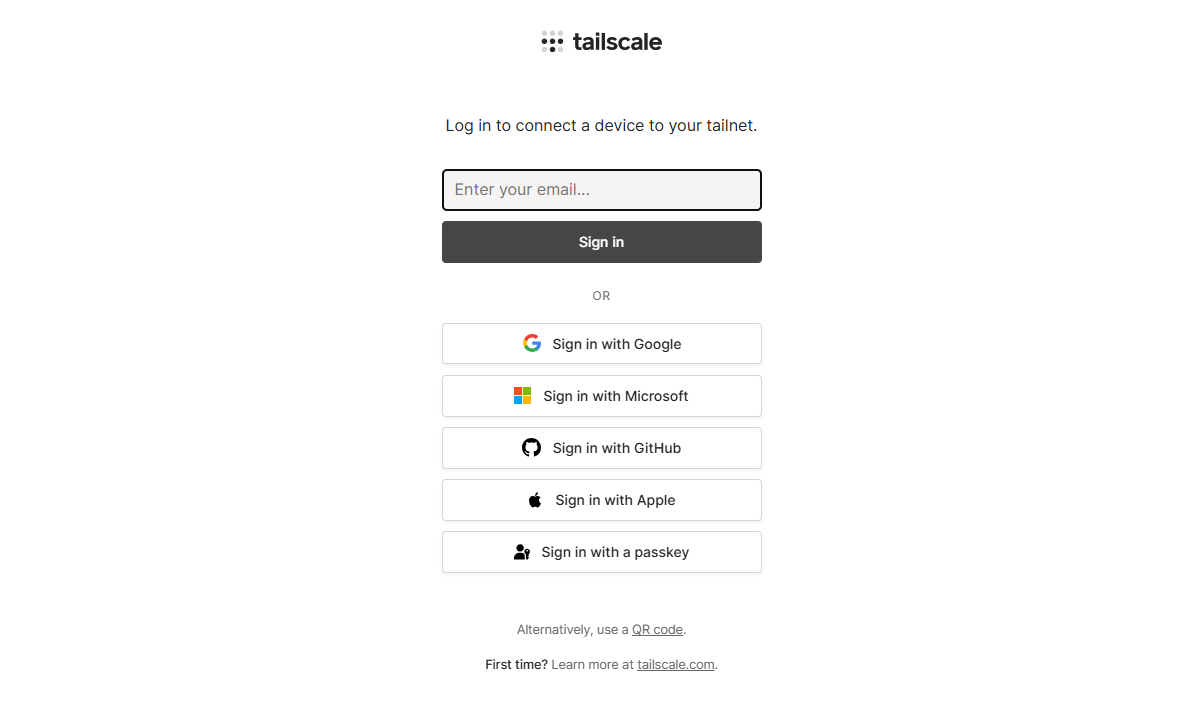
Tailscale ログイン ページが表示されます。メールアドレスを入力してログインします。
-
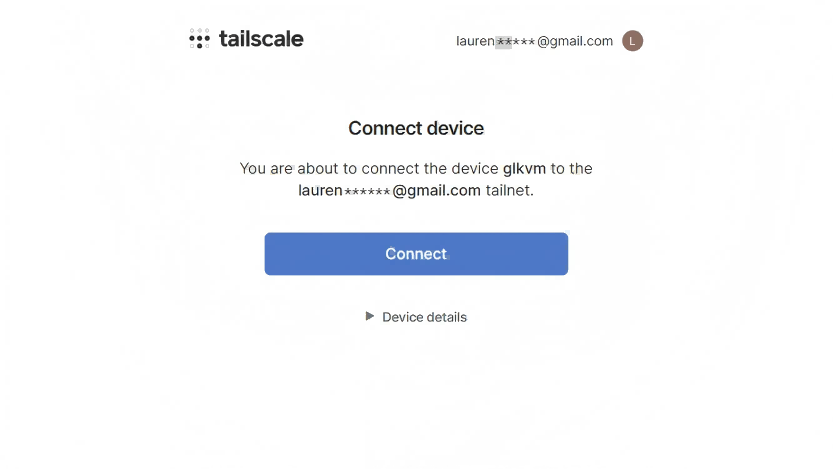
ログイン後、デバイス glkvm をテールネットに接続しようとしていることがページに表示されます。 「Connect」をクリックします。
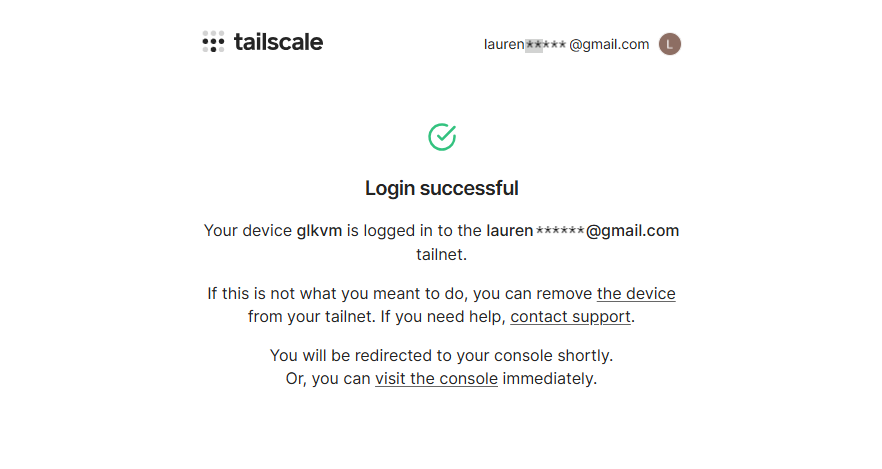
KVM デバイスはテールネットに正常にバインドされます。
-
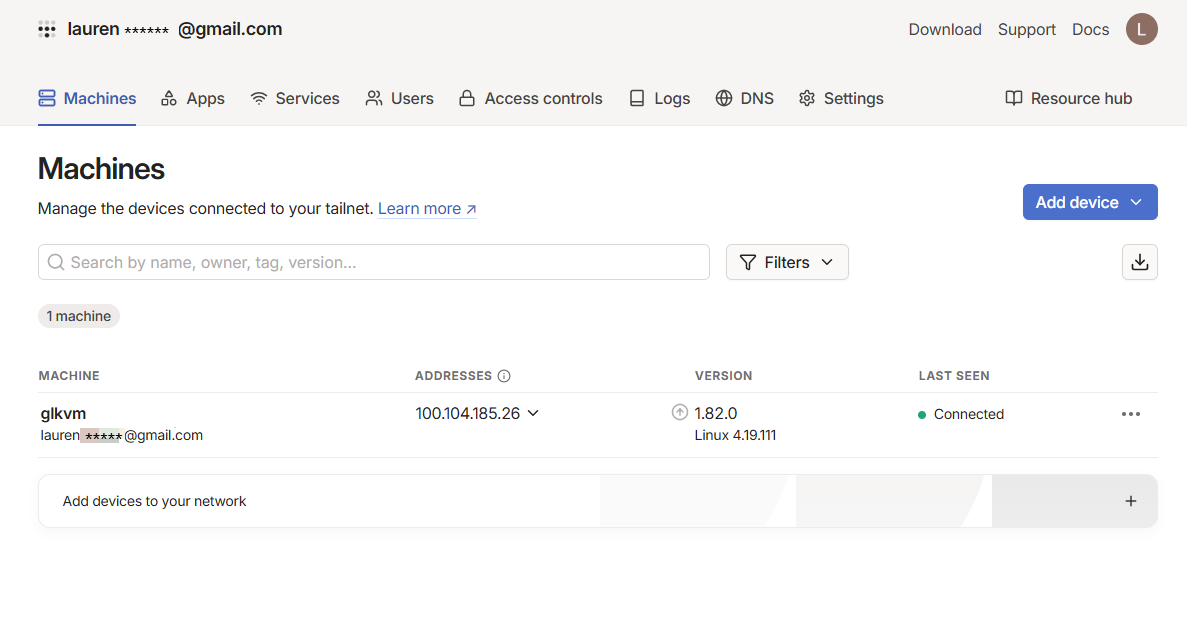
Tailscale コンソールにリダイレクトされ、glkvm というラベルのデバイスが Machines の下に表示されます。
制御側デバイスをバインドする
以下の例は、Windows ラップトップ(制御側デバイスとして)を Tailscale ネットワークにバインドする方法を示しています。
-
ここからからラップトップにTailscaleをインストールします。
-
ラップトップで Tailscale を実行し、同じ電子メールでログインします。
-
ログイン後、ラップトップ(制御側デバイスなど)をテールネットに接続しようとしていることがページに表示されます。 「Connect」をクリックします。
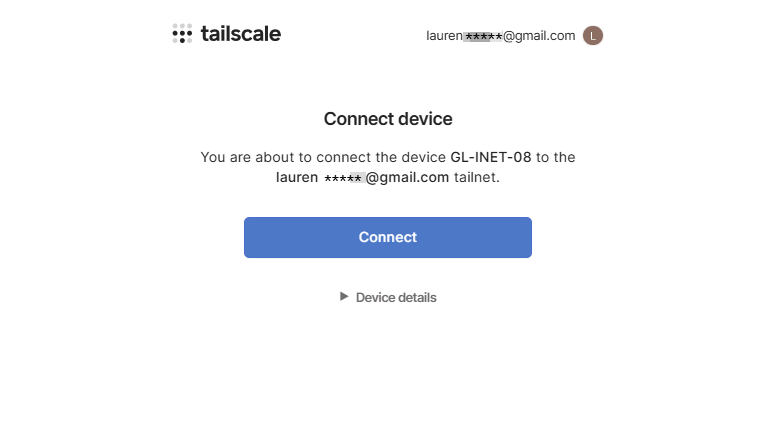
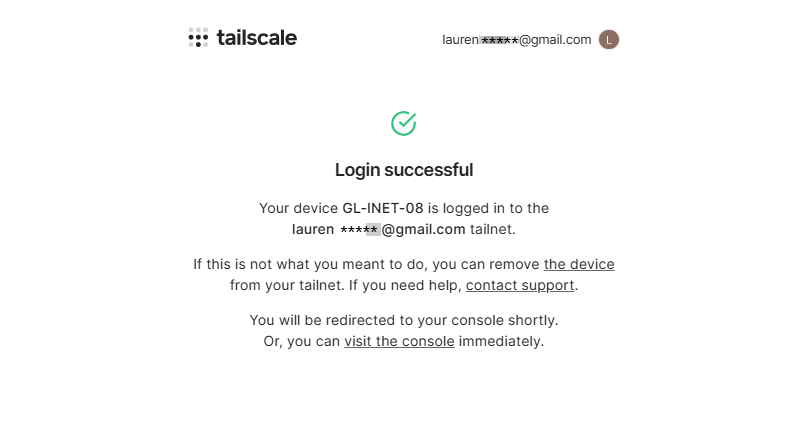
ラップトップはテールネットに正常にバインドされます。
-
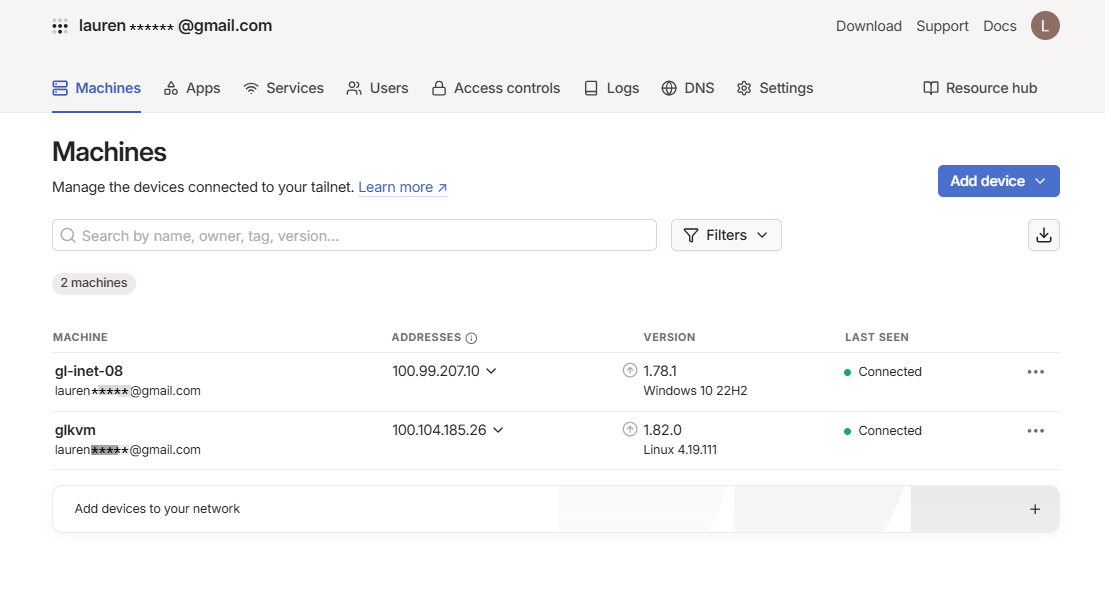
Tailscale コンソールにリダイレクトされ、制御側デバイスも Machines の下に表示されます。
Tailscale 経由のリモート アクセス
Tailscale コンソールで、glkvm の Address (この例では 100.104.185.26)をクリックします。
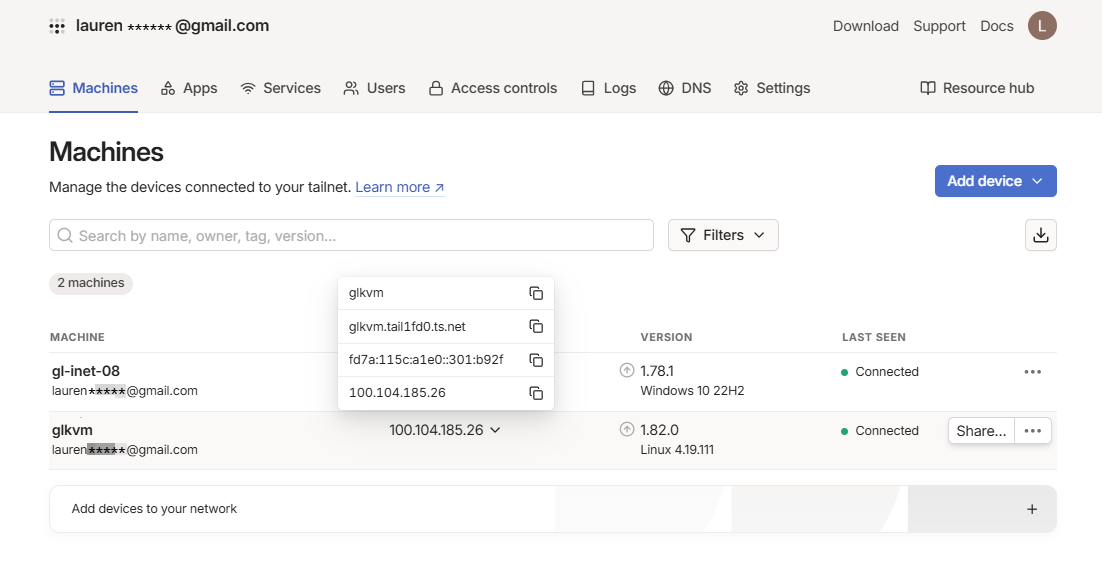
次の 4 つの値が表示されます。
- glkvm(デバイス名)
- glkvm.tail1fd0.ts.net(Tailscale が割り当てたドメイン)
- fd7a:115c:a1e0:301:b92f(仮想 IPv6)
- 100.104.185.26(仮想 IPv4)。
これらは、デバイスの識別と仮想ネットワーク通信のために Tailscale によって割り当てられます。 Tailscale が割り当てたドメイン、仮想 IPv4 および仮想 IPv6 を使用して、KVM デバイスにリモート アクセスできます。
仮想 IPv4 を例に挙げます。
-
KVM デバイスの仮想 IPv4 アドレスをコピーします。
-
新しいタブを開き、IP アドレスをアドレス バーに貼り付けます。
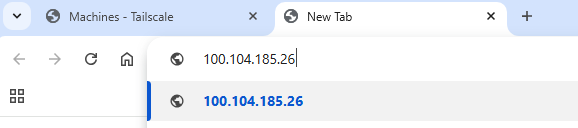
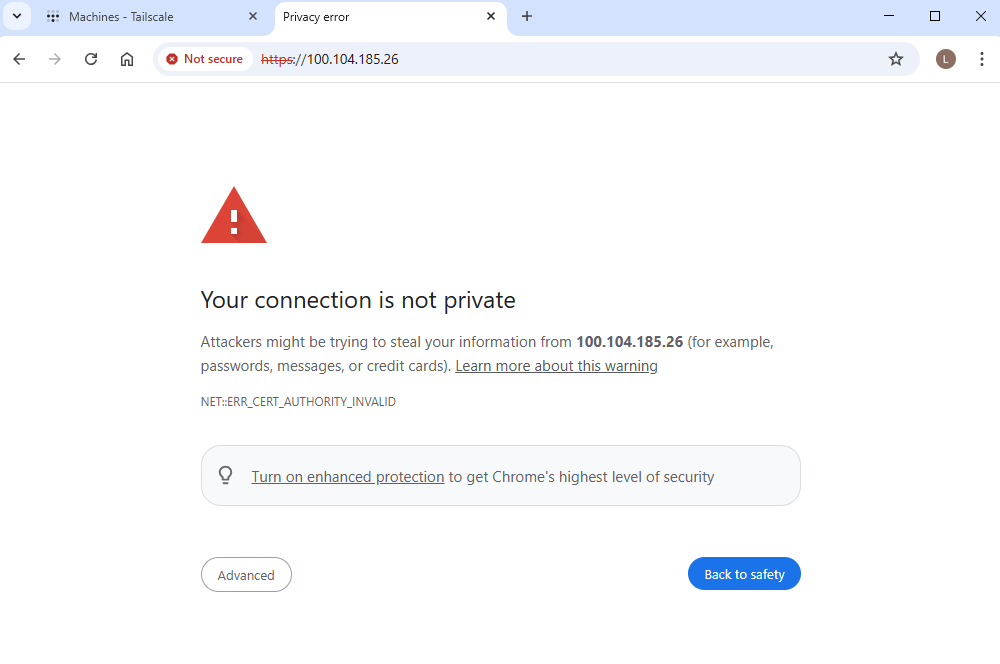
A プライバシー エラーが表示される場合があります。 このプライバシー エラーが発生するのはなぜですか?
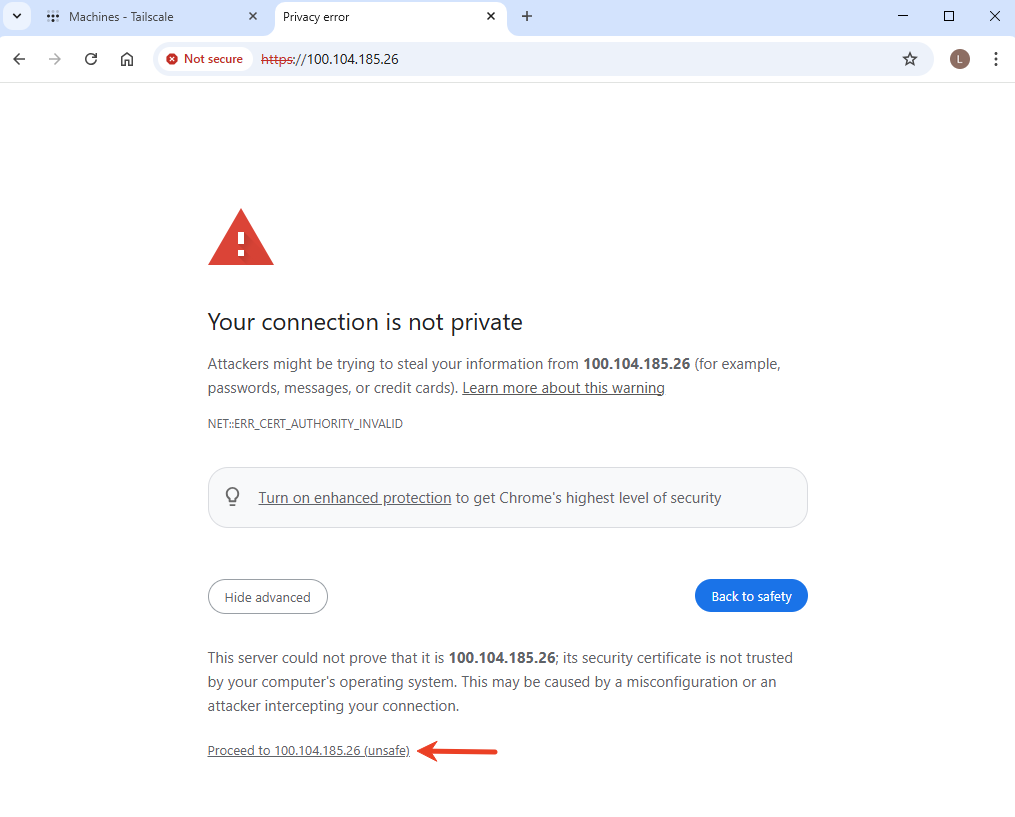
Advanced をクリックし、100.104.185.26 に進みます。 GLKVM ログイン ページにリダイレクトされます。
-
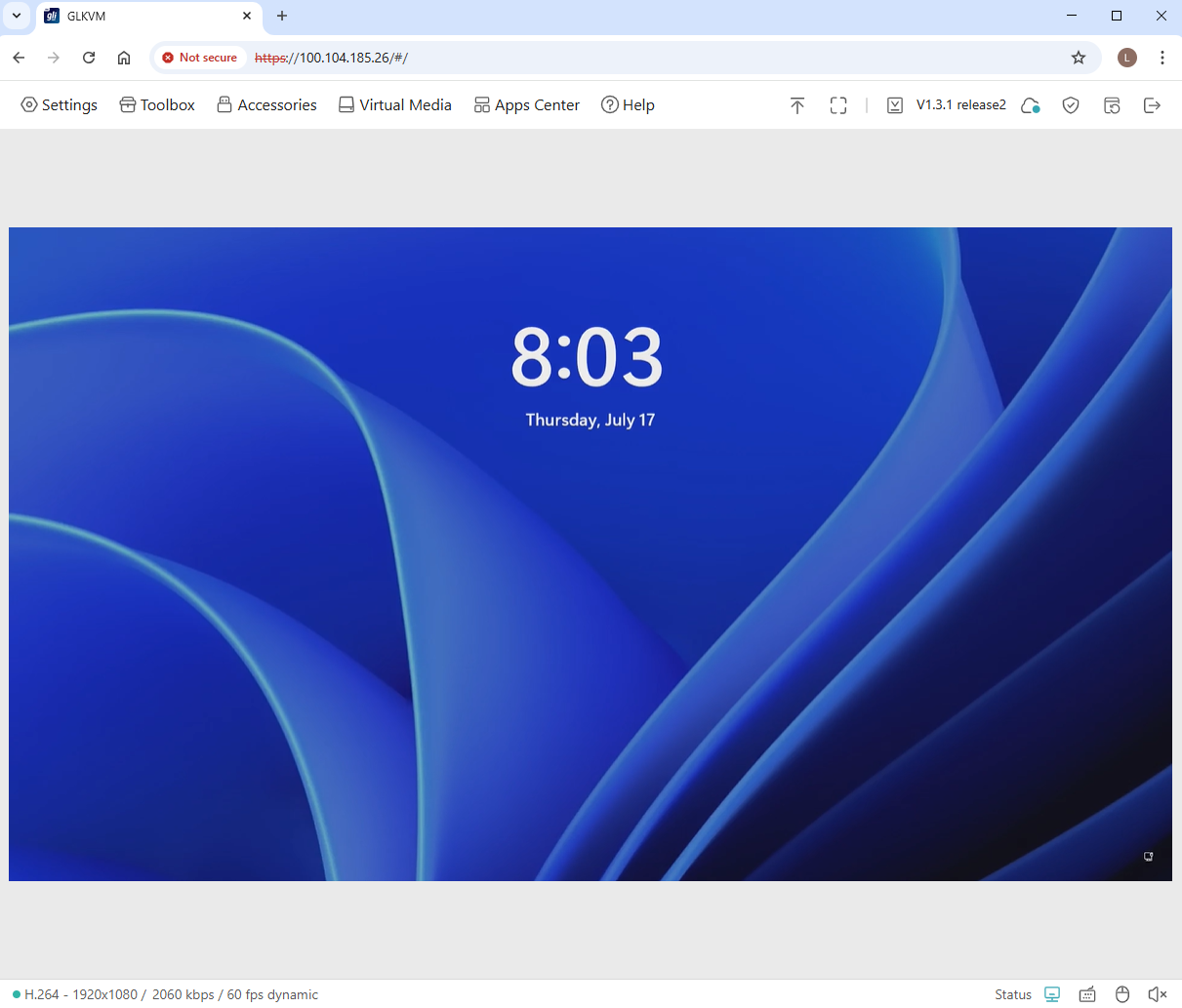
管理者パスワードを入力してログインします。これで、Tailscale 仮想 IP を介して、GL.iNet KVM および被制御デバイスにアクセスできるようになります。
まだ質問がありますか? コミュニティ フォーラム または お問い合わせ にアクセスしてください。