Jak uzyskać zdalny dostęp do KVM przez Tailscale
GL.iNet KVM ma zintegrowaną obsługę Tailscale, dzięki czemu możesz powiązać go z wirtualną siecią Tailscale w celu uzyskania dostępu zdalnego, bez instalacji aplikacji GLKVM ani korzystania z usługi chmurowej. Jest to szczególnie przydatne, gdy urządzenie sterujące nie działa pod kontrolą Windows, macOS, Androida ani iOS (więc nie można na nim zainstalować aplikacji GLKVM) lub gdy nie chcesz korzystać z aplikacji GLKVM ani usługi chmurowej.
Wykonaj poniższe czynności, aby uzyskać zdalny dostęp do GL.iNet KVM przez Tailscale.
Powiązanie KVM z Tailscale
Przed rozpoczęciem podłącz KVM i urządzenie sterujące do tej samej sieci lokalnej.
-
Otwórz przeglądarkę na urządzeniu sterującym. Zalecamy Chrome lub Edge ze względu na lepszą zgodność.
-
Zaloguj się lokalnie do konsoli KVM za pomocą nazwy domeny lub adresu IP. W tym przykładzie użyjemy domyślnej domeny.
Wpisz
glkvm.localw pasku adresu. Nastąpi przekierowanie do strony logowania GLKVM. Wpisz hasło administratora.
-
Po zalogowaniu przejdź do Apps Center -> Tailscale. Włącz Tailscale i kliknij Bind Device.
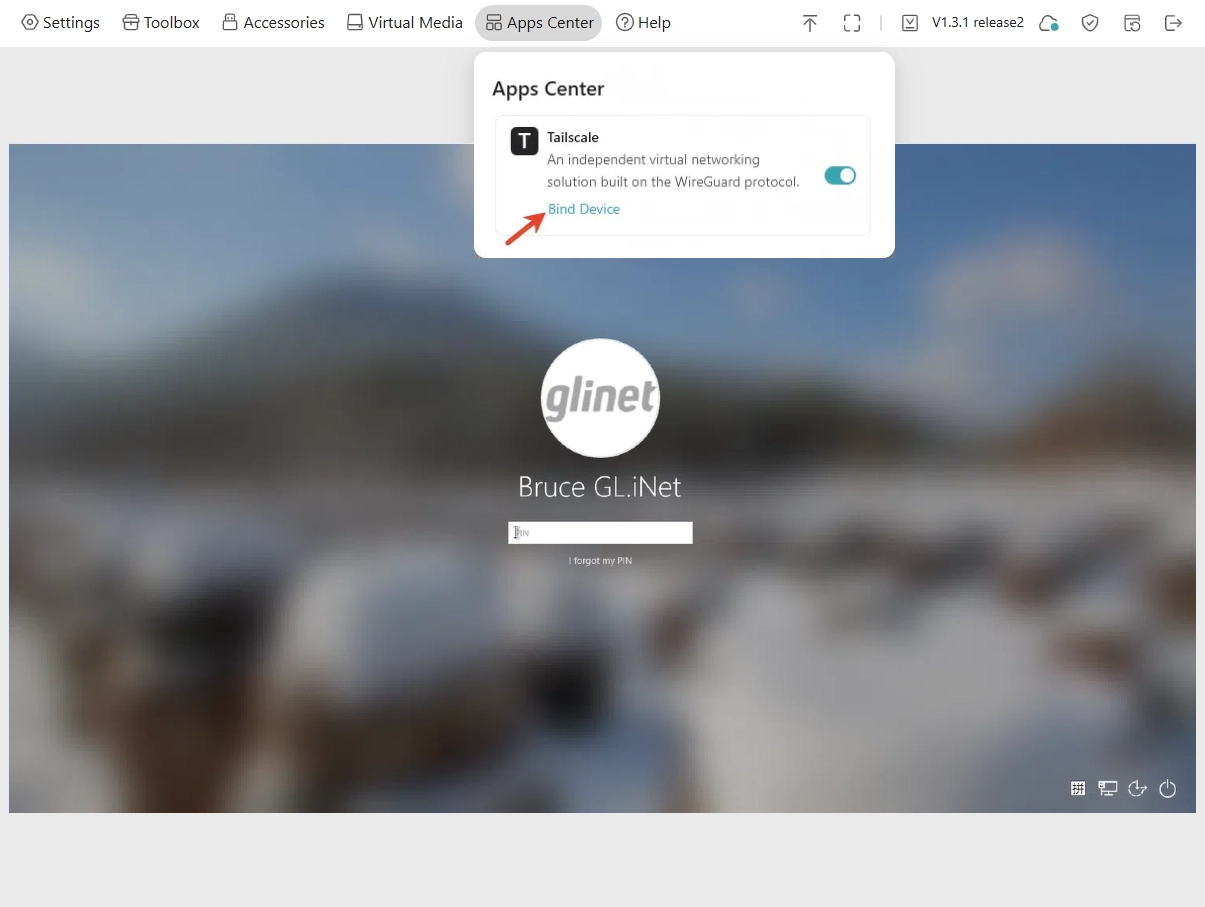
-
Nastąpi przekierowanie do strony logowania Tailscale. Wpisz adres e-mail, aby się zalogować.
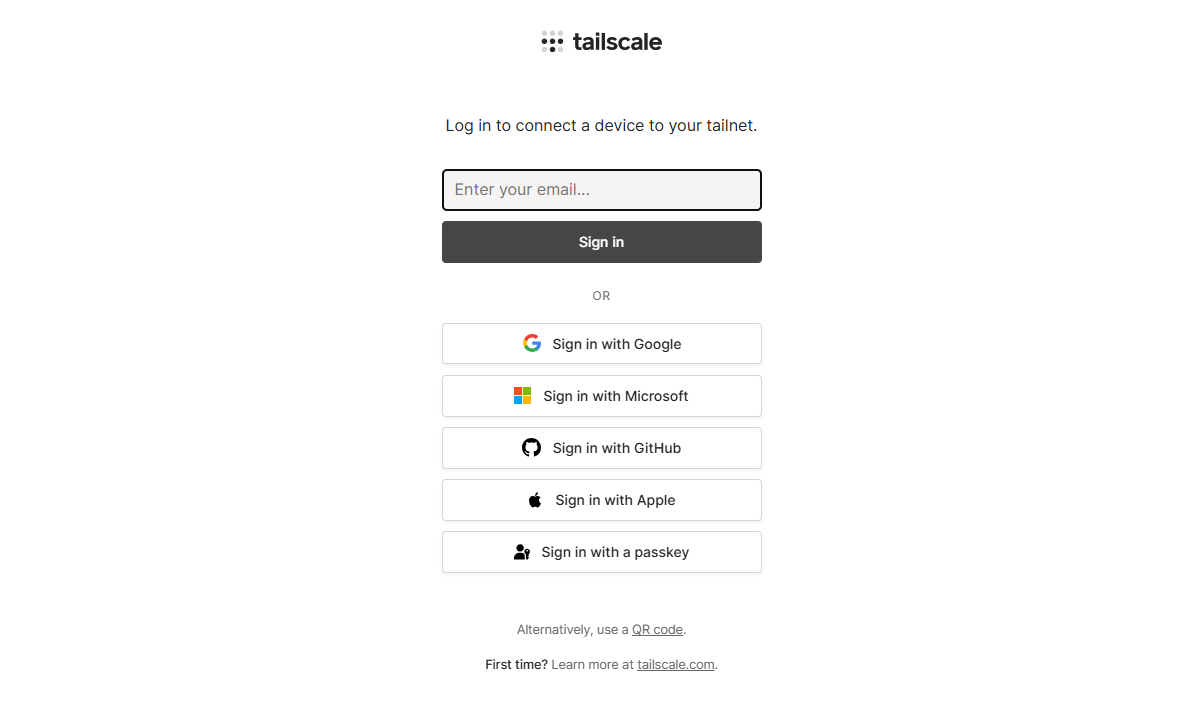
-
Po zalogowaniu strona poinformuje o zamiarze połączenia urządzenia glkvm z Twoją siecią tailnet. Kliknij Connect.
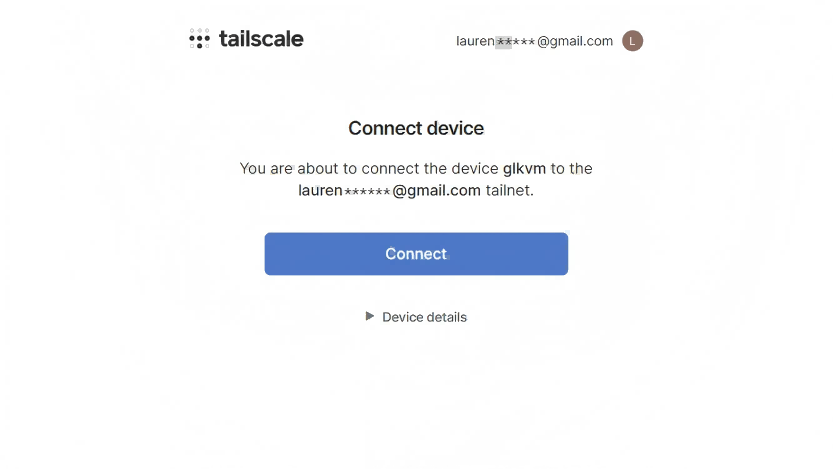
Urządzenie KVM zostanie powiązane z siecią tailnet.
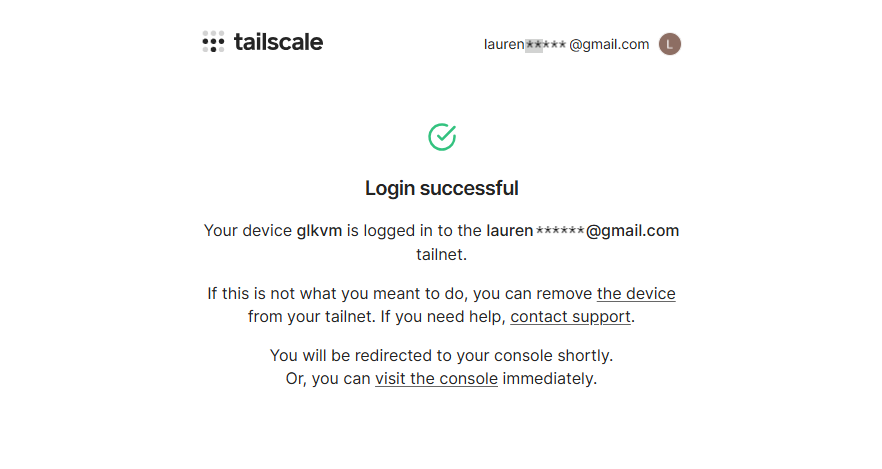
-
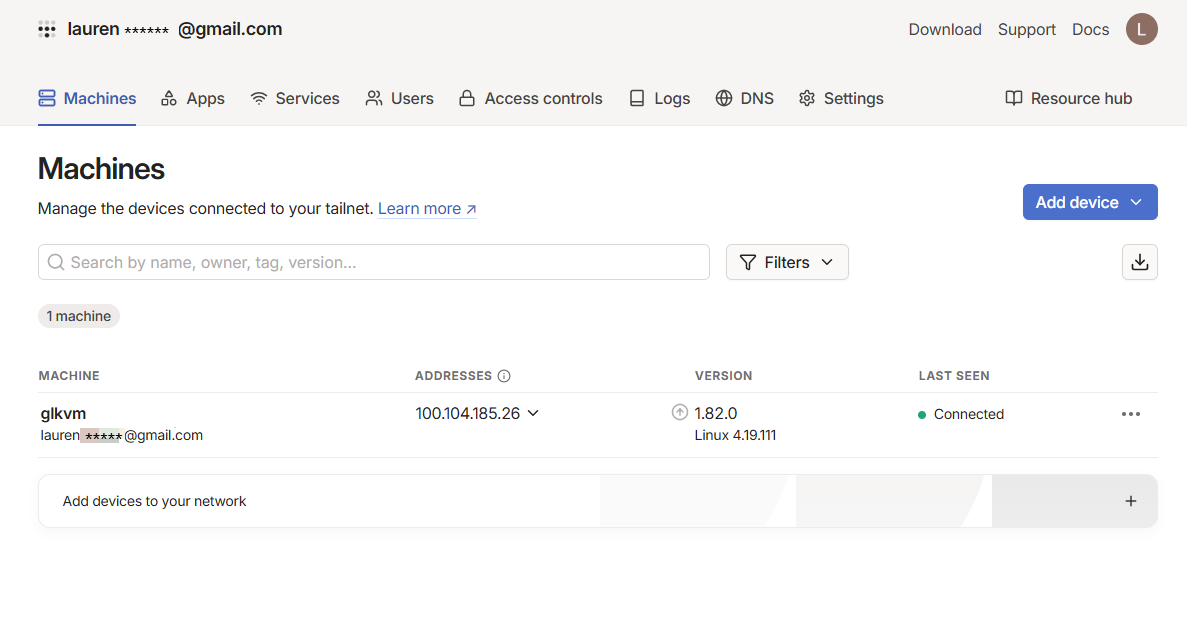
Nastąpi przekierowanie do konsoli Tailscale, gdzie w sekcji Machines będzie widoczne urządzenie o nazwie glkvm.
Powiązanie urządzenia sterującego
Poniższy przykład pokazuje, jak powiązać laptop z Windows, pełniący rolę urządzenia sterującego, z siecią Tailscale.
-
Zainstaluj na laptopie Tailscale, pobierając go tutaj.
-
Uruchom Tailscale na laptopie i zaloguj się za pomocą tego samego adresu e-mail.
-
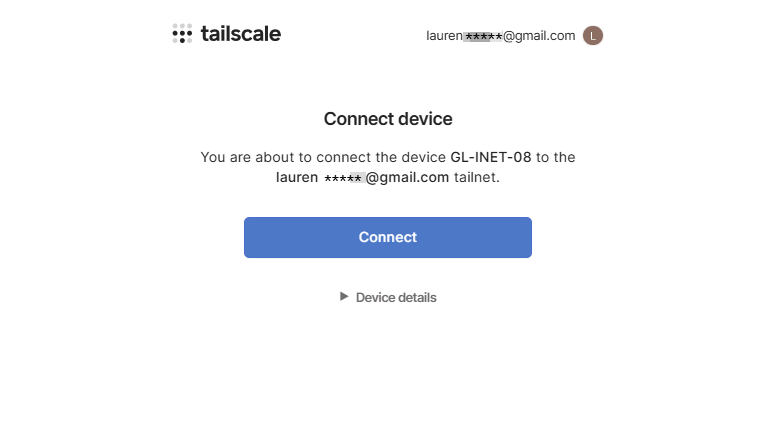
Po zalogowaniu strona poinformuje o zamiarze połączenia laptopa (urządzenia sterującego) z Twoją siecią tailnet. Kliknij Connect.
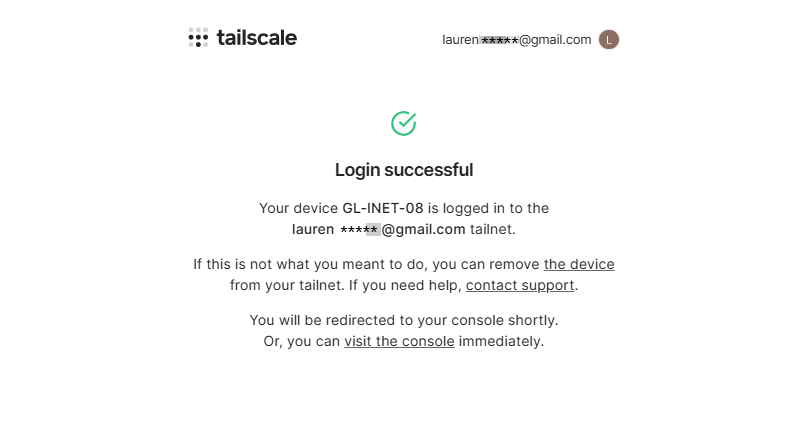
Laptop zostanie powiązany z siecią tailnet.
-
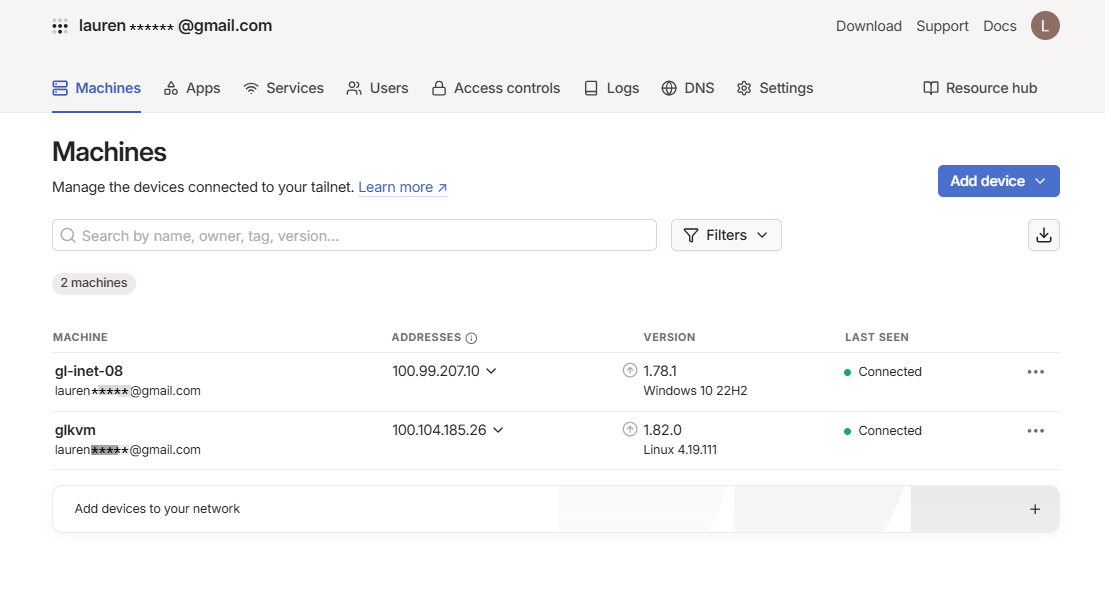
Nastąpi przekierowanie do konsoli Tailscale, gdzie urządzenie sterujące także będzie widoczne w sekcji Machines.
Dostęp zdalny przez Tailscale
W konsoli Tailscale kliknij Address urządzenia glkvm (w tym przykładzie 100.104.185.26).
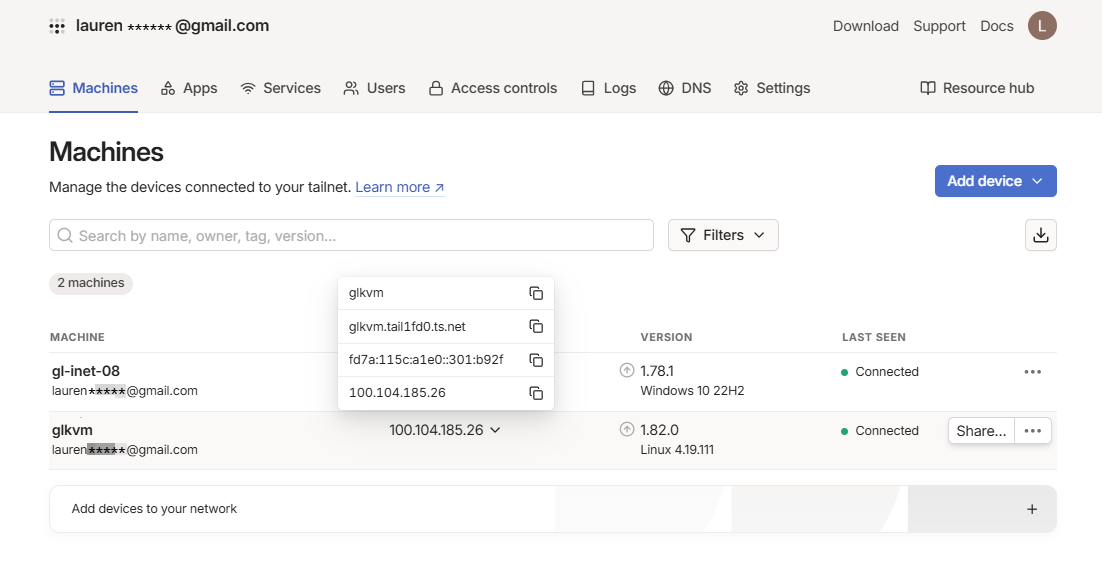
Zobaczysz cztery wartości:
- glkvm (nazwa urządzenia)
- glkvm.tail1fd0.ts.net (domena przydzielona przez Tailscale)
- fd7a:115c:a1e0:301:b92f (wirtualny adres IPv6)
- 100.104.185.26 (wirtualny adres IPv4).
Są one przydzielane przez Tailscale do identyfikacji urządzenia i komunikacji w sieci wirtualnej. Możesz uzyskać zdalny dostęp do KVM za pomocą domeny przydzielonej przez Tailscale, wirtualnego adresu IPv4 lub wirtualnego adresu IPv6.
Jako przykład posłuży wirtualny adres IPv4.
-
Skopiuj wirtualny adres IPv4 urządzenia KVM.
-
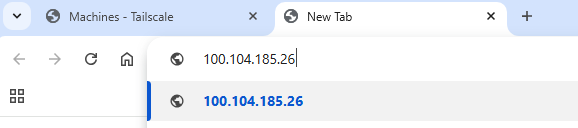
Otwórz nową kartę i wklej adres IP w pasku adresu.
Może pojawić się ostrzeżenie o prywatności. Dlaczego pojawia się to ostrzeżenie?
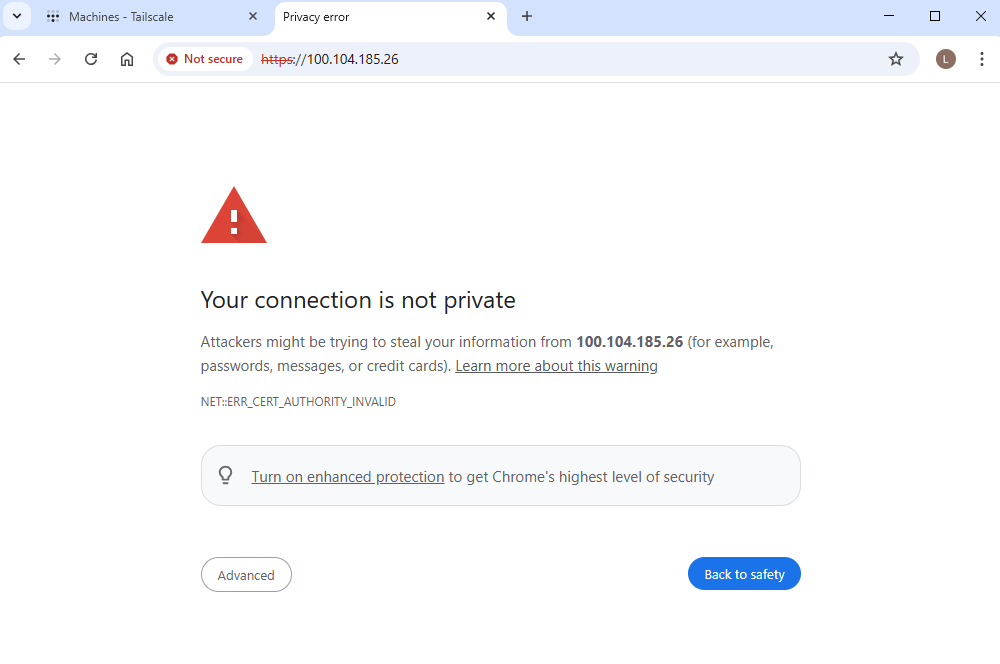
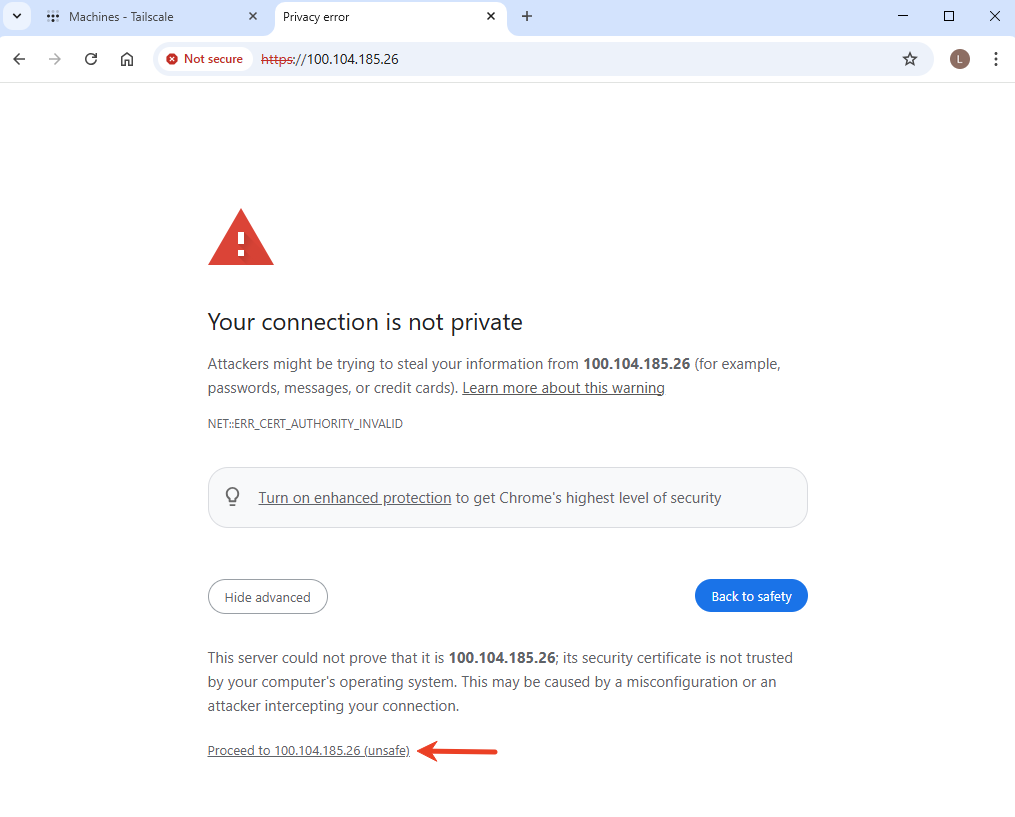
Kliknij Advanced, a następnie Proceed to 100.104.185.26. Nastąpi przekierowanie do strony logowania GLKVM.
-
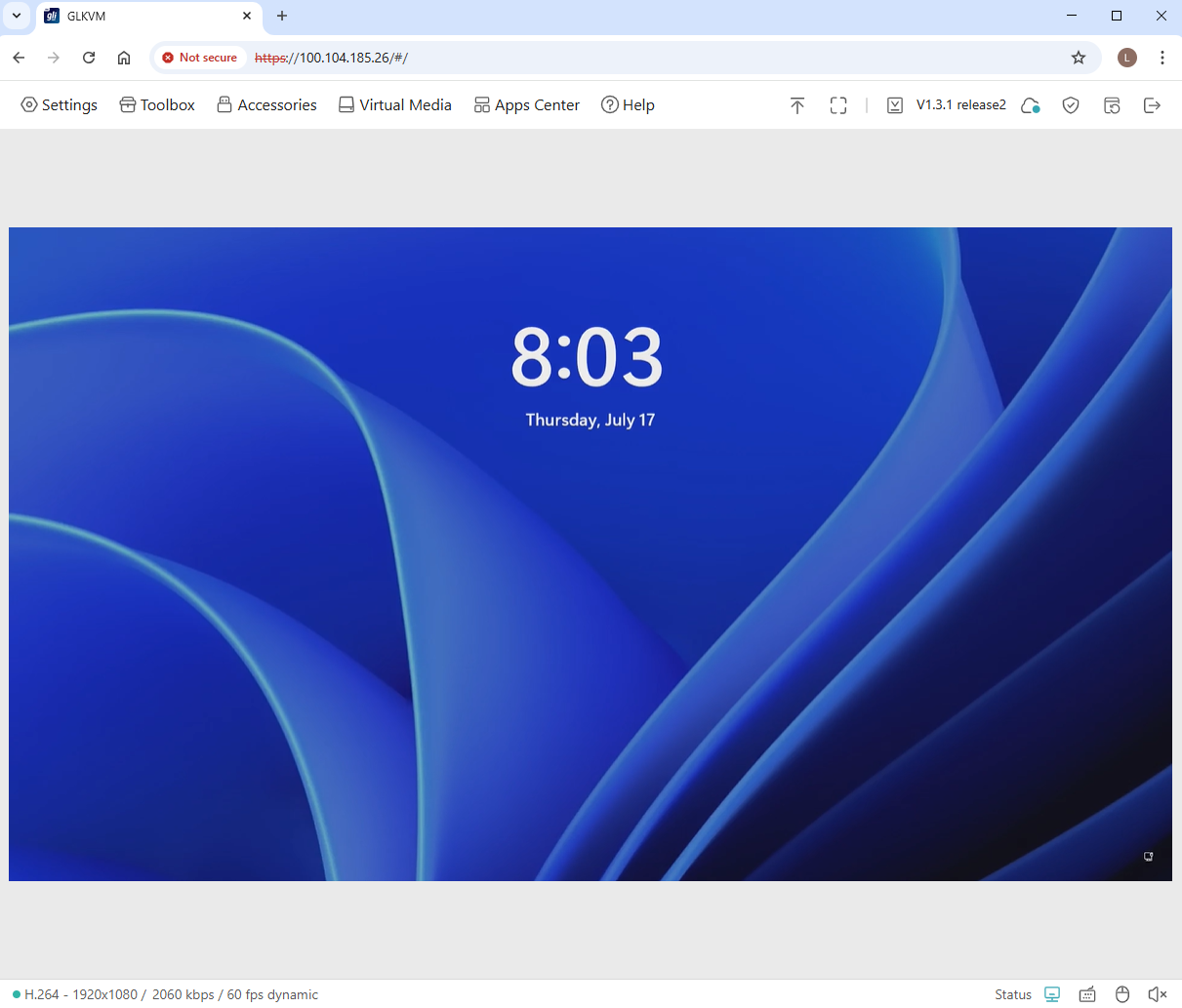
Wpisz hasło administratora, aby się zalogować. Możesz teraz uzyskać dostęp do GL.iNet KVM i urządzenia docelowego przez wirtualny adres IP Tailscale.
Masz jeszcze pytania? Odwiedź nasze forum społeczności lub skontaktuj się z nami.