Co zrobić, jeśli nie udało się powiązać urządzenia z aplikacją GLKVM
Aplikacja GLKVM umożliwia zdalny dostęp do urządzenia docelowego z urządzenia sterującego. Wystarczy zainstalować aplikację na urządzeniu sterującym i powiązać z nią urządzenie GL.iNet KVM, aby uzyskać dostęp do urządzenia docelowego z dowolnego miejsca i o dowolnej porze.
Powiązanie urządzenia może jednak nie powieść się z różnych przyczyn.
Kliknij poniższy komunikat o błędzie, aby wyświetlić odpowiednie rozwiązania.
Binding failed, unable to obtain basic KVM device information.
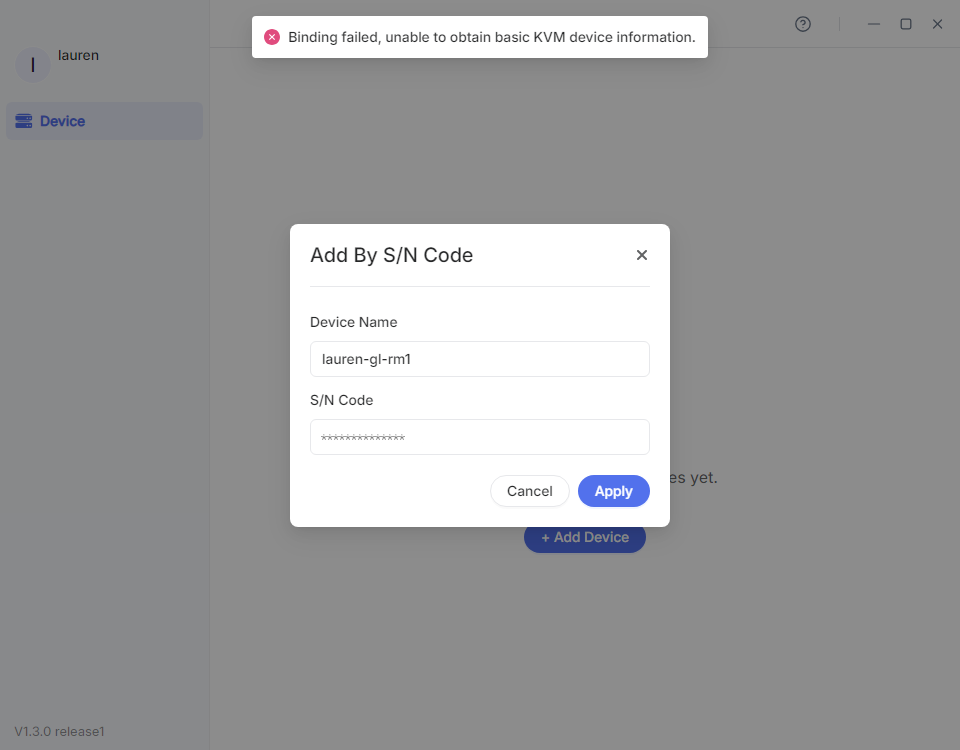
- Sprawdź stan diody LED. Upewnij się, że świeci ciągłym białym światłem, a urządzenie KVM ma połączenie z Internetem.
- Uruchom ponownie urządzenie KVM, poczekaj 2 minuty i spróbuj powiązać je ponownie.
- Jeśli dodajesz urządzenie za pomocą numeru S/N, upewnij się, że został on wpisany poprawnie.
-
Wykonaj poniższe czynności, aby sprawdzić połączenie sieciowe poleceniem Ping.
-
Podłącz urządzenie sterujące do tej samej sieci co KVM.
-
Otwórz przeglądarkę na urządzeniu sterującym (zalecamy Chrome lub Edge) i wpisz
glkvm.localw pasku adresu. Wpisz hasło administratora, aby się zalogować.
-
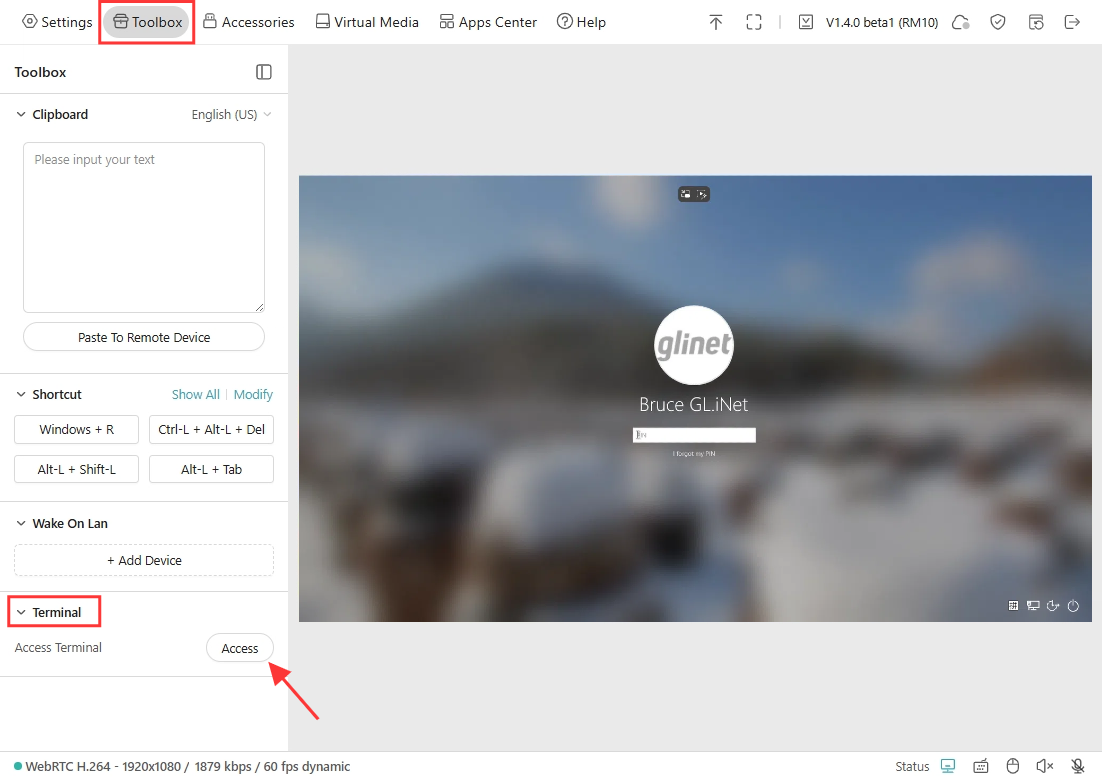
Po zalogowaniu przejdź do Toolbox -> Terminal i kliknij Access, aby zalogować się do terminala.
-
Wykonaj polecenie ping dla
google.com, aby sprawdzić stan sieci.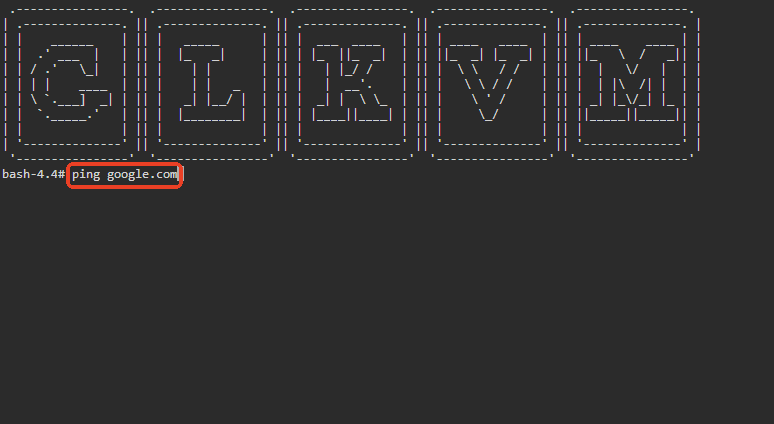
Jeśli sieć działa prawidłowo, otrzymasz wynik podobny do poniższego.
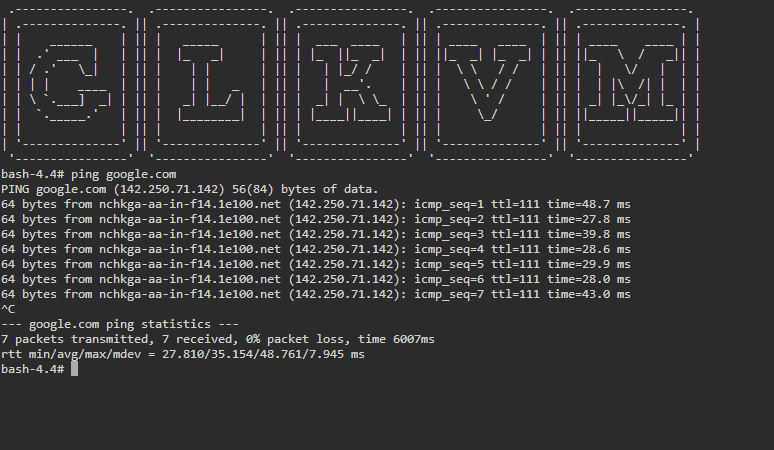
Jeśli połączenie sieciowe jest niestabilne lub niedostępne, skontaktuj się z dostawcą Internetu lub pomocą techniczną producenta routera.
-
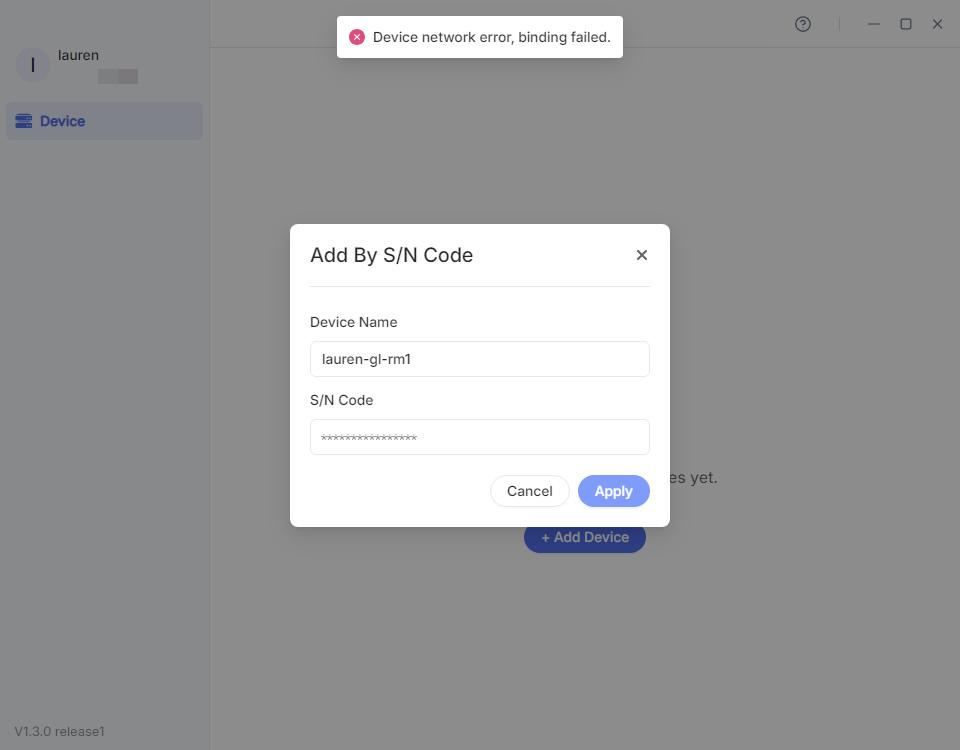
Device network error, binding failed.
- Sprawdź stan diody LED. Upewnij się, że świeci ciągłym białym światłem, a urządzenie KVM ma połączenie z Internetem.
- Uruchom ponownie urządzenie KVM, poczekaj 2 minuty i spróbuj powiązać je ponownie.
-
Upewnij się, że usługa chmurowa jest włączona.
Usługa chmurowa jest domyślnie włączona, ale jeśli wcześniej wyłączono ją ręcznie, ponowne powiązanie urządzenia z aplikacją GLKVM nie powiedzie się. Uzyskaj lokalny dostęp do urządzenia KVM za pomocą nazwy domeny lub adresu IP, aby ponownie włączyć usługę chmurową.
-
Wykonaj poniższe czynności, aby sprawdzić połączenie sieciowe poleceniem Ping.
-
Podłącz urządzenie sterujące do tej samej sieci co KVM.
-
Otwórz przeglądarkę na urządzeniu sterującym (zalecamy Chrome lub Edge) i wpisz
glkvm.localw pasku adresu. Wpisz hasło administratora, aby się zalogować. -
Po zalogowaniu przejdź do Toolbox -> Terminal i kliknij Access, aby zalogować się do terminala.
-
Wykonaj polecenie ping dla
google.com, aby sprawdzić stan sieci.Jeśli sieć działa prawidłowo, otrzymasz wynik podobny do poniższego.
Jeśli połączenie sieciowe jest niestabilne lub niedostępne, skontaktuj się z dostawcą Internetu lub pomocą techniczną producenta routera.
-
Binding failed, KVM is already bound by others.
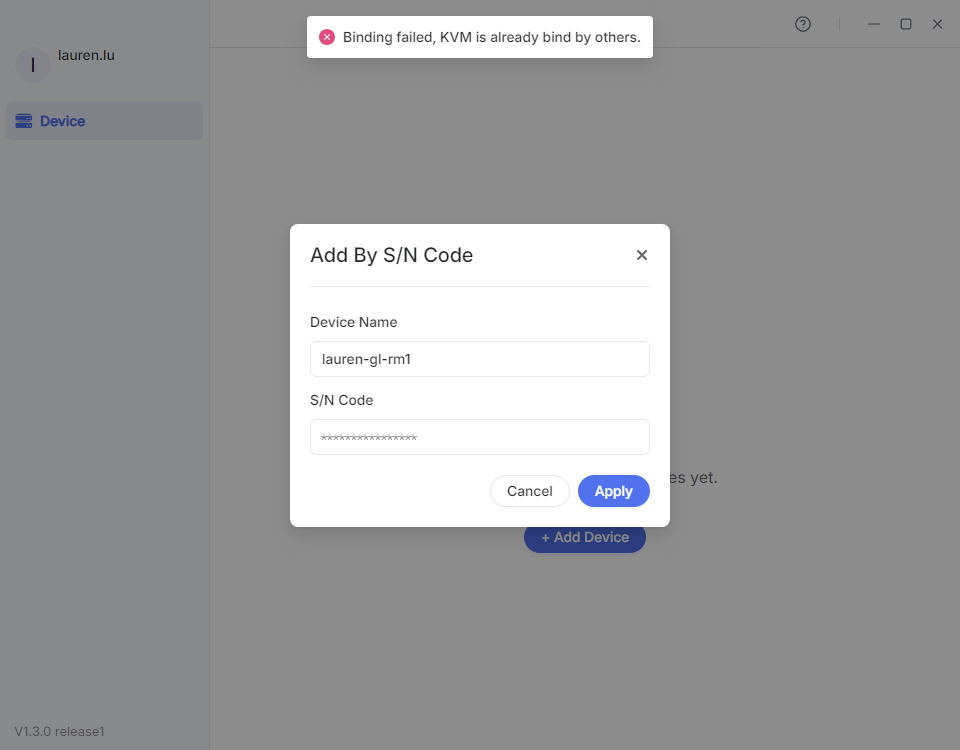
Oznacza to, że urządzenie KVM zostało już powiązane z innym kontem.
-
Sprawdź, czy urządzenie nie jest powiązane z Twoim innym adresem e-mail. Jeśli masz inne konta, sprawdź je.
-
Jeśli dodajesz urządzenie za pomocą numeru S/N, upewnij się, że został on wpisany poprawnie.
Incorrect Dynamic Binding Code. You have 4 attempts remaining.
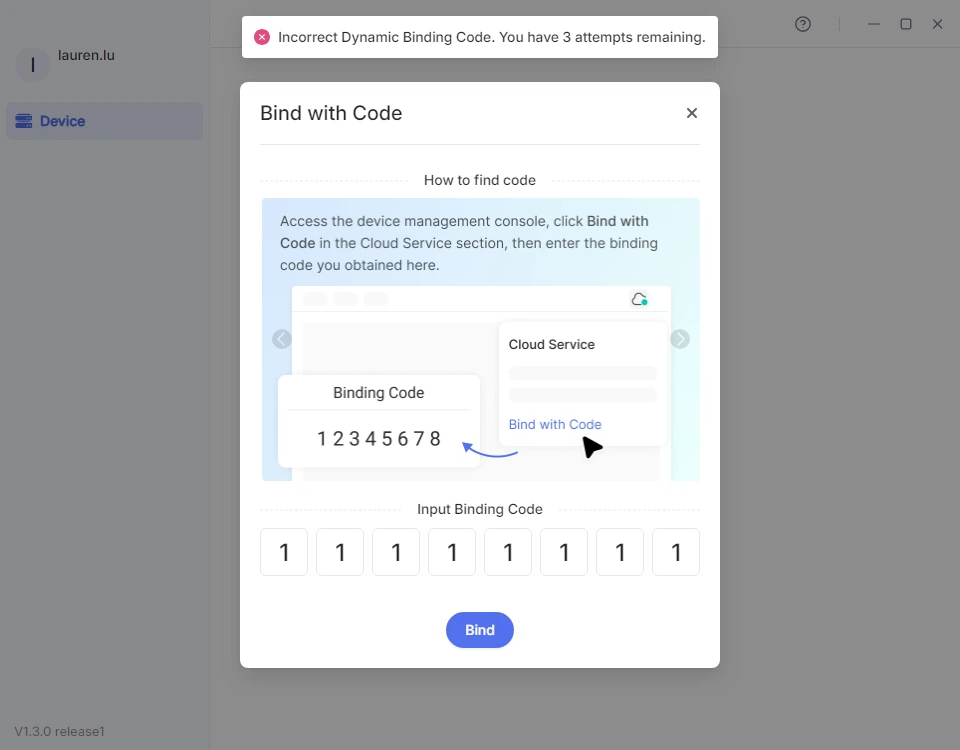
Oznacza to, że wpisany kod powiązania jest nieprawidłowy lub wygasł.
-
Zaloguj się lokalnie do konsoli administracyjnej KVM, przejdź do Cloud Service w prawym górnym rogu i kliknij Bind with Code, aby uzyskać dynamiczny kod powiązania.
-
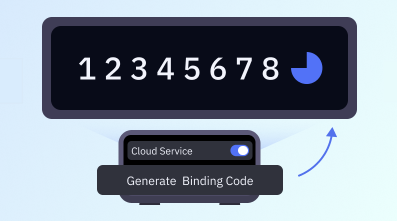
W modelu GL-RM10 (Comet Pro) kod można też uzyskać na ekranie dotykowym. Przesuń do ekranu Cloud Service i kliknij Generate Binding Code, aby wyświetlić dynamiczny kod powiązania. Wpisz ten kod w aplikacji GLKVM, aby ukończyć powiązanie.
-
Jeśli kod powiązania wygaśnie, kliknij Regenerate, aby uzyskać nowy.
Incorrect Device ID. You have 4 attempts remaining.
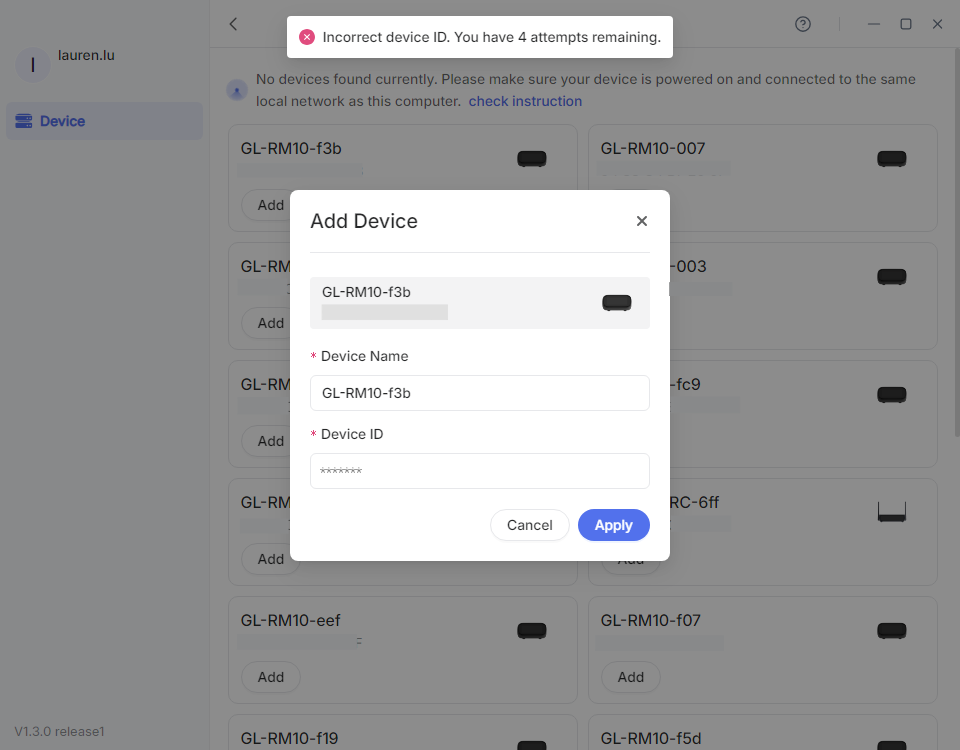
Oznacza to, że wpisano nieprawidłowy identyfikator Device ID.
-
Sprawdź prawidłowy Device ID na etykiecie spodniej.
-
Jeśli nie możesz sprawdzić etykiety spodniej, spróbuj powiązać urządzenie przez dostęp lokalny.
Zaloguj się lokalnie do konsoli administracyjnej KVM, przejdź do Cloud Service w prawym górnym rogu i kliknij Bind To KVM Cloud. Nastąpi przekierowanie do strony powiązania z unikatowym tokenem. Zaloguj się na konto w chmurze i potwierdź informacje o urządzeniu, aby ukończyć powiązanie.
Inne
Sprawdź, czy na urządzeniu sterującym z zainstalowaną aplikacją GLKVM jest włączona usługa VPN.
Wyłącz wszystkie programy VPN i proxy, w tym AstroWarp, Tailscale oraz ZeroTier, a następnie ponownie spróbuj powiązać KVM z aplikacją GLKVM.
Jeśli problem nadal występuje, skontaktuj się z nami pod adresem support@gl-inet.com i podaj model urządzenia, wersję oprogramowania sprzętowego oraz adres MAC.
Masz jeszcze pytania? Odwiedź nasze forum społeczności lub skontaktuj się z nami.