Co zrobić, jeśli ekran zdalny jest pusty lub brak sygnału HDMI
Jeśli podczas dostępu do urządzenia docelowego przez KVM ekran zdalny jest pusty lub pojawia się informacja o braku sygnału HDMI, wykonaj poniższe czynności diagnostyczne.
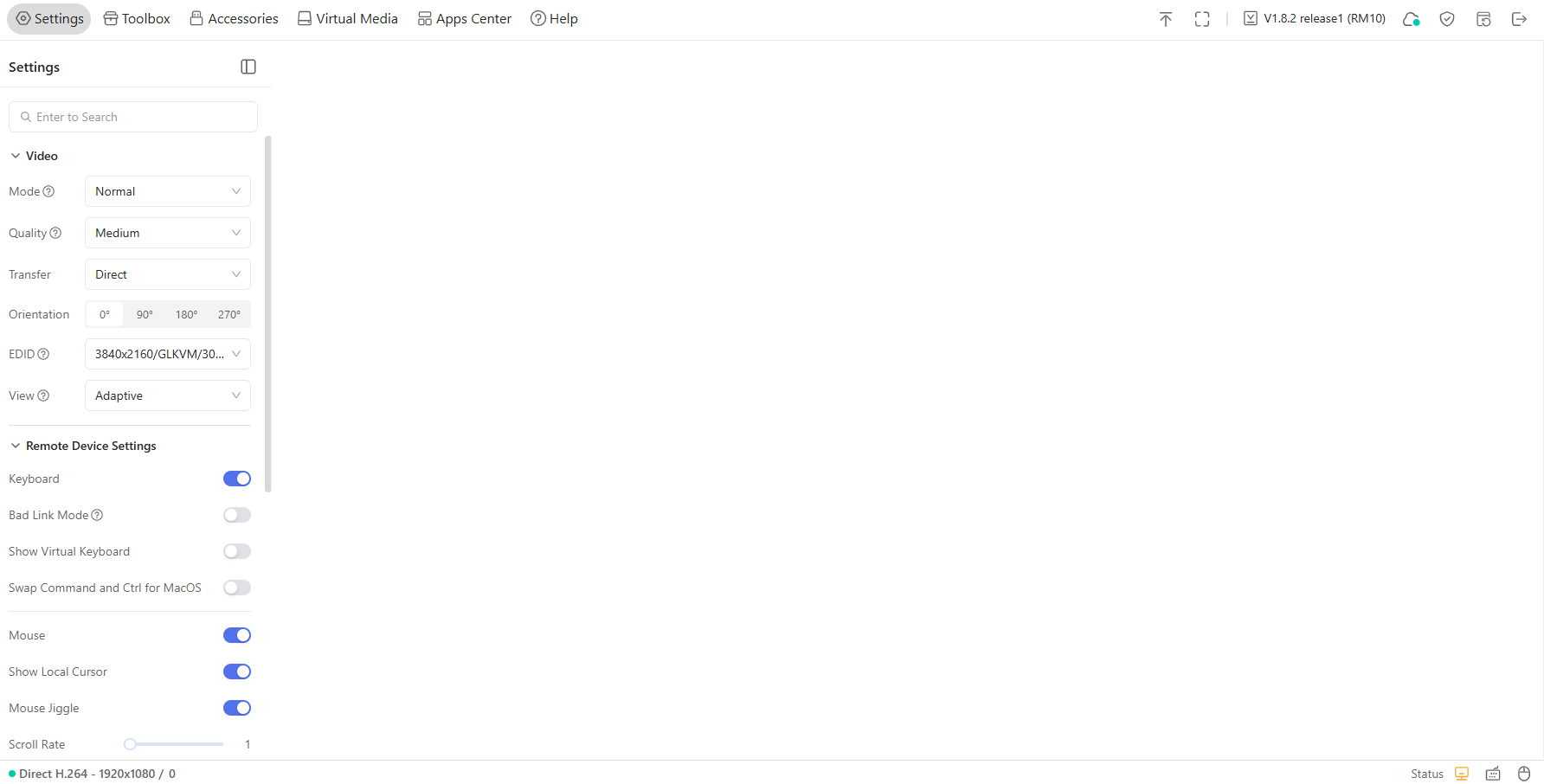 (Biały ekran)
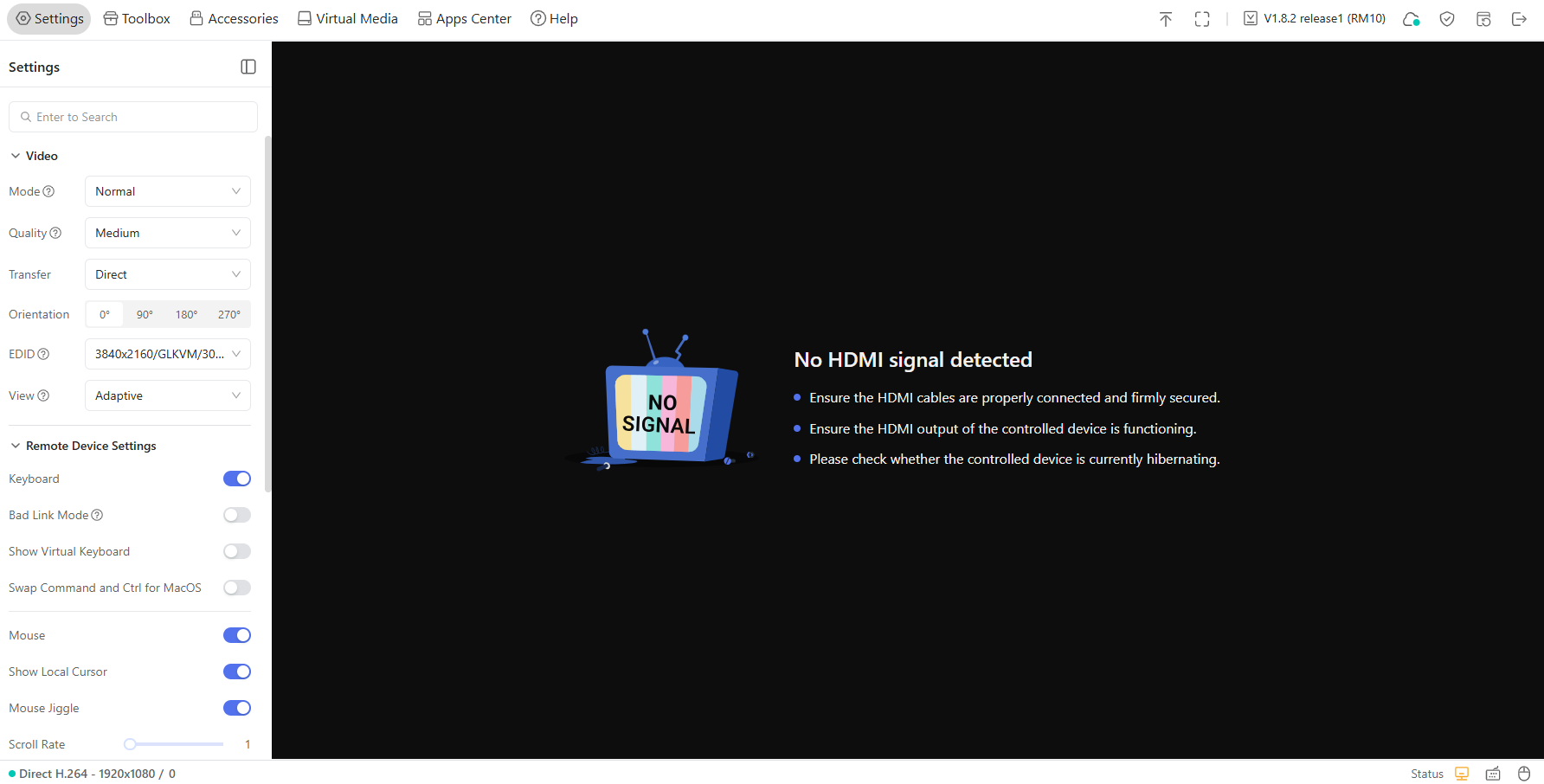 (Czarny ekran)
Najpierw sprawdź, czy problem dotyczy transmisji obrazu. Zaloguj się do KVM, przejdź do Settings -> Video -> Transfer i ustaw tryb transmisji na Direct.
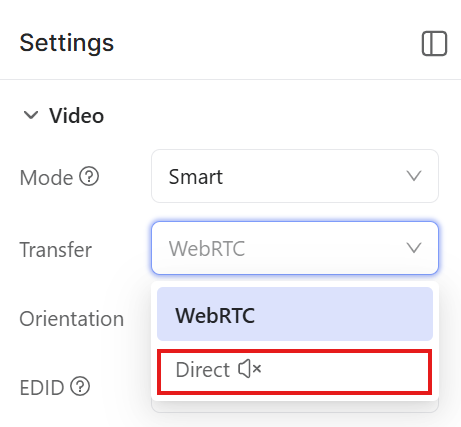
Jeśli problem nadal występuje, sprawdź kolejno poniższe możliwe przyczyny.
Sprawdź połączenia sprzętowe
-
Uszkodzony przewód HDMI
Zużyte przewody HDMI, utlenione złącza lub wewnętrzne uszkodzenia mogą przerywać transmisję sygnału. Wymień przewód na wysokiej jakości przewód HDMI.
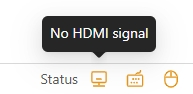
Możesz też sprawdzić stan sygnału HDMI w konsoli KVM. Znajdź ikonę monitora w prawym dolnym rogu i sprawdź, czy wyświetla komunikat „No HDMI signal”.
-
Nieprawidłowe podłączenie
Jeśli urządzeniem docelowym jest komputer stacjonarny, upewnij się, że port HDMI IN KVM jest podłączony do portu HDMI OUT karty graficznej lub płyty głównej komputera. Wtyczka musi być całkowicie i stabilnie włożona. Jeśli urządzenie ma wiele wyjść HDMI (np. kartę dedykowaną i wyjście na płycie głównej), wypróbuj inny port.
Jeśli urządzeniem docelowym jest laptop, upewnij się, że port HDMI IN KVM jest podłączony do portu HDMI OUT laptopa.
Wskazówka: Niektóre modele KVM (takie jak Comet Pro i Comet 5G) mają dwa porty HDMI. Upewnij się, że przewód HDMI z urządzenia docelowego jest podłączony do portu HDMI IN KVM. Po podłączeniu do HDMI OUT konsola KVM nie wykryje sygnału HDMI.
-
Nieprawidłowe użycie adapterów
Jeśli wymagany jest adapter HDMI, użyj adaptera VGA-to-HDMI, aby podłączyć urządzenie docelowe do portu HDMI IN GL.iNet KVM.
Adapter HDMI-to-VGA użyty do tego połączenia nie przekaże prawidłowo sygnału obrazu, przez co ekran pozostanie pusty.

Sprawdź ustawienia przeglądarki
Jeśli uzyskujesz dostęp do urządzenia docelowego przez przeglądarkę i ekran jest pusty, wypróbuj poniższe metody:
-
Sprawdź kilka przeglądarek. Wypróbuj Chrome, Firefox, Edge itp., aby ustalić, czy problem dotyczy konkretnej przeglądarki.
-
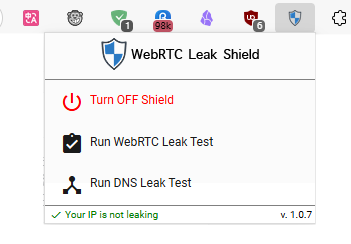
Wyłącz rozszerzenia chroniące przed wyciekami WebRTC lub sterujące WebRTC. Jeśli w przeglądarce zainstalowano rozszerzenia lub wtyczki mogące wpływać na połączenia WebRTC, wyłącz je i sprawdź ponownie. Możesz też przejść do Settings -> Privacy & Security w przeglądarce i upewnić się, że zezwala ona na połączenia WebRTC.
Sprawdź stan i ustawienia urządzenia docelowego
-
Urządzenie jest wyłączone lub uśpione
Upewnij się, że urządzenie docelowe jest w pełni uruchomione i nie znajduje się w trybie uśpienia lub hibernacji wskutek ustawień zarządzania energią (w razie potrzeby wybudź je lokalnymi przyciskami).
-
Nieprawidłowe sterowniki karty graficznej urządzenia docelowego
Brak lub uszkodzenie sterowników karty graficznej może powodować brak obrazu. Zaktualizuj lub ponownie zainstaluj sterowniki karty graficznej na urządzeniu docelowym po zalogowaniu lokalnym.
-
Nieprawidłowe podłączenie do grafiki dedykowanej lub zintegrowanej
Jeśli urządzenie docelowe ma grafikę dedykowaną i zintegrowaną, upewnij się, że przewód HDMI jest podłączony do właściwego portu (np. do portu karty dedykowanej, jeśli jest zainstalowana).
-
Nieprawidłowe ustawienia ekranu urządzenia docelowego (mało prawdopodobne)
Po połączeniu z urządzeniem docelowym GL.iNet KVM automatycznie dostosowuje wyjście obrazu, odczytując EDID monitora w celu uzyskania optymalnego działania. Domyślna konfiguracja EDID jest odpowiednia w większości sytuacji i zwykle nie wymaga zmiany.
Jeśli urządzenie docelowe jest zgodne ze standardowymi monitorami, problemy z pustym ekranem lub wyświetlaniem podczas dostępu przez GLKVM są mało prawdopodobne. Niektóre szczególne problemy ze zgodnością (np. Linux i monitor ASUS) mogą jednak powodować pusty ekran w GLKVM.
Sprawdź, czy urządzenie docelowe jest zgodne ze standardowymi monitorami i czy nie występują problemy ze zgodnością z konkretnym monitorem.
-
Problem z rozdzielczością
Po podłączeniu GLKVM do niektórych systemów operacyjnych (np. Proxmox VE Hypervisor) dostępna rozdzielczość może zostać nieprawidłowo wynegocjowana, co powoduje problemy z obrazem. Można to rozwiązać, ręcznie zmieniając rozdzielczość na urządzeniu docelowym.
Poniżej znajduje się przykładowa procedura zmiany rozdzielczości w Proxmox VE Hypervisor.
-
Otwórz terminal PVE i wpisz poniższe polecenie, aby edytować plik
/etc/default/grub.nano /etc/default/grub -
Dodaj poniższy wiersz.
GRUB_CMDLINE_LINUX_DEFAULT="quiet gfxpayload=text nomodeset" -
Usuń znak
#, aby odkomentować wierszGRUB_GFXMODE, i ustaw żądaną rozdzielczość, np.1024x768.GRUB_GFXMODE=1024x768 -
Naciśnij
Ctrl + O, a następnie Enter, aby zapisać konfigurację. -
Naciśnij
Ctrl + X, aby zamknąć edytor nano. -
Wpisz poniższe polecenie, aby zastosować konfigurację.
update-grub
-
Masz jeszcze pytania? Odwiedź nasze forum społeczności lub skontaktuj się z nami.