Jak odłączyć urządzenie KVM od konta w chmurze
Powiązanie urządzeń KVM z chmurą można usunąć na trzy sposoby: przez dostęp lokalny, aplikację GLKVM lub usługę chmurową.
Usuwanie powiązania przez dostęp lokalny
-
Upewnij się, że komputer znajduje się w tej samej sieci lokalnej co urządzenie KVM.
-
Otwórz przeglądarkę na komputerze (zalecamy Chrome lub Edge ze względu na lepszą zgodność). Wpisz
glkvm.locallub adres IP KVM w pasku adresu, aby otworzyć lokalną stronę logowania GLKVM. Wpisz hasło administratora, aby się zalogować. -
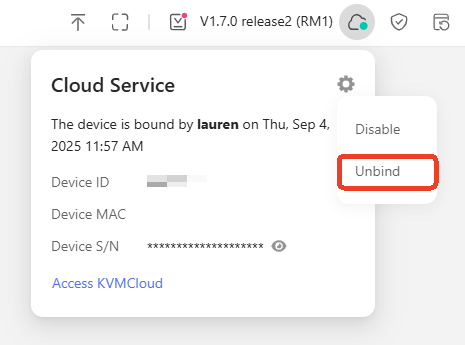
Po zalogowaniu przejdź do Cloud Service w prawym górnym rogu, kliknij ikonę koła zębatego i wybierz Unbind.
Usuwanie powiązania w aplikacji GLKVM
-
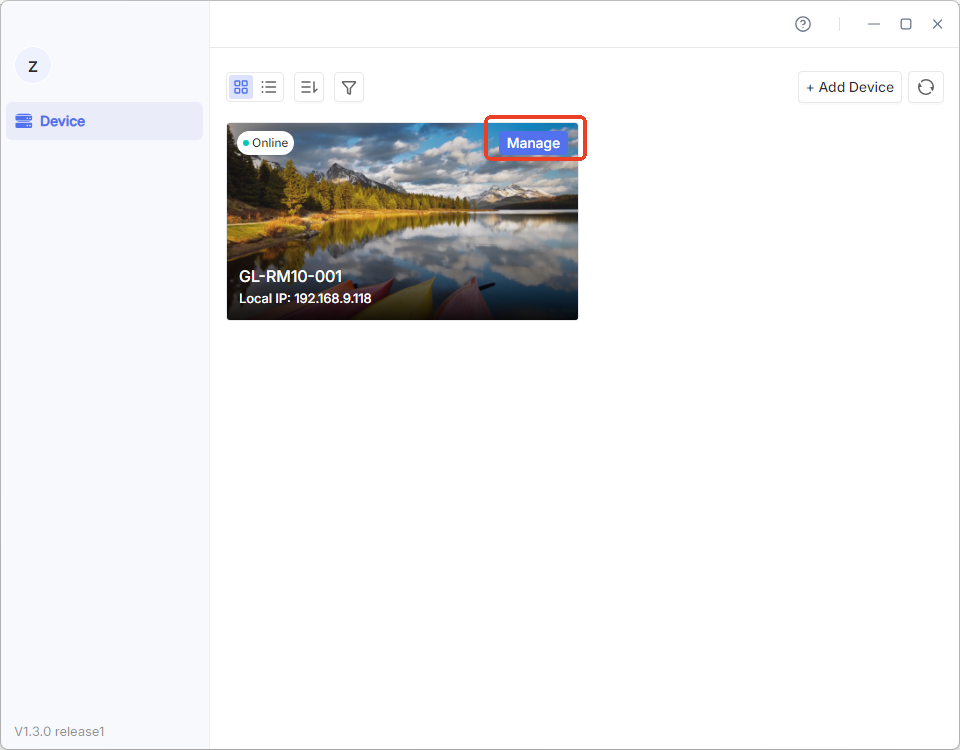
Zaloguj się do aplikacji GLKVM i kliknij Manage w prawym górnym rogu kafelka urządzenia.
-
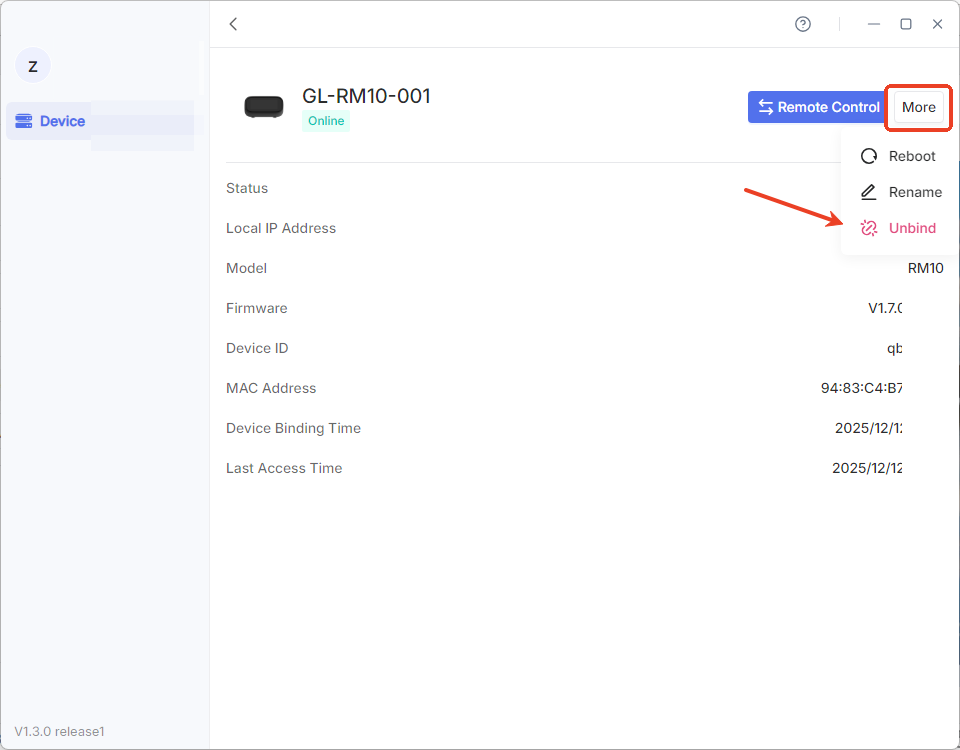
Kliknij More i wybierz Unbind.
Usuwanie powiązania w usłudze chmurowej
-
Otwórz przeglądarkę na komputerze (zalecamy Chrome lub Edge ze względu na lepszą zgodność). Wpisz
glkvm.comw pasku adresu i zaloguj się na konto w chmurze. -
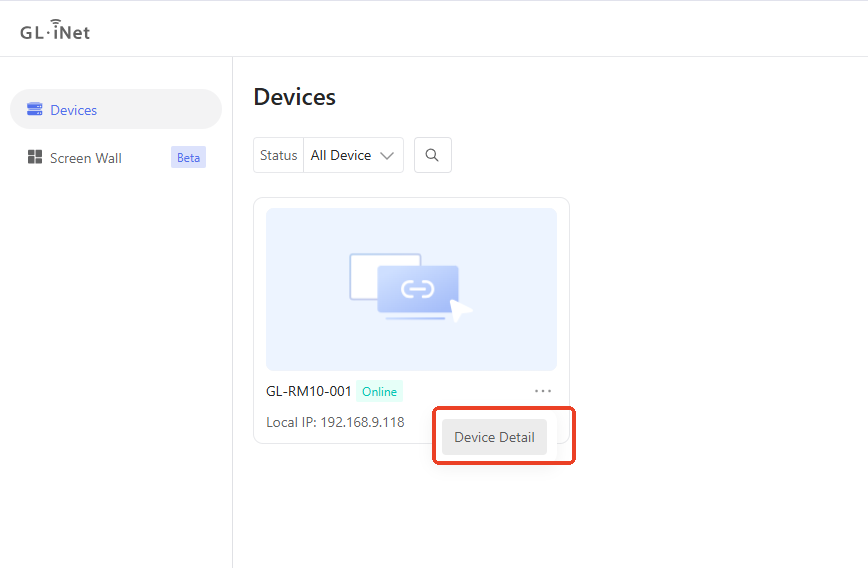
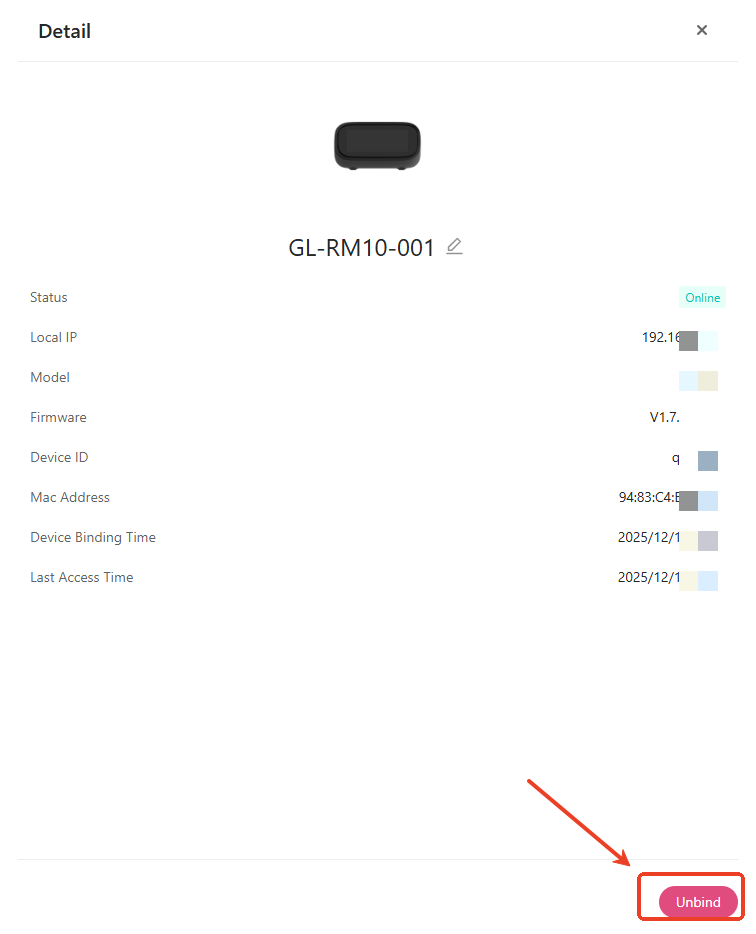
Po zalogowaniu kliknij ikonę trzech kropek w prawym dolnym rogu kafelka urządzenia, a następnie Device Detail.
-
Na stronie szczegółów kliknij Unbind.
Masz jeszcze pytania? Odwiedź nasze forum społeczności lub skontaktuj się z nami.