Profil klienta VPN
Ten przewodnik dotyczy firmware v4.9 i nowszego.
Po lewej stronie webowego panelu administracyjnego przejdź do VPN -> VPN Client Profile.
Od firmware v4.9 strony OpenVPN Client i WireGuard Client zostały połączone w jedną stronę VPN Client Profile, aby usprawnić zarządzanie. Układ został nieznacznie zmieniony, ale podstawowa funkcjonalność pozostaje bez zmian. W razie potrzeby możesz nadal korzystać z osobnych przewodników.
Ta strona umożliwia logowanie do niektórych zintegrowanych usług VPN i łatwe pobieranie ich profili do połączeń VPN albo ręczne przesyłanie plików konfiguracyjnych wyeksportowanych ze strony innego dostawcy VPN. W razie potrzeby możesz przełączać protokoły VPN w prawym górnym rogu.
WireGuard
WireGuard® to lekki, wydajny i nowoczesny VPN oparty na najnowszej kryptografii. Zapewnia lepszą szybkość, prostotę i praktyczność niż IPsec, a także znacznie przewyższa OpenVPN pod względem wydajności.
Routery GL.iNet oferują wbudowaną obsługę WireGuard dla następujących dostawców VPN. Jeśli masz aktywną subskrypcję, wystarczy wprowadzić dane logowania do usługi na stronie VPN Client Profile, aby szybko zakończyć konfigurację.
- AzireVPN
- Hide.me
- IPVanish
- Mullvad
- NordVPN
- PIA (Private Internet Access)
- PureVPN
- Surfshark
- Windscribe
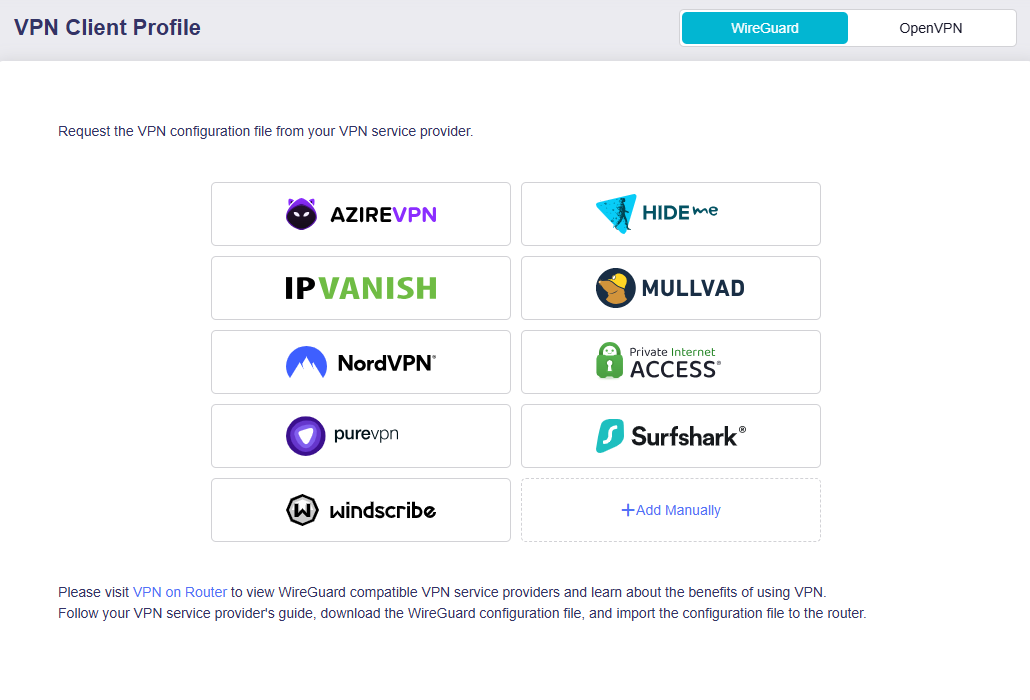
Jeśli korzystasz z innego dostawcy usług WireGuard, pobierz plik konfiguracyjny z jego strony internetowej, a następnie kliknij Add Manually, aby przesłać plik do routera i nawiązać połączenie VPN. Jeśli nie wiesz, jak pobrać pliki konfiguracyjne, zapoznaj się z tym przewodnikiem lub skontaktuj się z pomocą techniczną dostawcy.
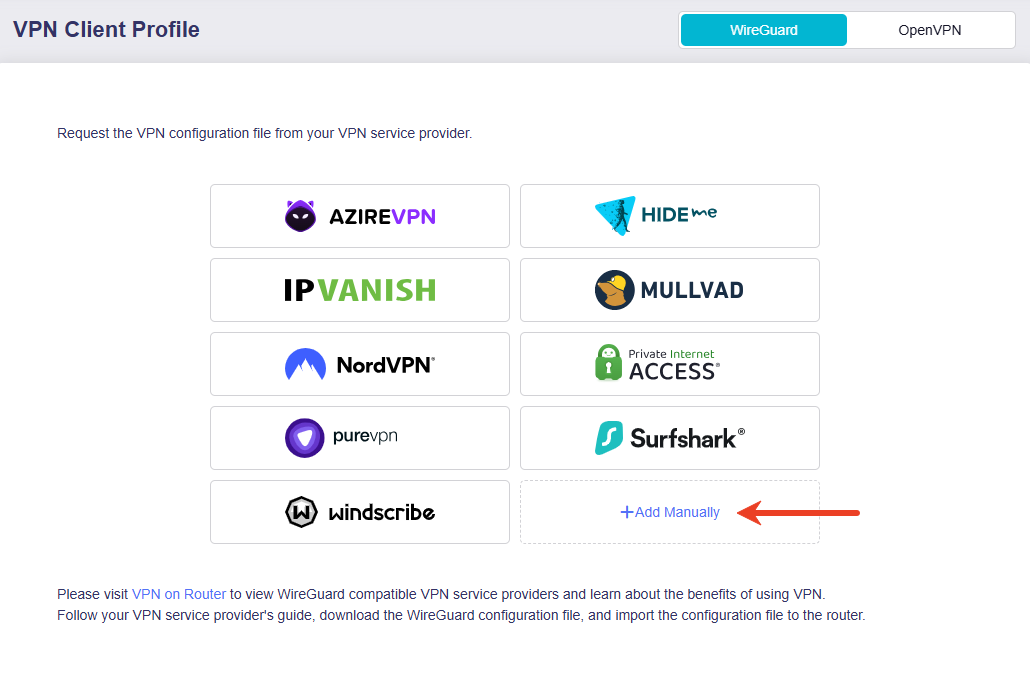
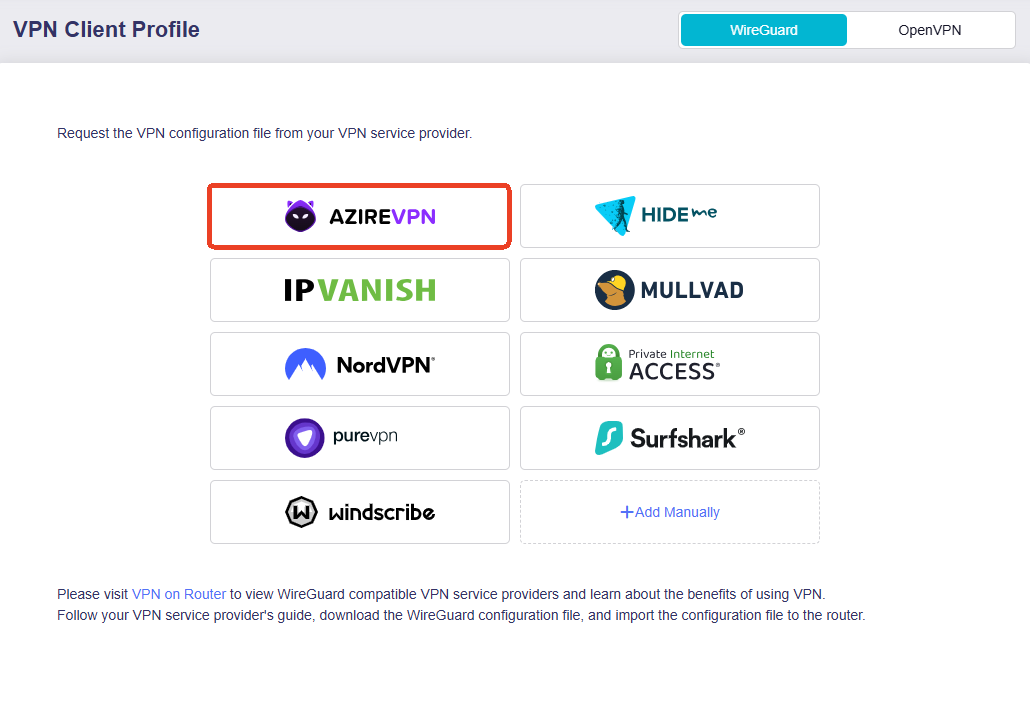
Weźmy AzireVPN jako przykład.
-
Kliknij AzireVPN.
-
Wprowadź Username i Password, a następnie kliknij Save and Continue.
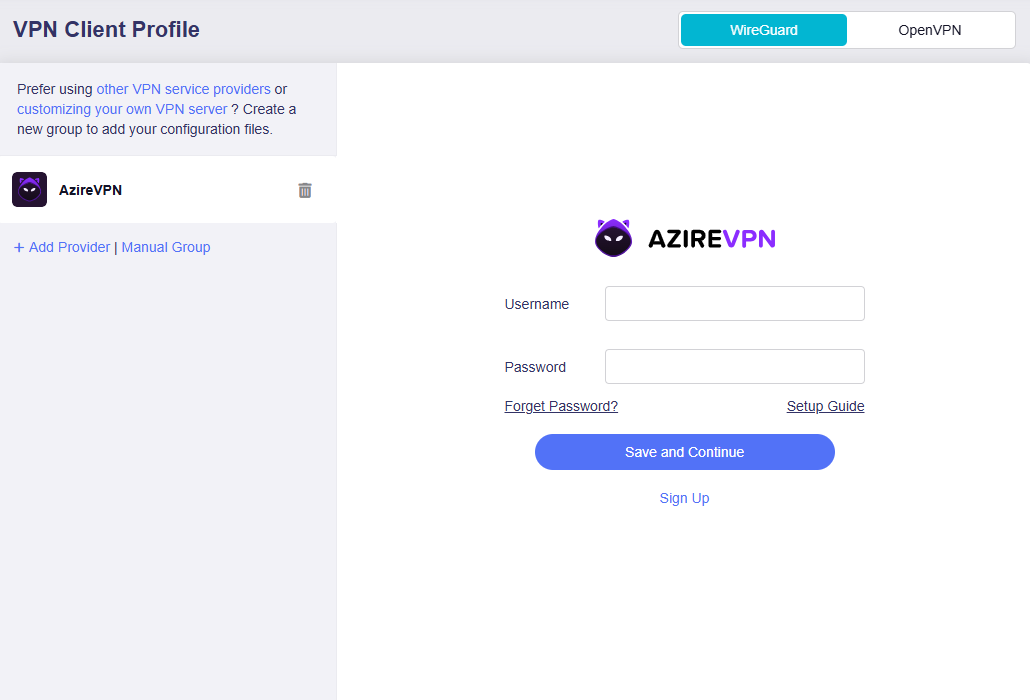
System wygeneruje pliki konfiguracyjne dla wszystkich dostępnych serwerów.
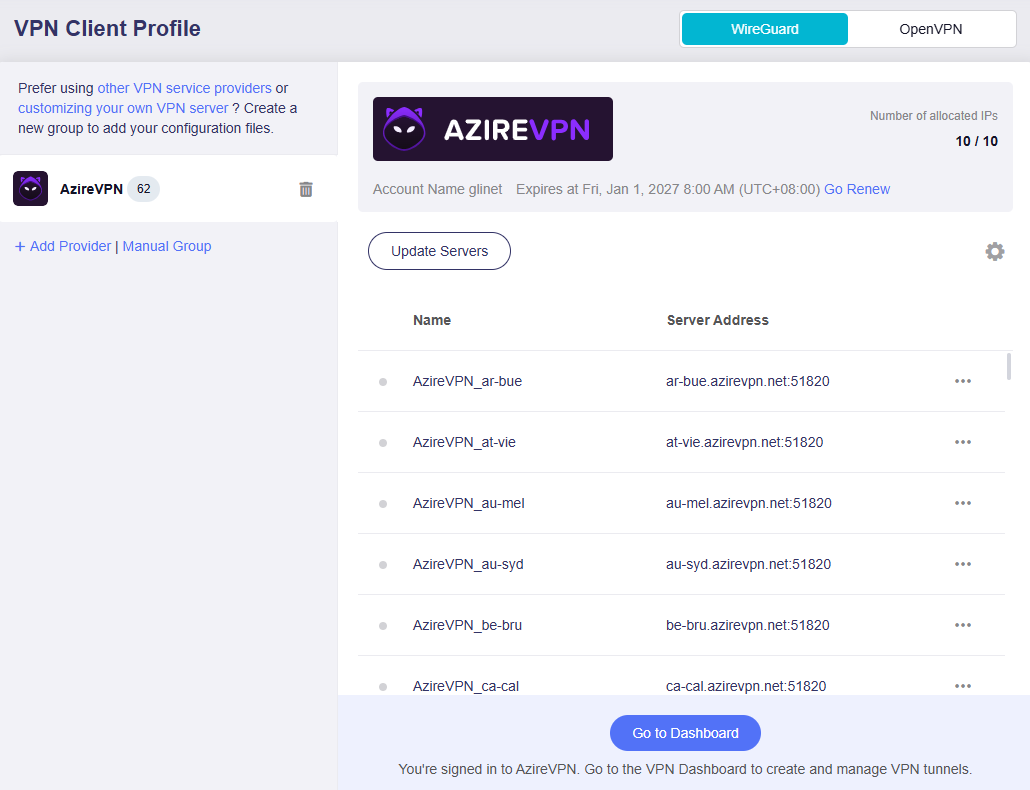
-
Skorzystaj z odpowiednich wskazówek poniżej, zależnie od swoich potrzeb.
Przypadek 1. Jeśli chcesz, aby wszyscy podłączeni klienci korzystali z VPN do dostępu do Internetu, wykonaj poniższe kroki.
-
Wybierz preferowany serwer i kliknij ikonę trzech kropek po prawej stronie, aby rozpocząć połączenie.
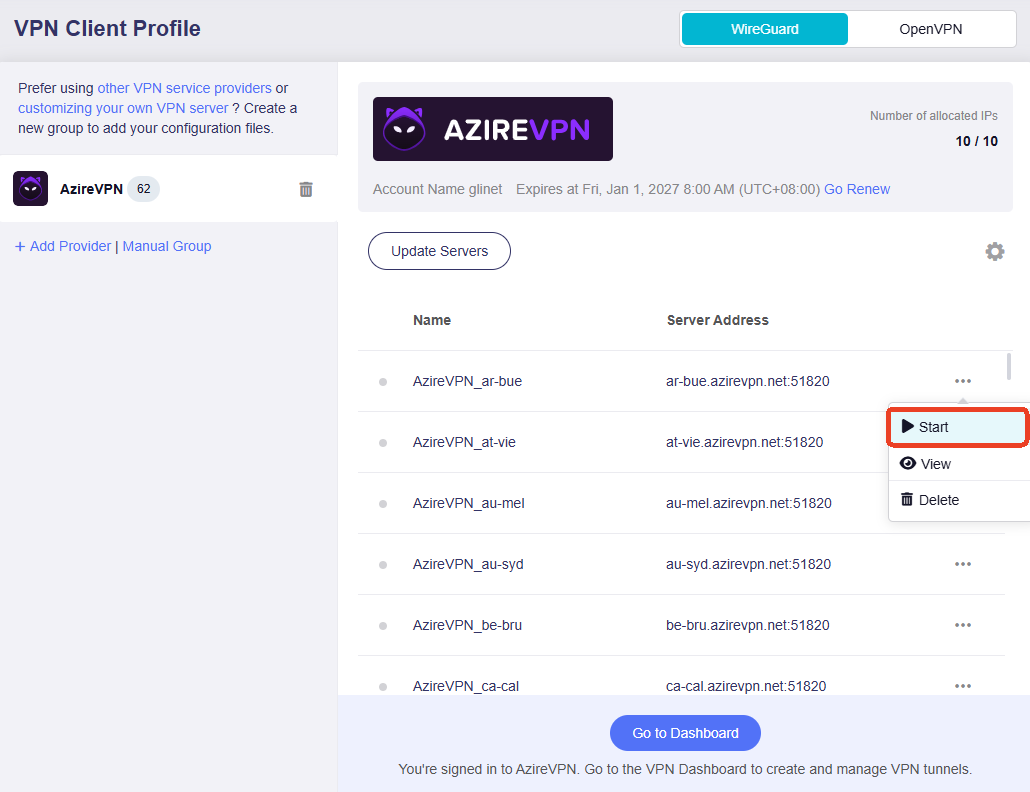
-
Po nawiązaniu połączenia obok pliku konfiguracyjnego pojawi się zielona kropka.
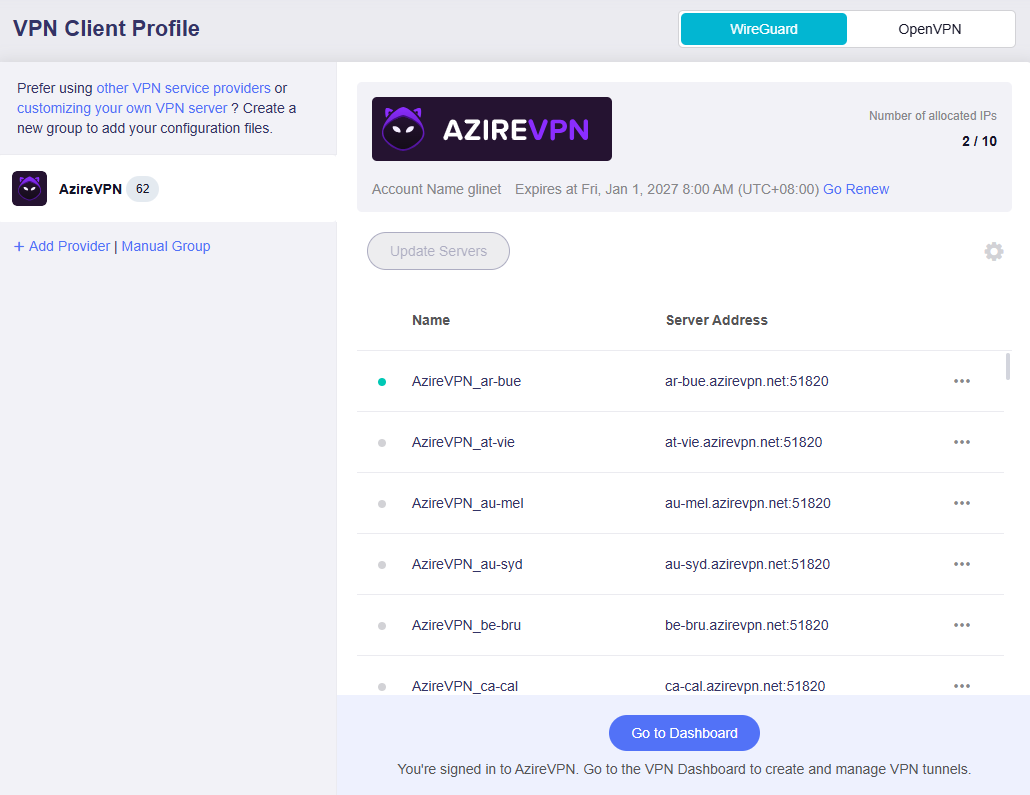
Teraz połączenie VPN jest aktywne, a wszyscy klienci podłączeni do tego routera powinni korzystać z VPN, aby uzyskać bezpieczny dostęp do Internetu.
-
(Opcjonalnie) Jeśli chcesz, aby system automatycznie odcinał cały dostęp do Internetu dla Twojej sieci lokalnej w przypadku nieoczekiwanego zerwania połączenia VPN, zapobiegając ujawnieniu prawdziwego adresu IP i danych online oraz zapewniając ciągłą prywatność i bezpieczeństwo, przejdź do VPN Dashboard, aby włączyć Kill Switch.
Przypadek 2. Jeśli wolisz zamiast tego dostosować politykę VPN, wykonaj poniższe kroki.
-
Kliknij Go to Dashboard na dole.
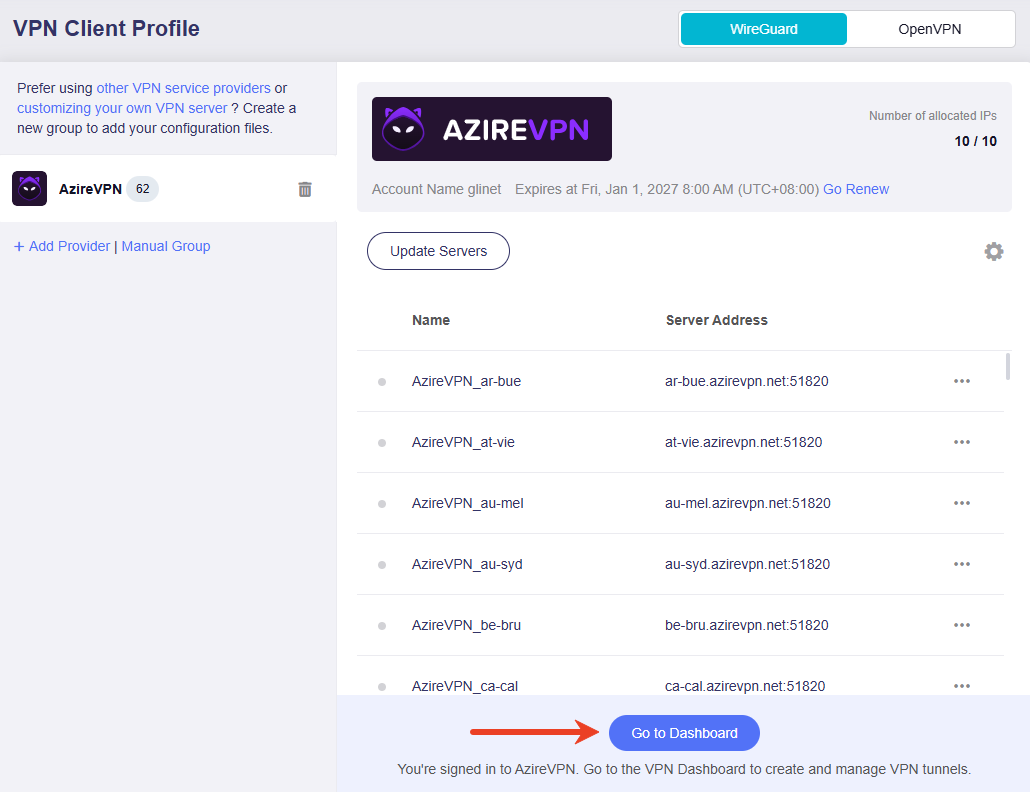
-
Zostaniesz przekierowany do VPN Dashboard, aby skonfigurować politykę VPN. Szczegóły znajdziesz tutaj.
-
OpenVPN
OpenVPN to otwartoźródłowy protokół VPN, który wykorzystuje techniki wirtualnych sieci prywatnych do ustanawiania bezpiecznych połączeń site-to-site lub punkt-punkt.
Routery GL.iNet oferują wbudowaną obsługę OpenVPN dla NordVPN. Jeśli masz aktywną subskrypcję, wystarczy wprowadzić dane logowania do usługi na stronie VPN Client Profile, aby szybko zakończyć konfigurację.
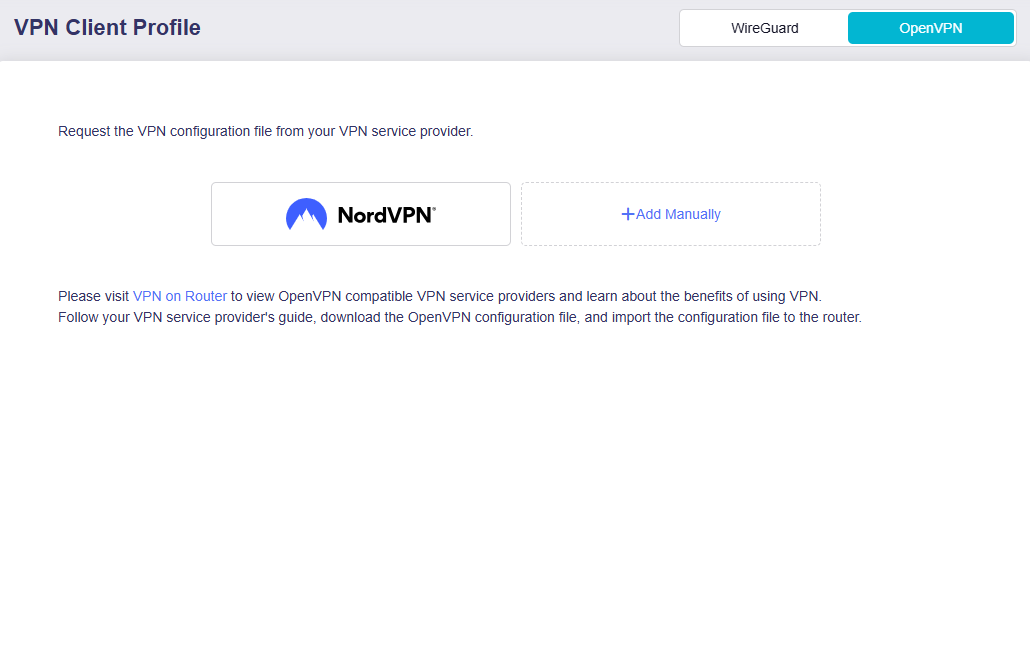
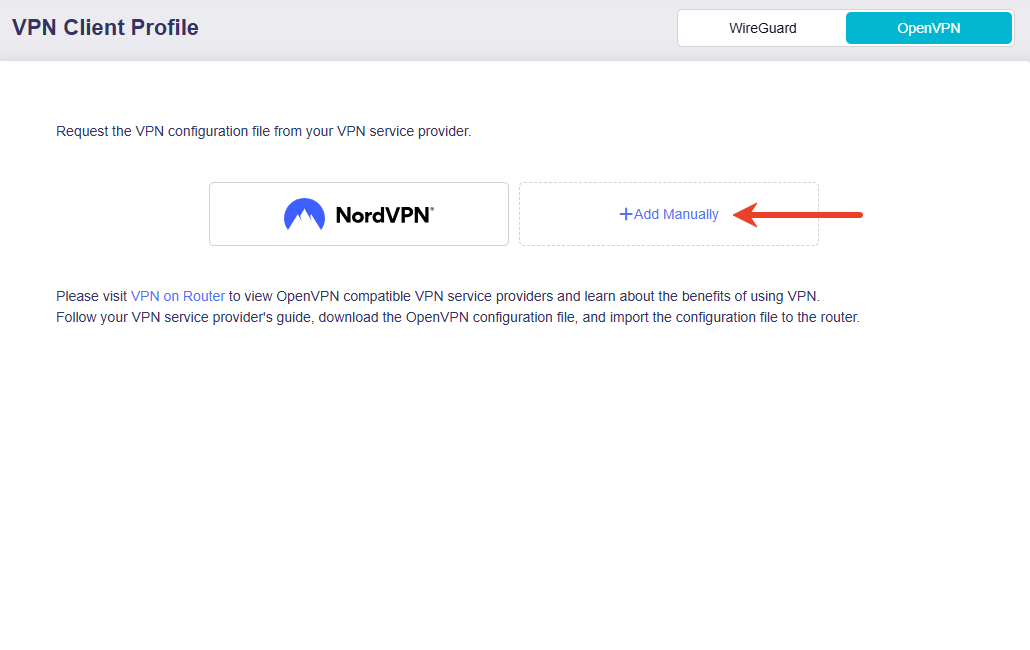
Jeśli korzystasz z innego dostawcy usług OpenVPN, pobierz plik konfiguracyjny z jego strony internetowej, a następnie kliknij Add Manually, aby przesłać plik do routera i nawiązać połączenie VPN. Jeśli nie wiesz, jak pobrać pliki konfiguracyjne, zapoznaj się z tym przewodnikiem lub skontaktuj się z pomocą techniczną dostawcy.
Powiązane artykuły
- VPN Dashboard (Firmware v4.9)
- Konfiguracja klienta WireGuard na routerach GL.iNet
- Konfiguracja klienta OpenVPN na routerach GL.iNet
Masz jeszcze pytania? Odwiedź nasze Forum społeczności lub skontaktuj się z nami.