Kontrola rodzicielska (Firmware v4.9)
Ten przewodnik dotyczy firmware v4.9 i nowszego. W przypadku wcześniejszych wersji kliknij tutaj.
Po lewej stronie webowego panelu administracyjnego przejdź do FLOW CONTROL -> Parental Control.
Kontrola rodzicielska chroni dzieci w Internecie, blokując nieodpowiednie strony i ograniczając czas spędzany przed ekranem. Filtruje szkodliwe treści i zachęca do odpowiedzialnego korzystania z Internetu.
GL.iNet Parental Control oferuje elastyczne harmonogramy, które pozwalają ograniczyć dostęp do Internetu na urządzeniach najczęściej używanych przez dzieci. Możesz jednym kliknięciem blokować nieodpowiednie aplikacje i strony internetowe. Dodatkowo w razie potrzeby możesz ręcznie wprowadzać domeny, aby uzyskać pełną ochronę online.
Układ strony i przebieg konfiguracji Parental Control zostały ulepszone w firmware v4.9, co upraszcza konfigurację i zapewnia bardziej intuicyjny widok reguł.
Wykonaj poniższe kroki, aby skonfigurować kontrolę rodzicielską.
-
Zaloguj się do webowego panelu administracyjnego routera i przejdź do FLOW CONTROL -> Parental Control. Upewnij się, że czas routera jest prawidłowy.
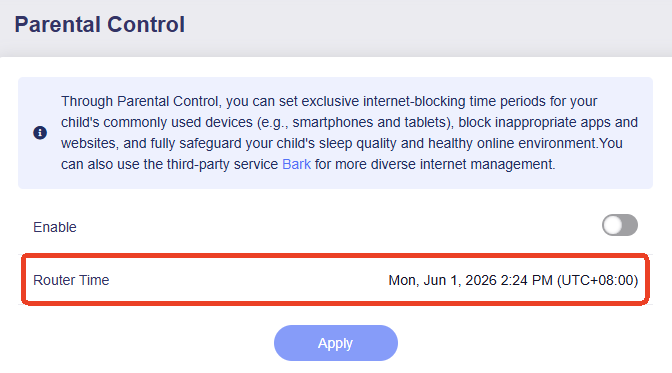
Jeśli nie, przejdź najpierw do SYSTEM -> Time Zone, aby go zsynchronizować.
-
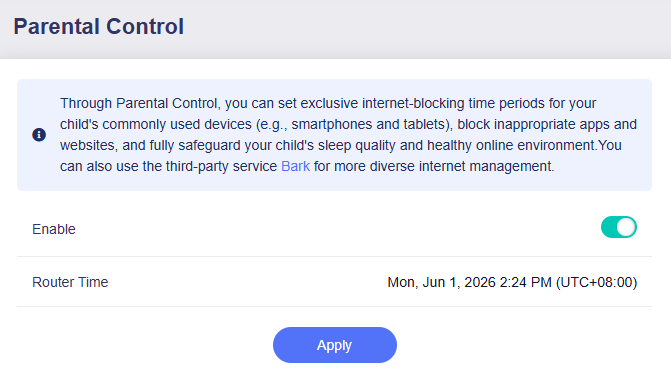
Włącz Parental Control i kliknij Apply.
-
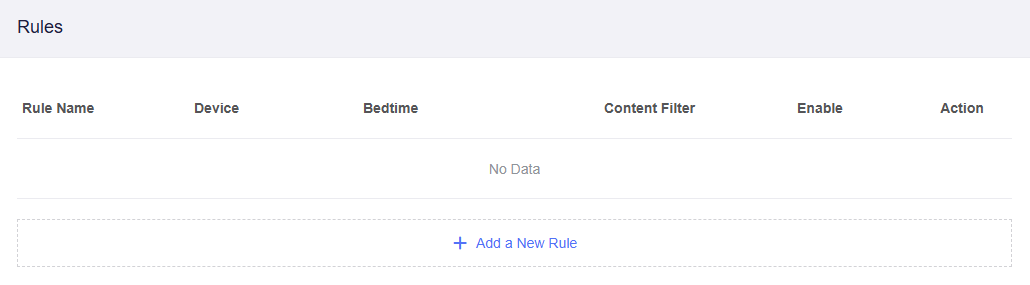
Zobaczysz listę reguł, jak poniżej. Kliknij Add a New Rule.
-
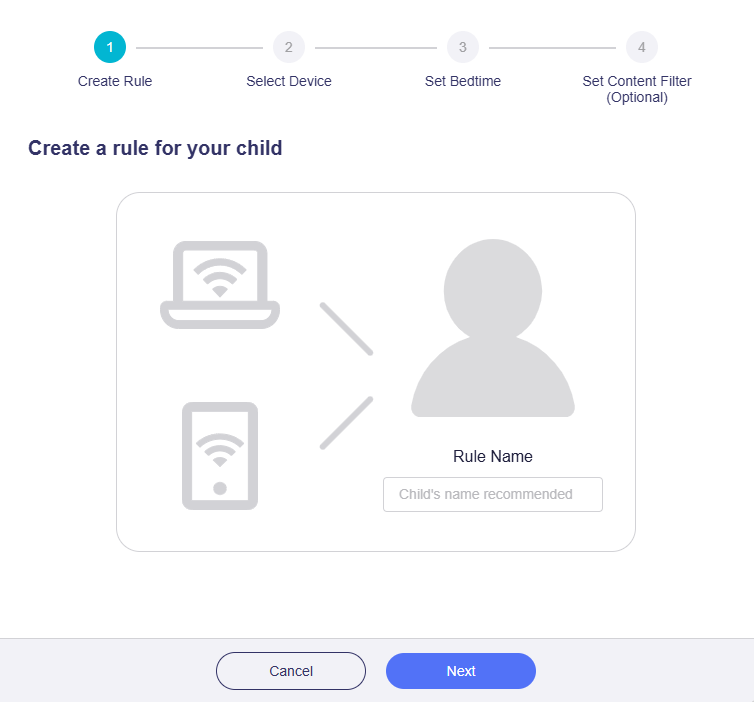
W wyskakującym oknie utwórz regułę, ustaw własną nazwę, a następnie kliknij Next.
-
Wybierz urządzenie dziecka, a następnie kliknij Next.
Urządzenie pojawi się na tej stronie tylko wtedy, gdy jest połączone z routerem przez Wi‑Fi lub Ethernet. Kolor cyjan oznacza stan online, a szary stan offline.
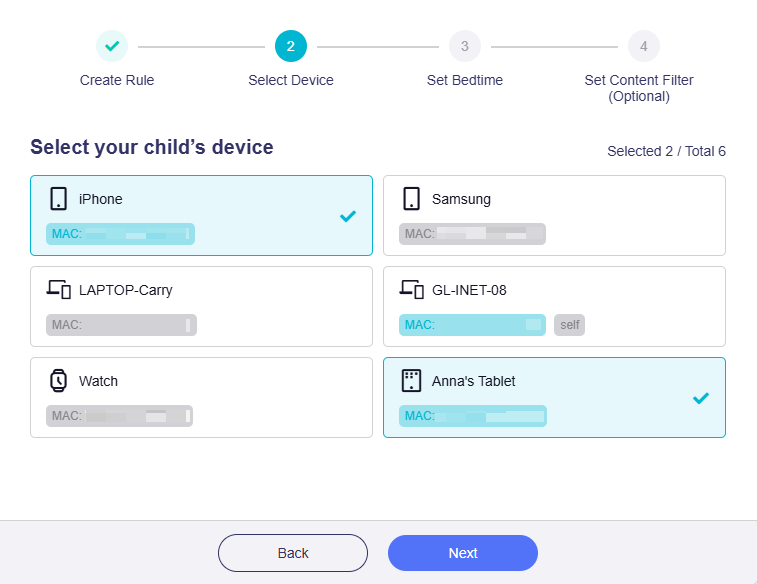
Wskazówka: Jeśli chcesz łatwiej odróżniać podłączone urządzenia, przejdź do strony CLIENTS i dostosuj nazwy urządzeń.
-
Ustaw porę snu dla urządzenia dziecka, a następnie kliknij Next.
W tym okresie Internet na wybranych urządzeniach będzie niedostępny. Domyślnie ta sama pora snu obowiązuje każdego dnia.
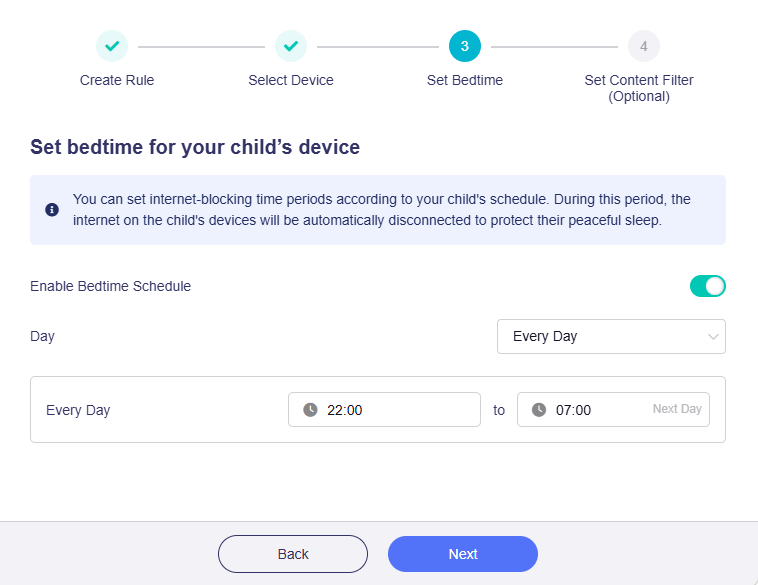
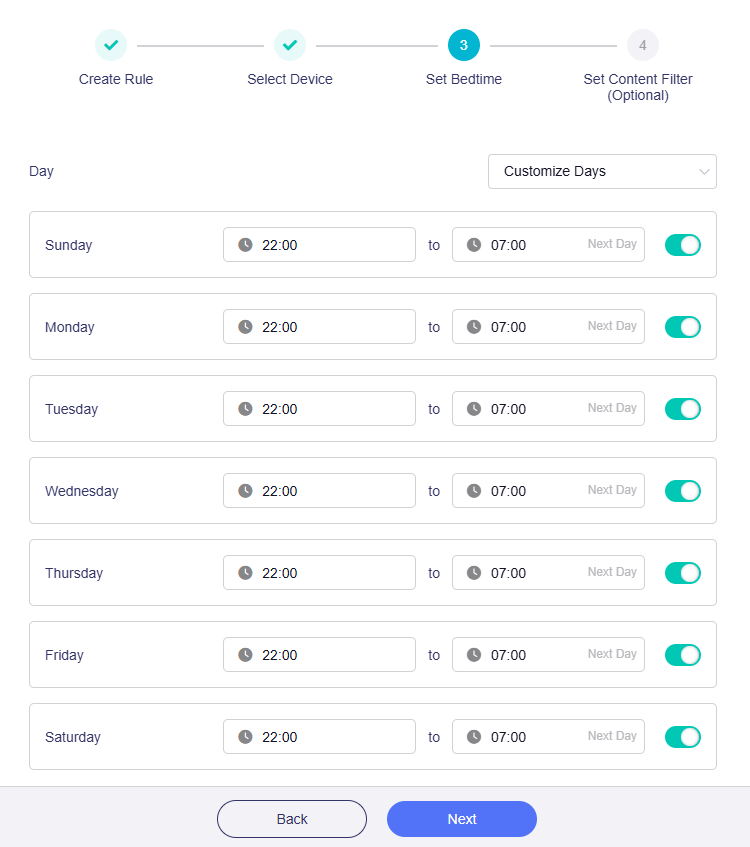
Jeśli chcesz ustawić różne pory snu dla poszczególnych dni tygodnia, wybierz Customize Days, ustaw różne godziny, a następnie kliknij Next.
-
Wybierz filtr treści.
Domyślnie zaznaczone są trzy kategorie: Gambling, Malicious Content oraz Sexual Content.
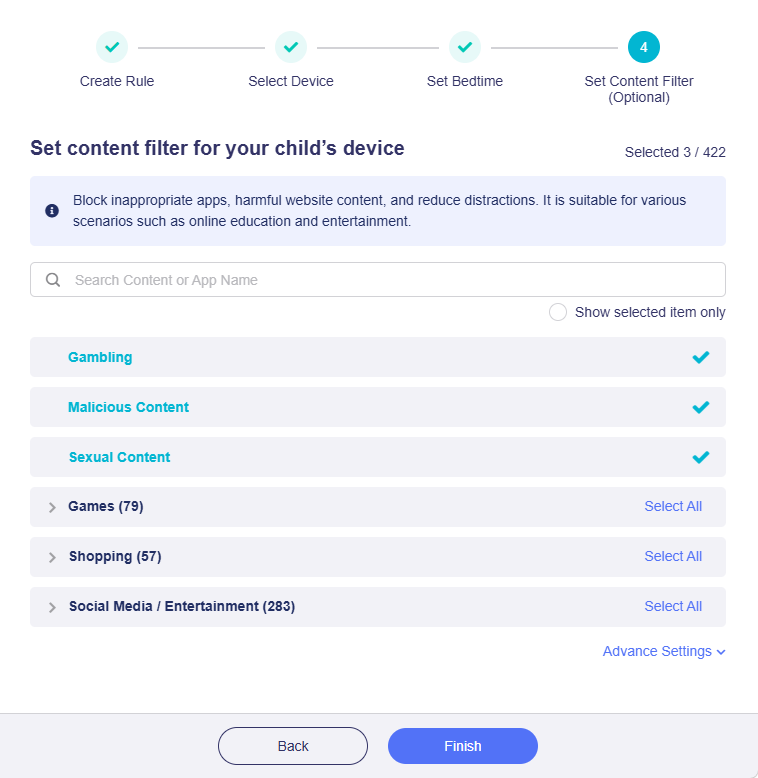
W razie potrzeby możesz wybrać inne kategorie, takie jak Games, Shopping, Social Media, Entertainment itd.
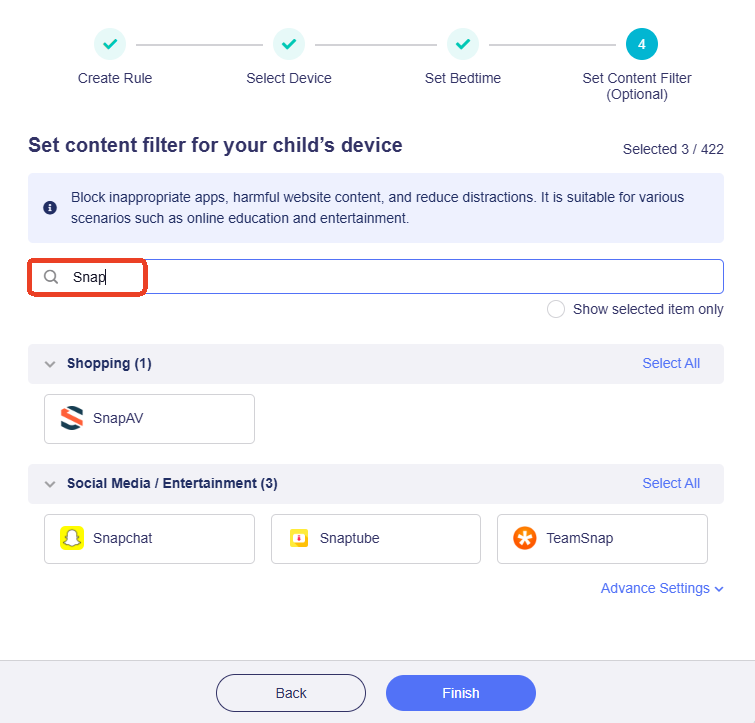
Jeśli trudno znaleźć konkretną aplikację, którą chcesz zablokować, skorzystaj z wyszukiwania u góry, aby szybko ją odszukać.
-
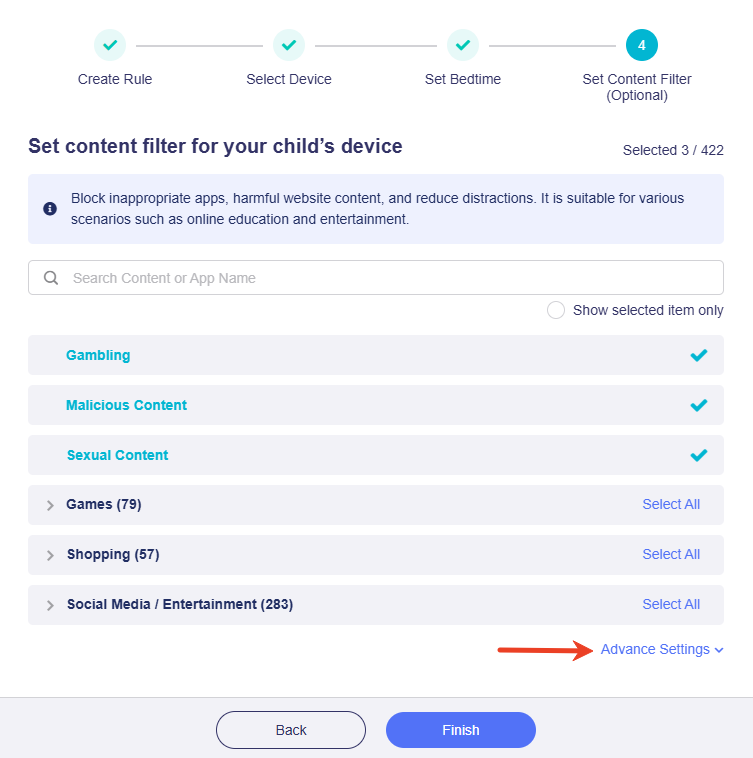
Jeśli chcesz zablokować określone domeny, kliknij Advanced Settings w prawym dolnym rogu.
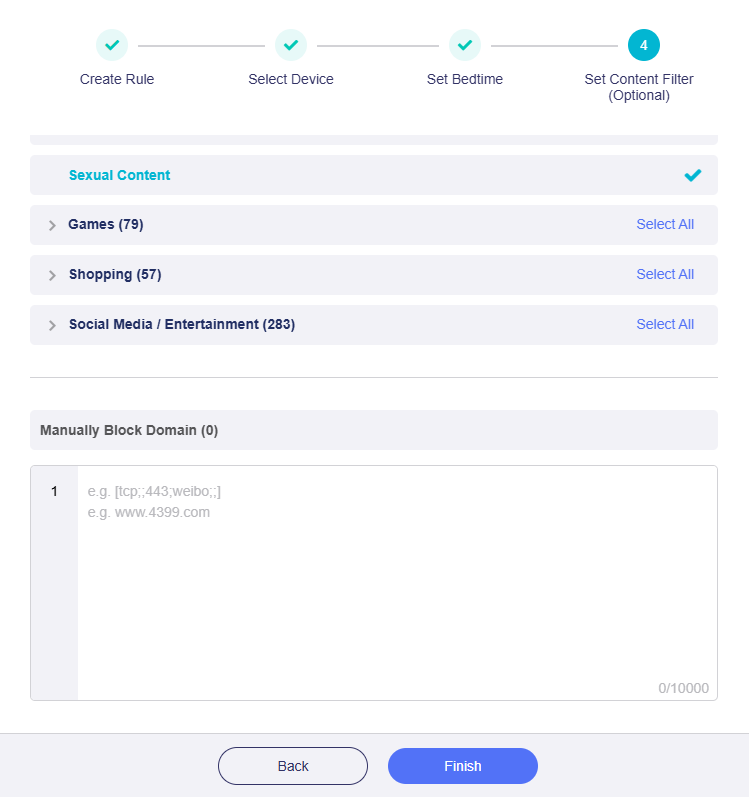
Wprowadź domeny ręcznie, a następnie kliknij Finish.
-
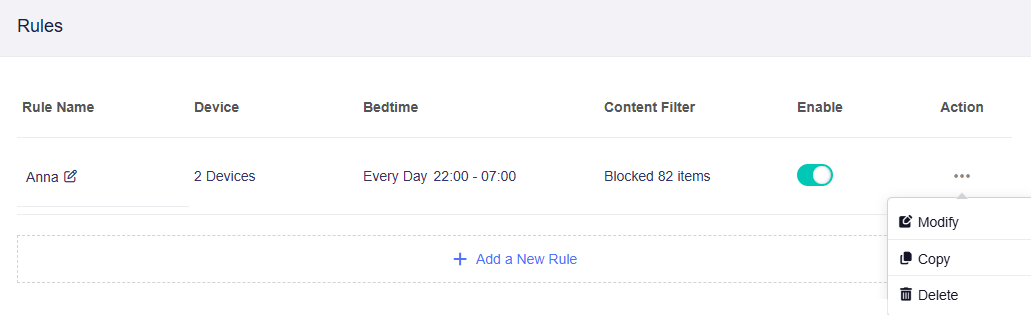
Reguła została dodana. Lista pokazuje nazwę reguły, liczbę podłączonych urządzeń, harmonogram pory snu, filtrowane treści oraz status reguły (włączona/wyłączona).
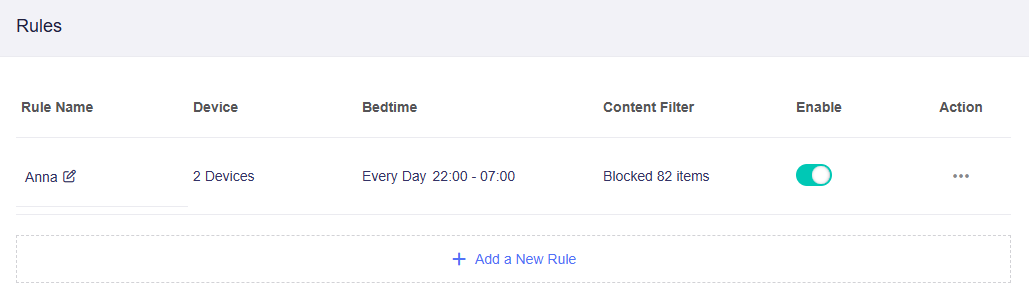
Na istniejących regułach możesz wykonywać podstawowe operacje: Modify, Copy i Delete.
-
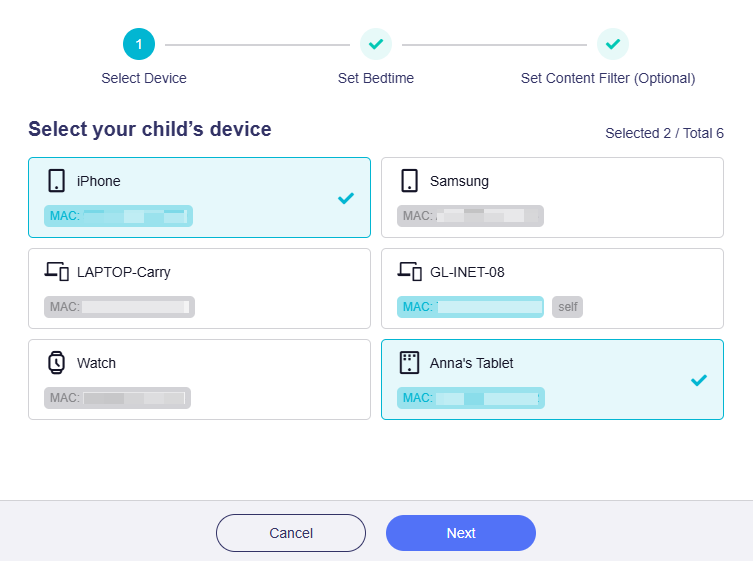
Modify: Zmienia wybrane urządzenia, pory snu i reguły filtru treści.
-
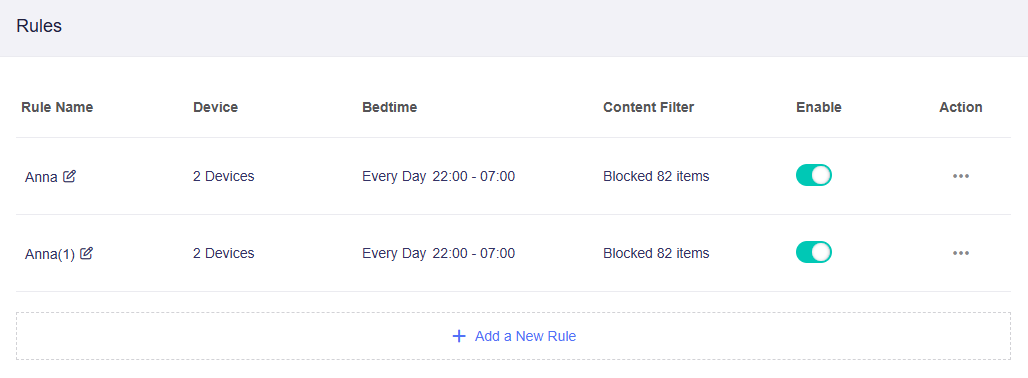
Copy: Tworzy kopię istniejącej reguły, aby uniknąć ręcznej ponownej konfiguracji.
-
Masz jeszcze pytania? Odwiedź nasze Community Forum lub skontaktuj się z nami.