Podsieć
Uwaga: Ta strona jest obecnie dostępna na Flint 4 (GL-BE14000) i zostanie udostępniona na innych modelach wraz z firmware v4.10.
Po lewej stronie panelu administracyjnego WWW przejdź do NETWORK -> Subnet.
Ta strona umożliwia centralną konfigurację i zarządzanie sieciami Main Network, Guest Network, IoT Network oraz niestandardowymi VLAN Networks. Możesz tworzyć wiele podsieci i zarządzać nimi, aby izolować różne typy urządzeń lub ruchu.
Sieć główna
Main Network to sieć, z którą urządzenie jest połączone przez główne Wi-Fi lub kabel Ethernet.
W Main Network można bezpośrednio sprawdzić wszystkie stany interfejsów, VLAN ID, adres IP routera oraz zakres DHCP.
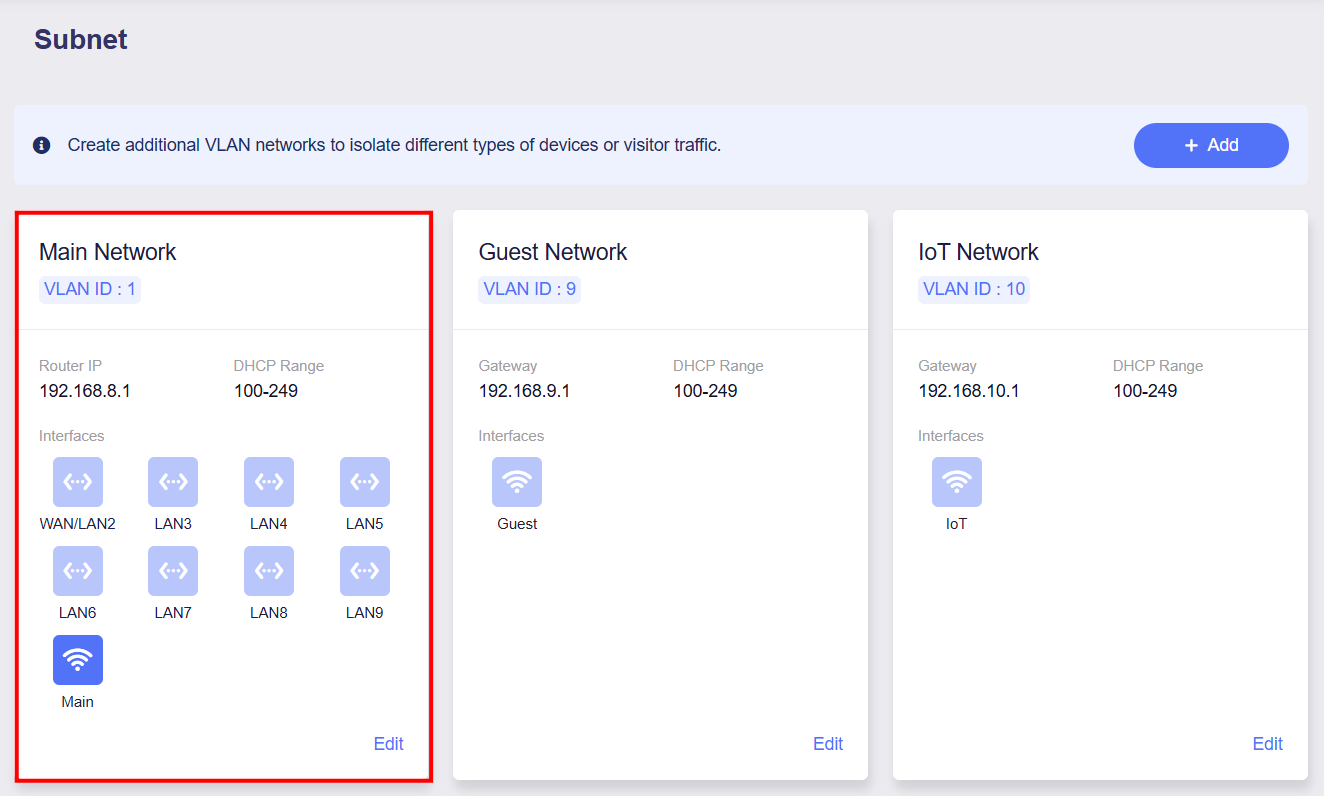
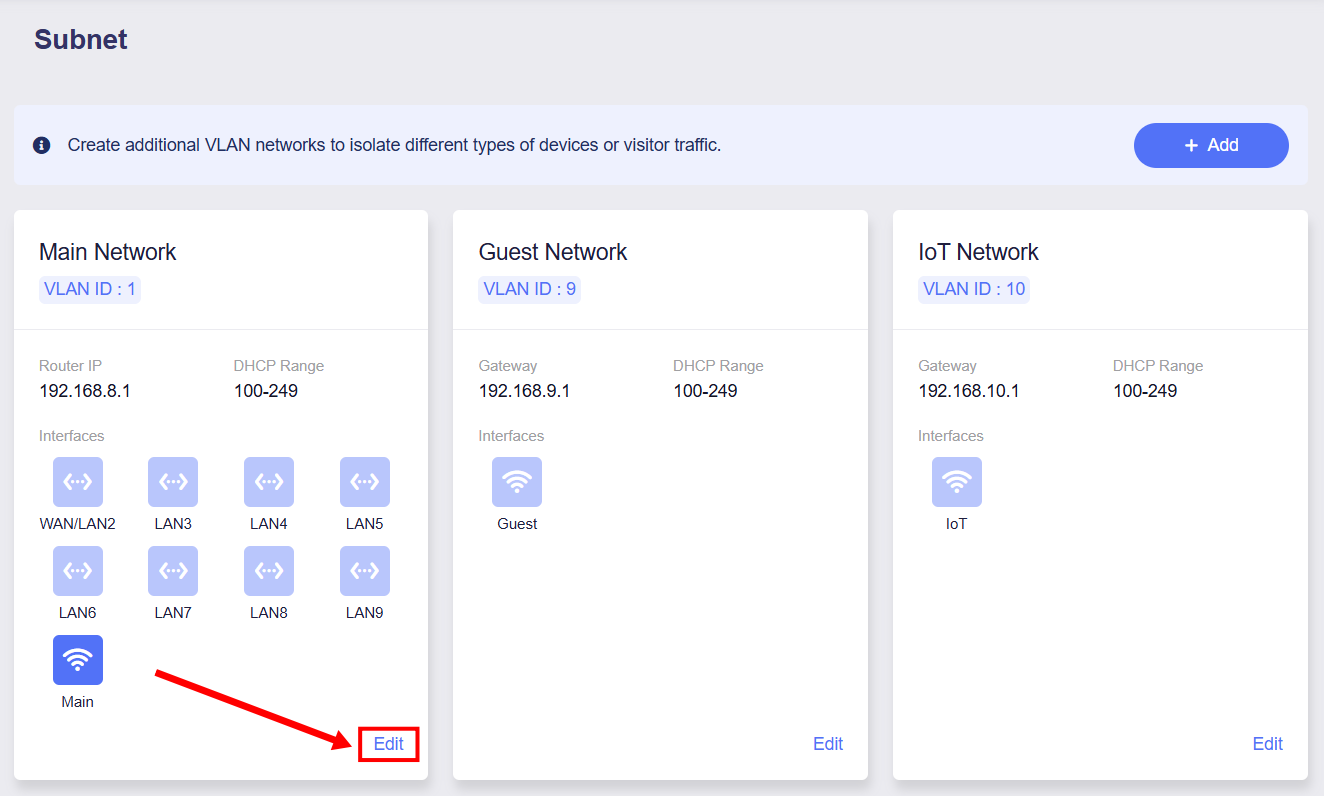
Kliknij Edit w prawym dolnym rogu, aby skonfigurować Main Network.
Strona konfiguracji obejmuje ustawienia podstawowe, ustawienia serwera DHCP oraz rezerwację adresów.
Ustawienia podstawowe
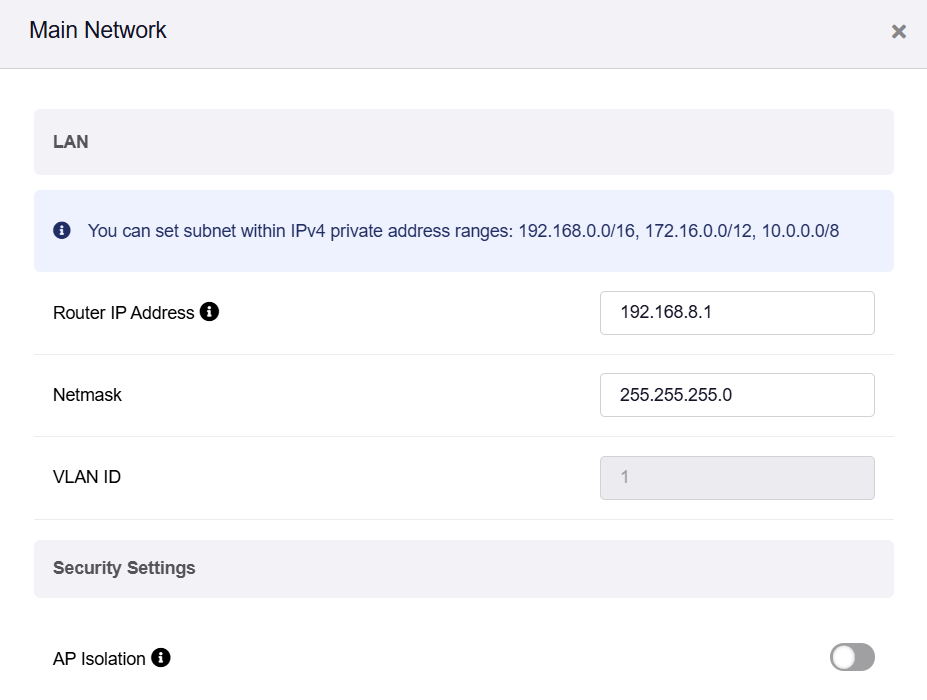
Podsieć można ustawić w prywatnych zakresach adresów IPv4: 192.168.0.0/16, 172.16.0.0/12, 10.0.0.0/8.
-
Router IP Address
Jest to adres, który należy wpisać w pasku adresu przeglądarki, aby uzyskać dostęp do strony administracyjnej routera.
Domyślnie jest to 192.168.8.1. Można go zmienić, jeśli powoduje konflikt z siecią.
-
Netmask
Domyślna wartość to 255.255.255.0. Można także wybrać 255.255.0.0, jeśli potrzebna jest większa podsieć z większą liczbą adresów IP.
-
VLAN ID
Domyślny VLAN ID dla Main Network to 1 i nie można go zmienić.
-
AP Isolation
Można odizolować urządzenia klienckie w osobnym segmencie sieci. Urządzenia te nie będą mogły komunikować się z innymi urządzeniami w tej samej sieci.
Serwer DHCP
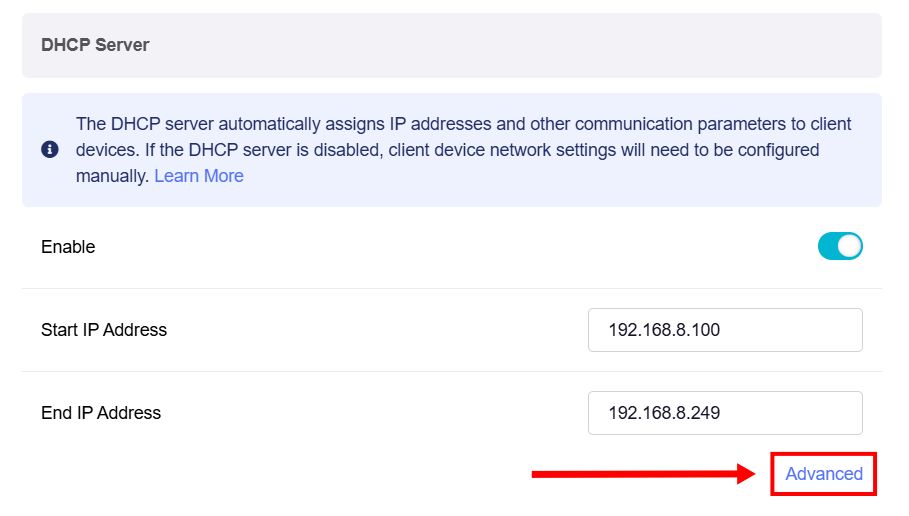
DHCP Server jest domyślnie włączony. Serwer DHCP automatycznie przypisuje adresy IP i inne parametry komunikacji każdemu urządzeniu klienckiemu.
Jeśli serwer DHCP jest wyłączony, trzeba ręcznie skonfigurować ustawienia sieciowe urządzeń klienckich. Kliknij tutaj, aby dowiedzieć się, jak ręcznie skonfigurować statyczny adres IP.
Można zmienić początkowy i końcowy adres IP zależnie od potrzeb, na przykład gdy sieć się rozrasta lub zmniejsza, występują konflikty adresów IP albo zmienia się zakres maski podsieci.
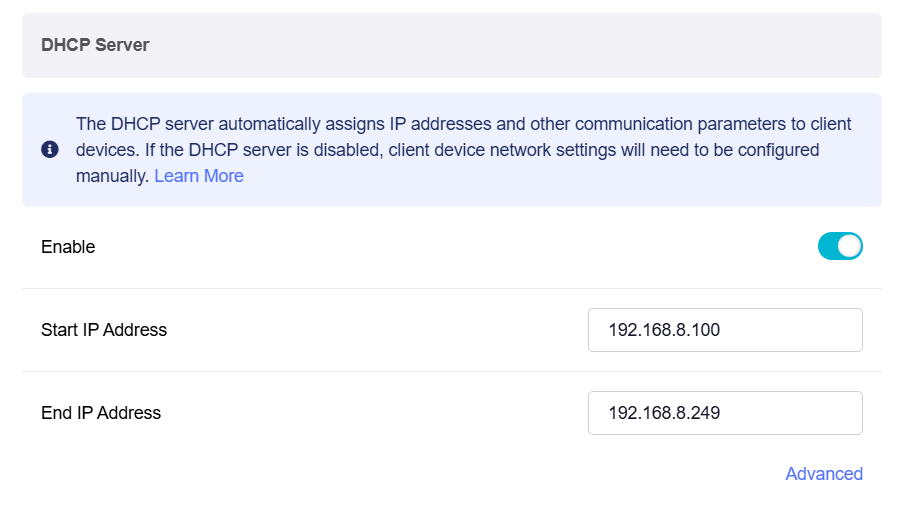
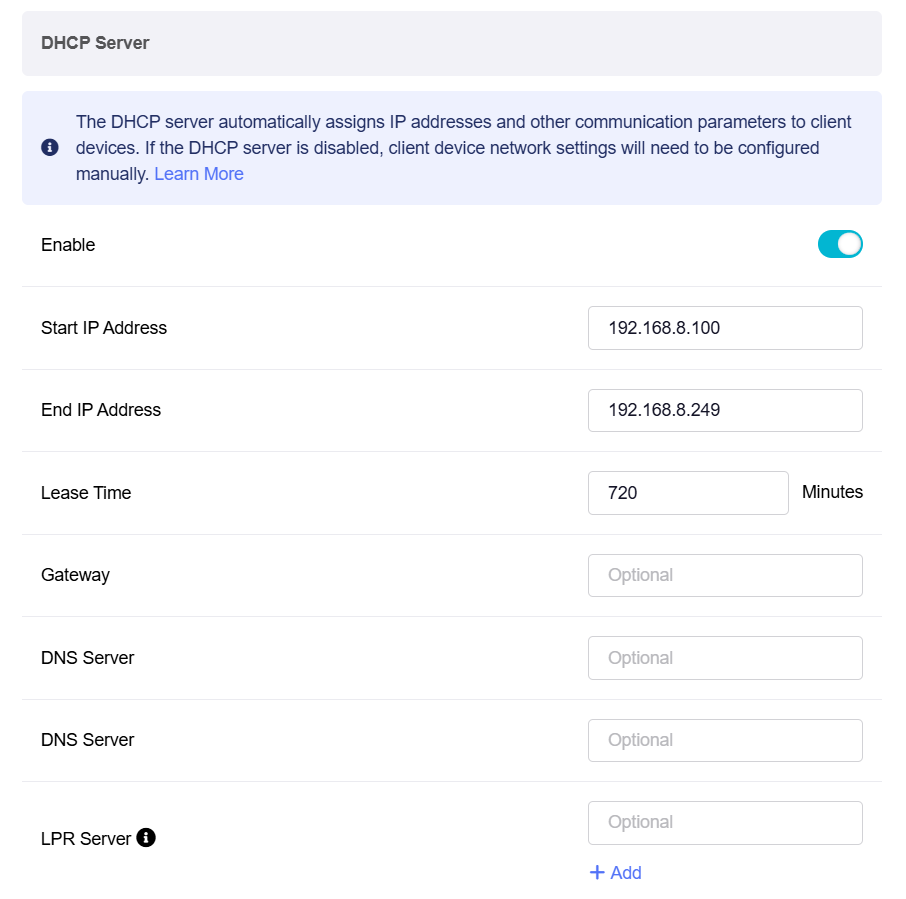
W razie potrzeby kliknij Advanced, aby przejść do dalszej konfiguracji.
-
Lease Time: Okres, przez jaki adres IP przydzielony przez DHCP jest ważny dla urządzenia.
-
Gateway: Urządzenie routujące ruch między siecią lokalną a sieciami zewnętrznymi, takimi jak Internet.
-
DNS Server 1: serwer podstawowy tłumaczący nazwy domen na adresy IP.
-
DNS Server 2: serwer zapasowy używany do rozwiązywania nazw domen, gdy podstawowy serwer DNS jest niedostępny.
-
LPR Server (Line Printer Remote Server): Usługa zarządzająca zadaniami drukowania i umożliwiająca urządzeniom sieciowym wysyłanie żądań drukowania do zdalnych drukarek. Można skonfigurować wiele portów drukarek LPR.
Rezerwacja adresów
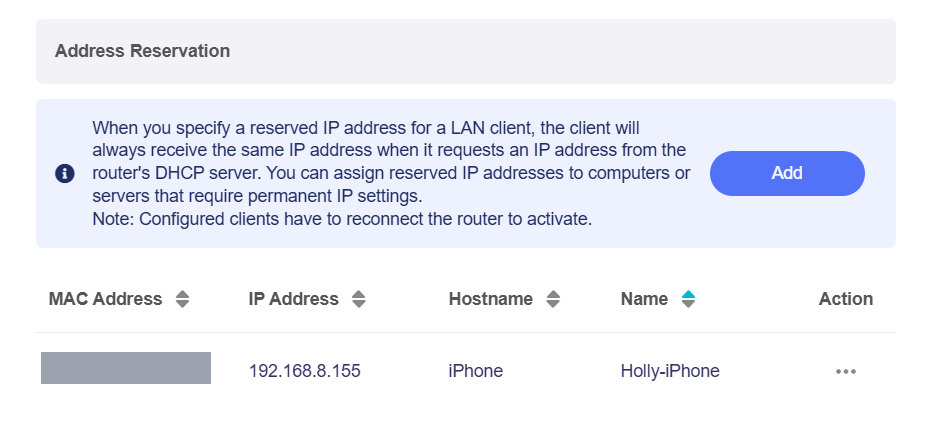
Po określeniu zarezerwowanego adresu IP dla klienta w sieci LAN klient zawsze otrzymuje ten sam adres IP przy każdym dostępie do serwera DHCP routera. Zarezerwowane adresy IP można przypisywać komputerom lub serwerom wymagającym stałych ustawień IP.
Uwaga: Skonfigurowane klienty muszą ponownie połączyć się z routerem, aby ustawienie zaczęło działać.
Kliknij Add, aby zarezerwować adres IP.
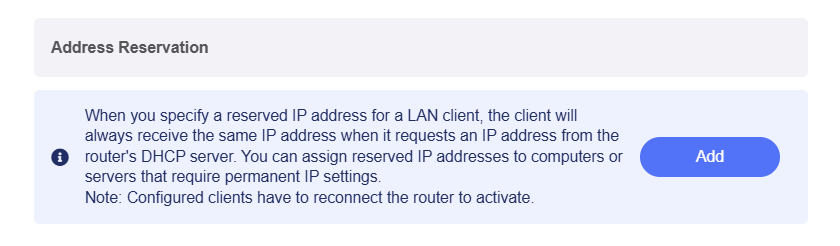
Zobaczysz okno podręczne.
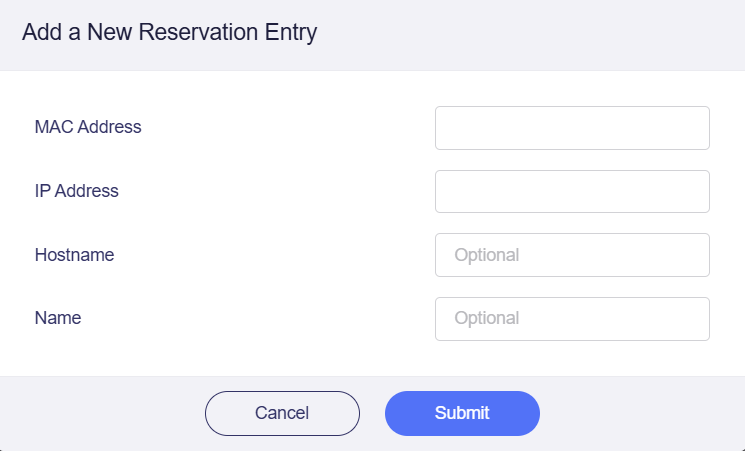
Wybierz MAC z listy rozwijanej. Odpowiedni dostępny adres IP zostanie wypełniony automatycznie. Opcjonalnie można wpisać hostname i niestandardowy name, aby ułatwić identyfikację. Następnie kliknij Submit.
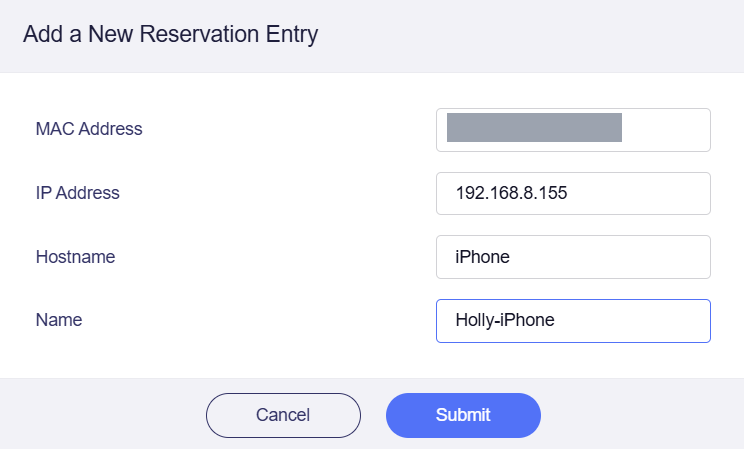
Po dodaniu nowej rezerwacji adresu IP zostanie wyświetlona poniższa strona, co oznacza, że konfiguracja zakończyła się powodzeniem.
Sieć gościnna
Guest Network zapewnia dedykowaną sieć Wi-Fi dla gości. Jest odizolowana od sieci głównej, co zwiększa bezpieczeństwo i jednocześnie zapewnia wygodny dostęp do Internetu.
Uwaga: Niektóre modele, np. GL-MT5000 i GL-MT2500/GL-MT2500A, nie mają funkcji Wi-Fi, dlatego ustawienia Guest Network nie są dostępne w ich panelu administracyjnym WWW.
W Guest Network można bezpośrednio sprawdzić stan interfejsu, VLAN ID, Gateway oraz zakres DHCP.
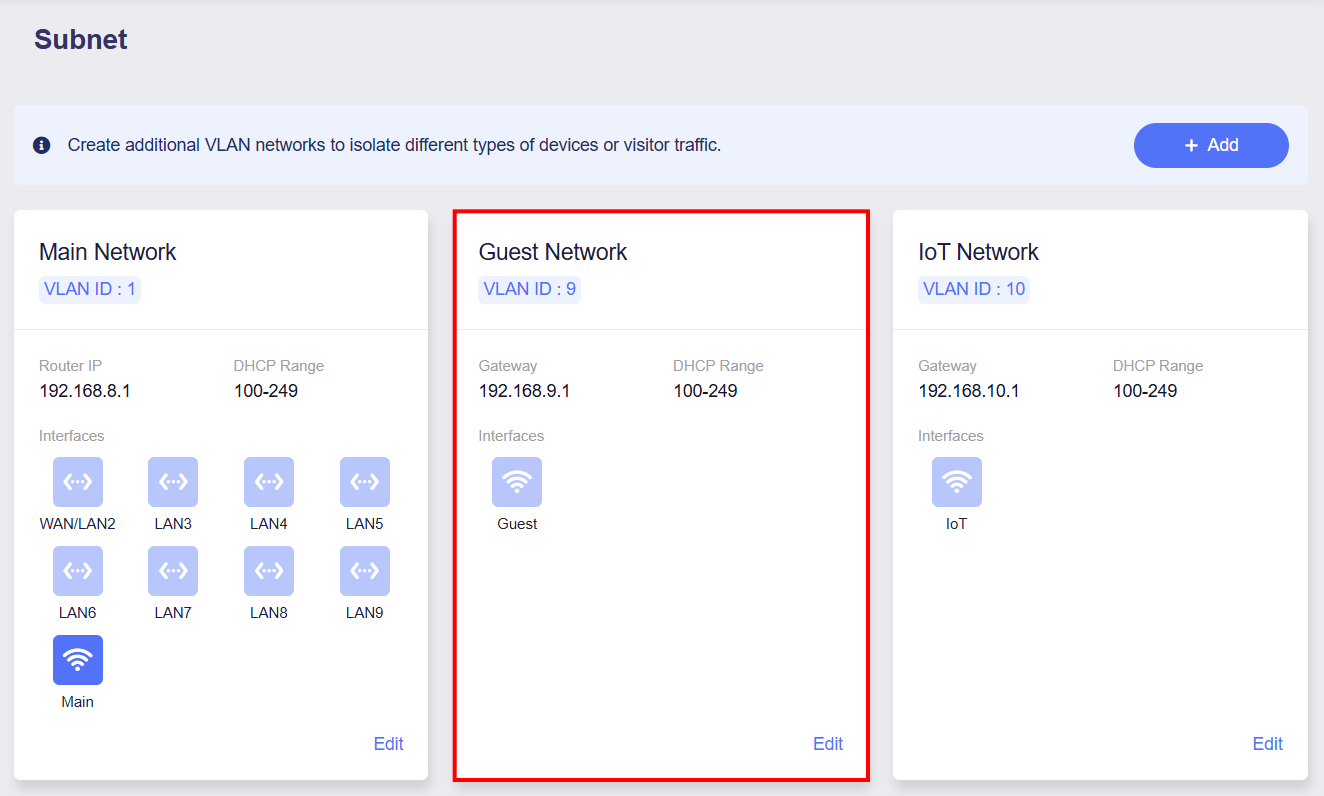
Kliknij Edit w prawym dolnym rogu, a panel konfiguracji Guest Network otworzy się po prawej stronie.
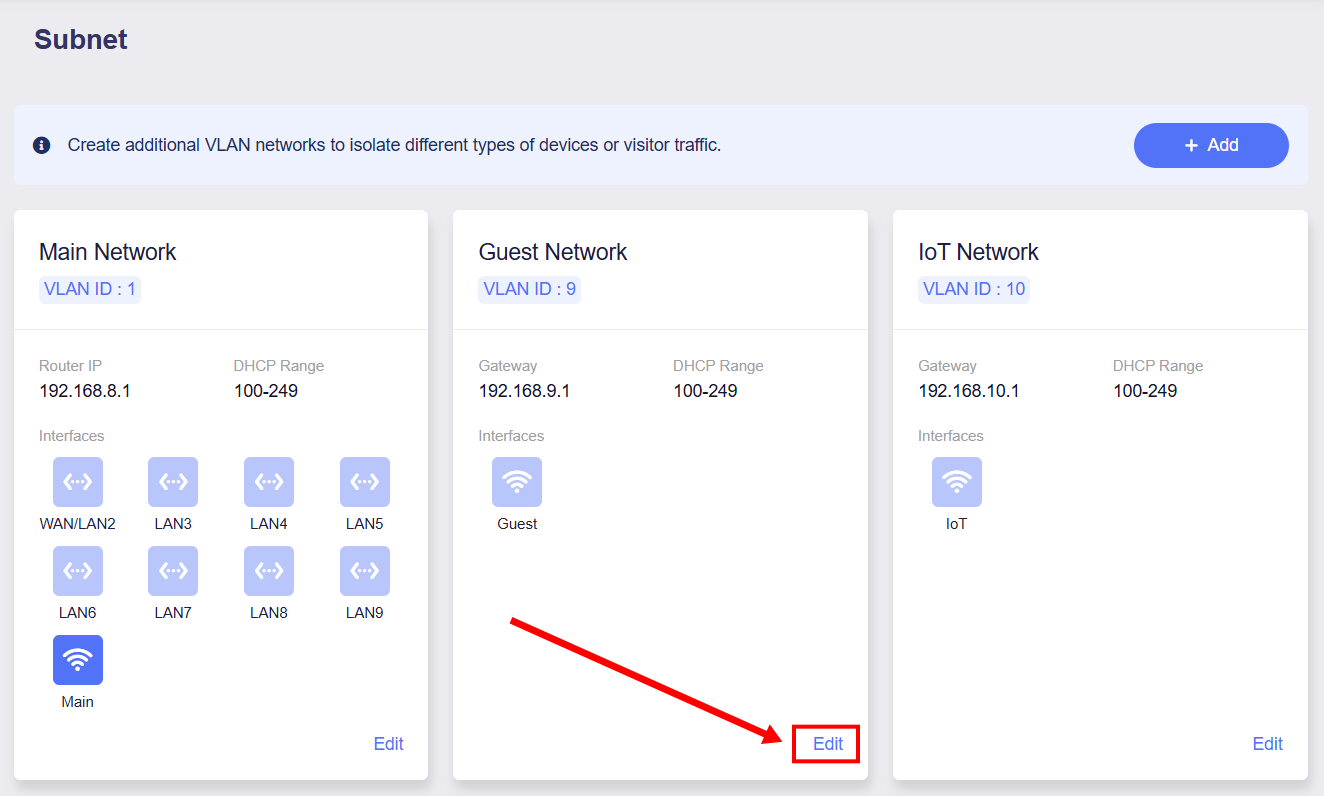
Strona konfiguracji obejmuje ustawienia podstawowe i ustawienia serwera DHCP.
Ustawienia podstawowe
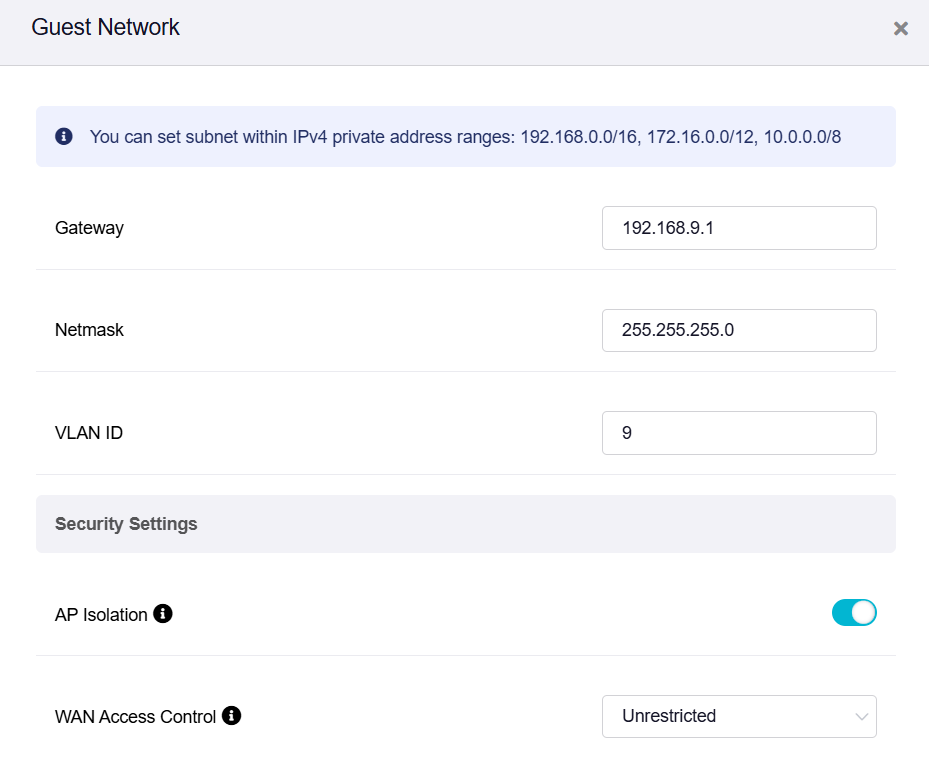
Podsieć można ustawić w prywatnych zakresach adresów IPv4: 192.168.0.0/16, 172.16.0.0/12, 10.0.0.0/8.
-
Gateway
Domyślna brama Guest Network to 192.168.9.1. Jeśli powoduje konflikt z siecią lokalną, zmień ją na inną.
-
Netmask
Domyślna wartość to 255.255.255.0. Można także wybrać 255.255.0.0, jeśli potrzebna jest większa podsieć z większą liczbą adresów IP.
-
VLAN ID
Domyślny VLAN ID dla Guest Network to 9 i można go zmienić w razie potrzeby.
-
AP Isolation
Ta funkcja jest dostępna od firmware v4.5.
Można odizolować urządzenia klienckie w osobnym segmencie sieci. Urządzenia te nie będą mogły komunikować się z innymi urządzeniami w tej samej sieci.
-
WAN Access Control
WAN Access Control zarządza dostępem lokalnej podsieci do sieci po stronie WAN, w tym do Internetu i innych podsieci WAN.
Dostępne są trzy tryby kontroli dostępu WAN:
-
Unrestricted: Umożliwia tej podsieci dostęp do Internetu i innych podsieci po stronie WAN bez ograniczeń.
-
Block WAN Subnet: Blokuje dostęp do innych podsieci po stronie WAN. Dostęp do Internetu pozostaje dostępny.
-
Block Internet Access: Blokuje cały dostęp wychodzący, w tym Internet i podsieci po stronie WAN.
-
Serwer DHCP
DHCP Server jest domyślnie włączony. Serwer DHCP automatycznie przypisuje adresy IP i inne parametry komunikacji każdemu urządzeniu klienckiemu.
Jeśli serwer DHCP jest wyłączony, trzeba ręcznie skonfigurować ustawienia sieciowe urządzeń klienckich. Kliknij tutaj, aby dowiedzieć się, jak ręcznie skonfigurować statyczny adres IP.
Można zmienić początkowy i końcowy adres IP zależnie od potrzeb, na przykład gdy sieć się rozrasta lub zmniejsza, występują konflikty adresów IP albo zmienia się zakres maski podsieci.
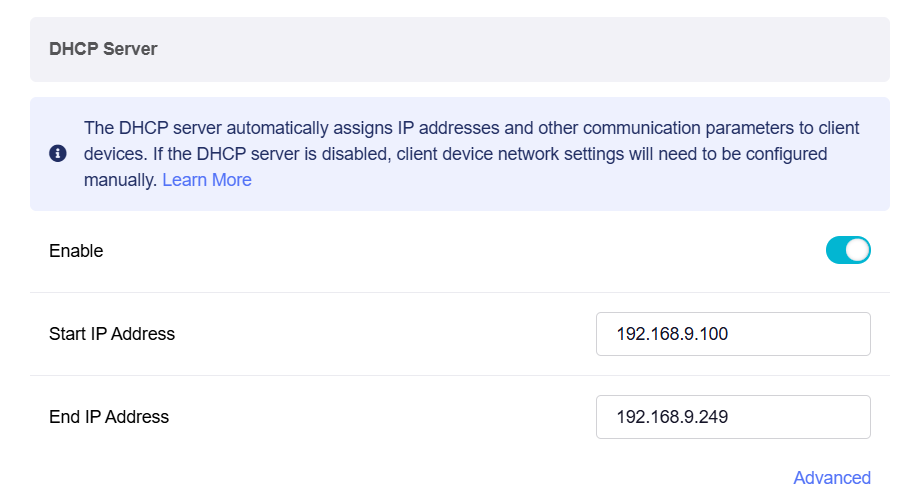
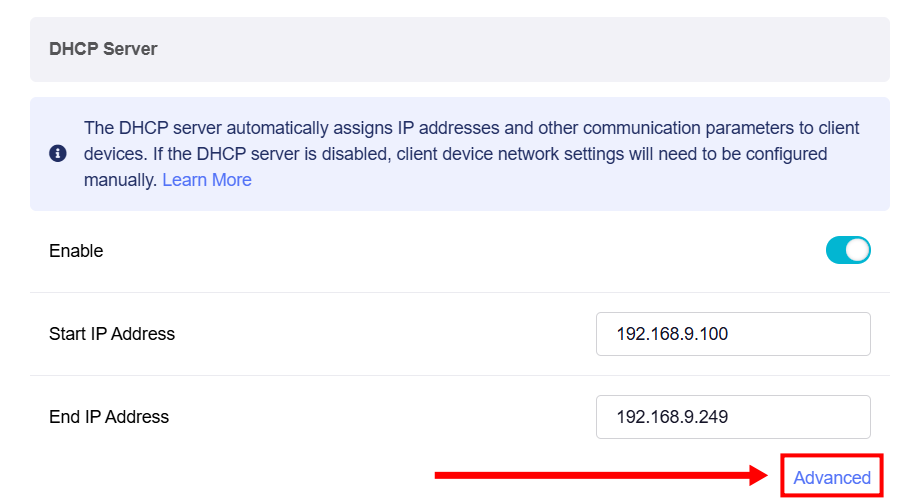
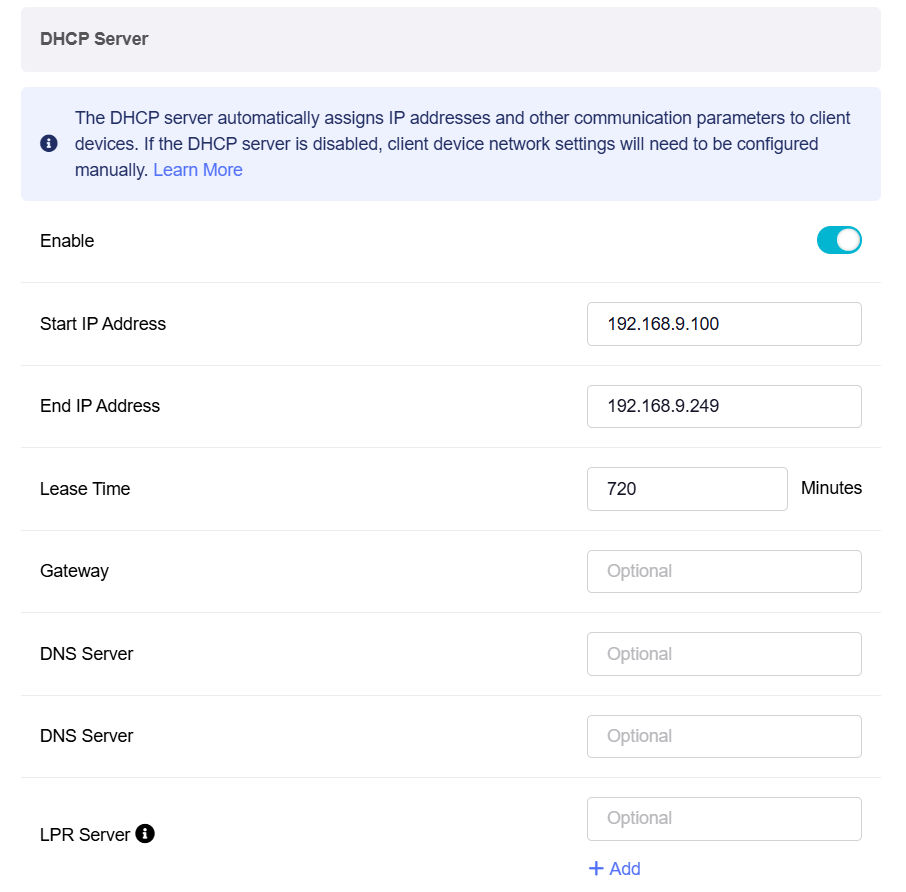
W razie potrzeby kliknij Advanced, aby przejść do dalszej konfiguracji.
-
Lease Time: Okres, przez jaki adres IP przydzielony przez DHCP jest ważny dla urządzenia.
-
Gateway: Urządzenie routujące ruch między siecią lokalną a sieciami zewnętrznymi, takimi jak Internet.
-
DNS Server 1: serwer podstawowy tłumaczący nazwy domen na adresy IP.
-
DNS Server 2: serwer zapasowy używany do rozwiązywania nazw domen, gdy podstawowy serwer DNS jest niedostępny.
-
LPR Server (Line Printer Remote Server): Usługa zarządzająca zadaniami drukowania i umożliwiająca urządzeniom sieciowym wysyłanie żądań drukowania do zdalnych drukarek. Można skonfigurować wiele portów drukarek LPR.
IoT Network
IoT Network tworzy dedykowaną sieć Wi-Fi dla urządzeń IoT. Jest odizolowana od sieci głównej, zapewniając lepszą zgodność i wyższy poziom bezpieczeństwa.
Uwaga: Niektóre modele, np. GL-MT5000 i GL-MT2500/GL-MT2500A, nie mają funkcji Wi-Fi, dlatego ustawienia IoT Network nie są dostępne w ich panelu administracyjnym WWW.
W IoT Network można bezpośrednio sprawdzić stan interfejsu, VLAN ID, Gateway oraz zakres DHCP.
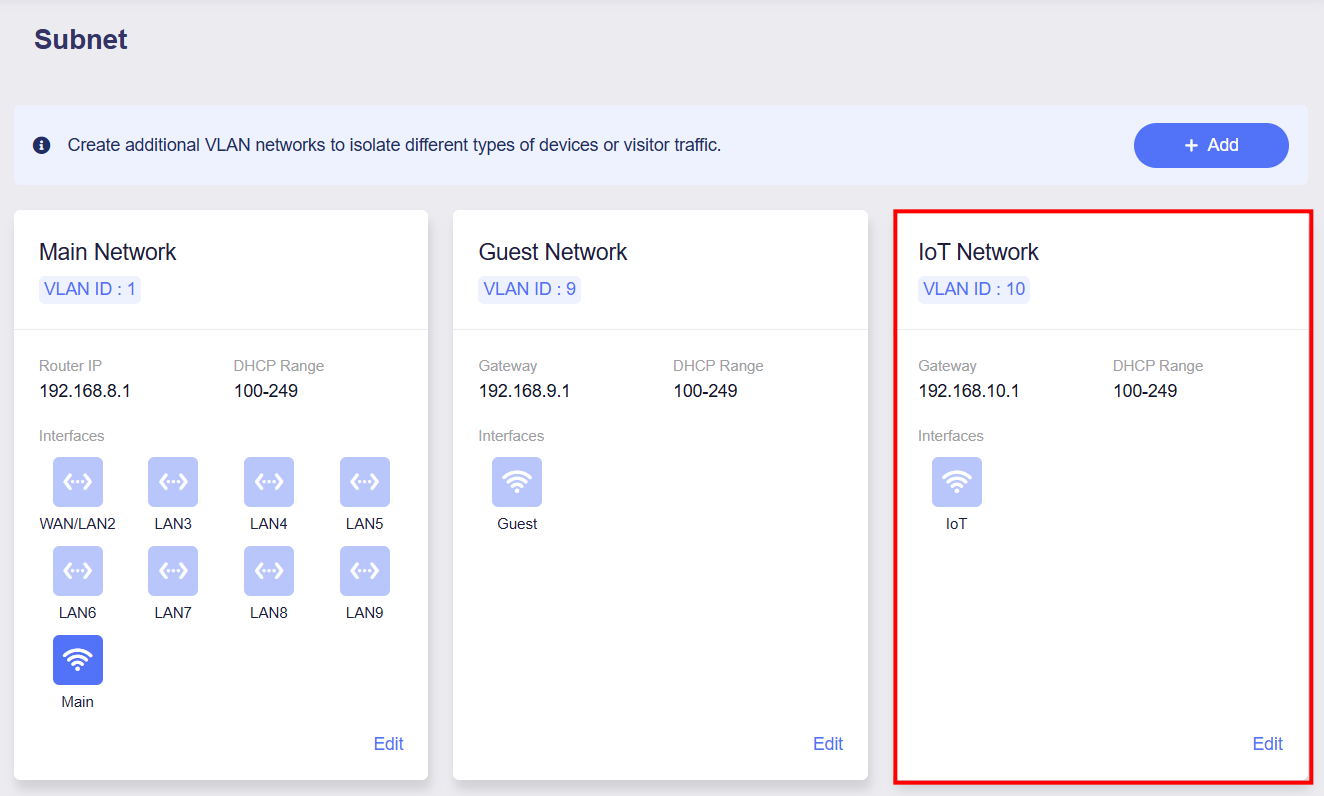
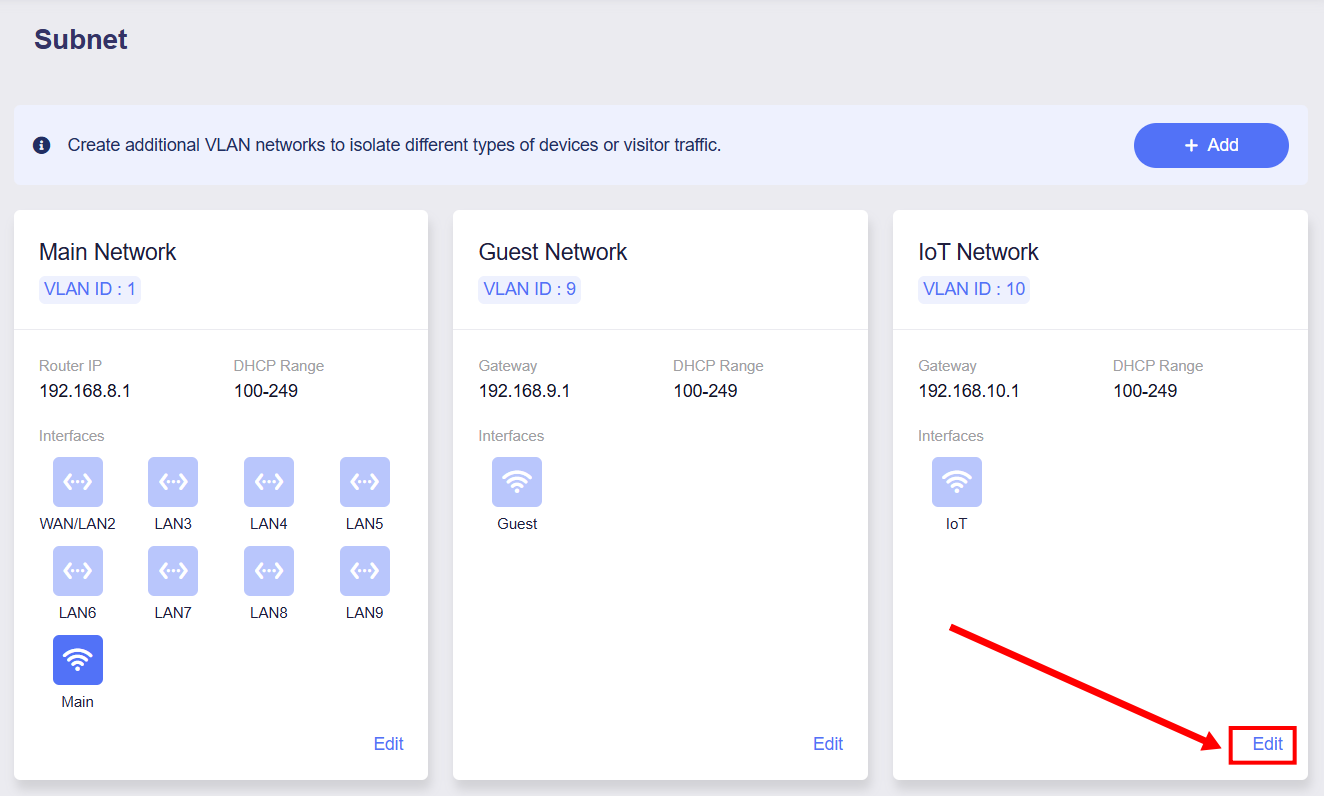
Kliknij Edit w prawym dolnym rogu, a panel konfiguracji IoT Network otworzy się po prawej stronie. W tym panelu można skonfigurować Basic Settings oraz DHCP Server Settings.
Ustawienia podstawowe
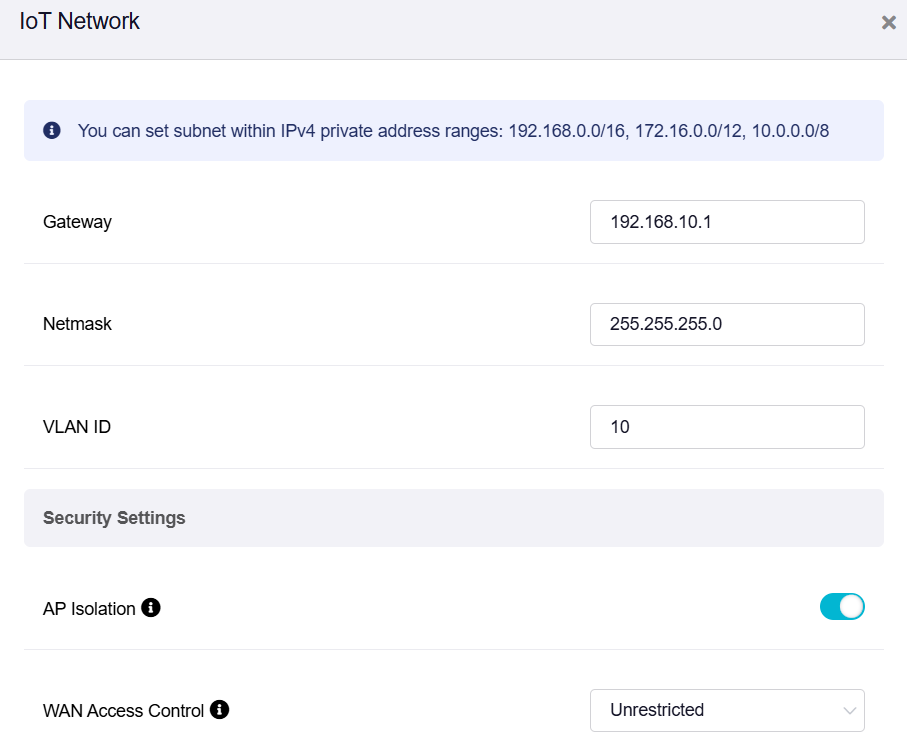
Podsieć można ustawić w prywatnych zakresach adresów IPv4: 192.168.0.0/16, 172.16.0.0/12, 10.0.0.0/8.
-
Gateway
Domyślna brama IoT Network to 192.168.10.1. Jeśli powoduje konflikt z siecią lokalną, zmień ją na inną.
-
Netmask
Domyślna wartość to 255.255.255.0. Można także wybrać 255.255.0.0, jeśli potrzebna jest większa podsieć z większą liczbą adresów IP.
-
VLAN ID
Domyślny VLAN ID dla IoT Network to 10 i można go zmienić w razie potrzeby.
-
AP Isolation
Ta funkcja jest dostępna od firmware v4.5.
Można odizolować urządzenia klienckie w osobnym segmencie sieci. Urządzenia te nie będą mogły komunikować się z innymi urządzeniami w tej samej sieci.
-
WAN Access Control
WAN Access Control zarządza dostępem lokalnej podsieci do sieci po stronie WAN, w tym do Internetu i innych podsieci WAN.
Dostępne są trzy tryby kontroli dostępu WAN:
-
Unrestricted: Umożliwia tej podsieci dostęp do Internetu i innych podsieci po stronie WAN bez ograniczeń.
-
Block WAN Subnet: Blokuje dostęp do innych podsieci po stronie WAN. Dostęp do Internetu pozostaje dostępny.
-
Block Internet Access: Blokuje cały dostęp wychodzący, w tym Internet i podsieci po stronie WAN.
-
Serwer DHCP
DHCP Server jest domyślnie włączony. Serwer DHCP automatycznie przypisuje adresy IP i inne parametry komunikacji każdemu urządzeniu klienckiemu.
Jeśli serwer DHCP jest wyłączony, trzeba ręcznie skonfigurować ustawienia sieciowe urządzeń klienckich. Kliknij tutaj, aby dowiedzieć się, jak ręcznie skonfigurować statyczny adres IP.
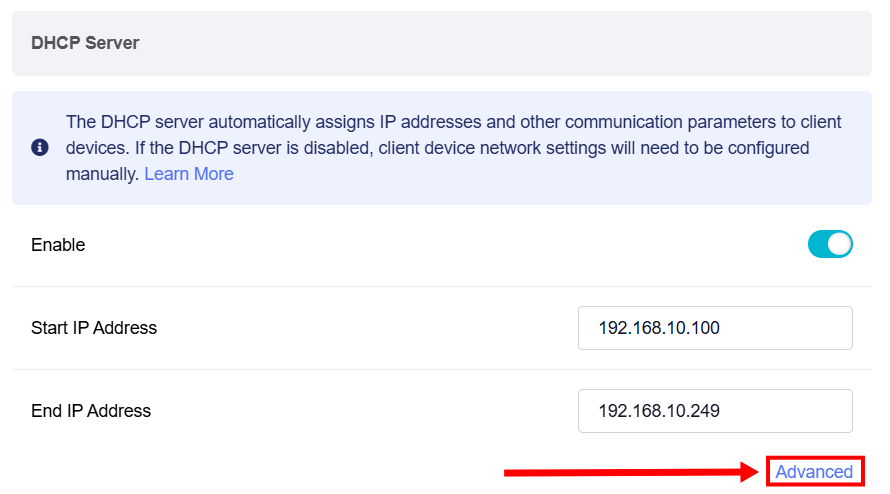
Można zmienić początkowy i końcowy adres IP zależnie od potrzeb, na przykład gdy sieć się rozrasta lub zmniejsza, występują konflikty adresów IP albo zmienia się zakres maski podsieci.
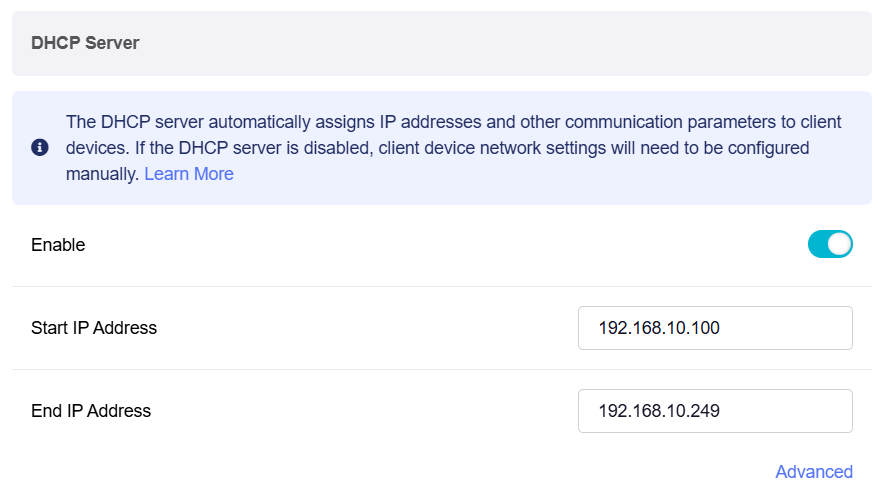
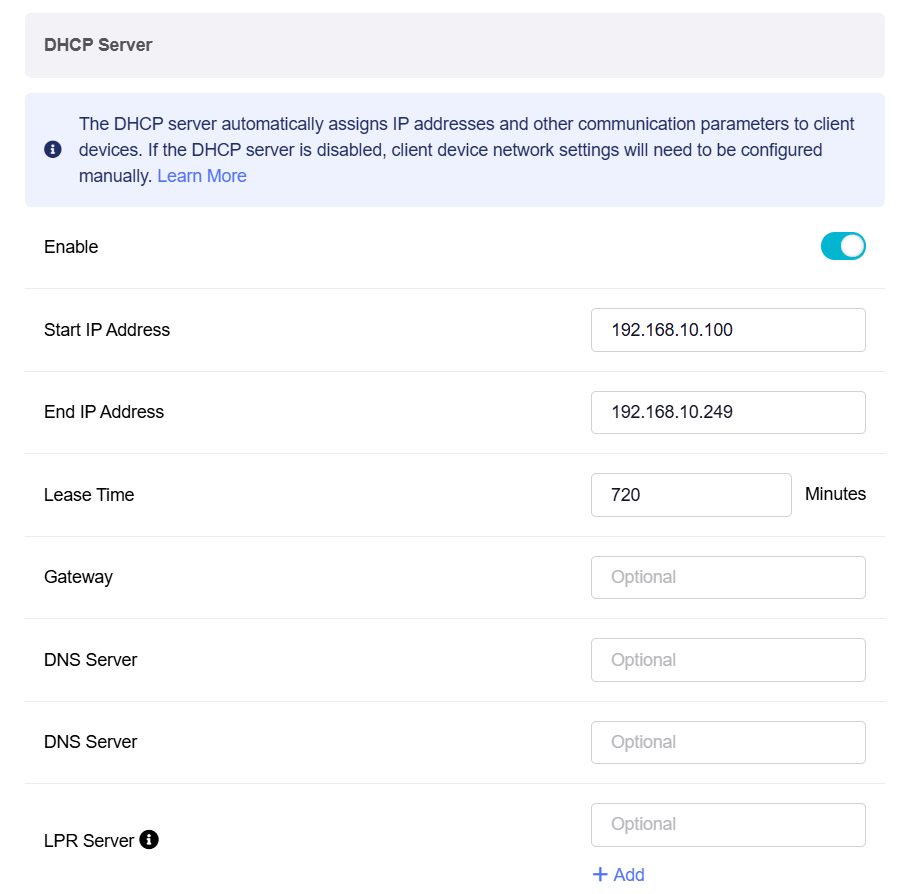
W razie potrzeby kliknij Advanced, aby przejść do dalszej konfiguracji.
-
Lease Time: Okres, przez jaki adres IP przydzielony przez DHCP jest ważny dla urządzenia.
-
Gateway: Urządzenie routujące ruch między siecią lokalną a sieciami zewnętrznymi, takimi jak Internet.
-
DNS Server 1: serwer podstawowy tłumaczący nazwy domen na adresy IP.
-
DNS Server 2: serwer zapasowy używany do rozwiązywania nazw domen, gdy podstawowy serwer DNS jest niedostępny.
-
LPR Server (Line Printer Remote Server): Usługa zarządzająca zadaniami drukowania i umożliwiająca urządzeniom sieciowym wysyłanie żądań drukowania do zdalnych drukarek. Można skonfigurować wiele portów drukarek LPR.
VLAN Networks
U góry strony głównej można w razie potrzeby tworzyć dodatkowe VLAN networks, aby izolować różne typy urządzeń lub ruch gości.
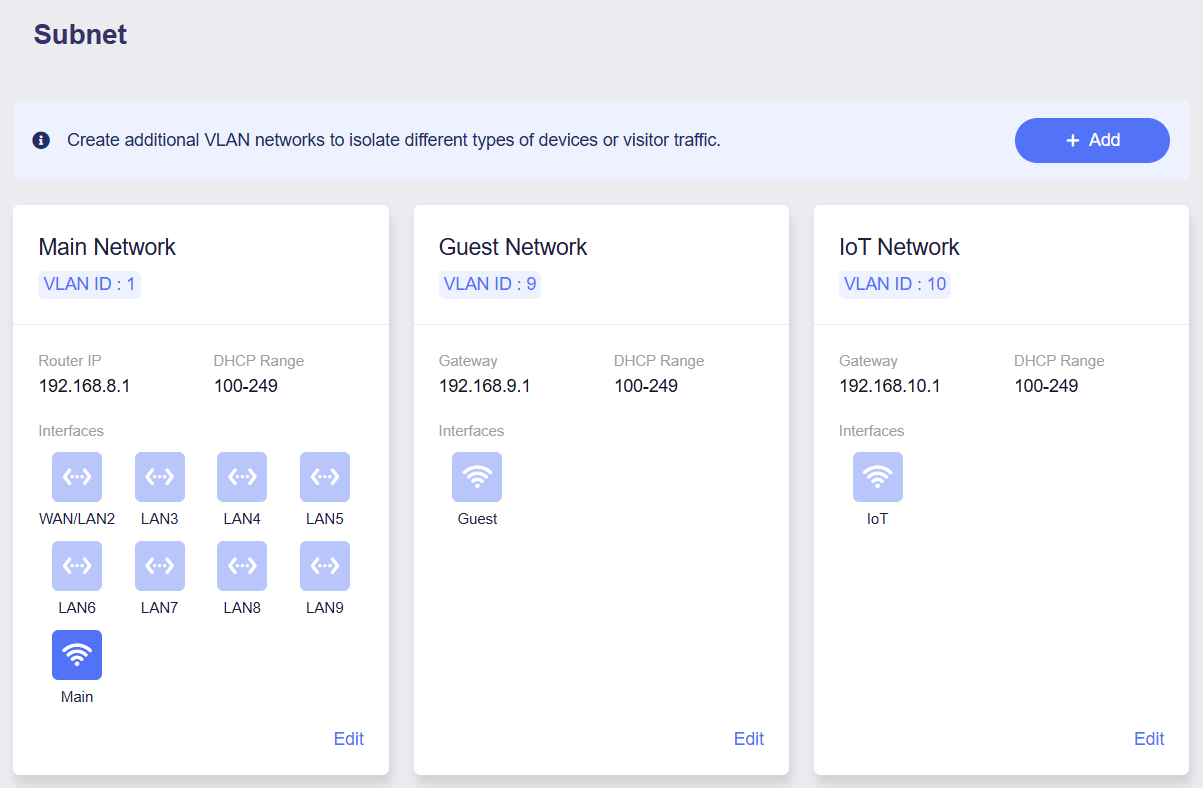
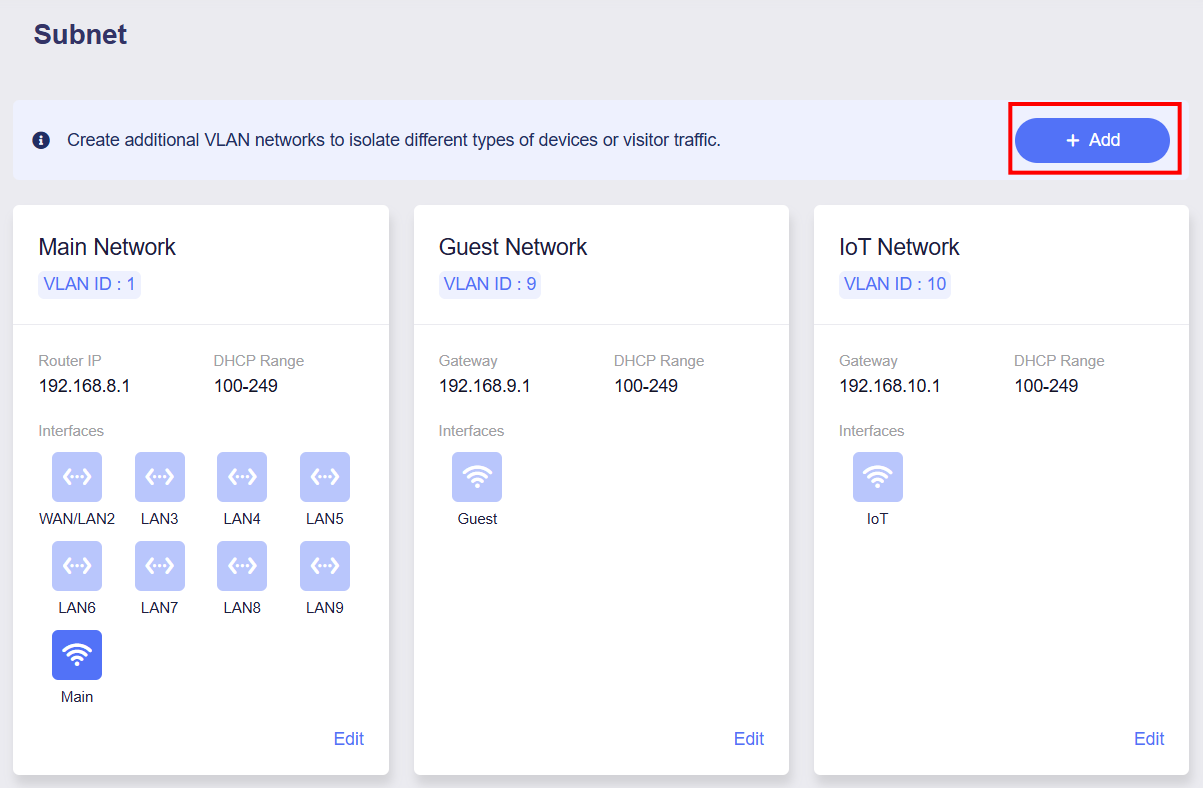
Kliknij przycisk + Add po prawej stronie, aby skonfigurować nową sieć.
Ustawienia podstawowe
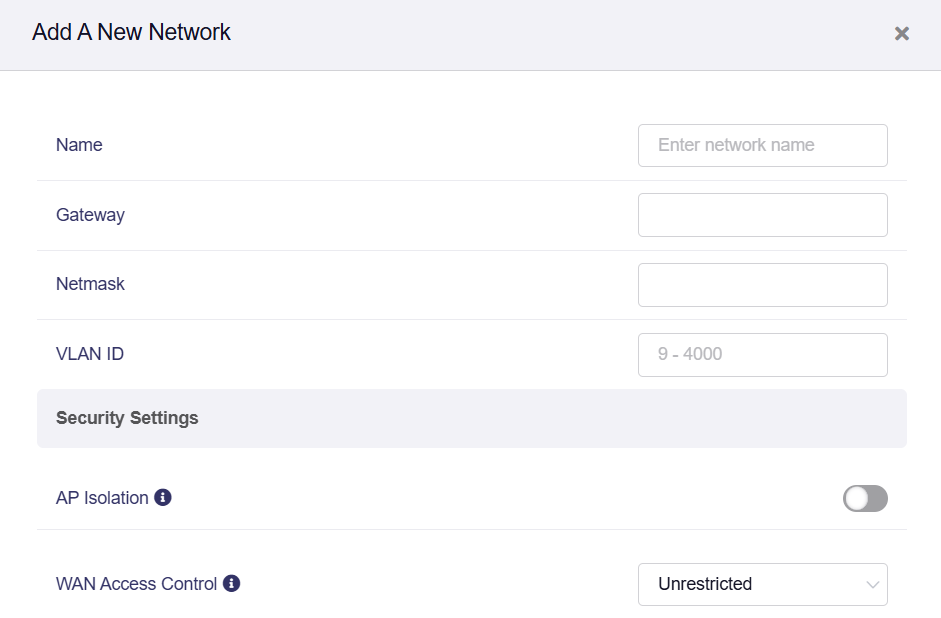
Na tej stronie można skonfigurować podstawowe informacje dla VLAN Networks.
-
Name
Dostosuj nazwę nowo utworzonej podsieci, aby ułatwić jej identyfikację.
-
Gateway
Ręcznie skonfiguruj bramę dla nowej podsieci. Zmień tę bramę, jeśli powoduje konflikt z istniejącym segmentem LAN.
-
Netmask
Domyślna wartość to 255.255.255.0. Można także wybrać 255.255.0.0, jeśli potrzebna jest większa podsieć z większą liczbą adresów IP.
-
VLAN ID
Podczas tworzenia podsieci trzeba przypisać VLAN ID z zakresu od 9 do 4000. Unikaj używania już zajętego VLAN ID, aby zapobiec konfliktom sieciowym.
-
AP Isolation
Ta funkcja jest dostępna od firmware v4.5.
Można odizolować urządzenia klienckie w osobnym segmencie sieci. Urządzenia te nie będą mogły komunikować się z innymi urządzeniami w tej samej sieci.
-
WAN Access Control
WAN Access Control zarządza dostępem lokalnej podsieci do sieci po stronie WAN, w tym do Internetu i innych podsieci WAN.
Dostępne są trzy tryby kontroli dostępu WAN:
-
Unrestricted: Umożliwia tej podsieci dostęp do Internetu i innych podsieci po stronie WAN bez ograniczeń.
-
Block WAN Subnet: Blokuje dostęp do innych podsieci po stronie WAN. Dostęp do Internetu pozostaje dostępny.
-
Block Internet Access: Blokuje cały dostęp wychodzący, w tym Internet i podsieci po stronie WAN.
-
Serwer DHCP
DHCP Server jest domyślnie włączony. Serwer DHCP automatycznie przypisuje adresy IP i inne parametry komunikacji każdemu urządzeniu klienckiemu.
Jeśli serwer DHCP jest wyłączony, trzeba ręcznie skonfigurować ustawienia sieciowe urządzeń klienckich. Kliknij tutaj, aby dowiedzieć się, jak ręcznie skonfigurować statyczny adres IP.
Można zmienić początkowy i końcowy adres IP zależnie od potrzeb, na przykład gdy sieć się rozrasta lub zmniejsza, występują konflikty adresów IP albo zmienia się zakres maski podsieci.
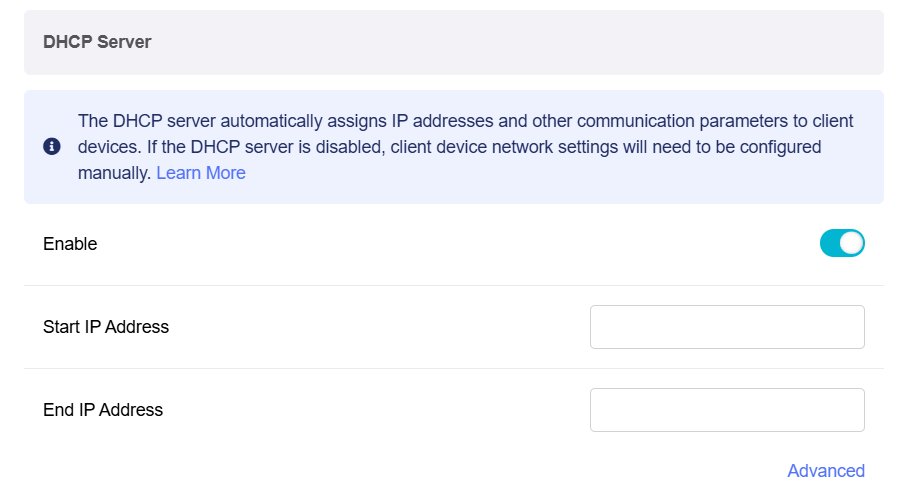
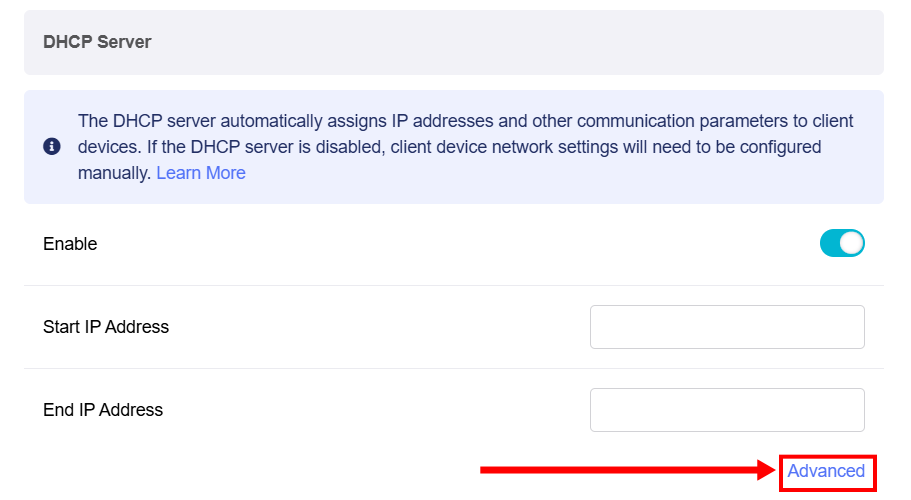
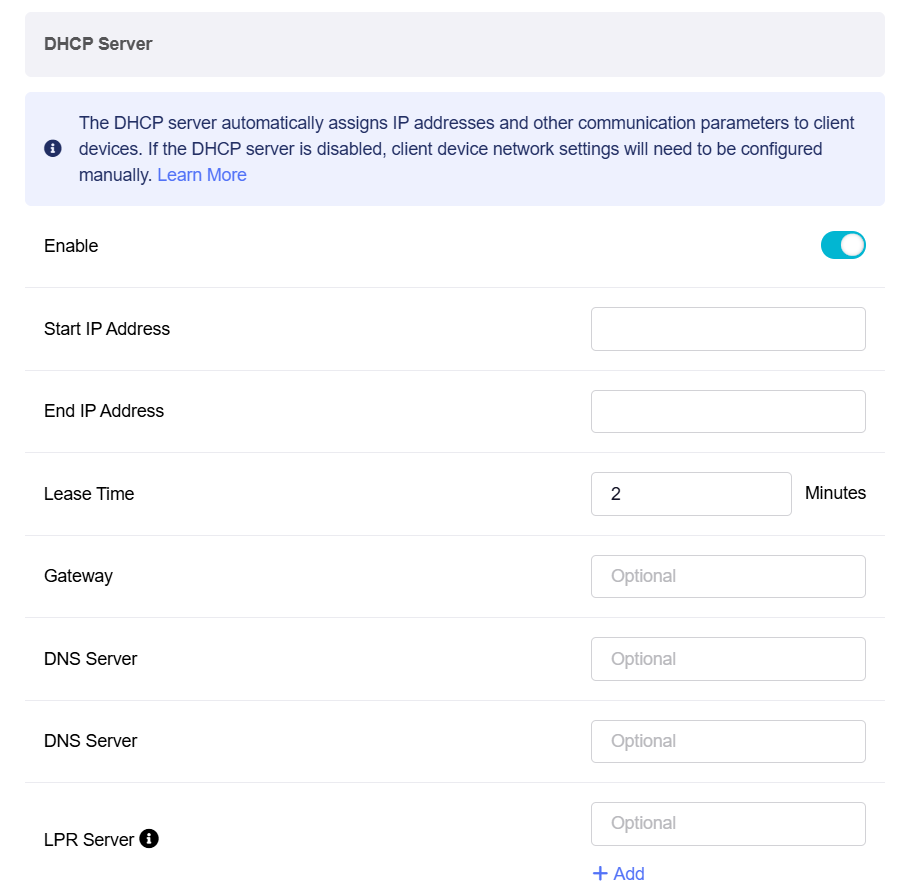
W razie potrzeby kliknij Advanced, aby przejść do dalszej konfiguracji.
-
Lease Time: Okres, przez jaki adres IP przydzielony przez DHCP jest ważny dla urządzenia.
-
Gateway: Urządzenie routujące ruch między siecią lokalną a sieciami zewnętrznymi, takimi jak Internet.
-
DNS Server 1: serwer podstawowy tłumaczący nazwy domen na adresy IP.
-
DNS Server 2: serwer zapasowy używany do rozwiązywania nazw domen, gdy podstawowy serwer DNS jest niedostępny.
-
LPR Server (Line Printer Remote Server): Usługa zarządzająca zadaniami drukowania i umożliwiająca urządzeniom sieciowym wysyłanie żądań drukowania do zdalnych drukarek. Można skonfigurować wiele portów drukarek LPR.
Po skonfigurowaniu nowa sieć VLAN pojawi się na bieżącej stronie wraz z informacjami o podsieci.
Masz pytania? Odwiedź nasze forum społeczności lub skontaktuj się z nami.