Pare-feu
Ce guide s'applique au firmware v4.5 et aux versions antérieures.
Depuis la v4.6, la page Pare-feu a été scindée. Les fonctions Port Forwarding et DMZ ont été déplacées vers Port Forwarding. La fonction Open Ports a été déplacée vers Security.
Dans le panneau d'administration web, accédez à NETWORK -> Firewall.
La page Pare-feu permet de définir des règles telles que Port Forwarding, Open Ports on Router et DMZ.
Redirection de port
Le Port Forwarding permet à des ordinateurs distants de se connecter à un ordinateur local ou à un serveur situé derrière le pare-feu du routeur sur le LAN (par exemple un serveur web ou un serveur FTP).
Pour configurer une redirection de port, cliquez sur l'onglet Port Forwards, puis sur Add.

Dans la fenêtre contextuelle, ajoutez une règle de redirection de port et cliquez sur Apply.
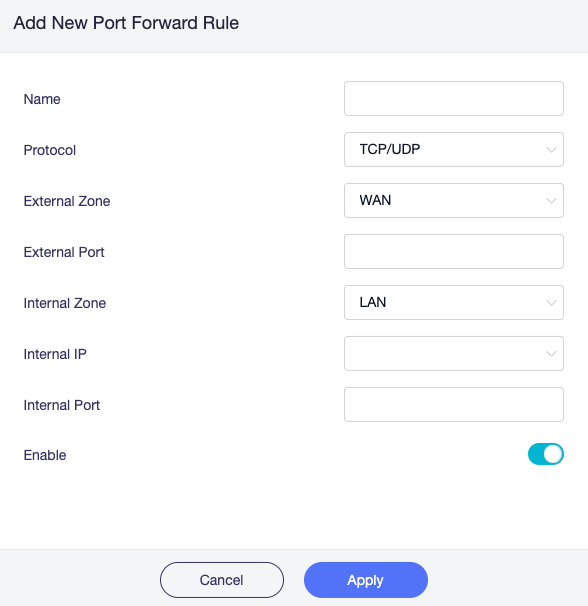
Name: Saisissez un nom pour la règle.
Protocol: Sélectionnez le protocole : TCP, UDP ou les deux.
External Zone: Sélectionnez l’interface par laquelle arrive le trafic entrant. Les options sont LAN, WAN, guest, ovpnclient, ovpnserver, wgclient et wgserver. Les options liées au VPN n’apparaissent qu’après la configuration d’une connexion VPN.
External Port: Saisissez le numéro de port externe.
Internal Zone: Sélectionnez l’interface vers laquelle le trafic est redirigé. Les options sont LAN, WAN, guest, ovpnclient, ovpnserver, wgclient et wgserver. Les options liées au VPN n’apparaissent qu’après la configuration d’une connexion VPN.
Internal IP: Saisissez l’adresse IP LAN de l’appareil auquel vous souhaitez accéder à distance.
Internal Port: Saisissez le numéro de port interne de l’appareil. Laissez ce champ vide s’il est identique au port externe.
Enable: Utilisez l’interrupteur pour activer ou désactiver la règle.
Ouverture de ports sur le routeur
Les services du routeur, comme le web et le FTP, nécessitent que leurs ports respectifs soient ouverts sur le routeur afin d'être accessibles publiquement.
Pour ouvrir un port, passez à l'onglet Open Ports on Router, puis cliquez sur Add.

Dans la fenêtre contextuelle, ouvrez un nouveau port puis cliquez sur Apply.
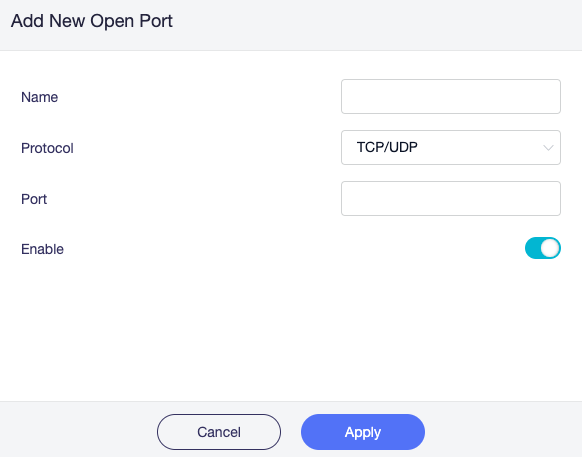
Name: Nom de la règle, librement défini par l'utilisateur.
Protocol: Protocole utilisé ; vous pouvez choisir TCP, UDP ou à la fois TCP et UDP.
Port: Numéro du port que vous souhaitez ouvrir.
Enable: Active ou désactive la règle.
DMZ
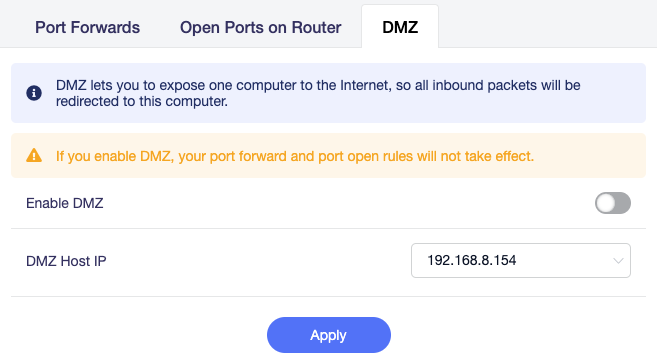
La DMZ permet d'exposer un ordinateur à Internet ; tous les paquets entrants seront alors redirigés vers cet ordinateur.
Activez Enable DMZ. Sélectionnez l'adresse IP interne de l'appareil hôte qui doit recevoir tous les paquets entrants.
Vous avez encore des questions ? Consultez notre forum communautaire ou contactez-nous.