Firewall
Diese Anleitung gilt für Firmware v4.5 und früher.
Seit v4.6 wurde die Firewall-Seite aufgeteilt. Die Funktionen Port Forwarding und DMZ wurden auf die Seite Portweiterleitung verschoben. Die Funktion Open Ports wurde auf die Seite Sicherheit verschoben.
Gehen Sie auf der linken Seite des Web-Admin-Panels zu NETWORK -> Firewall.
Auf der Firewall-Seite können Sie Firewall-Regeln wie Port Forwarding, Open Ports on Router und DMZ festlegen.
Port Forwards
Mit Port Forwarding können entfernte Computer eine Verbindung zu einem lokalen Computer oder Server hinter der Firewall des Routers im LAN herstellen, z. B. zu Webservern oder FTP-Servern.
Um Portweiterleitungen einzurichten, klicken Sie auf die Registerkarte Port Forwards und dann auf Add.

Fügen Sie im Pop-up-Fenster eine Portweiterleitungsregel hinzu und klicken Sie auf Apply.
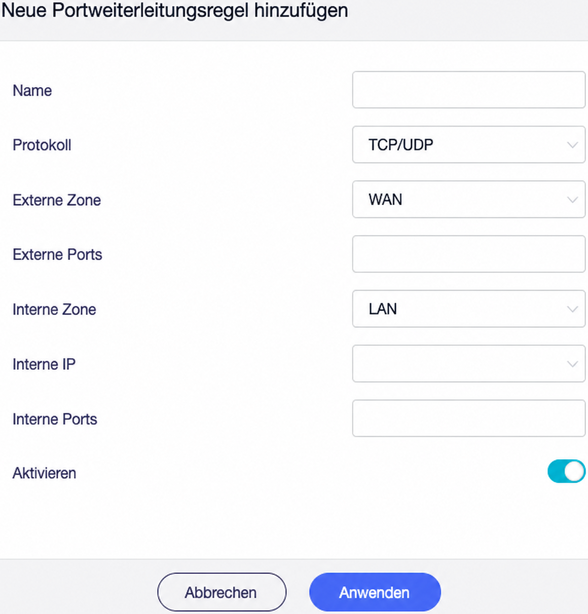
Name: Geben Sie einen Namen für die Regel ein.
Protocol: Wählen Sie das Protokoll aus: TCP, UDP oder beide.
External Zone: Wählen Sie die Schnittstelle aus, über die eingehender Datenverkehr ankommt. Verfügbare Optionen sind LAN, WAN, guest, ovpnclient, ovpnserver, wgclient und wgserver. VPN-bezogene Optionen erscheinen erst, nachdem eine VPN-Verbindung konfiguriert wurde.
External Port: Geben Sie die externe Portnummer ein.
Internal Zone: Wählen Sie die Schnittstelle aus, an die der Datenverkehr weitergeleitet wird. Verfügbare Optionen sind LAN, WAN, guest, ovpnclient, ovpnserver, wgclient und wgserver. VPN-bezogene Optionen erscheinen erst, nachdem eine VPN-Verbindung konfiguriert wurde.
Internal IP: Geben Sie die LAN-IP-Adresse des Geräts ein, auf das Sie aus der Ferne zugreifen möchten.
Internal Port: Geben Sie die interne Portnummer des Geräts ein. Lassen Sie das Feld leer, wenn sie mit dem externen Port übereinstimmt.
Enable: Aktivieren oder deaktivieren Sie die Regel mit dem Schalter.
Open Ports on Router
Dienste des Routers, z. B. Web und FTP, erfordern, dass ihre jeweiligen Ports auf dem Router geöffnet werden, damit sie öffentlich erreichbar sind.
Um einen Port zu öffnen, wechseln Sie zur Registerkarte Open Ports on Router und klicken Sie dann auf Add.

Öffnen Sie im Pop-up-Fenster einen neuen Port und klicken Sie auf Apply.
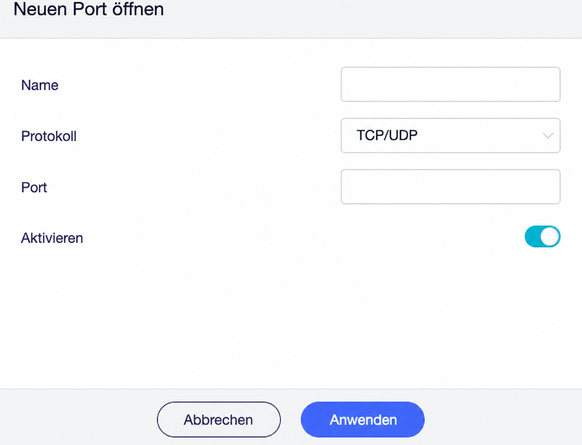
Name: Der Name der Regel, der vom Benutzer festgelegt werden kann.
Protocol: Das verwendete Protokoll. Sie können TCP, UDP oder sowohl TCP als auch UDP auswählen.
Port: Die Portnummer, die Sie öffnen möchten.
Enable: Aktiviert oder deaktiviert die Regel.
DMZ
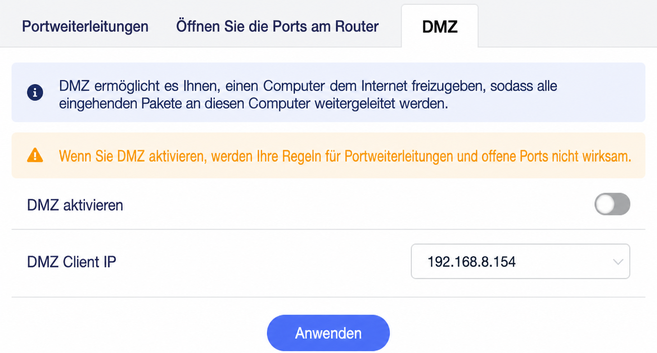
Mit DMZ können Sie einen Computer dem Internet direkt aussetzen, sodass alle eingehenden Pakete an diesen Computer weitergeleitet werden.
Aktivieren Sie Enable DMZ. Wählen Sie die interne IP-Adresse Ihres Host-Geräts aus, das alle eingehenden Pakete empfangen soll.
Haben Sie noch Fragen? Besuchen Sie unser Community Forum oder kontaktieren Sie uns.