Configuration initiale
La configuration initiale d'un routeur GL.iNet est très similaire d'un modèle à l'autre. La plupart des modèles disposent d'un module Wi-Fi, mais certains n'en ont pas.
Les instructions ci-dessous sont donc divisées en deux cas, selon la présence ou non d'un module Wi-Fi.
Pour les modèles avec Wi-Fi
Les étapes suivantes utilisent le GL-MT3000 (Beryl AX) comme exemple.
Veuillez préparer les éléments suivants, inclus dans l'emballage.
- Un routeur GL-MT3000 (Beryl AX)
- Un adaptateur secteur
- Un câble Ethernet
Regardez cette vidéo ou suivez les étapes ci-dessous.
-
Mise sous tension
Branchez une extrémité de l'adaptateur secteur au routeur et l'autre à une prise électrique. Il s'allumera automatiquement.
Certains modèles (comme le Slate AX) sont équipés d'un emplacement pour carte TF. Si vous devez utiliser une carte TF, insérez-la avant de mettre le routeur sous tension. Le remplacement à chaud des cartes TF n'est pas pris en charge.
-
Connexion au routeur
Connectez un appareil (par exemple un smartphone, un ordinateur portable ou un ordinateur) au routeur à l'aide d'un câble Ethernet ou en Wi-Fi.
-
Connexion via Ethernet : Connectez un appareil au port LAN du routeur à l'aide d'un câble Ethernet.
-
Connexion via Wi-Fi : Repérez le SSID Wi-Fi et la Wi-Fi Key sur l'étiquette située sous le routeur. Recherchez le SSID du routeur sur votre appareil, puis saisissez la Wi-Fi Key.
Tip
- Le code QR figurant sur l'étiquette inférieure contient les informations Wi-Fi par défaut. Vous pouvez vous connecter rapidement en le scannant avec un lecteur de QR code.
- Sur certains anciens modèles, si la Wi-Fi Key n'est pas indiquée sur l'étiquette, essayez "goodlife".
Après la connexion au Wi-Fi, l'accès à Internet peut ne pas être immédiatement disponible. Suivez l'étape suivante pour configurer d'abord votre réseau avant d'accéder à Internet.
-
-
Connexion au panneau d'administration web
Ouvrez un navigateur web (Chrome, Edge et Safari sont recommandés pour une meilleure compatibilité) et accédez à http://192.168.8.1. Vous serez redirigé vers la page de connexion GL.iNet. Si vous ne pouvez pas accéder au panneau d'administration web, cliquez ici pour le dépannage.
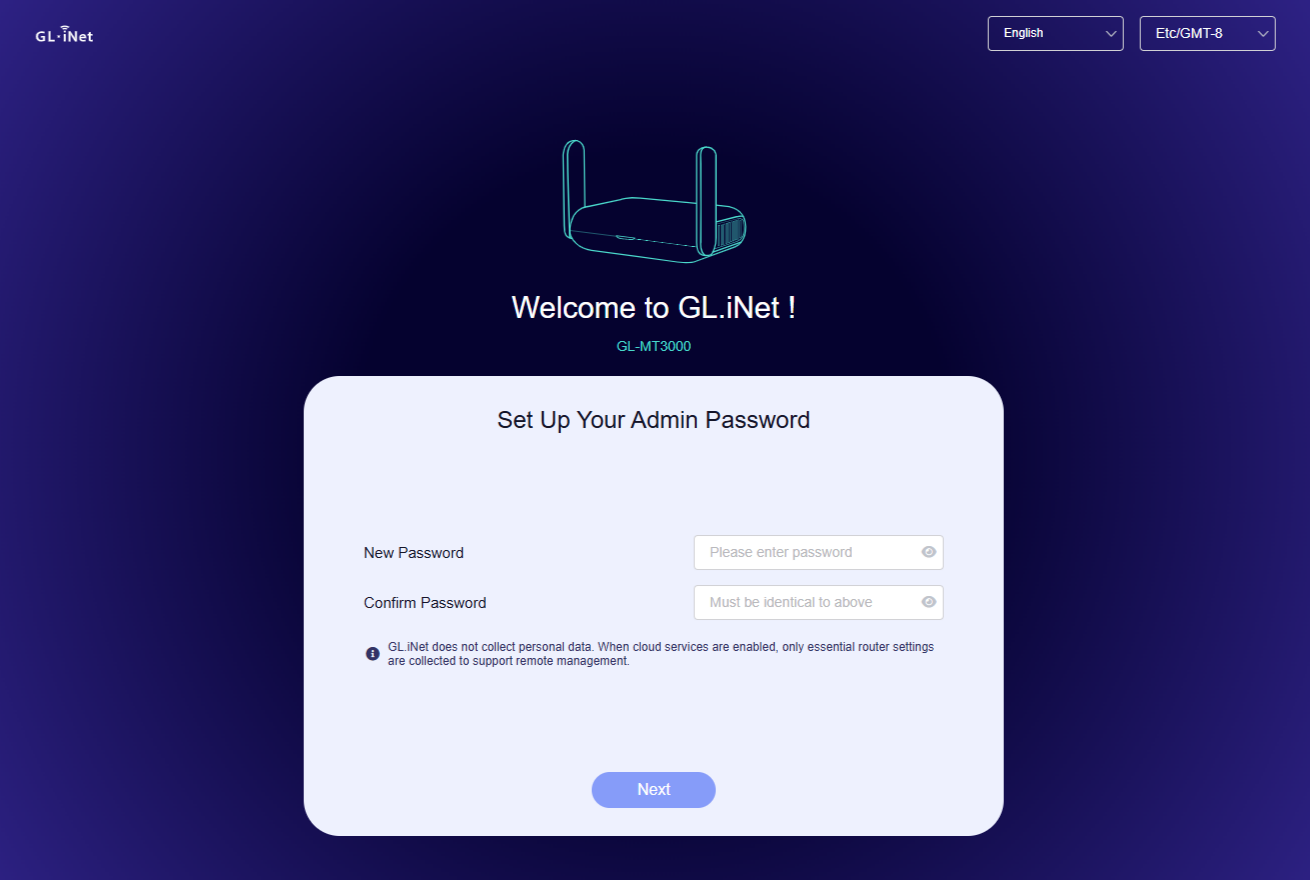
Définissez votre mot de passe administrateur, puis cliquez sur Next.
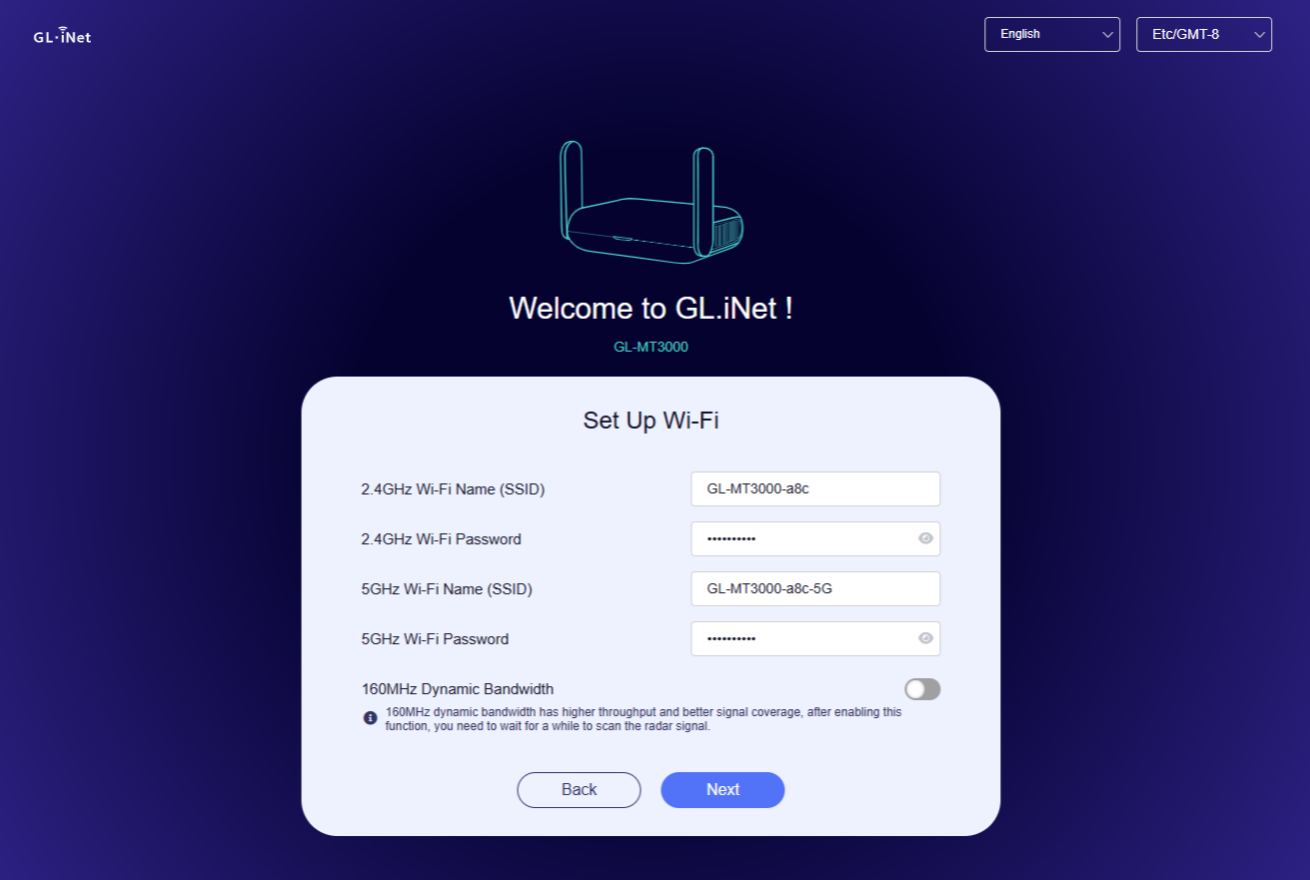
Configurez votre Wi-Fi. Si vous modifiez les informations Wi-Fi, assurez-vous de vous reconnecter au réseau mis à jour, puis cliquez sur Next
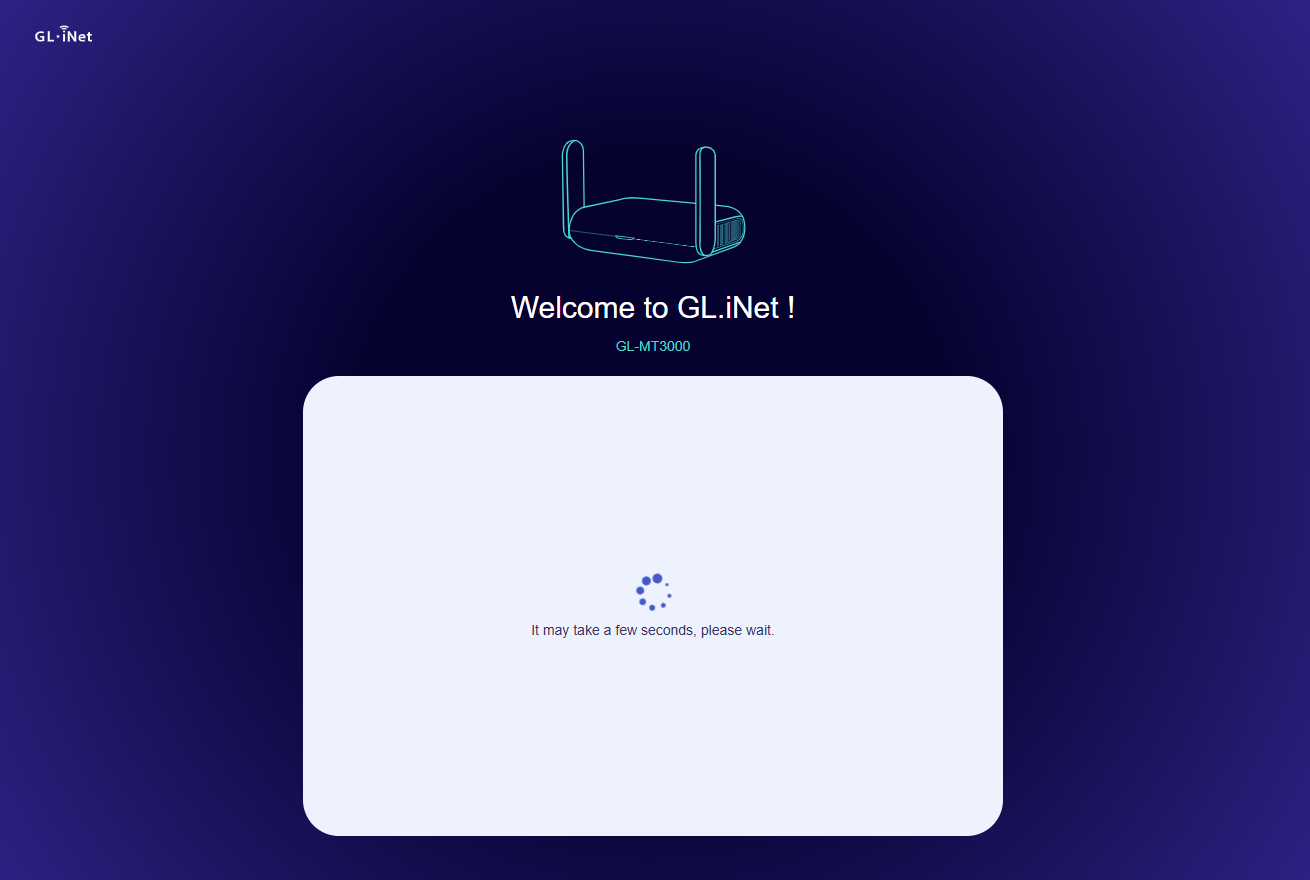
Attendez que le routeur termine son initialisation.
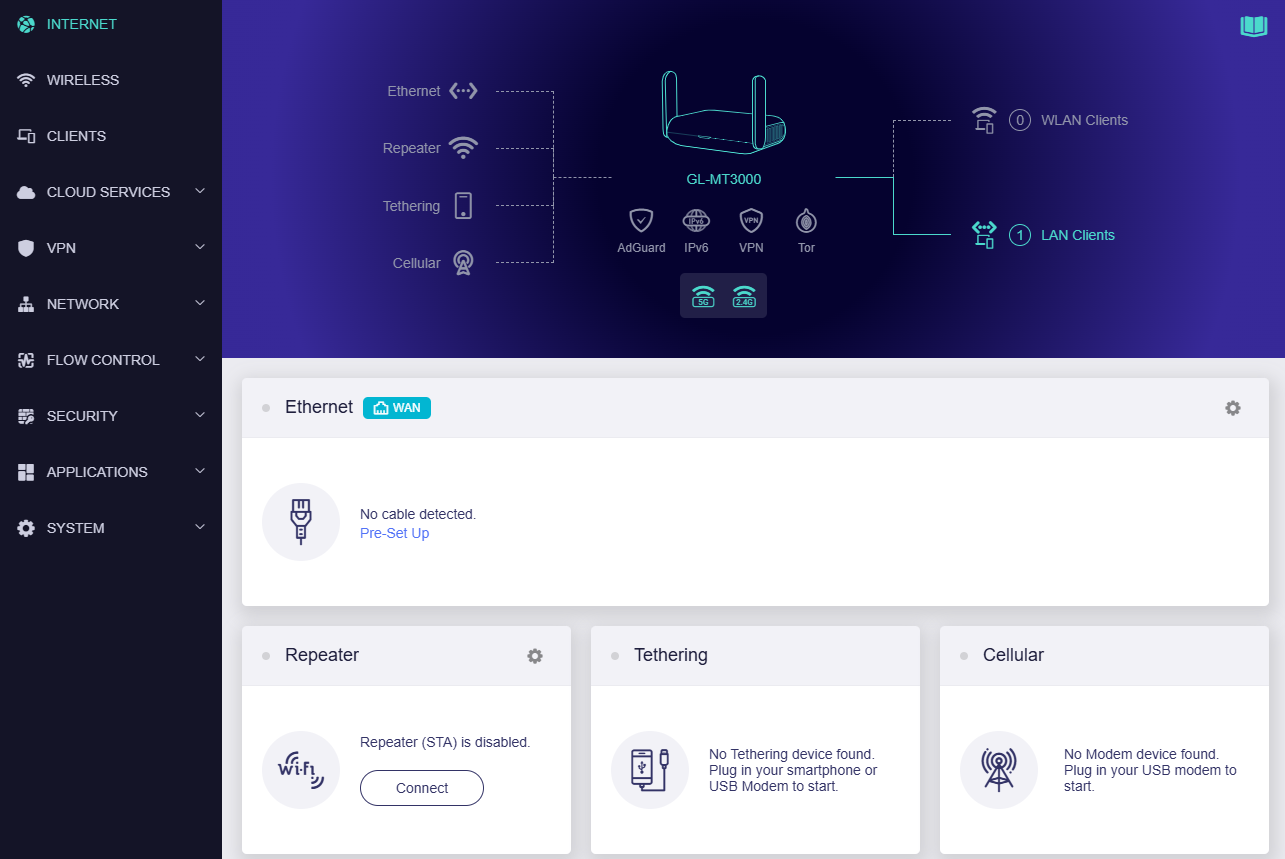
Vous accéderez ensuite au panneau d'administration web de votre routeur.
-
Connexion à Internet
Pour les modèles sans Wi-Fi
Les étapes suivantes utilisent le GL-MT5000 (Brume 3) comme exemple.
-
Mise sous tension
Branchez une extrémité de l'adaptateur secteur au routeur et l'autre à une prise électrique. Le routeur se mettra automatiquement sous tension.
-
Connexion au routeur
Connectez un appareil (par exemple un ordinateur portable ou un ordinateur) au port LAN du routeur à l'aide d'un câble Ethernet.
-
Connexion au panneau d'administration web
Ouvrez un navigateur web (Chrome, Edge et Safari sont recommandés pour une meilleure compatibilité) et accédez à http://192.168.8.1. Vous serez redirigé vers la page de connexion GL.iNet. Si vous ne pouvez pas accéder au panneau d'administration web, cliquez ici pour le dépannage.
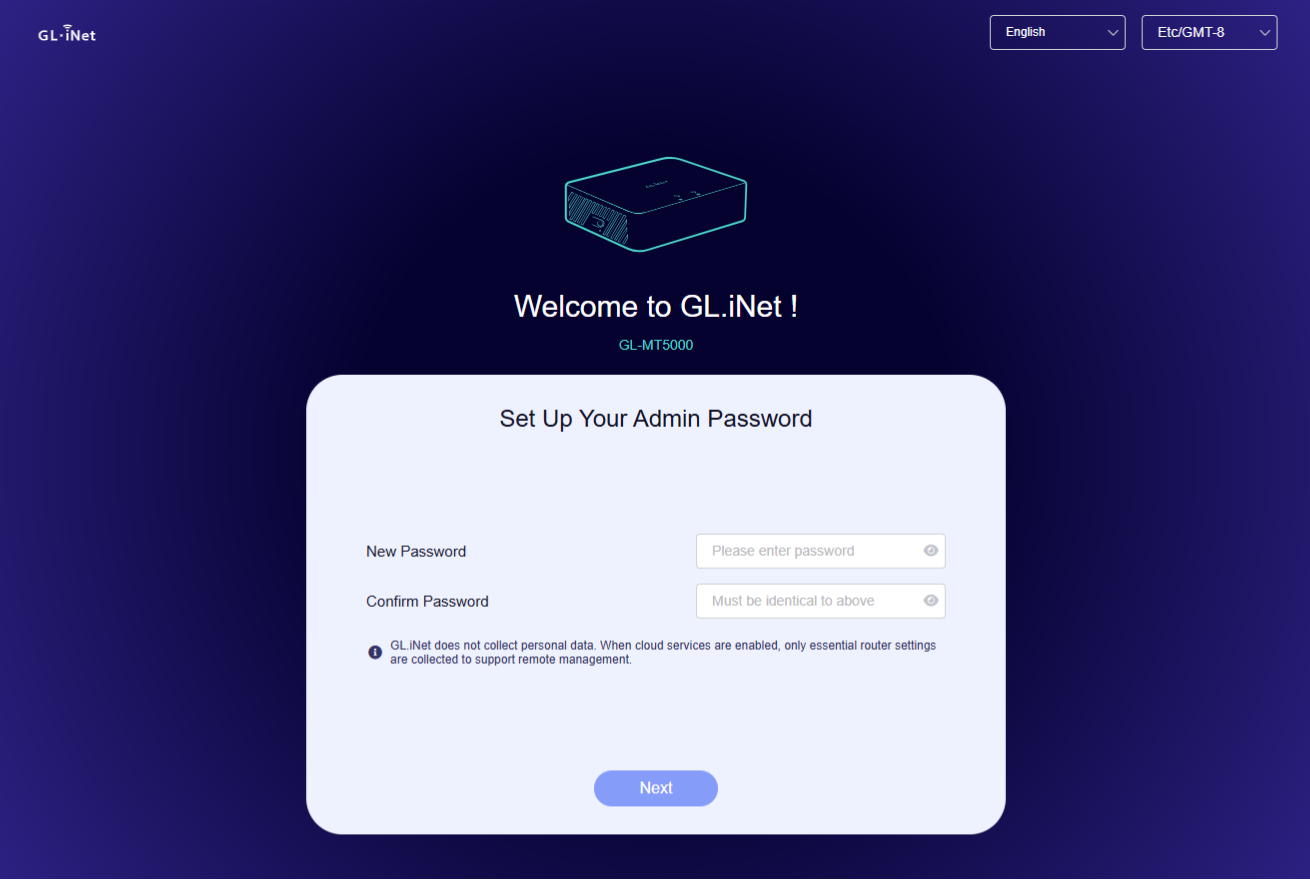
Définissez votre mot de passe administrateur, puis cliquez sur Next.
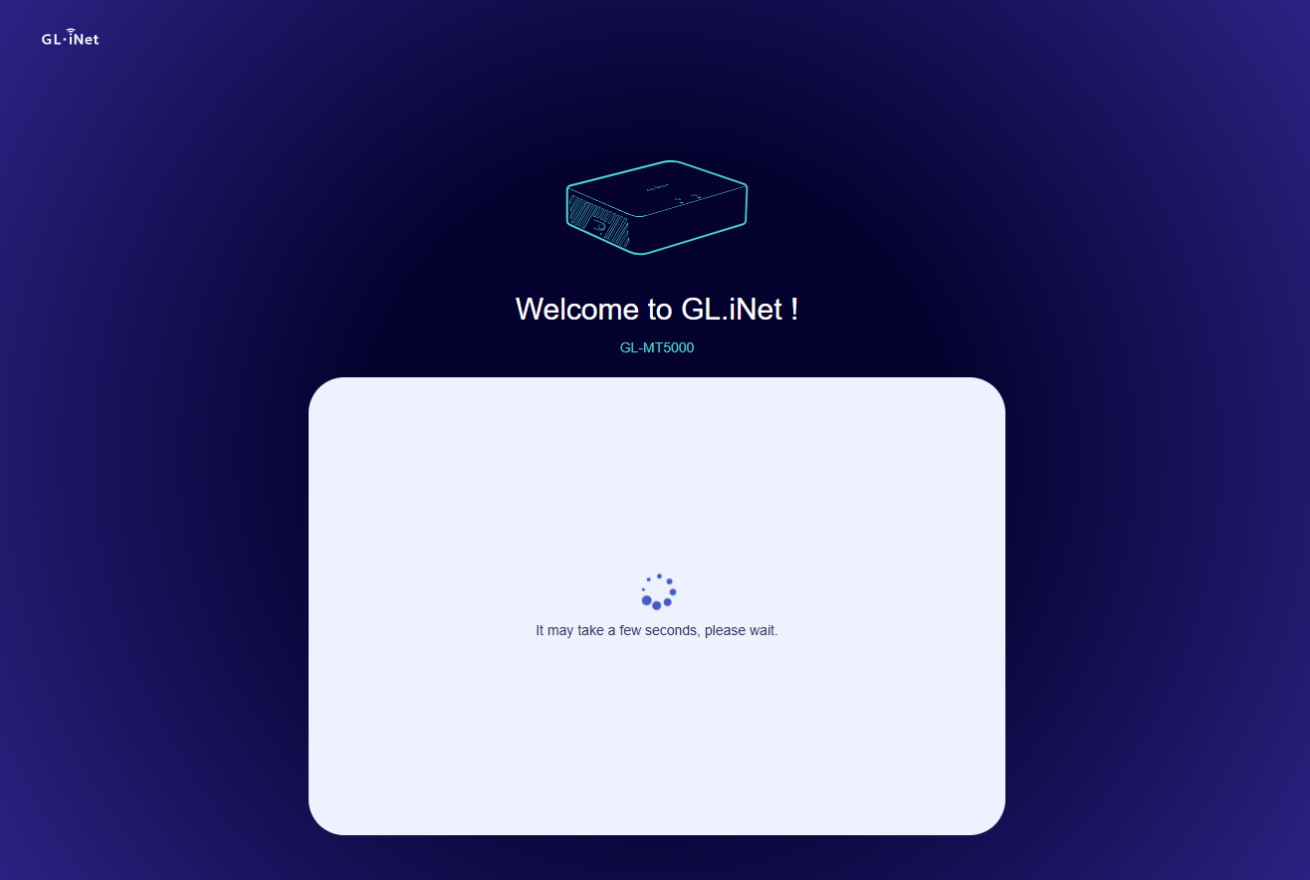
Attendez que le routeur termine son initialisation.
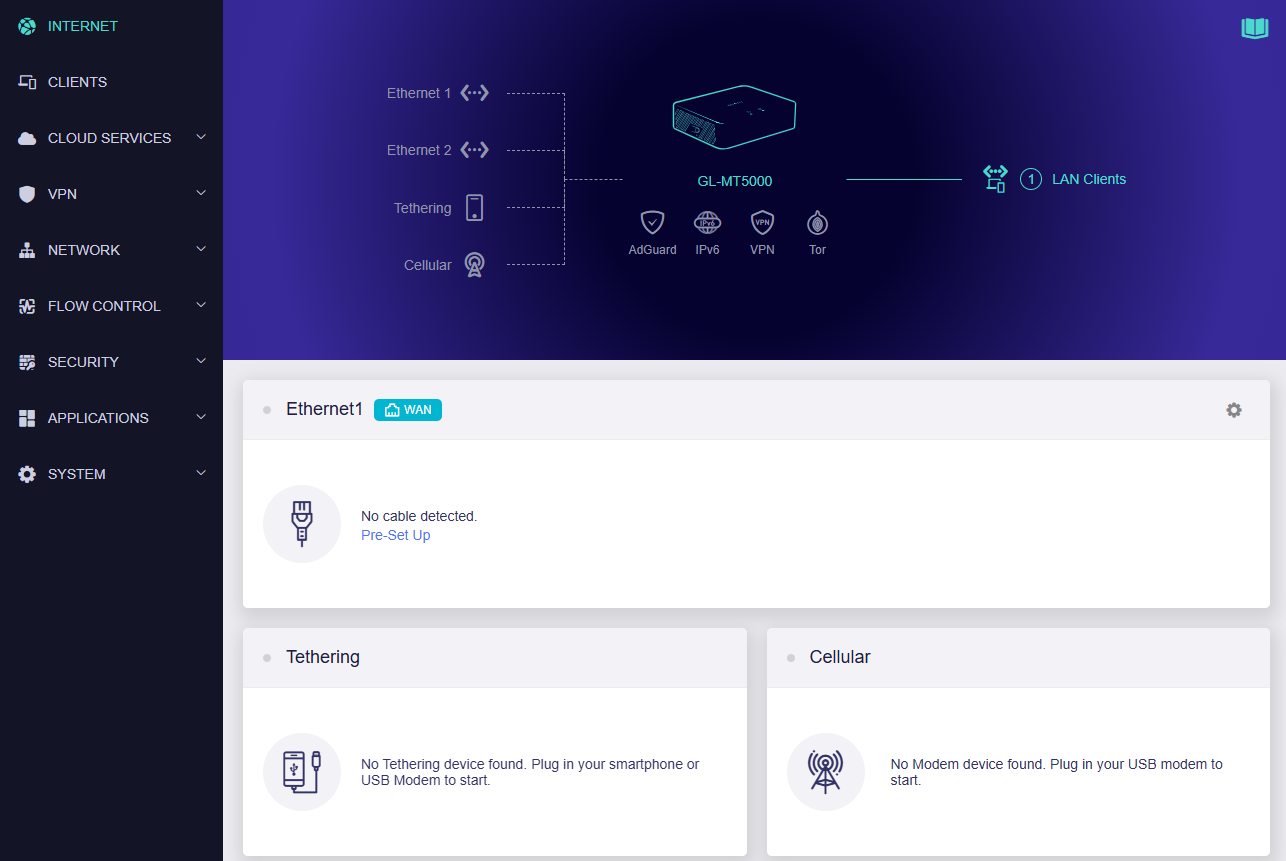
Vous accéderez ensuite au panneau d'administration web de votre routeur.
-
Connexion à Internet
Vous avez encore des questions ? Consultez notre Forum communautaire ou contactez-nous.