DNS dynamique
Le service Dynamic Domain Name Service (Dynamic DNS ou DDNS) permet d’associer un nom de domaine à l’adresse IP dynamique d’un appareil réseau. Avec Dynamic DNS, vous pouvez accéder à votre routeur à distance. Une adresse IP publique Internet est requise pour cette fonctionnalité.
Activer DDNS
Sur le côté gauche du panneau d’administration web, allez à APPLICATIONS -> Dynamic DNS.
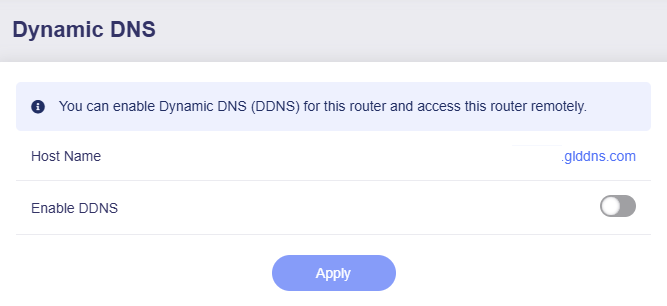
Activez Enable DDNS, acceptez les Terms of Services & Privacy Policy, puis cliquez sur Apply.
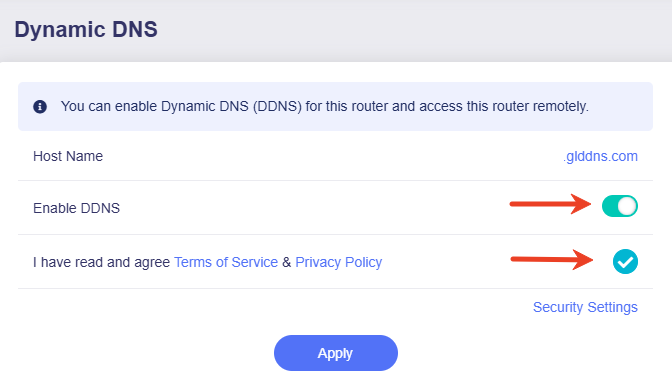
Cliquez sur Security Settings en bas à droite.
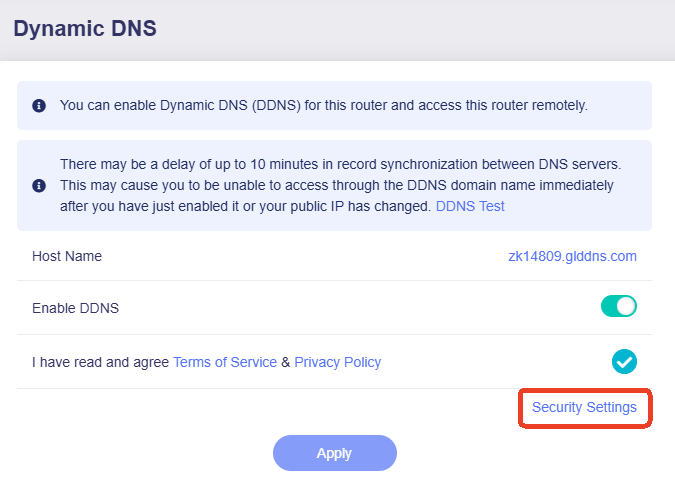
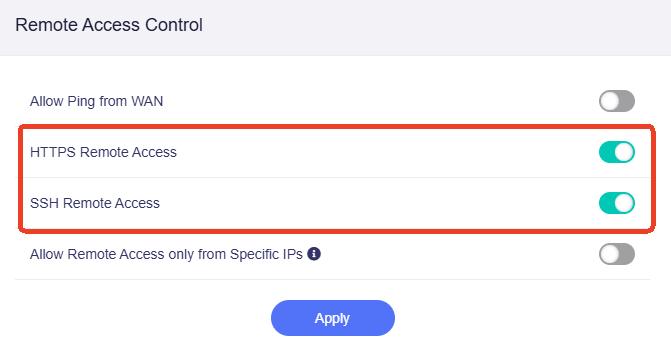
Dans la fenêtre contextuelle, vérifiez si le protocole d’accès à distance que vous souhaitez utiliser est activé. Sinon, allez à SYSTEM -> Security -> Remote Access Control pour l’activer.
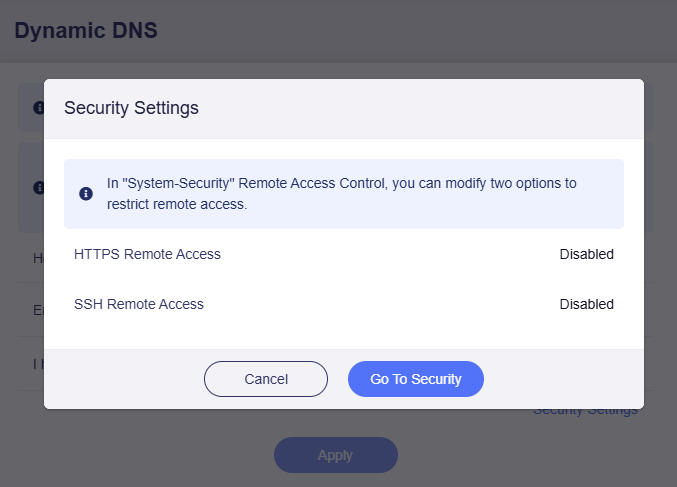
Activez le protocole d’accès à distance souhaité, puis cliquez sur Apply.
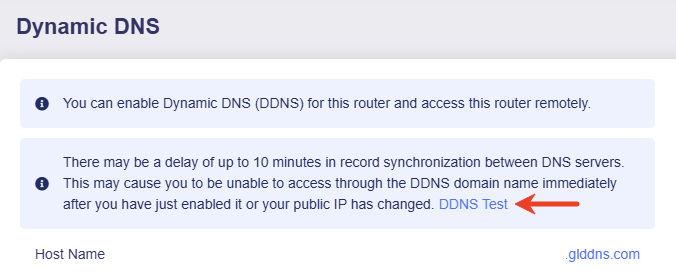
La synchronisation des enregistrements entre les serveurs DNS peut prendre jusqu’à 10 minutes. Cela peut vous empêcher d’accéder immédiatement au nom de domaine DDNS juste après son activation ou après un changement de votre adresse IP publique.
Note : Si vous activez DDNS et le client VPN en même temps, assurez-vous que Services From GL.iNet Use VPN est désactivé. Cette option se trouve dans les VPN Client Options du VPN Dashboard.
Vérifier si DDNS fonctionne
Vous pouvez vérifier si DDNS fonctionne à l’aide de l’outil de test DDNS ou manuellement à l’aide de commandes.
Dans la page Dynamic DNS, cliquez sur DDNS Test.
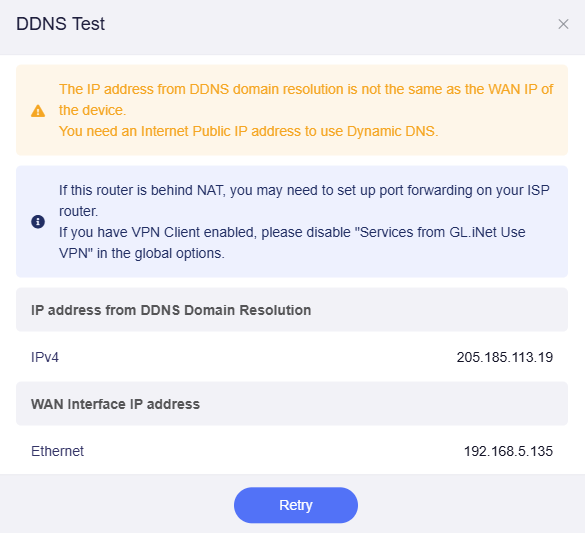
Assurez-vous que l’adresse IP issue de la résolution du domaine DDNS correspond à l’adresse IP WAN du routeur.
Si ce n’est pas le cas, un avertissement jaune s’affiche en haut, indiquant que le routeur est peut-être derrière un NAT et que vous devez configurer une redirection de port sur le routeur en amont.
-
Utilisez la commande
nslookuppour obtenir la correspondance entre le nom de domaine et l’adresse IP, comme illustré ci-dessous.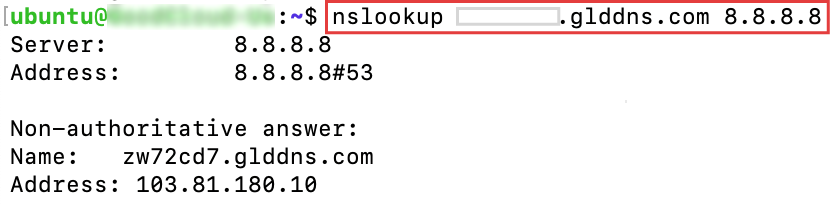
Conseils :
- Remplacez
xxxxxxx.glddns.comdans l’image par votre Host Name. 8.8.8.8dans l’image est le serveur DNS de Google. Vous pouvez l’utiliser ou choisir un autre serveur DNS, puis appuyer sur Entrée.
- Remplacez
-
Déterminez d’après le résultat si votre domaine DDNS a été associé à une adresse IP publique.
- Si une adresse IP publique telle que
183.178.10.100dans l’image s’affiche, votre domaine DDNS a été correctement associé à une adresse IP publique. - Si le message
server can't find xxxxxxx.glddns.coms’affiche, la résolution du domaine a peut-être échoué. Passez à l’étape suivante pour le vérifier.
- Si une adresse IP publique telle que
-
Connectez-vous au panneau d’administration web de votre routeur et accédez à INTERNET. Relevez l’adresse IP WAN du routeur sur l’interface actuellement active. Comparez-la à l’adresse IP publique obtenue ci-dessus. Si elles correspondent, DDNS fonctionne ; sinon, il ne fonctionne pas.
Accès à distance HTTPS
Note
-
Une adresse IP publique est requise pour l’accès à distance HTTPS.
Cliquez ici pour vérifier si votre fournisseur d’accès à Internet (ISP) vous attribue une adresse IP publique.
-
Si votre routeur est derrière un NAT, configurez une redirection de port (port 443) sur le routeur en amont pour l’accès HTTPS.
Suivez les étapes ci-dessous pour activer l’accès à distance HTTPS pour votre routeur.
-
Dans la page Dynamic DNS, activez Enable DDNS, acceptez les Terms of Services & Privacy Policy, puis cliquez sur Apply.
-
Dans le panneau d’administration web, allez à SYSTEM -> Security -> Remote Access Control.
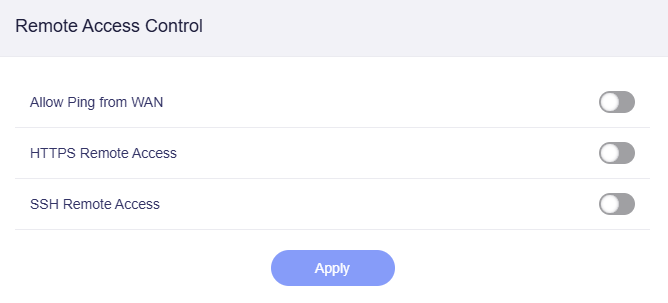
-
Activez HTTPS Remote Access, puis cliquez sur Apply.
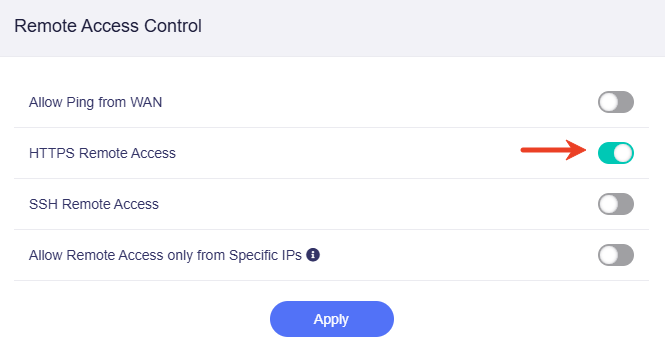
Une fois activé, vous pouvez accéder au panneau d’administration du routeur depuis n’importe où en utilisant le nom d’hôte DDNS via HTTPS (par exemple https://xxxxxxx.glddns.com).
Si une redirection de port est configurée, accédez-y via https://xxxxxxx.glddns.com:external_port (remplacez external_port par votre numéro de port réel).
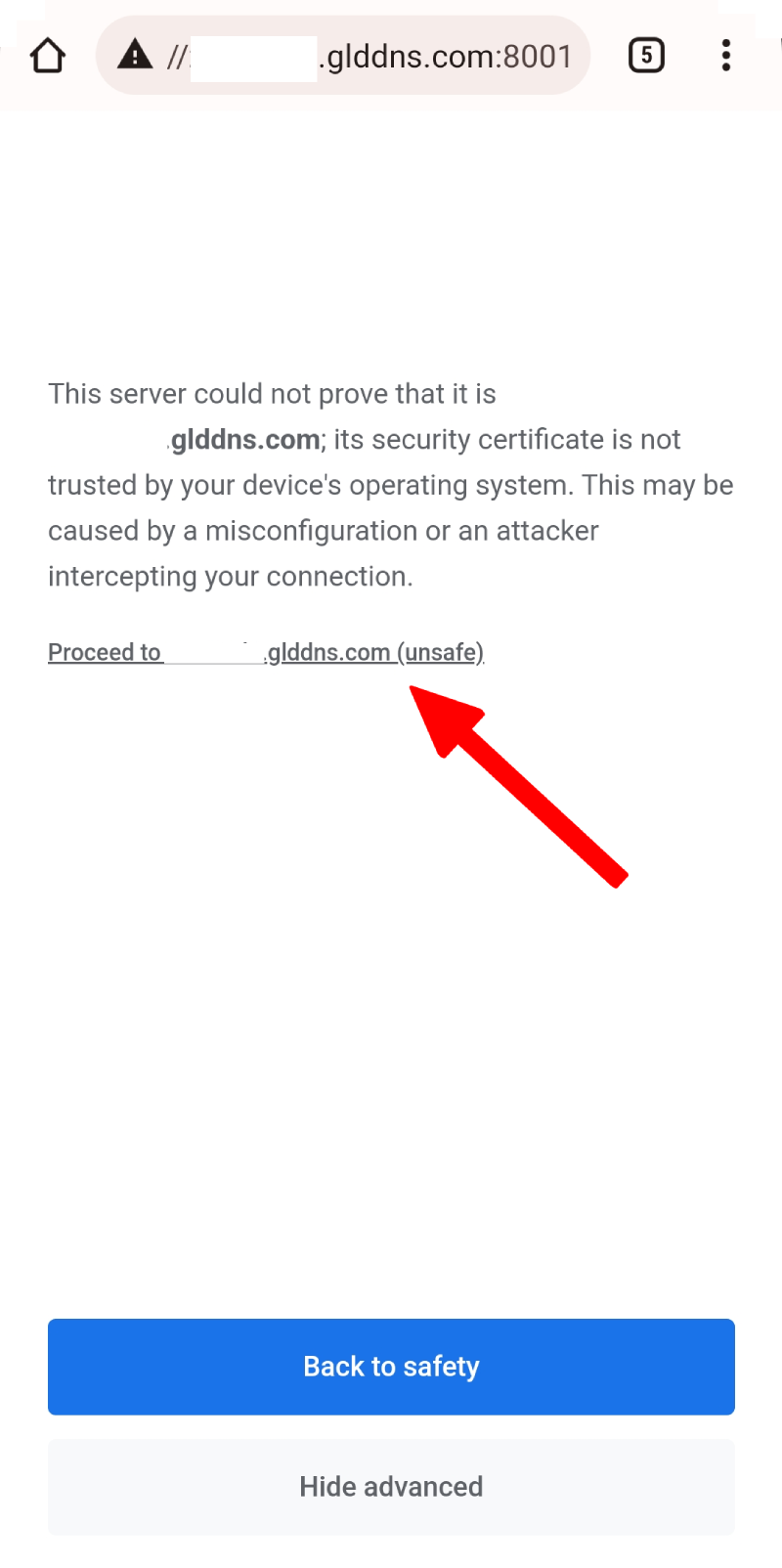
Note : Cette fonction utilise des certificats auto-signés. Les navigateurs afficheront donc Your connection is not private lorsque vous accédez au panneau d’administration du routeur via le nom d’hôte DDNS en HTTPS, comme illustré ci-dessous (le port 8001 est utilisé ci-dessous comme exemple).
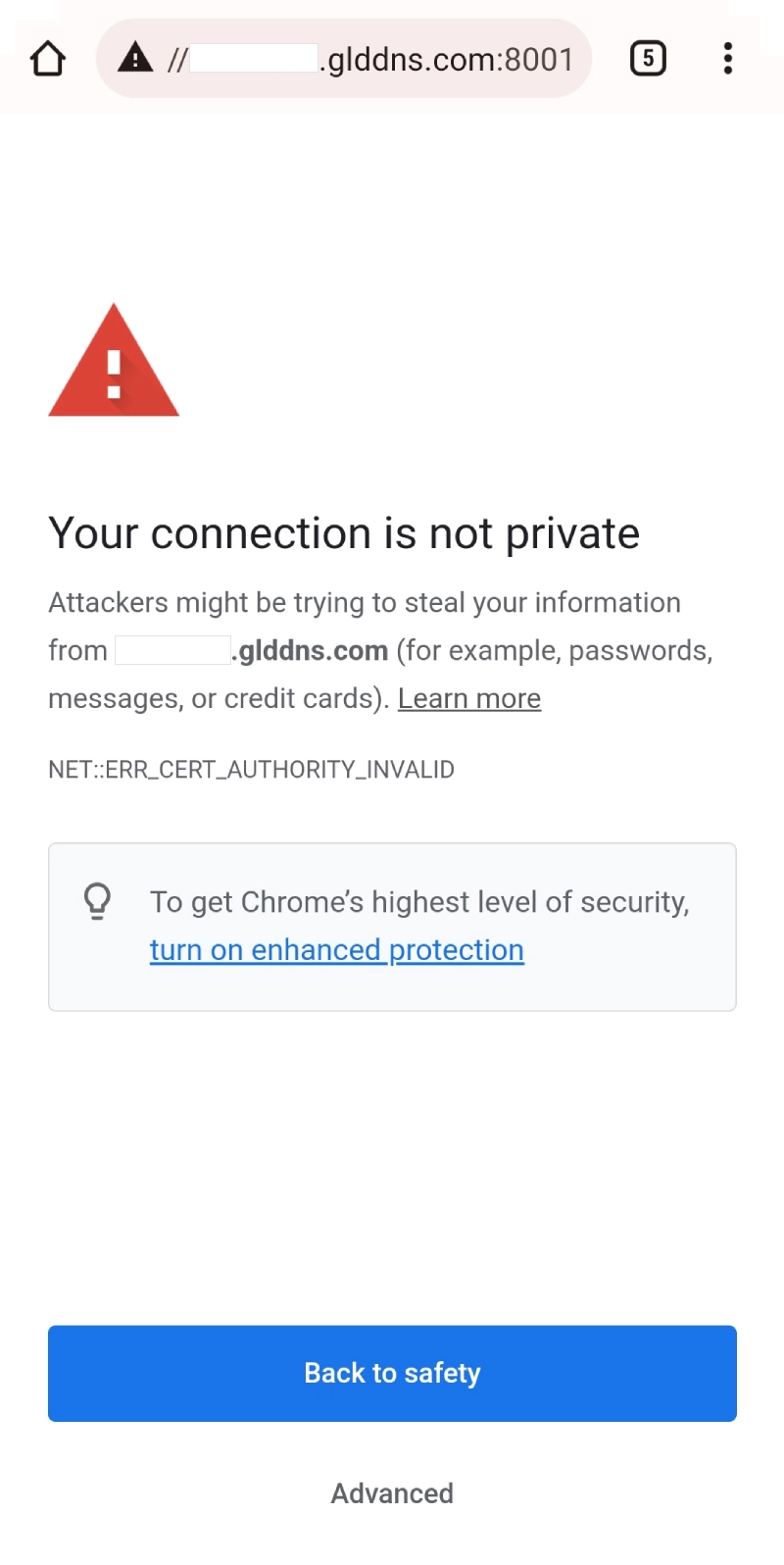
Pour continuer l’accès à distance HTTPS, cliquez sur Advanced en bas de la page.
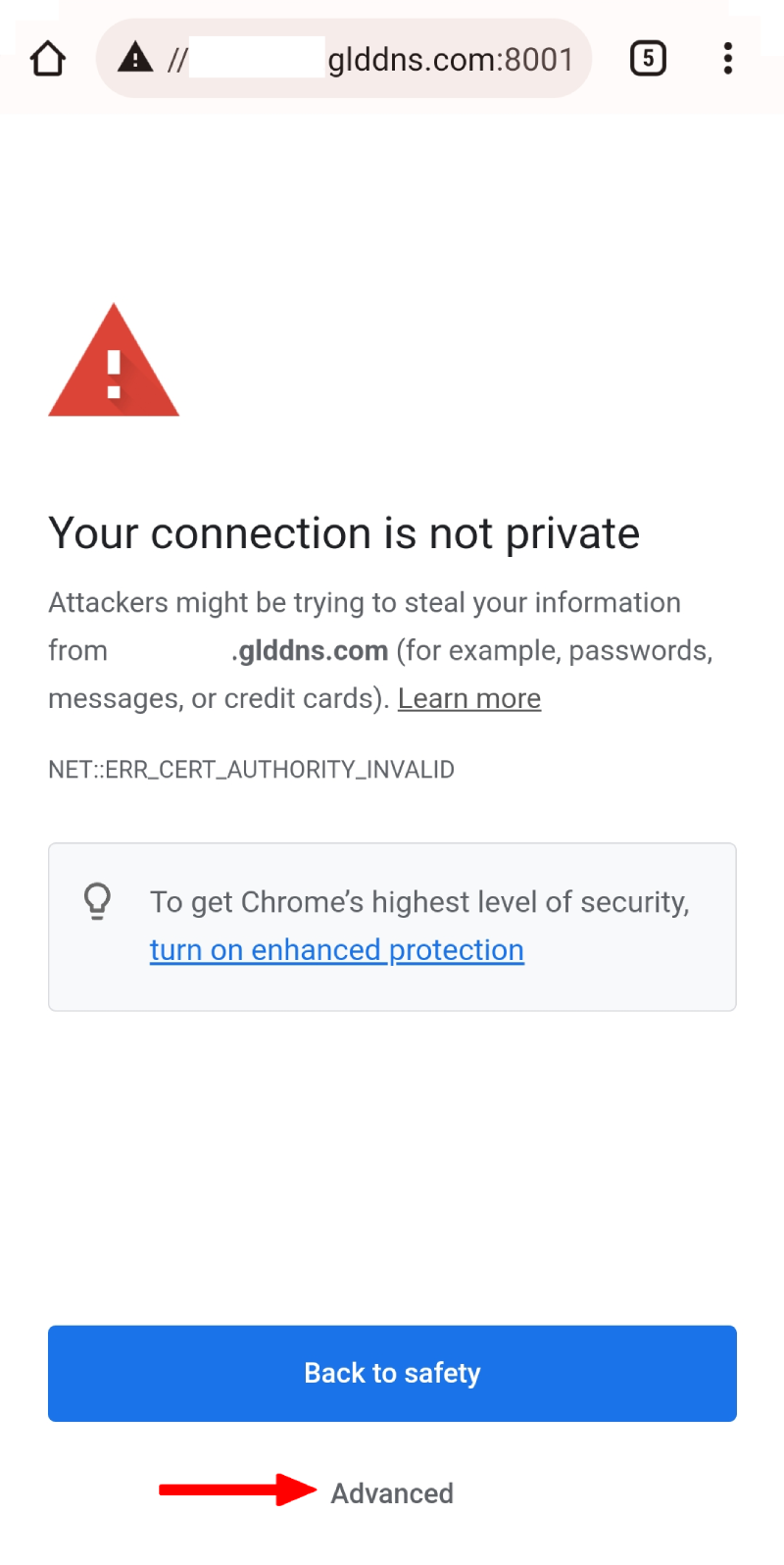
Cliquez ensuite sur Proceed to xxxxxxx.glddns.com pour continuer.
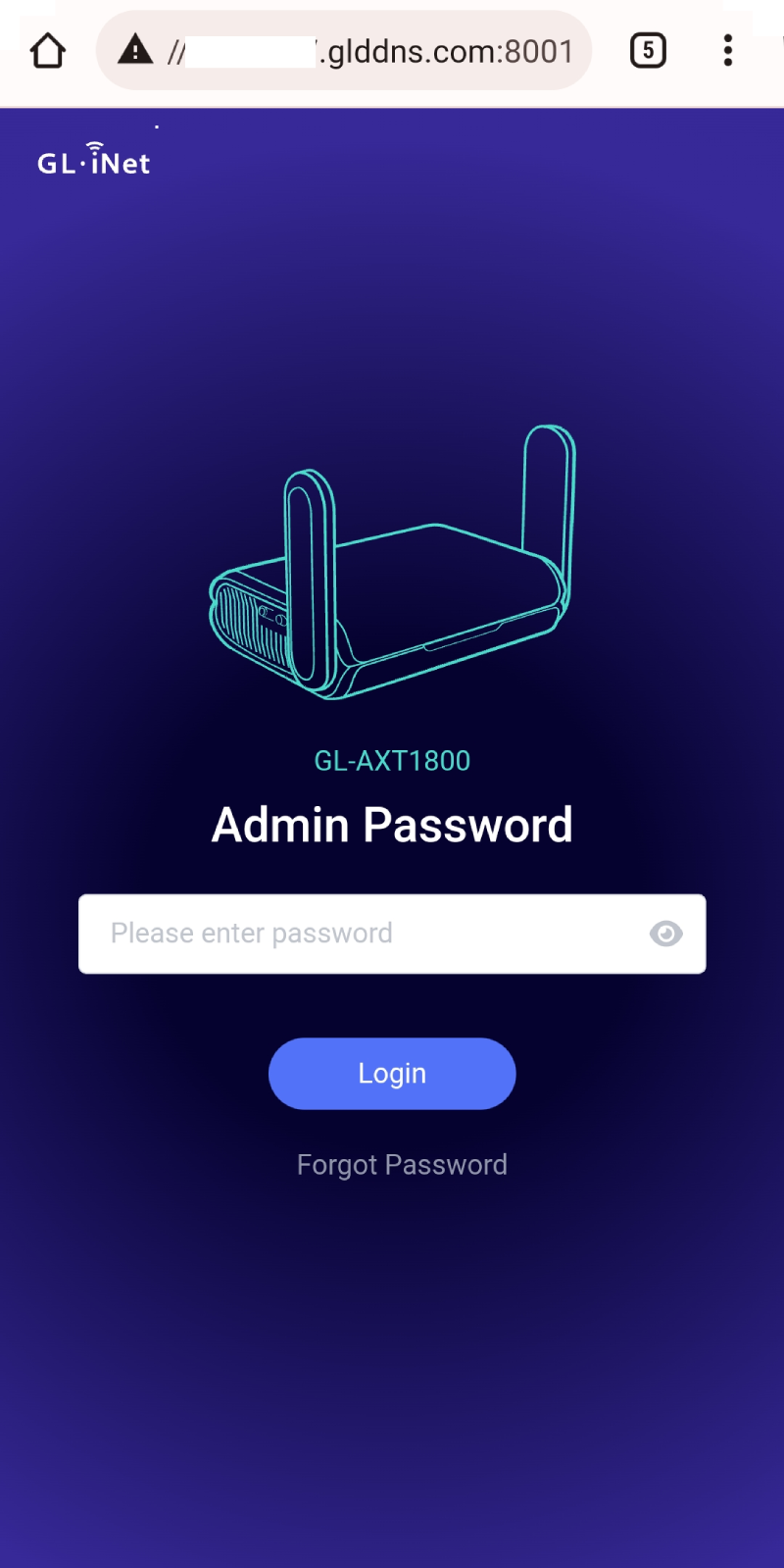
Vous pourrez alors accéder au panneau d’administration web via le nom d’hôte DDNS en HTTPS.
Accès à distance SSH
Note
-
Une adresse IP publique est requise pour l’accès à distance SSH.
Cliquez ici pour vérifier si votre fournisseur d’accès à Internet (ISP) vous attribue une adresse IP publique.
-
Si votre routeur est derrière un NAT, configurez une redirection de port (port 22) sur le routeur en amont pour l’accès SSH.
Suivez les étapes ci-dessous pour activer l’accès à distance SSH pour votre routeur.
-
Dans la page Dynamic DNS, activez Enable DDNS, acceptez les Terms of Services & Privacy Policy, puis cliquez sur Apply.
-
Dans le panneau d’administration web, allez à SYSTEM -> Security -> Remote Access Control.
-
Activez SSH Remote Access, puis cliquez sur Apply.
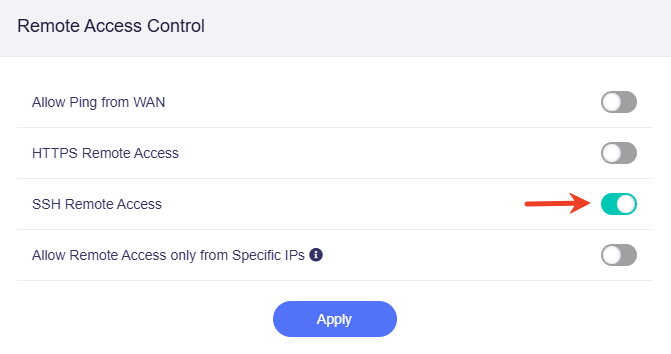
Une fois cette option activée, vous pouvez accéder à distance au terminal du routeur via le nom d’hôte DDNS en SSH (par exemple, ssh root@xxxxxxx.glddns.com).
Si une redirection de port est configurée, accédez-y via ssh -p external_port root@xxxxxxx.glddns.com (remplacez external_port par votre numéro de port réel).
Vous avez encore des questions ? Consultez notre forum communautaire ou contactez-nous.